

24. Juli 2025Geschrieben von Kevin Miller Zu DVD rippen
Vor der Einführung digitaler Dateien waren VHS-Kassetten das Standardformat für Aufnahmen und Medienkonsum. VHS, kurz für Video Home System, wurde in den 1970er Jahren eingeführt und blieb bis in die frühen 2000er Jahre ein beliebtes Format. Viele Familien haben noch immer Kartons voller VHS-Kassetten, die mit der Zeit langsam verfallen. Leider sind VHS-Kassetten sehr anfällig für Verschleiß, magnetischen Abbau und physische Schäden. Da VHS-Player immer seltener werden, besteht dringender Bedarf, diese Aufnahmen in einem moderneren Format zu konservieren. Hier kommt ein VHS-zu-DVD-Konverter kommt ins Spiel. In diesem Beitrag wird untersucht, wie diese Konverter funktionieren, was bei der Auswahl zu beachten ist und welche Optionen am besten geeignet sind.

- Teil 1. So wählen Sie einen guten VHS-zu-DVD-Konverter
- Teil 2. Roxio Easy VHS to DVD 3 Plus
- Teil 3. Clariviews VHS-zu-DVD-Recorder
- Teil 4. Blu-ray Master DVD Creator
- Teil 5. Bonus: So brennen Sie VHS auf DVD
Teil 1. So wählen Sie einen guten VHS-zu-DVD-Konverter aus
Die Konvertierung von VHS-Kassetten auf DVD ist unerlässlich, um Ihre unersetzlichen Videos in ihrem ursprünglichen analogen Format zu erhalten. Angesichts der zahlreichen verfügbaren Optionen ist es wichtig, die wichtigsten Faktoren zu verstehen, die Ihre Entscheidung beeinflussen. Nachfolgend finden Sie die wichtigsten Überlegungen, die Sie vor dem Kauf oder der Verwendung eines VHS-zu-DVD-Konverters berücksichtigen sollten:
• Konvertertyp: Hardware-Konverter sind Plug-and-Play-Geräte, die einen VHS-Player direkt an Ihren Computer anschließen. Software-Konverter hingegen erfordern ein Videoaufnahmegerät und einen Computer.
• Budget: Welcher Konverter für Sie geeignet ist, hängt maßgeblich vom Budget ab. Wählen Sie einen Konverter, der Ihren Anforderungen entspricht, ohne für unnötige Funktionen zu bezahlen.
• Benutzerfreundlichkeit: Die besten VHS-zu-DVD-Konverter zeichnen sich durch ihre Einfachheit aus. Achten Sie auf Produkte mit klaren Anweisungen und automatisierten Funktionen, um Ihren Lernaufwand zu verkürzen.
• Ausgabeoptionen: Überprüfen Sie, welche Ausgabetypen Ihr Konverter unterstützt. Einige erstellen nur DVDs, andere bieten auch digitale Formate an, die einfacher zu speichern und abzurufen sind.
• Bearbeitungs- und DVD-Authoring-Funktionen: Wählen Sie einen Konverter, der über grundlegende Übertragungsfunktionen hinausgeht und integrierte Bearbeitungs- und Disc-Authoring-Funktionen bietet.
• Disc-Typ und TV-Systemunterstützung: Nicht alle Konverter unterstützen dieselben Disc-Formate oder regionalen TV-Standards. Stellen Sie sicher, dass Ihre DVDs auf den Standard-DVD-Playern in Ihrem Land korrekt abgespielt werden können.
Teil 2. Roxio Easy VHS to DVD 3 Plus
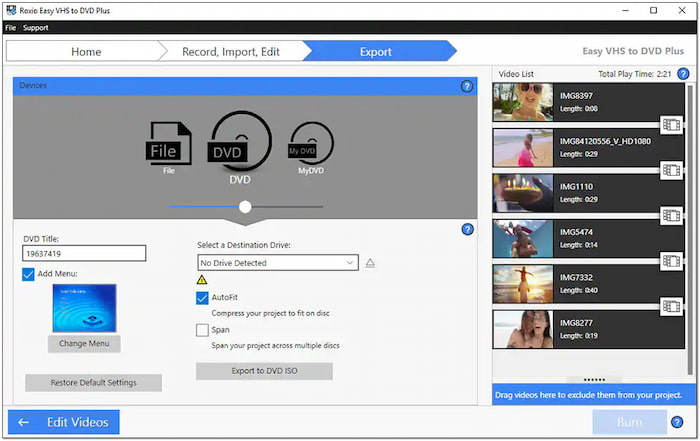
Roxio Easy VHS to DVD 3 Plus ist ein Software- und Hardware-Paket. Dieser Konverter ist vollständig kompatibel mit Windows 11, 10, 8 und 7. Er enthält ein USB-Aufnahmegerät, das den VHS-Player mit dem Computer verbindet. Mit dem VHS-zu-DVD-Brenner-Softwarepaket können Sie Videos auf DVD, MiniDVD und ISO-Image-Dateien brennen. Es unterstützt Videoeingabe in Formaten wie MPEG-2 und AVC (H.264). Neben dem Brennen von VHS auf DVD können Sie auch VHS zu MP4 Format.
MERKMALE:
• Konvertieren Sie LPs oder Kassetten direkt in ein digitales Profil.
• Exportieren Sie Videos als DVD, MiniDVD, ISO-Datei oder digitales Profil.
• Zu den integrierten Tools gehören unter anderem Videostabilisator, Übergänge und Farbkorrektur.
• Spielen Sie Videos auf einem Camcorder ab, um VHS-Videos aufzunehmen und auf DVDs zu konvertieren.
Teil 3. Clariviews VHS-zu-DVD-Recorder
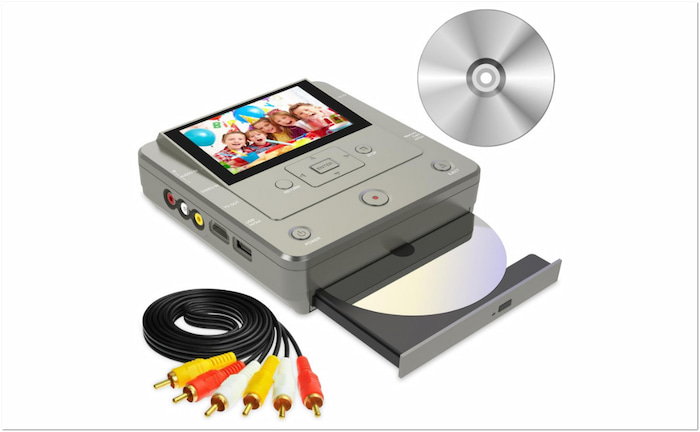
Clariviews VHS-zu-DVD-Recorder ist eine Videoaufnahme und VHS-zu-DVD-Konverter Hardware. Es akzeptiert verschiedene Eingangsquellen, darunter VHS-Player, VHS-Kameras, Camcorder, Videorekorder und DVD-Player. Dieses Gerät benötigt weder PC noch Kassette, um Videos auf DVDs zu konvertieren. Es unterstützt verschiedene DVD-Formate, darunter DVD+RW/R, D-RW/R und DVD+R DL. Dieser leistungsstarke Brenner bietet eine schnelle und präzise Übertragungsleistung und spart Ihnen Zeit.
MERKMALE:
• Nehmen Sie Fotos, Videos oder Musik direkt von einem Telefon auf eine DVD auf.
• Zeigen Sie während der Aufnahme/Konvertierung eine Videovorschau auf dem 4,3-Zoll-LCD-Bildschirm an.
• Verarbeitet Medien aus verschiedenen Quellen, einschließlich VHS, VCR, DVD, CD und Camcordern.
• Konvertieren Sie Videos, Bilder und Musik in verschiedene Speichermedien, einschließlich DVDs.
Teil 4. Blu-ray-Master-DVD-Ersteller

Blu-ray-Master-DVD-Ersteller ist ein leistungsstarker VHS-Video-zu-DVD-Konverter. Er ist unter Windows (7 bis 11) und Mac (10.9 und höher) vollständig verfügbar. Er konvertiert digitalisierte VHS-Dateien problemlos in hochwertige, abspielbare DVDs. Unabhängig vom Dateiformat können Sie mehrere Dateien gleichzeitig hinzufügen und brennen.
Kostenfreier Download
Für Windows
Sicherer Download
Kostenfreier Download
Für Windows
Sicherer Download
Darüber hinaus können Sie Seitenverhältnisse und Videoqualität einstellen und sogar DVD-Menüvorlagen hinzufügen. Es bietet mehrere vorgefertigte DVD-Menüvorlagen mit Anpassungsoptionen. Darüber hinaus bietet es ein Videobearbeitungstool zur Optimierung von Videos vor der Übertragung auf DVD.
MERKMALE:
• Bietet mehrere DVD-Menüvorlagen mit unterschiedlichen Themen.
• Bearbeiten Sie DVD-Videos vor dem Brennen mit dem integrierten Video-Editor.
• Brennen Sie beliebige Medien auf DVD, VIDEO_TS-Ordner, ISO-Datei und sogar Blu-ray.
• Akzeptiert digitalisierte VHS-Dateien in Formaten wie MP4, MOV, MKV und über 500 weiteren.
Teil 5. Bonus: So brennen Sie VHS auf DVD
5.1 Digitalisieren Sie das VHS-Band mit einem Blu-ray Master Screen Recorder
Die Digitalisierung von VHS-Kassetten ist unerlässlich, um Ihre Videos vor Beschädigung zu schützen. Um dies zu ermöglichen, können Sie Blu-ray Master ausgewählt Bildschirm recorderDieser multifunktionale Bildschirmrekorder kann VHS-Aufnahmen in eine permanente digitale Datei umwandeln. Er bietet eine einfache und hochwertige Möglichkeit, Bildschirminhalte aufzuzeichnen. Neben Bildmaterial kann er auch Audio aus Videos aufnehmen. Die Aufnahmen können in verschiedenen Formaten mit bis zu 4K-Auflösung gespeichert werden.
Schritt 1.Laden Sie den von Blu-ray Master empfohlenen Screen Recorder kostenlos herunter. Er ist sowohl für Windows als auch für Mac verfügbar. Klicken Sie einfach auf den Download-Button für Ihr System. Installieren Sie die Videoaufzeichnungssoftware, schließen Sie die Installation ab und öffnen Sie die Software.
Kostenfreier Download
Für Windows
Sicherer Download
Kostenfreier Download
Für Windows
Sicherer Download
Schritt 2.Sobald die Software geöffnet ist, gelangen Sie in die Bildschirm recorder Standardmäßig ist der Modus aktiviert. Wählen Sie auf der Registerkarte „Anzeige“ den Bereich Ihres Bildschirms aus, in dem das VHS-Wiedergabefenster angezeigt werden soll. Aktivieren Sie „Systemton“, um den Ton der VHS-Videowiedergabe aufzunehmen.
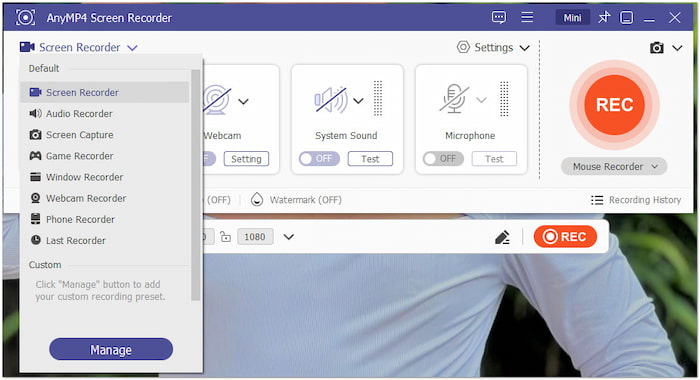
Schritt 3.Sobald die Software bereit ist, öffnen Sie Ihre Video-Wiedergabesoftware. Halten Sie die VHS-Kassette an der Stelle an, an der Sie die Aufnahme starten möchten. Wechseln Sie zurück zur Aufnahmesoftware und klicken Sie auf das große AUFNAHME Taste. Drücken Sie unmittelbar nach Beginn der Aufnahme die Wiedergabetaste auf Ihrem VHS-Player.
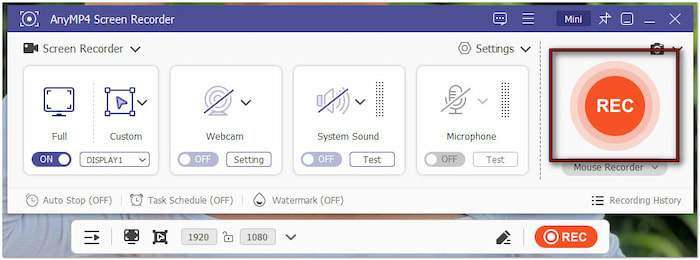
Schritt 4.Sobald die VHS-Kassette abgespielt ist, klicken Sie auf Roter Platz Klicken Sie in der Aufnahmeoberfläche auf die Schaltfläche. Ein Vorschaufenster wird automatisch angezeigt, in dem Sie Ihr aufgenommenes Video überprüfen können. Sie können das Video im Vorschaufenster auch zuschneiden, um unerwünschte Abschnitte herauszuschneiden.

Blu-ray Master Screen Recorder bietet eine praktische Lösung für die Aufnahme hochwertiger VHS-Videos. Es ist ein unverzichtbares Tool zum Digitalisieren von VHS-Videos für die DVD-Konvertierung. Nach der Aufnahme ist das Video im nächsten Schritt bereit zum Brennen auf DVD.
5.2 Brennen Sie VHS-Videos mit Blu-ray Master DVD Creator auf DVD
Nach der Digitalisierung von VHS-Kassetten besteht der nächste Schritt zur langfristigen Aufbewahrung darin, sie auf DVD zu brennen. Blu-ray-Master-DVD-Ersteller ermöglicht Ihnen das einfache Erstellen einer physischen Kopie der aufgenommenen VHS. Damit können Sie DVD-Menüs hinzufügen, Bearbeitungen vornehmen und sogar Audiospuren und Untertitel hinzufügen.
Schritt 1.Laden Sie zunächst den DVD Creator, eine beliebte Software von Blu-ray Master, kostenlos herunter. Installieren Sie die DVD-Authoring-Software und schließen Sie den Installationsvorgang ab. Legen Sie anschließend die leere DVD in das Laufwerk Ihres Computers ein und starten Sie die Software.
Kostenfreier Download
Für Windows
Sicherer Download
Kostenfreier Download
Für Windows
Sicherer Download
Schritt 2.Wählen Sie beim Start die Option DVD-Disk als Disc-Typ. Klicken Sie auf Mediendatei(en) hinzufügen , um die zuvor aufgenommenen VHS-Videos zu importieren. Legen Sie nach dem Import den Disc-Typ (DVD-5 oder DVD-9), das Seitenverhältnis und die Videoqualität fest. Klicken Sie anschließend auf „Weiter“, um fortzufahren.
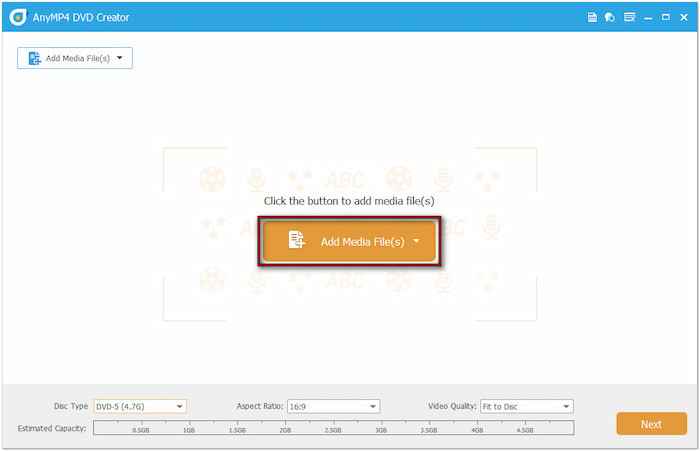
Schritt 3.Im nächsten Bildschirm geben Sie die DVD-Menü Anpassungsfenster. Wählen Sie im Bereich Menüvorlage Ihre bevorzugte Vorlage aus. Sie können auch Hintergrundmusik hinzufügen, Hintergrundbilder hochladen und einen Introfilm einfügen. Klicken Sie auf „Brennen“, um fortzufahren.

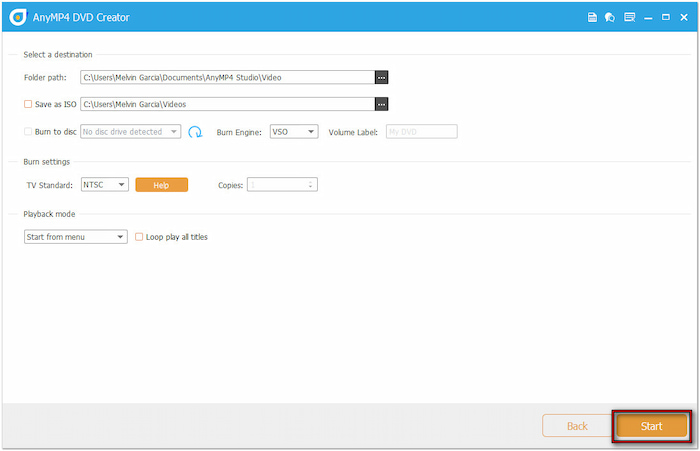
Schritt 4.Geben Sie im Fenster „Brenneinstellungen“ in der Ordnerpfad-Auswahl Ihr Ausgabeverzeichnis an. Aktivieren Sie „Auf Datenträger brennen“ und wählen Sie Ihr Laufwerk aus dem Pulldown-Menü aus. Wählen Sie den entsprechenden TV-Standard aus und klicken Sie dann auf Start um mit der DVD-Erstellung zu beginnen.
Blu-ray Master DVD Creator ist der bester DVD-Brenner zum Brennen von VHS auf DVD. Es bietet eine schnelle und effiziente Möglichkeit, Ihre VHS-Aufnahmen auf DVDs umzuwandeln. Für eine optimale DVD-Ausgabe verwenden Sie die Video-, Audio- und Untertitelbearbeitungswerkzeuge, um Ihre Videos vor dem Brennen zu optimieren.
Abschluss
Die Konvertierung Ihrer VHS-Kassetten auf DVD ist die effektivste Methode zur Aufbewahrung Ihrer Videos. Wenn Sie Familienaufnahmen speichern oder alte Sammlungen archivieren, ist ein zuverlässiger VHS-zu-DVD-Konverter bietet die perfekte Verbindung zwischen analogen und digitalen Formaten. Vereinfachen und optimieren Sie den Vorgang mit Blu-ray Master Screen Recorder und Blu-ray Master DVD Creator. Mit Blu-ray Master Screen Recorder digitalisieren Sie Ihre VHS-Kassetten in hoher Qualität. Mit Blu-ray Master DVD Creator brennen Sie Ihre digitalisierten VHS-Videos auf hochwertige DVDs.
Mehr von Blu-ray Master
- Die 6 besten MKV-zu-DVD-Videokonverter für die Online- und Offline-Nutzung
- M4V-Videos auf DVDs brennen: Die 3 besten Tools für Windows/Mac
- Die 4 besten MTS-zu-DVD-Brenner zum Ausprobieren im Jahr 2025 [Kostenlos und kostenpflichtig]
- Die 6 besten kostenlosen DVD-Authoring-Programme für Windows und Mac

Schnelle und kostenlose Ripping-Software zum einfachen Digitalisieren aller DVDs auf Ihrem Computer.
100% Sicher. Virenfrei.
