

25 Ιουλίου 2025αναρτήθηκε από Κέβιν Μίλερ προς την Δημιουργία Blu-ray
Το H.264 είναι μια από τις πιο ευρέως χρησιμοποιούμενες μορφές συμπίεσης βίντεο σήμερα. Είναι γνωστό για την παροχή βίντεο υψηλής ποιότητας σε αποτελεσματικά μεγέθη αρχείων. Εάν καταγράφετε οικιακά βίντεο, πιθανότατα τα αρχεία σας είναι κωδικοποιημένα σε H.264. Ωστόσο, για να τα μοιραστείτε σε φυσική μορφή, η εγγραφή H.264 σε Blu-ray γίνεται μια έξυπνη επιλογή. Αυτή η ανάρτηση θα σας διδάξει τις βέλτιστες πρακτικές για τη δημιουργία δίσκων Blu-ray από βίντεο H.264. Θα μάθετε για δύο δημοφιλή εργαλεία δημιουργίας Blu-ray, τα δυνατά τους σημεία και πώς να επιλέξετε τη σωστή μέθοδο για τις ανάγκες σας.

- Μέρος 1. Εισαγωγή στο H.264
- Μέρος 2. Εγγραφή H.264 σε Blu-ray με το Blu-ray Master DVD Creator
- Μέρος 3. Εγγραφή H.264 σε Blu-ray με το DVDFab Blu-ray Creator
- Μέρος 4. Ποιος τρόπος είναι ο καλύτερος
Μέρος 1. Εισαγωγή στο H.264
Το H.264, γνωστό και ως Advanced Video Coding, είναι ένα πρότυπο συμπίεσης βίντεο. Έχει σχεδιαστεί για να παρέχει βίντεο υψηλής ποιότητας σε χαμηλότερους ρυθμούς μετάδοσης bit σε σύγκριση με το MPEG-2. Αυτό επιτυγχάνεται μέσω προηγμένων τεχνικών κωδικοποίησης, όπως αντιστάθμιση κίνησης, πρόβλεψη μεταβλητού μεγέθους μπλοκ και φίλτρα in-loop deblocking. Υποστηρίζει διάφορες αναλύσεις, όπως 1080p (Full HD) και ακόμη και 4K, διατηρώντας παράλληλα αποτελεσματικά μεγέθη αρχείων. Είναι συμβατό με διάφορες μορφές, όπως MP4, MKV, M2TS και MOV.
Μέρος 2ο. Εγγραφή H.264 σε Blu-ray με το Blu-ray Master DVD Creator
Δημιουργός DVD είναι ένα ολοκληρωμένο λογισμικό δημιουργίας δίσκων για Windows και Mac OS. Αν και το όνομά του μπορεί να υποδηλώνει λειτουργικότητα μόνο για DVD, μπορεί επίσης να εξάγει μορφές Blu-ray. Περιλαμβάνει λειτουργία εγγραφής Blu-ray, η οποία σας επιτρέπει να μετατρέπετε και να εγγράφετε μορφές ροής πολυμέσων. Δέχεται διάφορες μορφές κωδικοποιημένες σε κωδικοποιητή H.264, συμπεριλαμβανομένων των MP4, MKV, MOV και 3GP. Μπορείτε να φορτώσετε πολλά αρχεία H.264, να ορίσετε τον τύπο του δίσκου, να καθορίσετε την αναλογία διαστάσεων και να προσαρμόσετε την ποιότητα του βίντεο. Επιπλέον, παρέχει 20 προσαρμόσιμα πρότυπα μενού που μπορούν να βελτιωθούν με μουσική, εικόνες και εισαγωγικά βίντεο.
Δείτε πώς μπορείτε να εγγράψετε H.264 σε Blu-ray:
Βήμα 1.Αποκτήστε τη δωρεάν λήψη του Blu-ray Master DVD Creator. Εγκαταστήστε το λογισμικό δημιουργίας Blu-ray και αφήστε τη διαδικασία εγκατάστασης να ολοκληρωθεί. Κατά την εγκατάσταση, τοποθετήστε έναν κενό δίσκο Blu-ray στη μονάδα Blu-ray. Μόλις ολοκληρωθεί η εγκατάσταση, ανοίξτε το λογισμικό.
ΔΩΡΕΑΝ Λήψη
Για Windows
Ασφαλής λήψη
ΔΩΡΕΑΝ Λήψη
για macOS
Ασφαλής λήψη
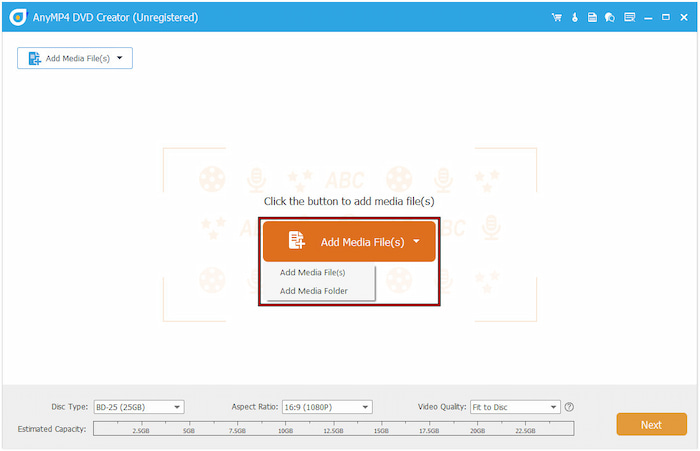
Βήμα 2.Κατά την εκκίνηση, επιλέξτε την επιλογή Blu-ray Disc ως τύπο δίσκου. Κάντε κλικ στο Προσθήκη αρχείων πολυμέσων για να μεταφέρετε το/τα βίντεο H.264 στο λογισμικό. Εάν έχετε πολλά αρχεία βίντεο αποθηκευμένα σε έναν μόνο κατάλογο, χρησιμοποιήστε την επιλογή Προσθήκη φακέλου πολυμέσων.
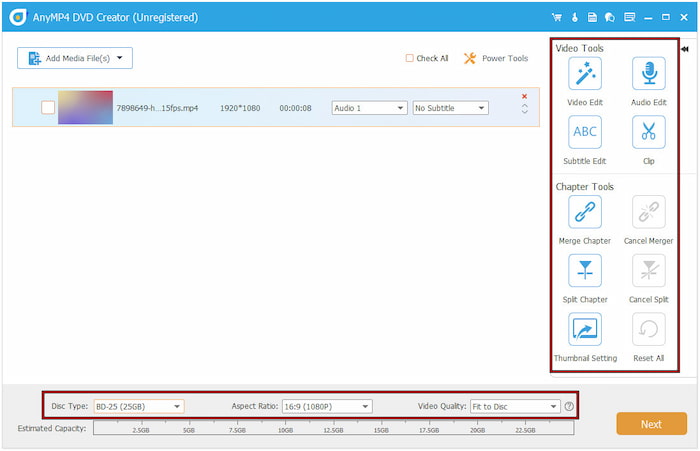
Μόλις προστεθούν τα αρχεία, ορίστε τον τύπο δίσκου ανάλογα με το μέγεθος του αρχείου σας. Επιλέξτε BD-25 εάν το μέγεθος του αρχείου βίντεο είναι μικρότερο από 25GB. Διαφορετικά, επιλέξτε BD-50. Προαιρετικά, χρησιμοποιήστε το Ηλεκτρικά εργαλεία για να αποκτήσετε πρόσβαση στα Εργαλεία βίντεο και στα Εργαλεία κεφαλαίων για βασική επεξεργασία. Στη συνέχεια, κάντε κλικ στο κουμπί Επόμενο για να συνεχίσετε.
Βήμα 3.Στο παράθυρο μενού δίσκου, επιλέξτε ένα από τα 20 διαθέσιμα πρότυπα μενού. Μπορείτε επίσης να δημιουργήσετε τα δικά σας προσθέτοντας μουσική υπόκρουση, ανεβάζοντας προσαρμοσμένες εικόνες φόντου ή εισάγοντας ένα εισαγωγικό κλιπ. Όταν είστε ικανοποιημένοι, κάντε κλικ στο Εγκαυμα κουμπί για να ολοκληρώσετε το τελικό βήμα.

Βήμα 4.Στο παράθυρο Ρυθμίσεις εγγραφής, επιλέξτε Εγγραφή σε δίσκο και επιλέξτε τη μονάδα Blu-ray. Για να δημιουργήσετε ένα αντίγραφο ως ISO, επιλέξτε «Αποθήκευση ως ISO» και καθορίστε τον προορισμό εξόδου. Μόλις οριστούν όλα, κάντε κλικ στο Αρχή για να εγγράψετε το αρχείο H.264 σε έναν φυσικό δίσκο Blu-ray.

Το Blu-ray Master DVD Creator προσφέρει μια αξιόπιστη μέθοδο για την εγγραφή βίντεο H.264 σε δίσκους Blu-ray υψηλής ποιότητας. Εκτός από τη λειτουργικότητα εγγραφής, περιλαμβάνει ένα ενσωματωμένο πρόγραμμα επεξεργασίας με απαραίτητα εργαλεία. Σας επιτρέπει να βελτιώσετε το περιεχόμενό σας εφαρμόζοντας εφέ, προσθέτοντας κομμάτια ήχου και εισάγοντας υπότιτλους, μεταξύ άλλων λειτουργιών. Τώρα που μάθατε πώς να δημιουργείτε Blu-ray από H.264, είστε έτοιμοι για κάτι διαφορετικό; Γιατί να μην κάνετε το επόμενο βήμα και να ανακαλύψετε πώς να... μετατρέψτε DVD σε H.264
Μέρος 3. Εγγραφή H.264 σε Blu-ray με το DVDFab Blu-ray Creator
DVDFab Το Blu-ray Creator είναι μια ενότητα της σουίτας DVDFab που σας επιτρέπει να δημιουργείτε Blu-ray. Με αυτό, μπορείτε να εισαγάγετε αρχεία βίντεο H.264 και να τα εγγράψετε απευθείας σε έναν κενό δίσκο ή να τα αποθηκεύσετε ως φάκελο BDMV ή αρχείο εικόνας ISO. Σας επιτρέπει επίσης να δημιουργήσετε την πλοήγηση στο μενού Blu-ray με κομψά πρότυπα και άλλες επιλογές προσαρμογής.
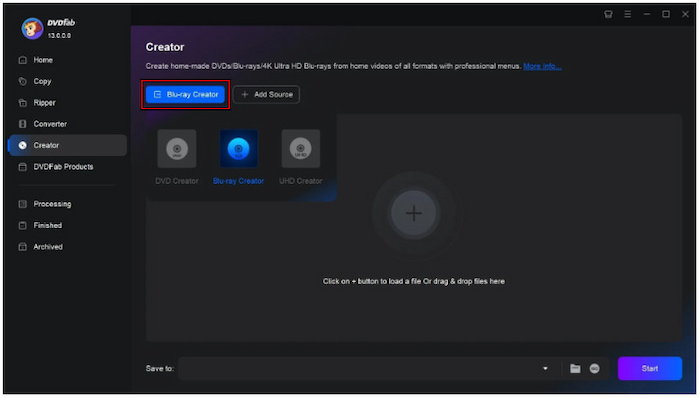
Βήμα 1.Προετοιμάστε τον κενό δίσκο Blu-ray και τοποθετήστε τον στη μονάδα Blu-ray. Στο DVDFab, επιλέξτε τη μονάδα Creator και μεταβείτε στη λειτουργία Blu-ray Creator. Στη συνέχεια, κάντε κλικ στο + Προσθήκη πηγής για να εισαγάγετε το βίντεο H.264 στο λογισμικό.
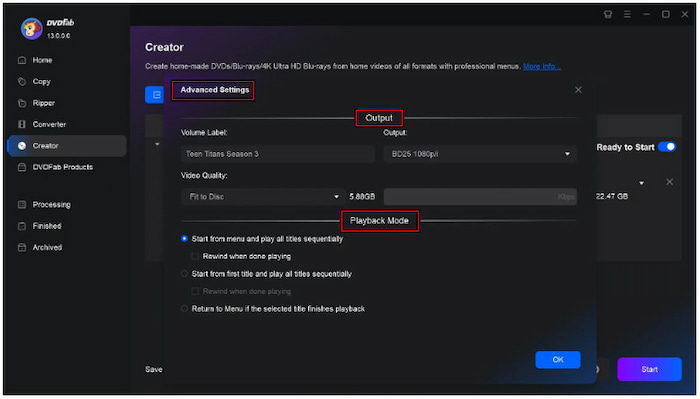
Βήμα 2.Κάντε κλικ στο κουμπί Ρυθμίσεις για προχωρημένους για να ορίσετε τη μορφή εξόδου, την ποιότητα βίντεο και τη λειτουργία αναπαραγωγής. Προαιρετικά, μεταβείτε στην καρτέλα Ρυθμίσεις μενού για να δημιουργήσετε μια πλοήγηση στο μενού δίσκου. Μπορείτε επίσης να προσαρμόσετε το μενού με γραφικά φόντου, μικρογραφίες, μουσική, κείμενο κ.λπ.
Βήμα 3.Μόλις ολοκληρώσετε τη διαμόρφωση των ρυθμίσεων και τη δημιουργία μενού, μπορείτε τώρα να το εγγράψετε σε Blu-ray. Κάντε κλικ στο Αρχή στην κάτω δεξιά γωνία πλοήγησης για να ξεκινήσει η διαδικασία εγγραφής. Εάν δεν έχετε δίσκο Blu-ray, μπορείτε να αποθηκεύσετε βίντεο H.264 ως φάκελο ISO ή BDMV.
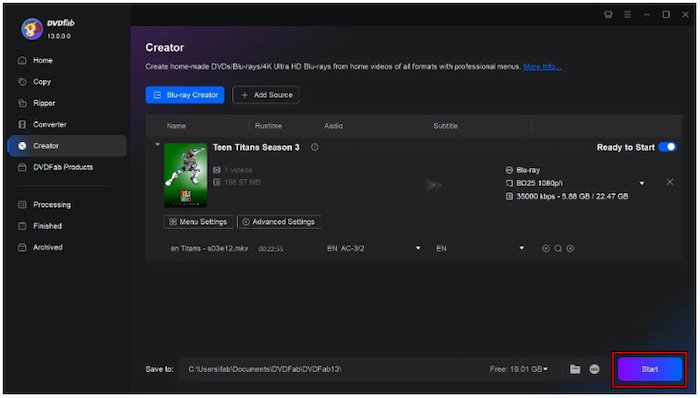
Το DVDFab Blu-ray Creator διευκολύνει τη μετατροπή βίντεο H.264 σε φυσικούς δίσκους. Ωστόσο, το λογισμικό μπορεί να αναπαράγει Blu-ray μόνο σε ανάλυση 1080p. Αυτό σημαίνει ότι χρειάζεστε ένα εξειδικευμένο Καυστήρας Blu-ray 4K
Μέρος 4. Ποιος τρόπος είναι ο καλύτερος
Επιλογή του σωστού λογισμικού κατά την εγγραφή H.264 σε Blu-ray μπορεί να επηρεάσει σημαντικά το αποτέλεσμα. Με πολλά διαθέσιμα εργαλεία δημιουργίας Blu-ray, είναι σημαντικό να λάβετε υπόψη διάφορους παράγοντες. Αυτή η σύγκριση θα σας βοηθήσει να αποφασίσετε ποιος τρόπος είναι ο καλύτερος για τα έργα εγγραφής Blu-ray που διαθέτετε.
| Δημιουργός Blu-ray Master | Εναντι | DVDFab Blu-ray Creator |
| Windows και Mac | Συμβατότητα | Windows και Mac |
| Δωρεάν, με δυνατότητα αναβάθμισης | Τιμή | επί πληρωμή |
| Βίντεο H.264 σε μορφές όπως MP4, MKV, MOV, M2TS, κ.λπ. | Εισαγωγή | MP4, MKV, MOV, 3GP, κ.λπ. |
| Δίσκοι Blu-ray (BD-25 και BD-50), DVD (DVD-5 και DVD-9), φάκελος BDMV, φάκελος VIDEO_TS και αρχείο εικόνας ISO | Παραγωγή | Δίσκοι Blu-ray (BD-25 και BD-50), φάκελος BDMV και αρχείο εικόνας ISO |
| Γρήγορα | Ταχύτητα καύσης | Εξαρτάται από την ταχύτητα της μονάδας δίσκου του υπολογιστή |
 | Ενσωματωμένος επεξεργαστής | |
| Πρότυπο μενού 20 δίσκων | Πρότυπο μενού | Περιορισμένος |
| Βασικός | Ευχρηστία | Ανετα |
| Έξοδος Blu-ray υψηλής ποιότητας από οποιοδήποτε βίντεο, συμπεριλαμβανομένου του H.264, με γρήγορη επεξεργασία. | Καλύτερο για | Δημιουργία Blu-ray υψηλής ποιότητας με ανάλυση έως και 1080p. |
συμπέρασμα
Κάψιμο του H.264 σε Blu-ray είναι ένας εξαιρετικός τρόπος για να διατηρήσετε περιεχόμενο υψηλής ευκρίνειας. Με το κατάλληλο εργαλείο, η διαδικασία μπορεί να είναι γρήγορη, εύκολη και πλήρως προσαρμόσιμη ώστε να καλύπτει τις συγκεκριμένες ανάγκες του έργου σας. Μεταξύ των διαθέσιμων επιλογών, το Blu-ray Master DVD Creator ξεχωρίζει ως μια αξιοσημείωτη επιλογή. Παρέχει μια αξιόπιστη λύση με ισχυρά χαρακτηριστικά για τη δημιουργία δίσκων Blu-ray από βίντεο H.264.
Περισσότερα από το Blu-ray Master
- MP4 σε Blu-ray Online και Offline: Ο απόλυτος οδηγός
- Εγγραφή MOV σε Blu-ray: 3 τρόποι για να διατηρήσετε υψηλή ποιότητα και υπότιτλους
- 3 εύκολοι τρόποι για να εγγράψετε ταινίες από το iMovie σε Blu-ray σε Mac και Windows
- Η καλύτερη μέθοδος για να μετατρέψετε και να κάψετε αρχεία H.264 σε DVD με ευκολία
