

17 Οκτωβρίου 2025αναρτήθηκε από Κέβιν Μίλερ προς την Δημιουργία DVD
Κάποιος μπορεί να σκεφτεί ότι τα DVD θεωρούνται ξεπερασμένα. Ωστόσο, μπορεί να μετανιώσετε αργότερα που τα θεωρήσατε δεδομένα αυτή τη στιγμή. Σε έναν κόσμο όπου σχεδόν τα πάντα γίνονται προσβάσιμα στο διαδίκτυο, ίσως χρειαστεί να προσθέσετε μια προσωπική και συναισθηματική πινελιά στις φωτογραφίες ή τα βίντεό σας. Αλλά, εάν χρησιμοποιούμε έναν απλό δίσκο DVD, πώς μπορείτε να κάνετε τη δημιουργική σας πλευρά να λειτουργήσει; Ως εκ τούτου, ένας τρόπος για να επιτευχθεί αυτό είναι να δημιουργήσετε ένα μενού DVD.
Φυσικά, αν θέλετε να φτιάξετε το καλύτερο μενού για το DVD σας, χρειάζεστε και το καλύτερο εργαλείο για να το κάνετε. Μείνετε συντονισμένοι σε αυτόν τον οδηγό και θα σας καθοδηγήσουμε να βγάλετε τις αποδόσεις δημιουργία ενός μενού DVD στο premiere pro και DVD Creator.
- Μέρος 1. Δημιουργήστε ένα μενού DVD με το Blu-ray Master DVD Creator
- Μέρος 2. Δημιουργήστε ένα μενού DVD με το Adobe Premiere Pro
- Μέρος 3. Δημιουργήστε ένα μενού DVD με το WinX DVD Author
- Μέρος 4. Συχνές ερωτήσεις σχετικά με τη δημιουργία μενού DVD
Μέρος 1. Δημιουργήστε ένα μενού DVD με το Blu-ray Master DVD Creator
Δεδομένου ότι υπάρχουν πολλά ανταγωνιστικά εργαλεία στην αγορά, μην πάτε μακριά Δημιουργός DVD. Αυτό το εργαλείο εκτός σύνδεσης είναι γνωστό για την κομψή διεπαφή του, που επιτρέπει ακόμη και σε αρχάριους να δημιουργήσουν με επιτυχία το μενού DVD. Το DVD Creator περιέχει διάφορα πρότυπα κατάλληλα για τα θέματά σας, είτε το βίντεο που εγγράψατε την περίοδο των Χριστουγέννων, τα γενέθλια, την ημέρα αποφοίτησης, το καλοκαίρι κ.λπ. Επιπλέον, μπορείτε να προσαρμόσετε το πρότυπό σας προσθέτοντας το όνομά σας, τοποθετώντας το κουμπί αναπαραγωγής, κάνοντας το δουλειά εντυπωσιακή. Εκτός από την κύρια δουλειά του σε DVD συγγραφέων, περιέχει ένα ενσωματωμένο πρόγραμμα επεξεργασίας βίντεο όπου μπορείτε να εμπλουτίσετε τα αρχεία σας πριν τα εμφανίσετε.
Για να σας δώσουμε έναν λεπτομερή οδηγό για τη δημιουργία ενός μενού DVD, ανατρέξτε στα παρακάτω βήματα:
Βήμα 1.Εγκαταστήστε το πρόγραμμα
Για να ξεκινήσετε, κάντε κλικ στα δωρεάν κουμπιά παρακάτω για να κατεβάσετε το πρόγραμμα στη συσκευή σας. Στη συνέχεια, ανοίξτε το για να το εκτελέσετε και ακολουθήστε τον οδηγό εγκατάστασης για να το εγκαταστήσετε.
ΔΩΡΕΑΝ Λήψη
Για Windows
Ασφαλής λήψη
ΔΩΡΕΑΝ Λήψη
για macOS
Ασφαλής λήψη
Βήμα 2.Εισαγάγετε τα αρχεία στο λογισμικό
Επίλεξε το Δίσκος DVD ως τύπο δίσκου κατά την εκκίνηση του προγράμματος. Στη συνέχεια, πατήστε το Συν εικονίδιο στο κέντρο της διεπαφής. Επιλέξτε τα αρχεία βίντεο που θέλετε να συμπεριλάβετε στο DVD σας όταν ο φάκελος του υπολογιστή σας εμφανίζεται στο αναδυόμενο παράθυρο.

Στο κάτω μέρος της διεπαφής, θα πρέπει να διαμορφώσετε τις τεχνικές ρυθμίσεις ανάλογα με τον τύπο του δίσκου DVD που έχετε. Πρώτα, ελέγξτε τη χωρητικότητα αποθήκευσης του δίσκου σας και επιλέξτε εάν εμπίπτει σε αυτήν DVD 5 ή DVD 9. Στη συνέχεια, προχωρήστε στο Αναλογία απεικόνισης για να προσδιορίσετε το μέγεθος καρέ του αρχείου σας κατά την αναπαραγωγή στην οθόνη. Τέλος, στο Ποιότητα βίντεο, επιλέξτε ένα από χαμηλό σε υψηλό. Αφού το κάνετε αυτό, σημειώστε Επόμενο.

Βήμα 3.Προσαρμόστε το πρότυπο μενού DVD σας
Τώρα, αυτό είναι το διασκεδαστικό κομμάτι. Από το αριστερό μέρος της διεπαφής, υπάρχουν μη ποσοτικοποιήσιμα πρότυπα που μπορείτε να αντιστοιχίσετε με το θέμα του έργου σας. Στον πίνακα επεξεργασίας, μετακινήστε το Παίζω και Σκηνή κουμπιά όπου θέλετε να τα τοποθετήσετε. Στη συνέχεια, μετονομάστε το Ο δίσκος μου σύμφωνα με τις προτιμήσεις σας, όπως το όνομά σας, παραμονή Χριστουγέννων, η αγαπημένη μου εποχή κ.λπ.

Βήμα 4.Προσθήκη μουσικής φόντου
Από την άλλη πλευρά, ελέγξτε το Προσθήκη μουσικής φόντου και ανεβάστε το αρχείο σας. Με τον έλεγχο του Βρόχος, σημαίνει ότι η λίστα αναπαραγωγής θα αναπαράγεται επανειλημμένα. Εάν προτιμάτε μια διαφορετική εικόνα για το πρότυπό σας, επιλέξτε το Αλλαγή φόντου. Μπορείτε να χτυπήσετε Προεπισκόπηση για να ελέγξετε την απόδοση σας ή εάν είστε ήδη ικανοποιημένοι, προχωρήστε σε Εγκαυμα.
Βήμα 5.Έναρξη εγγραφής DVD
Τέλος, προσαρμόστε τις ρυθμίσεις εξόδου και κάντε κλικ στο Αρχή κουμπί για να ξεκινήσει η διαδικασία εγγραφής DVD.

Τώρα πρέπει να είστε σαφείς σχετικά με τον τρόπο δημιουργίας ενός μενού DVD. Με αυτά τα απλά και εύχρηστα βήματα, μπορείτε εύκολα να κάνετε τα προσωπικά σας DVD πιο κομψά και ελκυστικά. Εάν δεν είστε ικανοποιημένοι με τα παρεχόμενα πρότυπα μενού, μπορείτε επίσης να τα προσαρμόσετε εισάγοντας μουσική και όμορφες εικόνες φόντου. Είναι ένα λογισμικό επί πληρωμή του οποίου μπορείτε να δοκιμάσετε τη δωρεάν δοκιμαστική έκδοση για να αξιολογήσετε την απόδοσή του.
Μέρος 2ο. Δημιουργήστε ένα μενού DVD με το Adobe Premiere Pro
Το Adobe Premiere Pro είναι ένα από τα λογισμικά επεξεργασίας βίντεο με βάση το χρονοδιάγραμμα που χρησιμοποιούν οι περισσότεροι επαγγελματίες. Ωστόσο, εάν πρέπει να δημιουργήσετε ένα μενού DVD για τα αρχεία σας, πρέπει να χρησιμοποιήσετε το Adobe Encore και το Adobe Photoshop. Για να το θέσω απλά, αφού ολοκληρώσετε την επεξεργασία των αρχείων σας στο Adobe Premiere, πρέπει να τα εξαγάγετε στο Encore.
Χωρίς περαιτέρω καθυστέρηση, αυτός είναι ο απλοποιημένος τρόπος που μπορείτε να ακολουθήσετε:
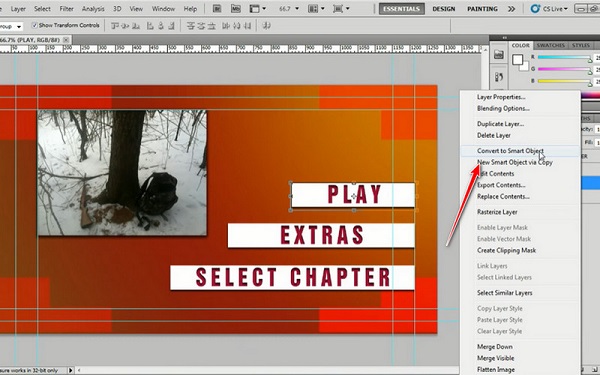
Βήμα 1.Χρησιμοποιώντας το Adobe Photoshop, δημιουργήστε μια εικόνα για το μενού του κεφαλαίου σας. Στο πρότυπο, προσθέστε κείμενο για τον τίτλο του δίσκου DVD και δημιουργήστε ένα πλαίσιο που θα υποδεικνύει την αναπαραγωγή και το κουμπί κεφαλαίου. Αφού το κάνετε αυτό, χτυπήστε κάντε δεξί κλικ στα επίπεδα σας στον πίνακα επιπέδων και επιλέξτε Μετατροπή σε Έξυπνο Αντικείμενο. Μετά από αυτό, αποθηκεύστε το αρχείο.
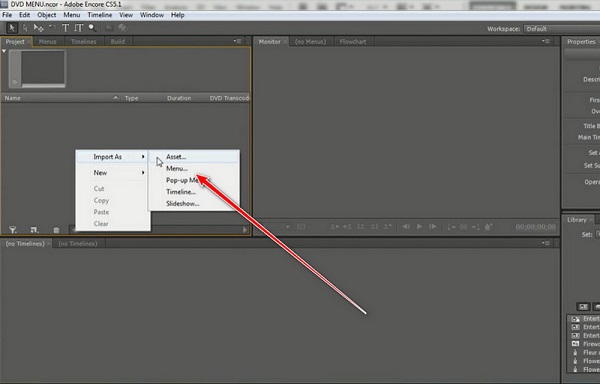
Βήμα 2.Στη συνέχεια, ανοίξτε το Adobe Encore και επιλέξτε Νέο Έργο. Χτυπήστε δεξιά κλικ>στοιχείο στον πίνακα έργου και επιλέξτε τα αρχεία βίντεο που επεξεργάζεστε από την Πρεμιέρα. Κάντε το ίδιο, αλλά αυτή τη φορά, αφού πατήσετε δεξί κλικ, επιλέξτε Μενού και εισαγάγετε το έργο που δημιουργήσατε πριν από λίγο στο Photoshop.
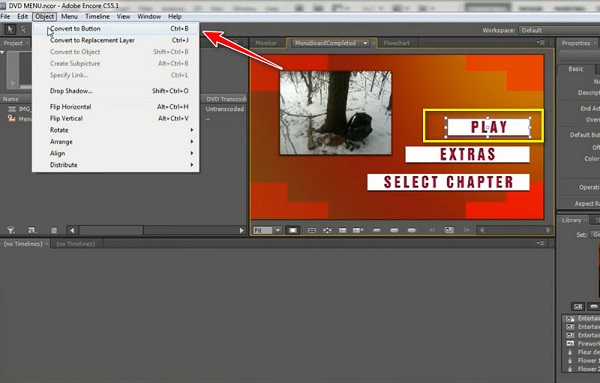
Βήμα 3.Επιλέξτε τα πλαίσια από το πρότυπο που δημιουργήσατε στον πίνακα προεπισκόπησης. Κτύπημα κάντε δεξί κλικ και επιλέξτε το Παίζω στρώμα. Μετά πηγαίνετε στο Αντικείμενο> Μετατροπή σε κουμπιά. Κάντε το ίδιο για τα άλλα επίπεδα που βάζετε στο μενού σας για να τα μετατρέψετε σε κουμπιά.
Βήμα 4.Μετά από αυτό, σύρετε το εισαγόμενο βίντεό σας σύμφωνα με το κουμπί με το οποίο θέλετε να παίζεται. Επιτέλους, πριν εγγράψετε το αρχείο DVD, ελέγξτε το μενού DVD στο Προεπισκόπηση έργου, το οποίο θα δείτε στην καρτέλα εργαλείο.
Για τους επαγγελματίες, το Adobe Premiere Pro προσφέρει ολοκληρωμένα εργαλεία για να δημιουργούν λεπτομερώς μενού DVD και να τα εξάγουν για γρήγορη χρήση. Είναι κρίμα που αυτό το εργαλείο δεν διαθέτει πρότυπα μενού για να τα χρησιμοποιήσετε. Μετά την προσαρμογή του μενού DVD, θα πρέπει να χρησιμοποιήσετε αυτά τα μενού με ένα άλλο εργαλείο δημιουργίας DVD.
Μέρος 3. Δημιουργήστε ένα μενού DVD με το WinX DVD Author
Τώρα, προχωρήστε στην εξερεύνηση του τελευταίου λογισμικού εγγραφής DVD, WinX DVD Συγγραφέας, ένα ισχυρό εργαλείο που επιτρέπει τη μετατροπή πολλαπλών αρχείων βίντεο σε DVD. Ως ένα δωρεάν και φιλικό προς το χρήστη λογισμικό δημιουργίας DVD, μπορείτε να το χρησιμοποιήσετε για να δημιουργήσετε μενού DVD με λίγα μόνο κλικ. Διαθέτει βασικά εργαλεία επεξεργασίας όπως περικοπή και περικοπή, και σας επιτρέπει να εξατομικεύετε τους δίσκους σας με μουσική υπόκρουση, μενού κεφαλαίων και υπότιτλους. Υποστηρίζει ένα ευρύ φάσμα μορφών βίντεο, όπως MP4, AVI, MKV και FLV, επιτρέποντάς σας να δημιουργείτε DVD χωρίς περιορισμούς. Συμβατό με τα Windows 10 και 11, είναι μια ελαφριά αλλά ισχυρή λύση για την αρχειοθέτηση οικιακών βίντεο ή την κοινή χρήση περιεχομένου πολυμέσων σε φυσική μορφή.
Ακολουθήστε μας για να δείτε την λεπτομερή διαδικασία δημιουργίας μενού DVD.
Βήμα 1.Λήψη και εγκατάσταση WinX DVD Συγγραφέας μέσω της επίσημης ιστοσελίδας. Ανοίξτε το λογισμικό στον υπολογιστή σας και επιλέξτε το Συγγραφέας βίντεο DVD επιλογή.

Βήμα 2.Κάντε κλικ στο + στο κάτω μέρος για να εισαγάγετε τα αρχεία βίντεο που θέλετε να εγγράψετε. Επιτρέπεται η εισαγωγή πολλαπλών αρχείων βίντεο διαφορετικών μορφών.
Στη συνέχεια, μπορείτε να δείτε τις πληροφορίες σχετικά με τα βίντεο που έχουν φορτωθεί και να κάνετε κλικ στο Επόμενο κουμπί για να προχωρήσετε.

Βήμα 3.Στη διεπαφή μενού, μπορείτε να δείτε διάφορα πρότυπα μενού. Επιλέξτε ένα που προτιμάτε ή μπορείτε να χρησιμοποιήσετε τις παρεχόμενες ρυθμίσεις για να προσαρμόσετε το κείμενο φόντου, τη μουσική και άλλα.

Βήμα 4.Κάντε κλικ Επόμενο για να ανοίξετε ένα νέο παράθυρο. Ορίστε τις πληροφορίες των DVD που δημιουργήθηκαν και επιλέξτε το κουμπί Έναρξη για να ξεκινήσετε τη διαδικασία εγγραφής.
Τώρα, μάθατε πώς να χρησιμοποιείτε αυτό το εύκολο εργαλείο με διαισθητικά βήματα. Όταν δοκιμάζουμε αυτό το εργαλείο, είμαστε ευχαριστημένοι με την αποτελεσματική διαδικασία εγγραφής βίντεο. Πολλοί άνθρωποι επαινούν την ευκολία χρήσης και τη φιλικότητα του. Ωστόσο, είναι ένα εργαλείο μόνο για Windows και μερικοί άνθρωποι θεωρούν ότι η διεπαφή του είναι λίγο ξεπερασμένη.
Μέρος 4. Συχνές ερωτήσεις σχετικά με τη δημιουργία μενού DVD
-
Μπορώ να δημιουργήσω ένα μενού DVD στο Windows Movie Maker;
Σίγουρα όχι. Το Windows Movie Maker είναι ένα εγγενές πρόγραμμα για τα Microsoft Windows. Ο κύριος σκοπός αυτού του εργαλείου είναι η επεξεργασία των βίντεό σας, αλλά δεν προορίζεται για τη δημιουργία μενού DVD. Μπορείτε να το κάνετε μέσω Windows DVD Maker αν θέλετε να δημιουργήσετε ένα. Αν θέλετε να δημιουργήσετε ένα μενού DVD, θα χρειαστεί να χρησιμοποιήσετε το Windows DVD Maker ή να εξερευνήσετε τις καλύτερες εναλλακτικές λύσεις του Windows DVD Maker που προσφέρουν περισσότερη προσαρμογή, συμβατότητα με τα Windows 10/11 και προηγμένα εργαλεία δημιουργίας.
-
Πώς να δημιουργήσετε ένα επαγγελματικό μενού DVD σε Mac;
Δυστυχώς, σε αντίθεση με τα Windows, δεν υπάρχει ενσωματωμένο πρόγραμμα για τη δημιουργία DVD στις συσκευές Mac σας. Ωστόσο, αυτό δεν σημαίνει ότι δεν μπορείτε πλέον να κάνετε ένα μενού DVD. Το Adobe Premiere Pro μπορεί να κάνει τη δουλειά εάν χρειάζεστε ένα επαγγελματικά κατασκευασμένο μενού DVD για τον εαυτό σας. Επιπλέον, αυτό το πρόγραμμα είναι γεμάτο με εξαιρετικές δυνατότητες για να εμπλουτίσετε την εργασία σας κατά την επεξεργασία τους.
-
Υπάρχει διαδικτυακός δημιουργός μενού DVD;
Δυστυχώς, δεν υπάρχουν διαδικτυακά προγράμματα που να μπορούν να κάνουν δημιουργία DVD και δημιουργία μενού. Ένας λόγος είναι ότι αυτού του είδους η δραστηριότητα είναι ολοκληρωμένη. Επιπλέον, η σύνταξη DVD μερικές φορές διαρκεί πολύ και τα αρχεία βίντεο καταναλώνουν μεγάλο χώρο που ένα πρόγραμμα εκτός σύνδεσης μπορεί να μην μπορεί να κρατήσει.
Τυλίγοντας
Πράγματι, δεν θα φύγετε χωρίς ένα μάθημα πώς να φτιάξετε ένα μενού DVD αφού διαβάσετε αυτό το άρθρο. Όπως λένε, ένα βίντεο μοιάζει με σενάριο, αλλά θα είναι πιο αξιοσημείωτο εάν το μενού του DVD σας δημιουργήσει μια ισχυρή εντύπωση αμέσως όταν το κοινό σας το εισάγει στη συσκευή αναπαραγωγής του. Ενώ το Adobe Encore Requires είναι ένα εξαιρετικό εργαλείο, μπορεί να μην είναι εύκολο να ελιγμών για αρχάριους. Από την άλλη πλευρά, δεν θα χρειαστεί να εγκαταστήσετε ένα πρόγραμμα τρίτου κατασκευαστή και να κάνετε την εγγραφή DVD και το μενού DVD απευθείας με το Blu-ray Master.
Περισσότερα από το Blu-ray Master
- Τα 9 καλύτερα λογισμικά εγγραφής DVD – Δωρεάν και επί πληρωμή για Windows και Mac
- Εγγραφή Blu-ray σε DVD: Απόλυτος οδηγός για λήψη αντιγράφου 1:1
- Πώς να αναπαράγετε DVD σε φορητό υπολογιστή – 4 εύκολοι και δωρεάν τρόποι το 2026
- 8 Καλύτερες Συσκευές DVD Χωρίς Περιοχή (2026): Κορυφαίες Επιλογές Υλικού & Λογισμικού
Ψηφιακό σε DVD
