

10 Ιουνίου 2026αναρτήθηκε από Κέβιν Μίλερ προς την Δημιουργία DVD
Είτε χρειάζεστε αντίγραφο ασφαλείας ενός σημαντικού αρχείου MKV είτε απλώς χρειάζεστε μερικά βίντεο MKV για μια συσκευή αναπαραγωγής DVD, η μετατροπή MKV σε DVD είναι μια προτεινόμενη λύση. Πώς να εγγράψετε βίντεο MKV σε DVD δωρεάν; Στην πραγματικότητα, το μόνο που χρειάζεται να κάνετε είναι να αποκτήσετε μερικά δωρεάν προγράμματα εγγραφής MKV σε DVD για να δημιουργήσετε μόνοι σας ένα DVD.
Πίνακας περιεχομένων
| Βασική Λειτουργικότητα & Έξοδος | Προσαρμογή & Προηγμένες Λειτουργίες: | Απόδοση & Εμπειρία Χρήστη: | |||||||||
| Συμβατότητα λειτουργικού συστήματος | Άμεση εγγραφή DVD | Παραγωγή | Υποστηριζόμενες μορφές εισόδου (πέρα από το MKV) | Ταχύτητα καύσης | Ποιότητα εξόδου | Δημιουργία μενού DVD | Υποστήριξη υπότιτλων | Υποστήριξη ηχητικού κομματιού | Λειτουργίες επεξεργασίας βίντεο | Ευκολία στη χρήση | |
| WinX DVD Συγγραφέας | Windows 11/10/8 |  | Δίσκοι DVD, φάκελοι και αρχεία ISO | MP4, MOV, AVI, FLV, κ.λπ. | Γρήγορο (Βελτιστοποιημένο για μετατροπή MKV) | Καλή ποιότητα | | | | | |
| BurnAware Δωρεάν | Windows 11/10/8 | | DVD | MP4, AVI, FLV, κ.λπ. | Γρήγορα | Τυπική Ποιότητα |  | | | | |
| Μετατροπέας βίντεο Freemake | Windows 11/10/8 | | Δίσκος DVD, φάκελος, ISO | MP4, MKV, AVI, WMV, κ.λπ. | Μέτριο έως Γρήγορο | Καλή ποιότητα | | | | | |
| Blu-ray Master DVD Creator | Windows 11/10/8, Mac OS X 10.9 ή νεότερη έκδοση | | Δίσκοι DVD, φάκελοι και αρχεία ISO | MP4, MKV, MOV, WMV, FLV και πολλά άλλα | Γρήγορη (επιτάχυνση GPU) | Εξαιρετική Ποιότητα | | | | | |
| Μετατροπέας γραφείου | Σε σύνδεση | | DVD VOB | MP4, MOV, WMV, κ.λπ. | Αργός | Τυπική Ποιότητα | | | | | |
| Μετατροπέας | Σε σύνδεση | | DVD VOB | MP4, AVI, WMV και άλλα | Αργή (Ηλεκτρονική επεξεργασία) | Τυπική Ποιότητα | | | | | |
Μέρος 1. Γιατί να μετατρέψετε το MKV σε DVD
Τι είναι ένα αρχείο MKV
Το MKV είναι μια μορφή βίντεο Matroska ανοιχτού κώδικα που περιλαμβάνει βίντεο, ήχο, υπότιτλους και άλλα μεταδεδομένα σε ένα μόνο αρχείο. Σε αντίθεση με άλλες μορφές βίντεο, το MKV υποστηρίζει πολλά κομμάτια ήχου και υπότιτλους. Επιπλέον, ακολουθούν μερικά ακόμη εξαιρετικά βασικά χαρακτηριστικά του αρχείου MKV.
- • Υποστηρίζει περισσότερους υπότιτλους με σκληρό κώδικα και υπότιτλους με μαλακό κώδικα.
- • Προσθέστε ένα κεφάλαιο, ένα μενού και επιπλέον μεταδεδομένα.
- • Επιλέξτε διαφορετικές ροές ήχου και βίντεο.
- • Αναπαραγωγή των κατεστραμμένων αρχείων MKV με τη λειτουργία ανάκτησης σφαλμάτων
Γιατί να μετατρέψετε το MKV σε DVD
Γιατί πολλοί άνθρωποι προσπαθούν να εγγράψουν αρχεία MKV σε DVD; Ακολουθούν μερικοί συνηθισμένοι λόγοι.
Ευρεία συμβατότητα: Τα αρχεία MKV δεν μπορούν να αναπαραχθούν εγγενώς από πολλά παλαιότερα DVD players, ιδιαίτερα από εκείνα που κατασκευάστηκαν πριν από την ευρεία υιοθέτηση σύγχρονων κωδικοποιητών όπως τα H.264 και HEVC. Μπορείτε να δημιουργήσετε έναν δίσκο που λειτουργεί με σχεδόν οποιοδήποτε αυτόνομο DVD player μετατρέποντας το MKV σε κανονική μορφή DVD. Για οικογένειες ή άτομα που συνεχίζουν να χρησιμοποιούν ξεπερασμένες, μη έξυπνες τηλεοράσεις και DVD players, αυτό είναι ένα τεράστιο πλεονέκτημα.
Αρχειοθέτηση και Φυσική Δημιουργία Αντιγράφων Ασφαλείας: Τα αρχεία MKV σας μπορούν να δημιουργηθούν φυσικά αντίγραφα ασφαλείας εκτός σύνδεσης, αποθηκεύοντάς τα σε DVD. Το περιεχόμενό σας προστατεύεται από πιθανά ψηφιακά ατυχήματα, όπως κυβερνοεπιθέσεις, καταστροφή δεδομένων και βλάβες στον σκληρό δίσκο. Το βίντεό σας είναι ασφαλές στον δίσκο ακόμα και αν ο σκληρός δίσκος του υπολογιστή σας παρουσιάσει βλάβη.
Διατήρηση Συλλογών Πολυμέσων: Η εγγραφή των αρχείων MKV σε πραγματικά DVD μπορεί να είναι ένας τακτικός και αποτελεσματικός τρόπος διαχείρισης της βιβλιοθήκης σας, εάν έχετε μια αρκετά μεγάλη συλλογή. Η τοποθέτηση ετικετών στα DVD και η τοποθέτησή τους σε ένα ράφι θα διευκολύνει τον εντοπισμό και την αναπαραγωγή του επιθυμητού περιεχομένου.
Περιορισμοί MKV: Ορισμένα αρχεία MKV δεν μπορούν να εγγραφούν απευθείας σε DVD επειδή είναι κωδικοποιημένα με μη υποστηριζόμενους κωδικοποιητές, όπως HEVC/H.265, VP9 ή ήχο DTS, ενώ τα DVD υποστηρίζουν μόνο βίντεο MPEG-2 και συμβατές μορφές ήχου, όπως AC3. Αυτό μπορεί να προκαλέσει αποτυχημένες εγγραφές, απώλεια ήχου ή προβλήματα αναπαραγωγής. Ευτυχώς, αυτά μπορούν να λυθούν με μετατροπή κωδικοποίησης με εργαλεία πολυμέσων όπως το HandBrake ή το FFmpeg.
Μέρος 2ο. 3 Δωρεάν μέθοδοι εγγραφής βίντεο MKV σε DVD
Εάν χρειάζεται να επεξεργαστείτε περαιτέρω τα βίντεο MKV, να συνδυάσετε κλιπ MKV, να περικόψετε το καρέ βίντεο ή να εφαρμόσετε κάποια εφέ βίντεο, ακολουθούν 3 προτεινόμενες δωρεάν μέθοδοι εγγραφής βίντεο MKV σε DVD.
Top 1: Πώς να μετατρέψετε το MKV σε DVD μέσω WinX DVD Author
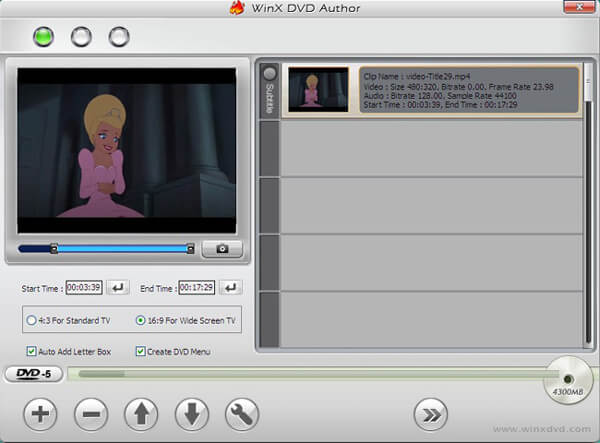
WinX DVD Συγγραφέας είναι ένα δωρεάν και ευέλικτο πρόγραμμα δημιουργίας MKV-σε-DVD που μπορεί να εγγράψει τις περισσότερες μορφές βίντεο σε DVD, συμπεριλαμβανομένων των MKV, M2TS, MP4 και άλλων. Κατά τη διάρκεια της δοκιμής μας, το πιο αξιοσημείωτο χαρακτηριστικό του προγράμματος είναι η φιλική προς το χρήστη διεπαφή του. Ωστόσο, έχει αξιοσημείωτες αδυναμίες όσον αφορά τα λάθη μετατροπής.
Βήμα 1. Μόλις κατεβάσετε και εγκαταστήσετε το πρόγραμμα, μπορείτε να κάνετε κλικ στο κουμπί "Προσθήκη αρχείου +" για να φορτώσετε τα αρχεία MKV. Μπορείτε επίσης να προσαρμόσετε τη θέση του βίντεο, να αφαιρέσετε βίντεο, να προσθέσετε υπότιτλους και πολλά άλλα.
Βήμα 2. Στη συνέχεια, μπορείτε να κάνετε κλικ στο "Μενού Τίτλου" για να δημιουργήσετε ένα μενού τίτλου και ένα μενού κεφαλαίου. Κάντε κλικ στο "Μενού Κεφαλαίου" για να αλλάξετε την εικόνα του μενού τίτλου. Στη συνέχεια, το κουμπί "TT" χρησιμοποιείται για την προσθήκη κειμένου για το μενού τίτλου και κεφαλαίου.
Βήμα 3. Επιλέξτε τον φάκελο και τη μορφή του αρχείου βίντεο εξόδου και, στη συνέχεια, κάντε κλικ στο κουμπί "Έναρξη". Το πρόγραμμα θα μετατρέψει αυτόματα το MKV σε DVD με ευκολία. Απλώς περιμένετε λίγο για να λάβετε τον επιθυμητό δίσκο.
Πλεονεκτήματα
- Έχει μια φιλική προς το χρήστη διεπαφή για την εγγραφή MKV σε DVD.
- Διαθέτει μια λειτουργία μενού που σας επιτρέπει να δημιουργείτε DVD.
- Προσφέρει ενσωματωμένες λειτουργίες επεξεργασίας για να προσαρμόσετε τα εφέ βίντεο πριν από την εγγραφή.
Μειονεκτήματα
- Είναι διαθέσιμο μόνο για υπολογιστές με Windows.
- Ορισμένοι χρήστες έχουν παραπονεθεί για σφάλματα εγγραφής ή σποραδικά προβλήματα με συγκεκριμένους τύπους αρχείων.
Top 2: Πώς να εγγράψετε MKV σε DVD με το BurnAware Free
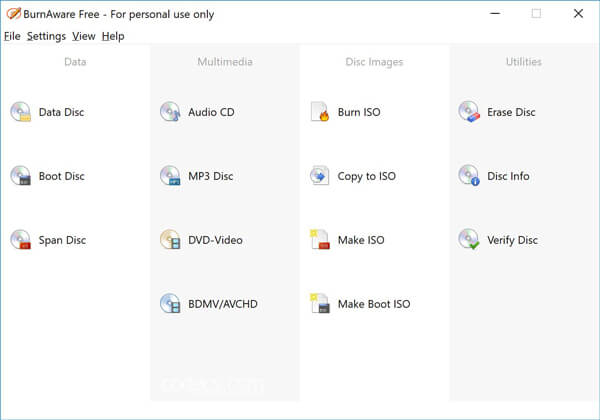
BurnAware Δωρεάν είναι ένα άλλο από τα τα καλύτερα δωρεάν προγράμματα εγγραφής DVDΕκτός από τη μετατροπή MKV σε DVD, μπορείτε επίσης να αντιγράψετε και να εγγράψετε CD, δίσκους Blu-ray και δίσκους δεδομένων. Παρόλο που οι δοκιμές μετατροπής μας παρήγαγαν βίντεο με χαμηλότερη ποιότητα βίντεο, εξακολουθεί να λειτουργεί, ειδικά για ένα πρόγραμμα που έχει σχεδιαστεί για να είναι εύκολο στη χρήση.
Βήμα 1. Κατεβάστε και εγκαταστήστε το πρόγραμμα και εκκινήστε τον δωρεάν μετατροπέα MKV σε DVD στον υπολογιστή σας. Στη συνέχεια, κάντε κλικ στην επιλογή "DVD-Video" για να ξεκινήσετε την εγγραφή του δίσκου σας.
Βήμα 2. Κάντε κλικ στο κουμπί "Προσθήκη" για να ανεβάσετε αρχεία MKV στο πρόγραμμα. Μπορείτε επίσης να σύρετε και να αποθέσετε αρχεία από την Εξερεύνηση των Windows στον φάκελο VIDEO_TS. Το πρόγραμμα δεν υποστηρίζει AVI, MOV ή WMV.
Βήμα 3. Όταν όλα είναι έτοιμα, κάντε κλικ στο κουμπί "Εγγραφή" για να εγγράψετε βίντεο MKV σε DVD. Ενδέχεται να χρειαστεί λίγος χρόνος για όλη τη διαδικασία πριν αποκτήσετε ένα DVD.
Πλεονεκτήματα
- Είναι γνωστό για το ελαφρύ του βάρος και για το ότι δεν απαιτεί πολύ από την CPU του μηχανήματός σας.
- Υποστηρίζει την εγγραφή MKV σε βίντεο DVD.
- Είναι δωρεάν και εύκολο στη χρήση, ακόμη και για αρχάριους.
Μειονεκτήματα
- Η διαδικασία εγγραφής θα έβλαπτε την ποιότητα του βίντεο.
- Δεν διαθέτει προηγμένες λειτουργίες εγγραφής DVD, όπως πρότυπα μενού και επιλογή κεφαλαίων.
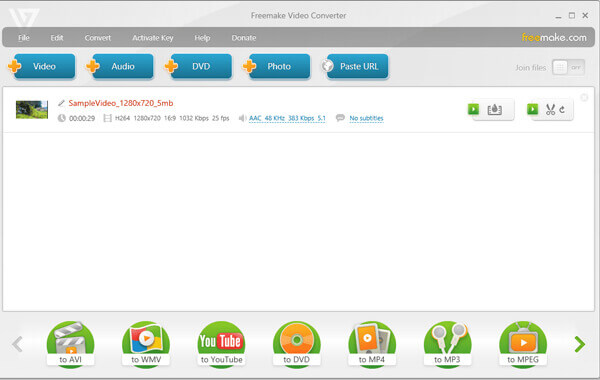
Top 3: Πώς να μετατρέψετε MKV σε DVD μέσω του Freemake Video Converter
Αν θέλετε να αποθηκεύσετε το MKV σε DVD ως αντίγραφο ασφαλείας, το Freemake Video Converter είναι ένα άλλο συνιστώμενο πρόγραμμα εγγραφής DVD.
Βήμα 1. Κατεβάστε και εγκαταστήστε τον δωρεάν μετατροπέα MKV σε DVD. Στη συνέχεια, μπορείτε να ξεκινήσετε το πρόγραμμα και να κάνετε κλικ στο μπλε κουμπί "Βίντεο" για να προσθέσετε τα βίντεο MKV και άλλα στο πρόγραμμα.
Βήμα 2. Επιλέξτε τη μορφή "σε DVD". Όταν υπάρχουν πολλαπλοί υπότιτλοι και φωνητικά κομμάτια, μπορείτε να κρατήσετε μόνο τα απαραίτητα για κάθε αρχείο. Στη συνέχεια, μπορείτε να τοποθετήσετε έναν εγγράψιμο δίσκο.
Βήμα 3. Ρυθμίστε τις παραμέτρους του DVD, όπως NTSC ή PAL. Στη συνέχεια, κάντε κλικ στην επιλογή "Χωρίς μενού" για να επιλέξετε τον τύπο μενού και να τον εφαρμόσετε. Στη συνέχεια, μπορείτε να κάνετε κλικ στο κουμπί "Εγγραφή" για να μετατρέψετε το MKV σε DVD.
Πλεονεκτήματα
- Υποστηρίζει ένα ευρύ φάσμα μορφών εισόδου βίντεο, συμπεριλαμβανομένου του MKV.
- Περιλαμβάνει βασικές λειτουργίες επεξεργασίας όπως κοπή, συγχώνευση και περιστροφή κλιπ.
- Παρέχει πολλές επιλογές προσαρμογής για τη δημιουργία προσαρμοσμένων μενού, την προσθήκη μουσικής υπόκρουσης και την εκτέλεση άλλων εργασιών.
Μειονεκτήματα
- Θα προσθέσει υδατογραφήματα στα δημιουργημένα DVD στην δωρεάν έκδοση.
- Οι λειτουργίες του είναι περιορισμένες στην δωρεάν έκδοση.
Μέρος 3. Ο καλύτερος τρόπος μετατροπής MKV σε DVD
Μπορείτε απλώς να εγγράψετε ένα αρχείο MKV σε DVD χρησιμοποιώντας λογισμικό δημιουργίας DVD. Ως ένα επαγγελματικό αλλά και εύχρηστο πρόγραμμα εγγραφής DVD, το Blu-ray Master Δημιουργός DVD μπορεί να σας βοηθήσει να εγγράψετε οποιαδήποτε μορφή βίντεο σε DVD, συμπεριλαμβανομένων MKV, MP4, WMV, MOV, 3GP και άλλων. Εκτός από την εξαιρετική μετατροπή MKV σε DVD, οι υψηλής ποιότητας δυνατότητες επεξεργασίας του DVD Creator αποτελούν ένα αξιοσημείωτο πλεονέκτημα. Αυτές οι προσαρμογές επεξεργασίας εφαρμόζονται απρόσκοπτα μετά τη μετατροπή.
- • Επεξεργαστείτε βίντεο MKV με το επιθυμητό πρότυπο μενού για να δημιουργήσετε ένα επαγγελματικό DVD.
- • Επεξεργασία υποτίτλων και ρυθμίσεων βίντεο/ήχου, συγχώνευση/διαχωρισμός κεφαλαίων για το DVD.
- • Επιπλέον λειτουργίες επεξεργασίας όπως περικοπή/αποκοπή βίντεο MKV, προσθήκη εφέ και προσθήκη υδατογραφήματος.
- • Μετατρέψτε γρήγορα MKV σε DVD με προηγμένη τεχνολογία επιτάχυνσης.
ΔΩΡΕΑΝ Λήψη
Για Windows
Ασφαλής λήψη
ΔΩΡΕΑΝ Λήψη
για macOS
Ασφαλής λήψη
Βήμα 1. Εγκαταστήστε και εκκινήστε το DVD Creator
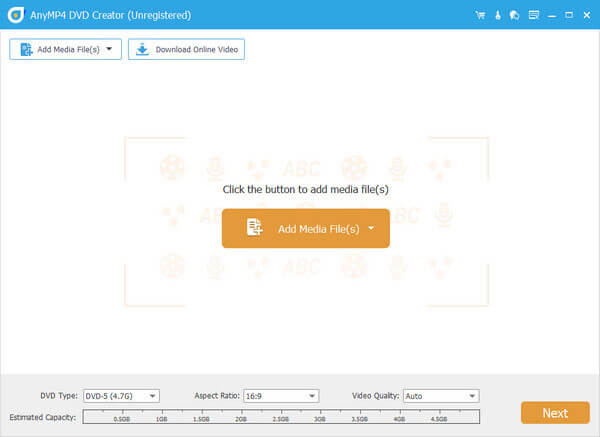
Τοποθετήστε ένα κενό DVD στη μονάδα DVD. Δωρεάν λήψη, εγκατάσταση και εκκίνηση του DVD Creator στον υπολογιστή σας. Επιλέξτε την επιλογή "Δίσκος DVD" για να δημιουργήσετε ένα DVD. Κάντε κλικ στην επιλογή "Προσθήκη αρχείου(-ων) πολυμέσων" στην επάνω γραμμή για να φορτώσετε το βίντεο MKV που θέλετε να εγγράψετε σε DVD.
Βήμα 2. Προσθέστε υπότιτλους ή αρχεία ήχου σε DVD
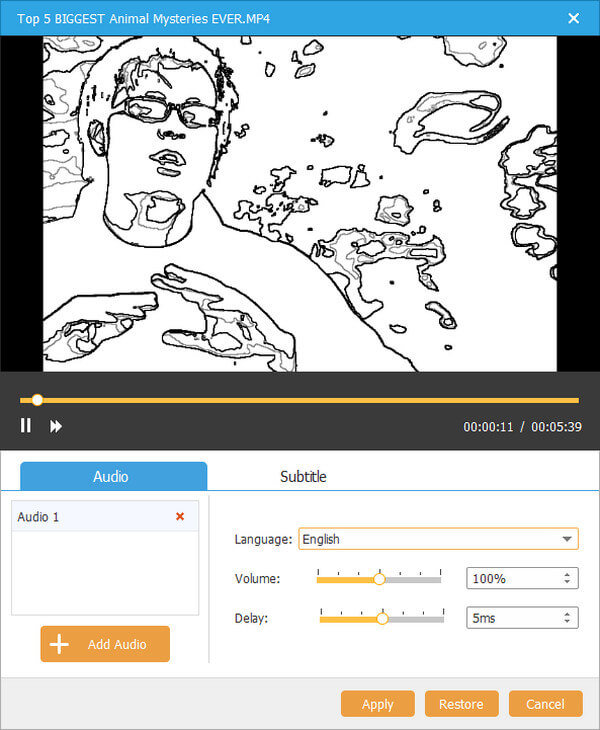
Αν θέλετε να επεξεργαστείτε το βίντεο MKV, μπορείτε να κάνετε κλικ στα "Ηλεκτρικά Εργαλεία" και στη συνέχεια να κάνετε κλικ στην επιλογή "Επεξεργασία Βίντεο" για να περιστρέψετε, να αποσπάσετε, να περικόψετε, να υδατογραφήσετε το βίντεο MKV και να προσθέσετε εφέ. Αν όχι, απλώς παραλείψτε το βήμα.
Βήμα 3. Προσαρμογή προτύπου DVD
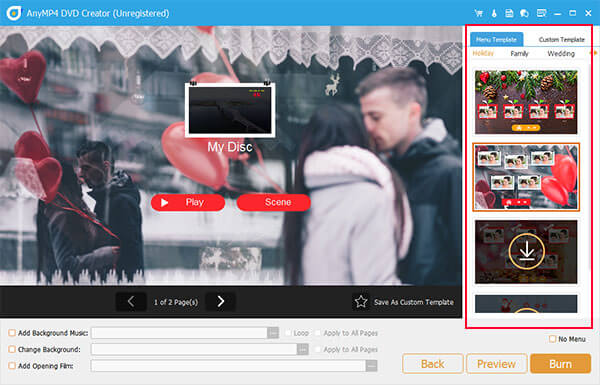
Κάντε κλικ στο κουμπί "Επόμενο" για να μεταβείτε στο παράθυρο προτύπων μενού. Υπάρχουν διαφορετικά πρότυπα μενού, όπως Διακοπές, Οικογένεια, Γάμος, Ταξίδι και άλλα. Επιλέξτε το κατάλληλο για το DVD σας. Εν τω μεταξύ, μπορείτε να επιλέξετε την επιλογή "Προσθήκη μουσικής φόντου" στο κάτω μέρος για να προσθέσετε εξωτερική μουσική στο DVD σας. Στη συνέχεια, κάντε κλικ στο κουμπί "Εγγραφή" για να προχωρήσετε.
Βήμα 4. Μετατροπή MKV σε DVD
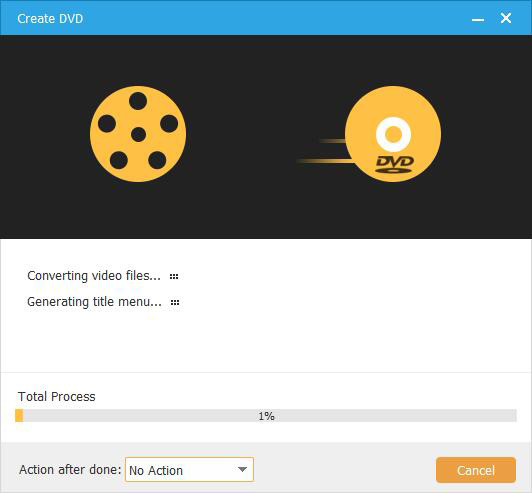
Μόλις εφαρμοστούν οι παράμετροι μετατροπής σύμφωνα με τις προτιμήσεις σας και επιλέξετε το Εγκαυμα επιλογή, θα μεταφερθείτε στο παράθυρο μετατροπής. Στη συνέχεια, απλώς περιμένετε να ολοκληρωθεί η διαδικασία φόρτωσης. Για περισσότερη πρακτικότητα, μπορείτε να ανοίξετε το αναπτυσσόμενο μενού "Ενέργεια μετά την ολοκλήρωση" για να επιλέξετε τι θέλετε να κάνετε με το DVD μετά τη μετατροπή.
Πλεονεκτήματα
- Μπορεί να εγγράψει αρχεία MKV σε διάφορους τύπους DVD, όπως DVD-R, DVD+R, DVD-RW, DVD+RW, κ.λπ.
- Περιλαμβάνει εργαλεία επεξεργασίας για την επεξεργασία βίντεο, την προσαρμογή κομματιών ήχου και την προσθήκη υπότιτλων.
- Παρέχει πολλά πρότυπα μενού με διαφορετικά θέματα για να διαλέξετε.
Μειονεκτήματα
- Η δωρεάν δοκιμαστική έκδοση είναι διαθέσιμη για περιορισμένο χρονικό διάστημα.
- Η γρήγορη ταχύτητά του εξαρτάται σε μεγάλο βαθμό από την επιτάχυνση υλικού.
Συμβουλές
Για να αποφύγετε συνηθισμένα προβλήματα, όπως η απώλεια κομματιών ήχου και υποτίτλων, φροντίστε να προσαρμόσετε τις ρυθμίσεις μετατροπής του βίντεο MKV πριν από τη μετατροπή σε DVD.
Μέρος 4. 2 Ηλεκτρονικές μέθοδοι για τη μετατροπή MKV σε DVD
Υπάρχει κάποια μέθοδος για να μετατρέψω MKV σε DVD online; Αν δεν θέλετε να κατεβάσετε λογισμικό για να εγγράψετε ένα DVD, η online λύση μπορεί να σας φανεί πολύ χρήσιμη. Ακολουθούν οι προτεινόμενες λύσεις. Υποστηρίζει επίσης εγγραφή παρουσιάσεων σε DVD σε Mac.
Πριν προχωρήσετε σε αυτές τις επιλογές, λάβετε υπόψη ότι τόσο το Office Converter όσο και το Aconvert είναι ασταθή και εξαιρετικά αργά κατά τον χειρισμό αρχείων MKV 4-8GB. Αυτό οφείλεται στην υπερβολική εξάρτησή τους από τη σταθερότητα και την απόδοση του διαδικτύου. Δεν αποτελούν κορυφαία προτεραιότητα εάν χρησιμοποιείτε επιλογές που βασίζονται σε υπολογιστή.
Top 1: Πώς να μετατρέψετε MKV σε DVD με το Office Converter
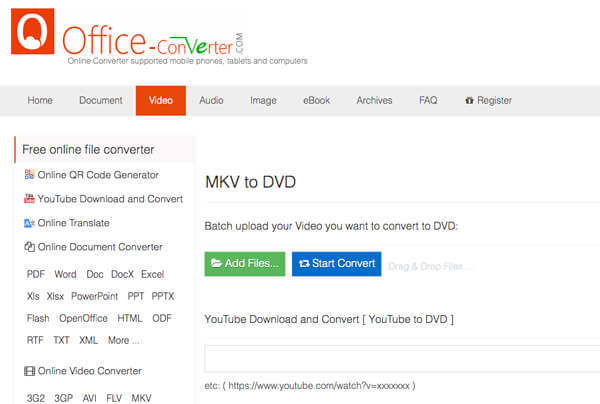
Πράγματι, Μετατροπέας γραφείου είναι ένας διαδικτυακός μετατροπέας βίντεο που εγγράφει αρχεία MKV σε DVD. Υπάρχουν όμως ορισμένοι περιορισμοί στη δημιουργία DVD, όπως το μέγεθος του βίντεο.
Βήμα 1. Μεταβείτε στη σελίδα "MKV σε DVD" στο Office Converter. Στη συνέχεια, κάντε κλικ στο κουμπί "Προσθήκη αρχείων" για να φορτώσετε τα αρχεία MKV στο ηλεκτρονικό πρόγραμμα. Μπορείτε επίσης να προσθέσετε βίντεο από το YouTube ή άλλες διευθύνσεις URL.
Βήμα 2. Μόλις ανεβάσετε τα βίντεο στο πρόγραμμα, μπορείτε να κάνετε κλικ στο εικονίδιο "Επιλογές" για να αλλάξετε προαιρετικές ρυθμίσεις, όπως τύπους DVD, περικοπή βίντεο και άλλα, για να επιτύχετε ικανοποιητικά αποτελέσματα.
Βήμα 3. Στη συνέχεια, κάντε κλικ στο κουμπί "Έναρξη μετατροπής" για να εγγράψετε τα βίντεο MKV σε DVD. Θα χρειαστεί λίγος χρόνος για όλη τη διαδικασία. Η λειτουργία προεπισκόπησης δεν είναι διαθέσιμη για το DVD εξόδου.
Πλεονεκτήματα
- Είναι ένα διαδικτυακό εργαλείο που δεν απαιτεί λήψη λογισμικού.
- Μπορεί να χρησιμοποιηθεί σε οποιαδήποτε πλατφόρμα με ευκολία.
- Έχει μια απλή διεπαφή εγγραφής DVD.
Μειονεκτήματα
- Δεν διαθέτει προηγμένες λειτουργίες εγγραφής DVD.
- Υπάρχουν πολλές διαφημίσεις στη διεπαφή του.
Top 2: Πώς να εγγράψετε MKV σε DVD μέσω Aconvert
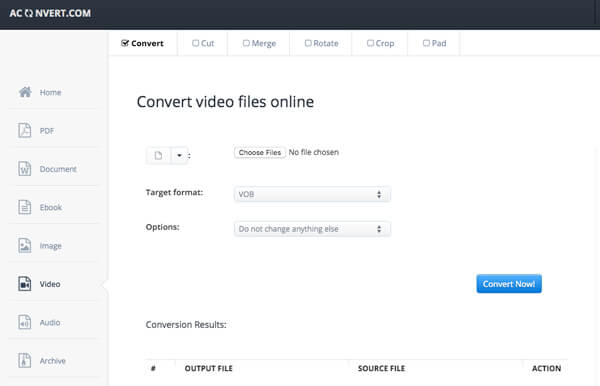
Aconvert είναι ένας διαδικτυακός μετατροπέας MKV σε DVD/VOB που μετατρέπει βίντεο σε αρχεία VOB αντί για DVD. Μπορείτε να χρησιμοποιήσετε τα αρχεία VOB απευθείας για να δημιουργήσετε ένα DVD, εάν χρειάζεται.
Βήμα 1. Μεταβείτε στο Aconvert, επιλέξτε τη σελίδα MKV σε VOB και κάντε κλικ στην επιλογή "Επιλογή αρχείων" για να ανεβάσετε αρχεία MKV από τον τοπικό σας φάκελο. Μπορείτε επίσης να προσθέσετε αρχεία από μια ηλεκτρονική διεύθυνση URL, το Google Drive ή το Dropbox.
Βήμα 2. Στη συνέχεια, επιλέξτε τη μορφή "Target format" ως VOB. Επιλέξτε την επιλογή "Change size, bitrate, or frame rate" για να προσαρμόσετε περαιτέρω τη μορφή εξόδου. Φυσικά, μπορείτε να διατηρήσετε τον αρχικό κωδικοποιητή.
Βήμα 3. Κάντε κλικ στο κουμπί "Μετατροπή τώρα!" για να ξεκινήσετε τη μετατροπή αρχείων MKV σε DVD VOB. Τα αρχεία εξόδου θα εμφανίζονται στην ενότητα "Αποτελέσματα μετατροπής", τα οποία μπορείτε να κατεβάσετε με έναν κωδικό QR.
Πλεονεκτήματα
- Είναι ένα διαδικτυακό εργαλείο που μπορεί να χρησιμοποιηθεί οποτεδήποτε και οπουδήποτε.
- Σας επιτρέπει να προσθέσετε αρχεία επιλέγοντας ένα αρχείο βίντεο στον φάκελό σας και επικολλώντας τη διεύθυνση URL του στο εργαλείο.
- Έχει μια σαφή και διαισθητική διεπαφή.
Μειονεκτήματα
- Μπορεί να μετατρέψει μόνο αρχεία MKV σε αρχεία DVD VOB.
- Η διαδικασία μετατροπής θα μείωνε την ποιότητα του βίντεο.
Μέρος 5. Συχνές ερωτήσεις για τη μετατροπή MKV σε DVD
-
Μπορείτε να εγγράψετε DVD με το HandBrake;
Όχι. Το HandBrake είναι ένα πρόγραμμα που σας επιτρέπει να αντιγράφετε DVD ή να μετατρέπετε αρχεία βίντεο σε μια συνήθως χρησιμοποιούμενη μορφή. Το πρόγραμμα μπορεί επίσης να μετατρέψει βίντεο σε μορφή συμβατή με κινητές συσκευές. Ωστόσο, δεν μπορεί να εγγράψει DVD με το HandBrake. Πρέπει να χρησιμοποιήσετε ένα πρόγραμμα εγγραφής DVD για να εγγράψτε τα βίντεό σας σε DVD.
-
Μπορεί ο Nero να εγγράψει το MKV σε DVD;
Ναί, Νέρωνας Μπορεί να εγγράψει μεγάλες ποσότητες περιεχομένου σε πολλά DVD ή ακόμα και σε διαφορετικούς τύπους DVD ταυτόχρονα, και μπορεί επίσης να εγγράψει αρχεία ήχου και δεδομένων σε έναν δίσκο σε υβριδική λειτουργία. Ως ευέλικτο πρόγραμμα εγγραφής, το Nero μπορεί να επεξεργαστεί, να εγγράψει και να αναπαράγει περιεχόμενο δίσκων DVD και Blu-ray. Επίσης, μπορεί να μετατρέψει περιεχόμενο υψηλής ευκρίνειας σε μορφή AVCHD για PlayStation® 3 ή για αναπαραγωγή σε συσκευή αναπαραγωγής Blu-ray.
-
Πώς μπορώ να δω τα αρχεία MKV;
Ένα αρχείο με την επέκταση αρχείου MKV είναι ένα αρχείο βίντεο Matroska. Είναι ένα κοντέινερ βίντεο, όπως τα MOV και AVI, αλλά υποστηρίζει επίσης απεριόριστο αριθμό κομματιών ήχου, εικόνας και υποτίτλων (όπως SRT ή USF). Μπορείτε να χρησιμοποιήσετε το πρόγραμμα αναπαραγωγής πολυμέσων VLC για να ανοίξετε αρχεία MKV, επειδή διαθέτει ενσωματωμένη υποστήριξη και δεν απαιτεί πρόσθετη εγκατάσταση. Απλώς κατεβάστε και εγκαταστήστε το πρόγραμμα στον υπολογιστή σας.
-
Τι είδους αρχεία μπορούν να αναπαραχθούν σε συσκευές αναπαραγωγής DVD;
Οι περισσότεροι τυπικοί δίσκοι DVD είναι σε μορφή MPEG-2. Οι οικιακοί παίκτες DVD αναπαράγουν επίσης δίσκους ήχου AC-3 ή PCM. Το MPEG-2 ονομάζεται επίσης H.222 ή H.262. Επίσης, η μορφή ήχου ονομάζεται A/52. Αυτές οι μορφές υποστηρίζουν την αναπαραγωγή και αναπαραγωγή βίντεο και ήχου.
-
Ποιο είναι το καλύτερο εντελώς δωρεάν πρόγραμμα εγγραφής MKV σε DVD χωρίς υδατογραφήματα;
Το WinX DVD Author και το Blu-ray Master DVD Creator είναι από τα καλύτερα δωρεάν προγράμματα εγγραφής MKV σε DVD χωρίς υδατογραφήματα. Υποστηρίζουν τη δημιουργία DVD βίντεο και την βασική προσαρμογή μενού. Και τα δύο λειτουργούν καλά για τυπική εγγραφή DVD στο σπίτι.
-
Μπορώ να εγγράψω ένα αρχείο MKV 4GB σε έναν τυπικό δίσκο DVD-5;
Ναι, ένα τυπικό DVD-5 μπορεί να αποθηκεύσει περίπου 4,7 GB δεδομένων. Ωστόσο, το τελικό μέγεθος του DVD ενδέχεται να αυξηθεί μετά τη μετατροπή, ανάλογα με τη μορφή DVD που χρησιμοποιείται. Ενδέχεται να χρειαστεί συμπίεση εάν η έξοδος υπερβαίνει το όριο του δίσκου.
-
Γιατί χάνω τους υπότιτλους όταν μετατρέπω το MKV σε DVD;
Δεν είναι δυνατή η ανίχνευση ενσωματωμένων υπότιτλων MKV από όλες τις συσκευές εγγραφής DVD. Ενδέχεται να χρειαστεί να ενεργοποιήσετε ή να εισαγάγετε χειροκίνητα το κομμάτι υποτίτλων πριν από τη μετατροπή. Η χρήση ενσωματωμένων υπότιτλων μπορεί επίσης να αποτρέψει την απώλεια υποτίτλων.
-
Είναι ασφαλές για χρήση το WinX DVD Author το 2026;
Ναι, το WinX DVD Author θεωρείται γενικά ασφαλές όταν λαμβάνεται από την επίσημη ιστοσελίδα. Είναι μια δημοφιλής επιλογή για τη δημιουργία DVD σε Windows. Ωστόσο, φροντίστε να το κατεβάσετε μόνο από την επίσημη ιστοσελίδα τους.
-
Υπάρχει τρόπος να κάψω MKV σε DVD στα Windows 11 χωρίς να αγοράσω λογισμικό;
Ναι, μπορείτε να χρησιμοποιήσετε δωρεάν εργαλεία όπως το WinX DVD Author, το BurnAware Free ή το Blu-ray Master DVD Creator. Τα Windows 11 δεν περιλαμβάνουν ενσωματωμένο πρόγραμμα δημιουργίας βίντεο DVD. Αυτά τα δωρεάν προγράμματα μπορούν να μετατρέψουν και να εγγράψουν αρχεία MKV χωρίς λογισμικό επί πληρωμή.
Τυλίγοντας
Όταν χρειάζεται μετατρέψτε βίντεο MKV σε DVD, μπορείτε να μάθετε περισσότερα σχετικά με τις 6 προτεινόμενες δωρεάν μεθόδους από το άρθρο. Είτε χρειάζεται να εγγράψετε DVD δωρεάν είτε να μετατρέψετε MKV σε DVD online, μπορείτε να βρείτε μια κατάλληλη μέθοδο στο άρθρο. Εάν έχετε οποιεσδήποτε ερωτήσεις σχετικά με την εγγραφή MKV σε DVD, μοιραστείτε περισσότερες λεπτομέρειες στα σχόλια.
Περισσότερα από το Blu-ray Master
Ψηφιακό σε DVD
