

5 Ιουνίου 2026αναρτήθηκε από Κέβιν Μίλερ προς την Δημιουργία DVD
| Εφαρμόσιμες Λύσεις | Βήμα προς βήμα αντιμετώπιση προβλημάτων |
| Ο καλύτερος τρόπος για να κάψετε οποιοδήποτε βίντεο σε DVD σε Windows 11/10/8/7 και Mac | Το DVD Creator παρέχει μια ολοκληρωμένη λύση εγγραφής για Windows και Mac… Πλήρη βήματα |
| Πώς να εγγράψετε DVD στα Windows 10 | Εάν είστε χρήστης των Windows 10 και δεν θέλετε να κατεβάσετε επιπλέον λογισμικό εγγραφής DVD, μπορείτε να ακολουθήσετε αυτά τα βήματα… Πλήρη βήματα |
| Πώς να εγγράψετε DVD σε Mac | Μπορείτε να εγγράψετε βίντεο σε DVD σε Mac χωρίς λογισμικό εγγραφής... Πλήρη βήματα |
Παρόλο που τα DVD έχουν μειωθεί σε δημοτικότητα τα τελευταία χρόνια, η φυσική αποθήκευση μέσων παραμένει η κορυφαία επιλογή για τους χρήστες που αναζητούν μια εναλλακτική λύση ψηφιακής αποθήκευσης εκτός σύνδεσης, ειδικά δεδομένων των ανησυχιών σχετικά με το απόρρητο στο διαδίκτυο. Ωστόσο, τα DVD παραμένουν ευρέως χρήσιμα για τον αρχικό τους σκοπό, την αποθήκευση ψηφιακού βίντεο, και η συνεχής δημοτικότητα τόσο του Blu-ray όσο και των DVD είναι ένας από τους ισχυρότερους δείκτες συνεχιζόμενης δημοτικότητάς τους. Σε αυτό το άρθρο, θα βοηθήσουμε τους αναγνώστες μας να μάθουν πώς να εγγραφή βίντεο σε DVD σε Windows 10 και Mac υπολογιστές, επιτρέποντάς τους να αποθηκεύουν βίντεο υψηλής ποιότητας σε DVD. Θα εξερευνήσουμε το καλύτερο λογισμικό που διατίθεται τόσο για Windows όσο και για Mac, μαζί με τις προεπιλεγμένες επιλογές σε κάθε πλατφόρμα.

Πίνακας περιεχομένων
- Μέρος 1. Προετοιμασίες για την εγγραφή ενός DVD σε έναν υπολογιστή
- Μέρος 2. Ο καλύτερος τρόπος για να κάψετε οποιοδήποτε βίντεο σε DVD σε Windows 11/10/8/7 και Mac
- Μέρος 3. Πώς να εγγράψετε DVD στα Windows 10
- Μέρος 4. Πώς να εγγράψετε DVD σε Mac
- Μέρος 5. Αποτελέσματα δοκιμών κατά την εγγραφή DVD
- Μέρος 6. Αντιμετώπιση συνηθισμένων προβλημάτων εγγραφής DVD
- Μέρος 7. Συχνές ερωτήσεις σχετικά με τον τρόπο εγγραφής βίντεο σε DVD σε Windows και Mac
| χαρακτηριστικό | Blu-ray Master DVD Creator | Ενσωματωμένα εργαλεία των Windows (Εξερεύνηση αρχείων των Windows 10) | Λειτουργία εγγραφής Mac Finder |
| Υποστηριζόμενο λειτουργικό σύστημα | Windows 10/11 και macOS | Windows 10 | macOS |
| Υποστηριζόμενες μορφές | MP4, MKV, AVI, MOV, WMV, FLV και πολλά άλλα. | MP4, AVI, WMV | MOV, MP4 |
| Ταχύτητα καύσης | Γρήγορο (Υποστήριξη επιτάχυνσης υλικού) | Μέτριο (Βάσει υλικού.) | Μέτριο (Βάσει υλικού.) |
| Πρότυπα μενού DVD | Ναί | Οχι | Οχι |
| Προσαρμογή μενού | Ναί | Δεν υπάρχουν λειτουργίες προσαρμογής | Δεν υπάρχουν λειτουργίες προσαρμογής |
Μέρος 1. Προετοιμασίες για την εγγραφή DVD σε υπολογιστή
Κενοί δίσκοι DVD
Το πιο σημαντικό κομμάτι εξοπλισμού για την εγγραφή βίντεο σε DVD είναι το ίδιο το κενό DVD. Αυτό το εργαλείο θα χρησιμοποιηθεί ως ο νέος χώρος αποθήκευσης για το βίντεο που θα εγγράψετε. Ωστόσο, δεν διαθέτουν όλοι οι υπολογιστές πρόγραμμα οδήγησης DVD. Έχοντας αυτό κατά νου, προχωρήστε στο επόμενο κομμάτι εξοπλισμού.
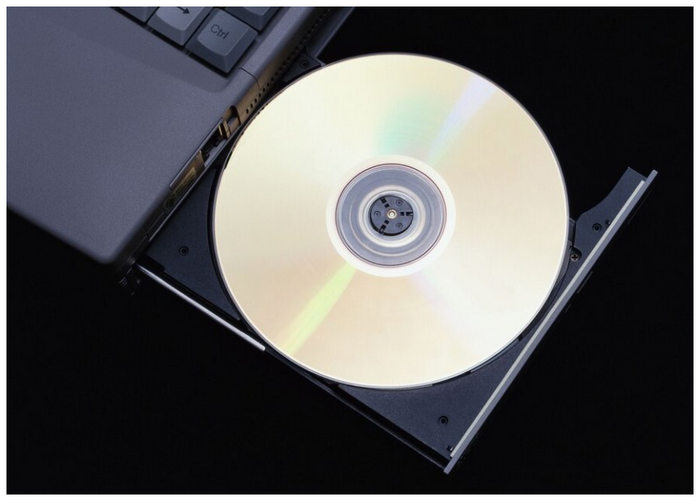
Εσωτερική ή εξωτερική μονάδα εγγραφής DVD
Παρόλο που ορισμένοι υπολογιστές διαθέτουν ενσωματωμένους οδηγούς DVD, οι περισσότερες σύγχρονες εκδόσεις δεν διαθέτουν, καθώς η χρήση DVD έχει μειωθεί σε δημοτικότητα με την πάροδο των ετών. Εάν η συσκευή σας δεν διαθέτει ενσωματωμένο πρόγραμμα οδήγησης DVD, θα χρειαστείτε μια εξωτερική μονάδα DVD. Τέλος, προχωρήστε στο τελευταίο στοιχείο αυτής της ενότητας για να μάθετε το εργαλείο που θα χρησιμοποιήσετε για τη διαδικασία εγγραφής.
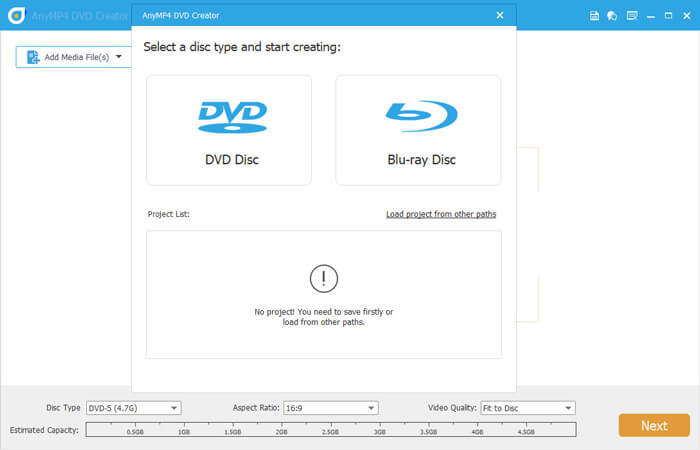
Πρόγραμμα εγγραφής DVD
Μόλις εγκαταστήσετε ένα κενό DVD και ένα πρόγραμμα οδήγησης DVD, μπορείτε να χρησιμοποιήσετε ένα Πρόγραμμα εγγραφής DVD στον υπολογιστή σας. Εάν δεν είστε σίγουροι αν υπάρχει κάποιο στη συσκευή σας ή εάν δεν έχετε αρκετές γνώσεις για να το χρησιμοποιήσετε, ανατρέξτε στους λεπτομερείς οδηγούς μας παρακάτω. Η χρήση του ίδιου του προγράμματος εγγραφής DVD είναι το τελευταίο βήμα για την εγγραφή βίντεο στο DVD σας, αλλά είναι και το πιο απαιτητικό από τεχνικής άποψης.
Μάθετε τη διαφορά μεταξύ DVD δεδομένων και DVD βίντεο
Τα DVD δεδομένων και τα DVD βίντεο έχουν αυτονόητες λειτουργίες που βασίζονται στις ετικέτες τους. Τα DVD δεδομένων έχουν σχεδιαστεί για την αποθήκευση αρχείων και χρησιμεύουν ως χώρος αποθήκευσης εκτός σύνδεσης για φωτογραφίες, έγγραφα και αρχεία βίντεο. Ουσιαστικά, είναι χώρος αποθήκευσης εκτός σύνδεσης. Ωστόσο, τα DVD βίντεο είναι η πιο δημοφιλής μορφή αυτού του υλικού. Αυτά έχουν σχεδιαστεί για να έχουν φακέλους Video_TS και βίντεο MPEG-2 που υποστηρίζουν την αναπαραγωγή των πολυμέσων τους απευθείας σε συσκευές αναπαραγωγής DVD.
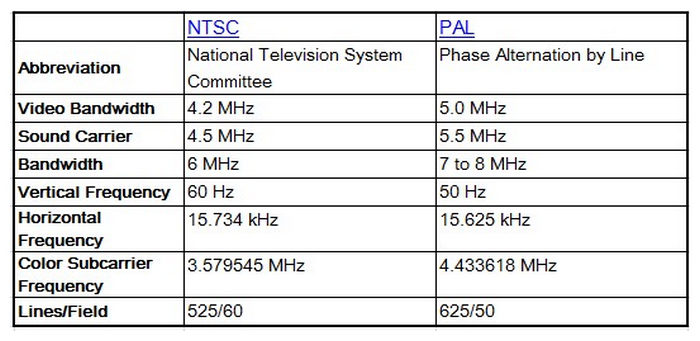
Πρότυπα βίντεο NTSC έναντι PAL
Τόσο η Εθνική Επιτροπή Προτύπων Τηλεόρασης (NTSC) όσο και η Γραμμή Εναλλαγής Φάσης (PAL) είναι πρότυπα μετάδοσης που ορίζουν ενιαία ανάλυση, ρυθμό καρέ και ποιότητα εικόνας για τις περιοχές DVD. Με απλά λόγια, εάν σκοπεύετε να εγγράψετε περιεχόμενο για συσκευές αναπαραγωγής DVD με καθορισμένους κωδικούς περιοχής, πρέπει να ακολουθήσετε τα πρότυπα NTSC ή PAL.
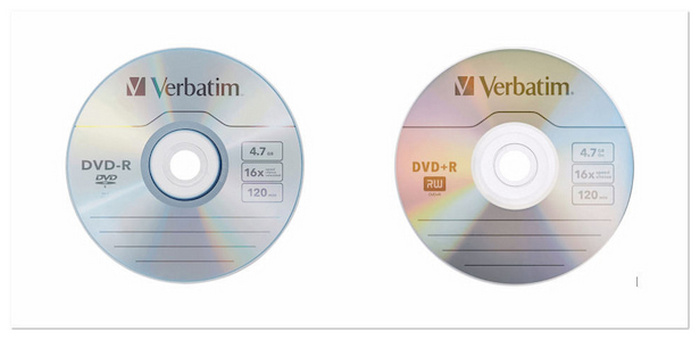
DVD-R vs DVD+R
Και τα δυο DVD-R και DVR+R είναι μορφές DVD που έχουν σχεδιαστεί για μόνιμη αποθήκευση δεδομένων, που σημαίνει ότι μπορούν να εγγραφούν με δεδομένα μόνο μία φορά. Ωστόσο, εξυπηρετούν διαφορετικούς σκοπούς ανάλογα με το DVD player που θα χρησιμοποιήσετε για να αποκτήσετε πρόσβαση σε αυτά. Για παλαιότερο υλικό, το DVD-R είναι καλύτερο. Για τα σύγχρονα προγράμματα οδήγησης, το DVD+R είναι πιο βελτιστοποιημένο. Ανεξάρτητα από τον τύπο DVD που θα χρησιμοποιήσετε, τόσο οι ταχύτητες εγγραφής 4X όσο και οι 8X είναι καλές επιλογές.
Ελέγξτε τις κριτικές χρηστών και τις επαληθευμένες συμβουλές ειδικών
Ως τελική προετοιμασία για την επιλογή του εργαλείου εγγραφής για εγγραφή DVD, μπορείτε επίσης να ελέγξετε για αυθεντικές κριτικές χρηστών σε διαδικτυακά φόρουμ και για επαληθευμένες συμβουλές από ειδικούς πολυμέσων που κάνουν κριτικές λογισμικού. Ας ελπίσουμε ότι αυτό το άρθρο θα εξυπηρετήσει αυτόν τον σκοπό.
Μέρος 2ο. Ο καλύτερος τρόπος για να κάψετε οποιοδήποτε βίντεο σε DVD σε Windows 11/10/8/7 και Mac
Το καλύτερο λογισμικό για εγγραφή DVD που θα παρουσιάσουμε είναι Blu-ray Master DVD Creator, μια επιλογή τρίτου κατασκευαστή διαθέσιμη τόσο για Windows όσο και για Mac. Αυτό το εργαλείο παρουσιάζεται ως η πρώτη επιλογή σε αυτό το άρθρο, καθώς είναι το πιο φιλικό προς τους αρχάριους. Είναι επίσης διαθέσιμο και για τις δύο πλατφόρμες, καθιστώντας αυτόν τον οδηγό κατάλληλο για τους αναγνώστες μας. Αναπτύχθηκε αποκλειστικά για τη δημιουργία δίσκων DVD και Blu-ray, αυτό το εργαλείο είναι από τα πιο αξιόπιστα στην αγορά για την αποτελεσματικότητα και την ευκολία χρήσης. Εκτός από την απόδοσή του, υποστηρίζει επίσης τις περισσότερες ψηφιακές μορφές βίντεο, από τα πιο δημοφιλή MP4, MKV και MOV έως πιο προηγμένες μορφές όπως MTS ή VOB. Επιπλέον, υποστηρίζει σύγχρονα βίντεο 4K HEVC σε υψηλούς ρυθμούς μετάδοσης bit, καθιστώντας το μια κατάλληλη επιλογή για την εγγραφή βίντεο που έχουν ληφθεί με σύγχρονα smartphone. Για μια γρήγορη επισκόπηση των όσων καθιστούν το Blu-ray Master DVD Creator μια καλή επιλογή, παρέχουμε μια ολοκληρωμένη σύγκριση πλεονεκτημάτων και μειονεκτημάτων του λογισμικού για να βοηθήσουμε τους χρήστες να ζυγίσουν εύκολα τις δυνατότητες και τους περιορισμούς του. Ακολούθησε ο σύντομος οδηγός μας για τη χρήση του εργαλείου.
Πλεονεκτήματα
- Μπορεί να εγγράψει βίντεο σε δίσκους DVD και Blu-ray ως βίντεο, αρχείο ISO ή φάκελο.
- Υπάρχουν πολλά πρότυπα μενού για ένα εξατομικευμένο μενού.
- Τα βίντεο που έχουν υποστεί επεξεργασία σε δίσκους μπορούν να υποστούν επεξεργασία χρησιμοποιώντας τα απαραίτητα εργαλεία.
- Ταχύτητα εγγραφής με επιτάχυνση GPU.
- Τα βίντεο που εγγράφονται με το εργαλείο διατηρούνται σε ποιότητα χωρίς απώλειες.
Μειονεκτήματα
- Η δωρεάν έκδοση του εργαλείου έχει ελαφρώς περιορισμένες δυνατότητες.
- Υπάρχει μια μικρή διαφορά μεταξύ των εκδόσεων Windows και Mac.
Κατεβάστε πρώτα το λογισμικό και, στη συνέχεια, προχωρήστε στον οδηγό βήμα προς βήμα.
ΔΩΡΕΑΝ Λήψη
Για Windows
Ασφαλής λήψη
ΔΩΡΕΑΝ Λήψη
για macOS
Ασφαλής λήψη
Βήμα 1. Τοποθετήστε το κενό DVD στον υπολογιστή σας χρησιμοποιώντας το ενσωματωμένο ή το εξωτερικό πρόγραμμα οδήγησης. Στη συνέχεια, ανοίξτε το Blu-ray Master DVD Creator και επιλέξτε το Δίσκος DVD επιλογή.
Βήμα 2. Στη συνέχεια, κάντε κλικ στο Προσθήκη αρχείου πολυμέσων για να προσθέσετε το βίντεο που θέλετε να εγγράψετε.

Βήμα 3. Μόλις προστεθεί το βίντεο, μπορείτε να επεξεργαστείτε το μενού DVD χρησιμοποιώντας τα πρότυπα του λογισμικού. Μετά την επεξεργασία ή εάν δεν θέλετε να προσθέσετε μενού, κάντε κλικ στην επιλογή Εγγραφή.
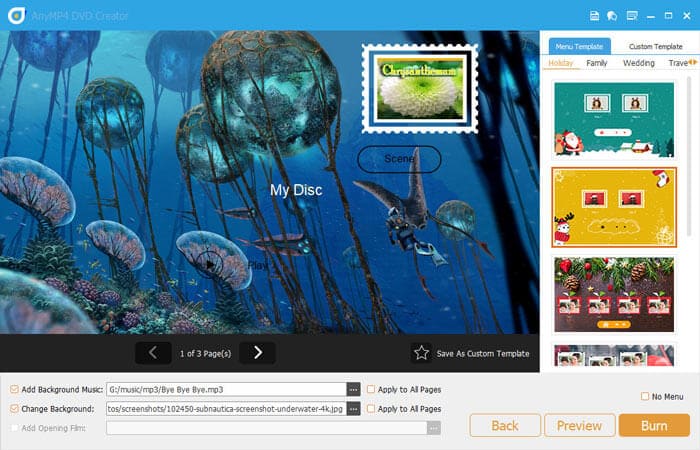
Βήμα 4. Στο επόμενο μενού, ορίστε το Διαδρομή φακέλου στο DVD που τοποθετήσατε στον υπολογιστή σας. Στη συνέχεια, ελέγξτε το Εγγραφή σε δίσκο πλαίσιο πριν κάνετε κλικ ΑρχήΑπλώς περιμένετε να ολοκληρωθεί η διαδικασία εγγραφής. Σημείωση: Έχετε τη δυνατότητα να ορίσετε Πρότυπο τηλεόρασης όπως και NTSC ή PAL.
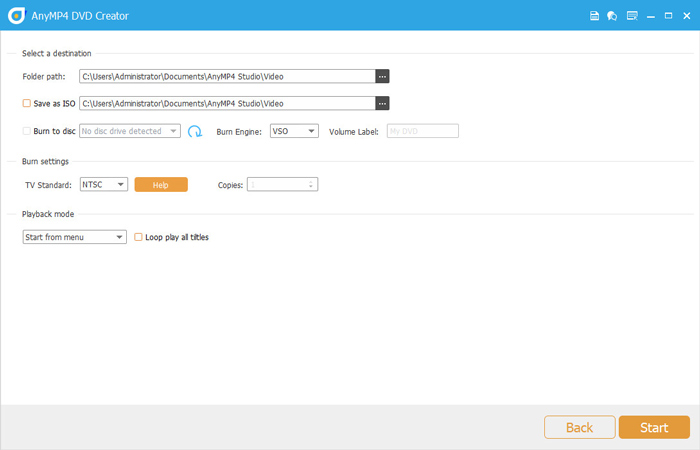
Ακολουθώντας αυτά τα τέσσερα απλά βήματα, η εγγραφή ψηφιακών βίντεο σε φυσικά DVD γίνεται πολύ πιο απλή. Δεδομένου ότι αυτό το λογισμικό υποστηρίζει την προσθήκη φακέλων DVD, μπορείτε επίσης να το χρησιμοποιήσετε για αποθήκευση εκτός σύνδεσης. Αυτή η πρόσθετη ευελιξία είναι ένα άλλο βολικό χαρακτηριστικό του Blu-ray Master DVD Creator.
Μέρος 3. Πώς να εγγράψετε DVD στα Windows 10
Αν χρησιμοποιείτε υπολογιστή με Windows, μπορείτε επίσης να χρησιμοποιήσετε την προεπιλεγμένη διαδικασία εγγραφής DVD της πλατφόρμας. Ωστόσο, αυτή η επιλογή δεν διαθέτει την προσαρμογή που είναι διαθέσιμη στο εργαλείο Blu-ray Master DVD Creator που περιλαμβάνεται παραπάνω. Παρόλα αυτά, μπορεί να κάνει την εργασία.
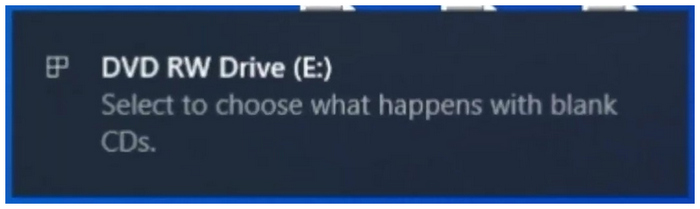
Βήμα 1. Τοποθετήστε το DVD που θέλετε να χρησιμοποιήσετε στον υπολογιστή σας. Περιμένετε να επιβεβαιώσει η ειδοποίηση ότι έχει τοποθετηθεί το DVD.
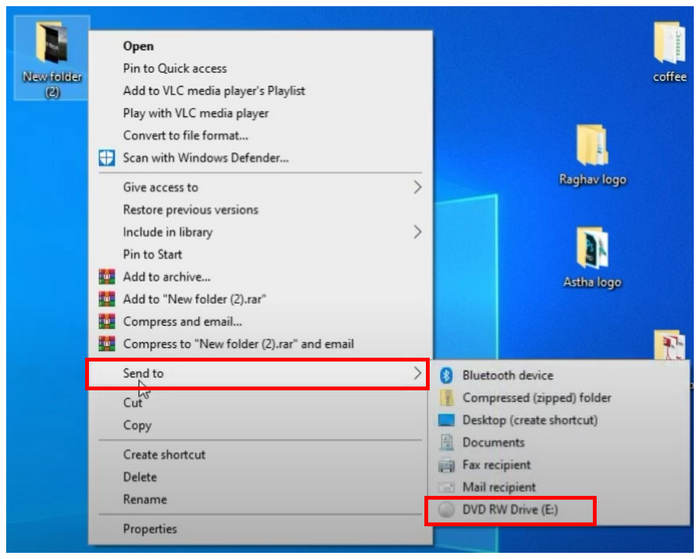
Βήμα 2. Βρείτε τον φάκελο που θέλετε να εγγράψετε στο DVD και, στη συνέχεια, κάντε δεξί κλικ σε αυτόν. Τοποθετήστε τον κέρσορα πάνω από Αποστολή σε, μετά κάντε κλικ στο Μονάδα DVDΟι φάκελοι θα αντιγραφούν στο DVD.
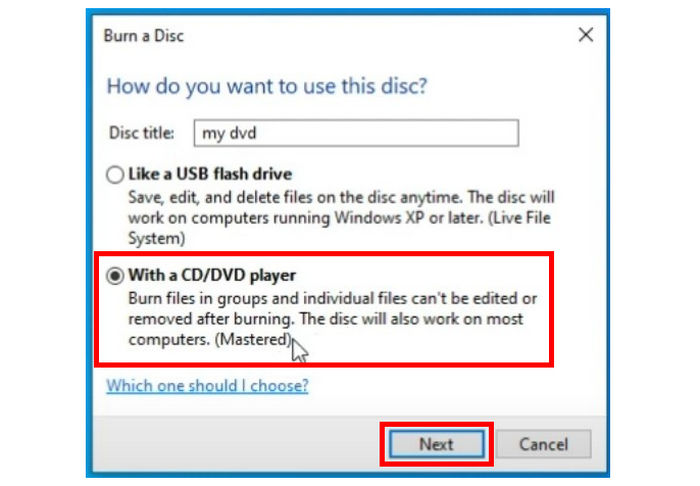
Βήμα 3. Στο αναδυόμενο μενού εγγραφής, επιλέξτε το Με CD/DVD player επιλογή και, στη συνέχεια, κάντε κλικ στο κουμπί Επόμενο.
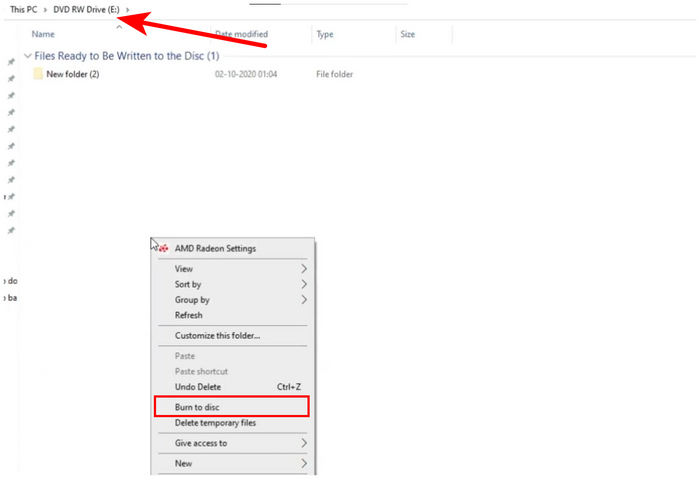
Βήμα 4. Ανοίξτε τη μονάδα DVD στον υπολογιστή σας, κάντε δεξί κλικ πάνω της και επιλέξτε Εγγραφή σε δίσκο.
Βήμα 5. Στο μενού Burn to Disc, μπορείτε να μετονομάσετε το DVD εάν θέλετε. Διαφορετικά, κάντε κλικ στο Επόμενο για να ξεκινήσει η διαδικασία καύσης.
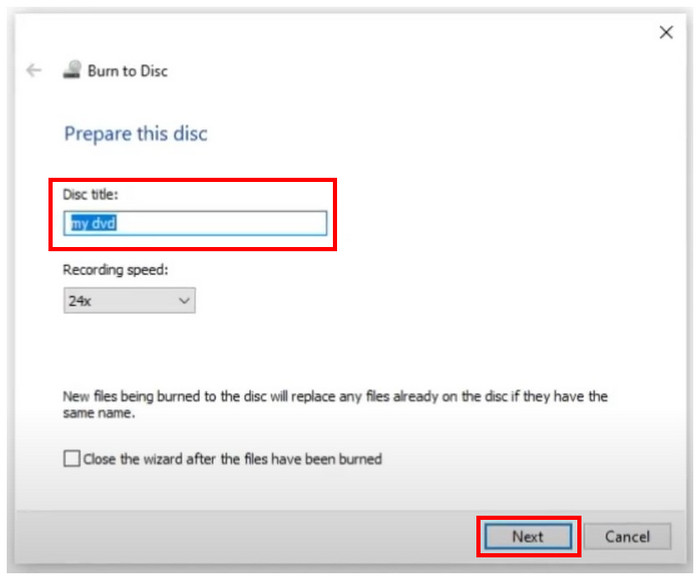
Έχοντας πλέον συζητήσει αυτά τα βήματα για την εγγραφή DVD στα Windows 10, μπορούμε τώρα να προχωρήσουμε στα πλεονεκτήματα και τα μειονεκτήματα της χρήσης αυτής της επιλογής.
Πλεονεκτήματα
- Δεν χρειάζεται να εγκατασταθεί.
Μειονεκτήματα
- Δεν υπάρχει επιλογή για προσαρμογή μενού DVD.
- Δύσκολο στη χρήση εάν δεν είστε εξοικειωμένοι με τη διαδικασία.
- Λείπουν μερικά Επεξεργασία μενού DVD χαρακτηριστικά.
Σημείωση: Αν χρησιμοποιείτε υπολογιστή με Windows 11, μην ανησυχείτε, καθώς το ενημερωμένο εργαλείο εγγραφής εξακολουθεί να είναι λειτουργικά το ίδιο με την ενσωματωμένη επιλογή των Windows 10.
Μέρος 4. Πώς να εγγράψετε DVD σε Mac
Εάν χρησιμοποιείτε υλικό Mac, μπορείτε επίσης να βασιστείτε στην προεπιλεγμένη επιλογή για εγγραφή βίντεο σε DVD σε υπολογιστή Mac. Ωστόσο, σε αντίθεση με το αποκλειστικό λογισμικό δημιουργίας DVD, είναι πολύ πιο περιορισμένο. Παρόλα αυτά, αυτή η επιλογή εξακολουθεί να είναι αξιόπιστη εάν θέλετε να αποφύγετε την εγκατάσταση νέου λογισμικού στη συσκευή σας.
Όταν χρησιμοποιείτε σύγχρονες συσκευές Mac εξοπλισμένες με τσιπ M1/M2/M3, χρειάζεστε ένα εξωτερικό πρόγραμμα οδήγησης DVD που υποστηρίζεται τοπικά σε αυτούς τους υπολογιστές. Οι περισσότεροι σύγχρονοι υπολογιστές Apple δεν διαθέτουν ενσωματωμένη μονάδα DVD, καθιστώντας την εγγραφή αδύνατη χωρίς εξωτερικές λύσεις.
Βήμα 1. Κάντε δεξί κλικ στο Finder και επιλέξτε Προτιμήσεις για να ανοίξετε το Προτιμήσεις Finder ρυθμίσεις. Ελέγξτε το CD, DVD και iPod επιλογή.
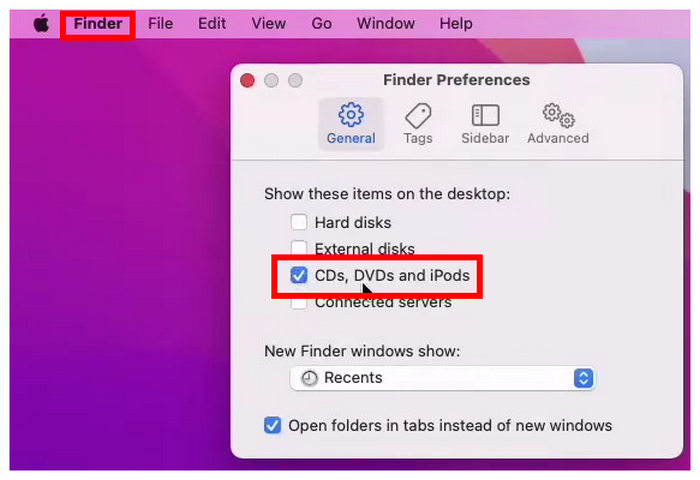
Βήμα 2. Τοποθετήστε το DVD που θέλετε να χρησιμοποιήσετε στον υπολογιστή Mac σας.
Βήμα 3. Ανοίξτε τη μονάδα DVD που έχει τοποθετηθεί στον υπολογιστή σας.
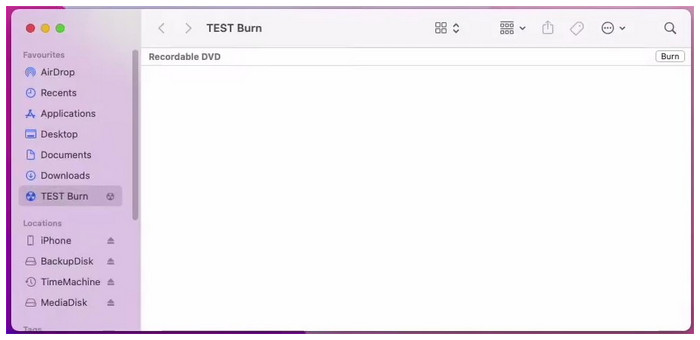
Βήμα 4. Αντιγράψτε τα αρχεία που θέλετε να εγγράψετε στο DVD και, στη συνέχεια, κάντε κλικ στο Εγκαυμα επιλογή.
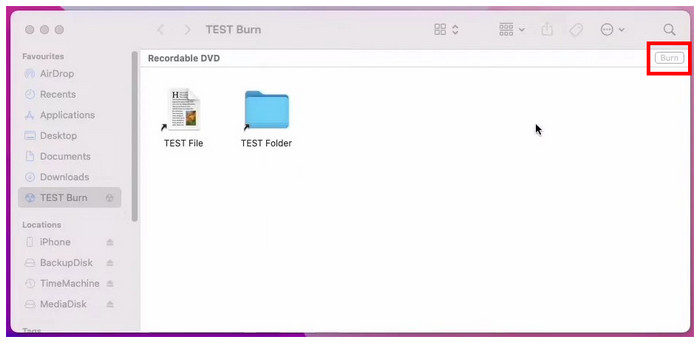
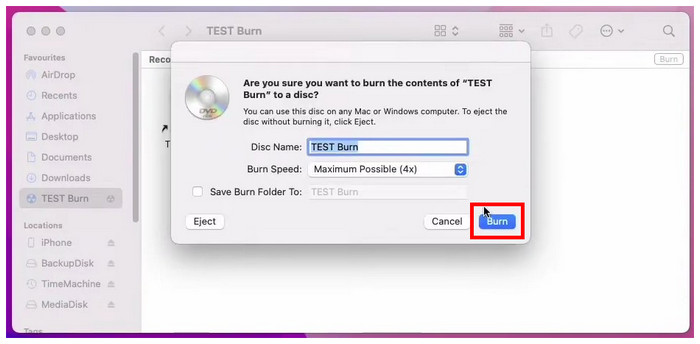
Βήμα 5. Στο μενού Burn που θα εμφανιστεί, μπορείτε τώρα να μετονομάσετε το όνομα του δίσκου του DVD. Για να ξεκινήσετε τη διαδικασία εγγραφής, απλώς κάντε κλικ στο Εγκαυμα κουμπί.
Παρακάτω είναι μια γρήγορη λίστα με τα πλεονεκτήματα και τα μειονεκτήματα της εγγραφής DVD σε Mac. Μπορείτε να τη χρησιμοποιήσετε ως μια πρόχειρη εκτίμηση των δυνατοτήτων της επιλογής.
Πλεονεκτήματα
- Διαθέσιμο για όλους τους υπολογιστές Mac
Μειονεκτήματα
- Οι σύγχρονοι υπολογιστές Mac είναι δύσκολο να χρησιμοποιηθούν για εγγραφή DVD.
- Τα DVD που έχουν εγγραφεί σε Mac μπορεί μερικές φορές να είναι προσβάσιμα μόνο σε άλλους υπολογιστές Mac.
Αν αυτός ο οδηγός σας βοήθησε να μάθετε πώς να χρησιμοποιείτε το μενού του Mac για την εγγραφή DVD, χαιρόμαστε που αυτό το άρθρο αποδείχθηκε χρήσιμο για τις ανάγκες σας σε ψηφιακό και υλικό αποθηκευτικό χώρο.
Μέρος 5. Αποτελέσματα δοκιμής κατά την εγγραφή DVD
Για ένα γρήγορο αποτέλεσμα της δοκιμής εγγραφής DVD που πραγματοποιήσαμε για τα τρία εργαλεία δημιουργίας DVD, παρέχουμε τα δεδομένα που συλλέξαμε, σημειώνοντας τον χρόνο που απαιτείται για την εγγραφή ενός τυπικού βίντεο υψηλής ποιότητας 4GB, το ποσοστό επιτυχίας της διαδικασίας εγγραφής και τη συμβατότητα κατά την αναπαραγωγή των DVD με τα εγγεγραμμένα βίντεο.
| Εργαλείο | Χρόνος που απαιτείται για την εγγραφή ενός βίντεο 4GB | Ποσοστό επιτυχίας | Αποτελέσματα Συμβατότητας Αναπαραγωγής |
| Blu-ray Master DVD Creator | 8–15 λεπτά (Με βάση το πρόγραμμα οδήγησης DVD και τις ρυθμίσεις κωδικοποίησης.) | Υψηλή (Βελτιστοποιημένη για εγγραφή DVD) | Εξαιρετικό (Το DVD που έχει παραχθεί αναπαράγεται καλά σε συσκευές αναπαραγωγής DVD, τηλεοράσεις και υπολογιστές) |
| Ενσωματωμένα εργαλεία των Windows | 10–20 λεπτά | Μέτριο (Αξιόπιστο για εγγραφή δεδομένων DVD. Μη βέλτιστο όταν χρησιμοποιείται για βίντεο DVD) | Περιορισμένο (Λειτουργεί κυρίως για τη δημιουργία DVD δεδομένων) |
| Λειτουργία εγγραφής Mac Finder | 10–20 λεπτά (Με βάση το εξωτερικό πρόγραμμα οδήγησης και το υλικό Mac.) | Μέτριο (Σταθερό για εγγραφή δεδομένων. Ασυνεπές για εγγραφή βίντεο DVD.) | Περιορισμένο σε Μέτριο (Παίζει καλά σε συσκευές αναπαραγωγής DVD, αλλά η αξιοπιστία είναι ασυνεπής όταν χρησιμοποιείται μόνο το Finder) |
Μέρος 6. Αντιμετώπιση συνηθισμένων προβλημάτων εγγραφής DVD
Το DVD δεν αναγνωρίζεται
Ένα DVD που δεν αναγνωρίζεται οφείλεται συνήθως σε γρατσουνιές στον δίσκο ή σε ασυμβατότητα. Συνιστούμε να ελέγξετε ότι ο δίσκος είναι καθαρός και άθικτος και ότι χρησιμοποιείτε συμβατή μορφή, όπως DVD±R/RW. Εάν το πρόβλημα επιμένει, δοκιμάστε να επανεκκινήσετε τον υπολογιστή σας ή να επανασυνδέσετε την εξωτερική μονάδα δίσκου σε διαφορετική θύρα USB. Μπορείτε επίσης να δοκιμάσετε έναν νέο δίσκο για να δείτε αν αναγνωρίζεται.
Η διαδικασία εγγραφής απέτυχε
Ένα άλλο συνηθισμένο πρόβλημα είναι η αποτυχία εγγραφής, συχνά λόγω της χρήσης πόρων συστήματος. Μπορείτε πρώτα να κλείσετε τα περιττά προγράμματα στο παρασκήνιο. Στη συνέχεια, να μειώσετε την ταχύτητα εγγραφής, καθώς η εγγραφή υψηλής ταχύτητας είναι πιο επιρρεπής σε σφάλματα. Επιπλέον, είναι επίσης σημαντικό να χρησιμοποιείτε κενούς δίσκους υψηλής ποιότητας, καθώς οι δίσκοι κακής ποιότητας είναι πιο πιθανό να προκαλέσουν αποτυχίες εγγραφής.
Ο δίσκος δεν αναπαράγεται
Μερικές φορές, οι εγγεγραμμένοι δίσκοι δεν μπορούν να αναπαραχθούν σε ορισμένες συσκευές αναπαραγωγής. Αυτό μπορεί να οφείλεται σε μη συμβατές μορφές δίσκων. Πολλές παλαιότερες συσκευές αναπαραγωγής υποστηρίζουν μόνο μορφές DVD-R και δεν υποστηρίζουν δίσκους DVD+R ή επανεγγράψιμους δίσκους. Συνιστούμε να ελέγξετε τη συμβατότητα αναπαραγωγής σε πολλές συσκευές και να αντικαταστήσετε τη συσκευή αναπαραγωγής.
Κακή ποιότητα βίντεο μετά την εγγραφή
Η κακή ποιότητα βίντεο μετά την εγγραφή οφείλεται συνήθως στην ποιότητα του αρχείου προέλευσης ή στις ρυθμίσεις κωδικοποίησης. Εάν η αρχική ανάλυση βίντεο είναι χαμηλή, η ποιότητα της εικόνας θα είναι ακόμη χειρότερη μετά την εγγραφή σε DVD. Συνιστάται η χρήση αρχείων προέλευσης βίντεο υψηλής ποιότητας και η επιλογή κατάλληλου ρυθμού μετάδοσης bit (8-10 Mbps) στο λογισμικό εγγραφής. Σημείωση: Είναι καλύτερο να μετατρέψετε πρώτα το βίντεο σε τυπική μορφή DVD MPEG-2 για να αποφύγετε την απώλεια ποιότητας που προκαλείται από δευτερογενή συμπίεση κατά τη διαδικασία εγγραφής.
Δεν εντοπίστηκε συσκευή εγγραφής DVD
Όταν το σύστημα δεν μπορεί να εντοπίσει τη μονάδα εγγραφής DVD, ελέγξτε πρώτα αν η εξωτερική οπτική μονάδα είναι σωστά συνδεδεμένη και, στη συνέχεια, δοκιμάστε να αντικαταστήσετε τη θύρα USB. Για τα Windows, μπορείτε να ελέγξετε την κατάσταση του προγράμματος οδήγησης μέσω της Διαχείρισης Συσκευών. Οι χρήστες Mac μπορούν να επιβεβαιώσουν αν η συσκευή αναγνωρίζεται στις επιλογές USB στην Αναφορά Συστήματος. Εάν η οπτική μονάδα εξακολουθεί να μην εντοπίζεται, εξετάστε το ενδεχόμενο να την αντικαταστήσετε.
Ταχύτητα καύσης
Αποφύγετε τη χρήση της μέγιστης ταχύτητας εγγραφής (π.χ., 16x). Για καλύτερη ακεραιότητα δεδομένων και για την αποφυγή σφαλμάτων υπολειτουργίας buffer, εγγράψτε σε 4x ή 8x. Χρειάζεται λίγο περισσότερος χρόνος, αλλά μειώνει σημαντικά τα προβλήματα αναπαραγωγής.
Επιλογή δίσκου
Για μέγιστη συμβατότητα με παλαιότερες συσκευές αναπαραγωγής DVD, επιλέξτε DVD-R αντί για DVD+R. Οι σύγχρονες συσκευές αναπαραγωγής υποστηρίζουν και τα δύο, αλλά οι παλαιότερες συσκευές είναι πιο ευαίσθητες και προτιμούν τα DVD-R.
Ποιότητα βίντεο
Αντιστοιχίστε την αναλογία διαστάσεων του βίντεο πηγής με την τηλεόρασή σας. Χρησιμοποιήστε 16:9 για σύγχρονες τηλεοράσεις ευρείας οθόνης. Για παλαιότερα πλάνα από βιντεοκάμερες, το 4:3 αποτρέπει την επιμήκυνση.
Μέρος 7. Συχνές ερωτήσεις σχετικά με τον τρόπο εγγραφής βίντεο σε DVD σε Windows και Mac
-
Πώς μπορώ να χρησιμοποιήσω μια μονάδα DVD από άλλον υπολογιστή στο Mac μου;
Αρχικά, πρέπει να βρείτε έναν τρόπο να τοποθετήσετε τη μονάδα DVD στον Mac σας. Απλώς τοποθετήστε το DVD στον υπολογιστή σας χρησιμοποιώντας είτε ένα ενσωματωμένο πρόγραμμα οδήγησης είτε ένα εξωτερικό. Ο Mac σας μπορεί πλέον να διαβάσει το DVD.
-
Πώς μπορώ να εγγράψω ένα ISO των Windows σε ένα DVD σε Mac;
Δεδομένου ότι τα αρχεία ISO περιέχουν ήδη δεδομένα που έχουν αντιγραφεί από DVD, μπορούν εύκολα να εγγραφούν σε άλλους δίσκους. Για να το κάνετε αυτό, απλώς χρησιμοποιήστε το Blu-ray Master DVD Creator. Μπορείτε επίσης να χρησιμοποιήσετε τα βασικά εργαλεία εγγραφής για Windows και Mac.
-
Το Apple SuperDrive εγγράφει DVD;
Ναι, μπορεί. Το SuperDrive λειτουργεί με τον ίδιο τρόπο όπως και άλλες εξωτερικές μονάδες DVD. Αυτή η επιλογή θα λειτουργήσει μόνο καλύτερα, καθώς έχει αναπτυχθεί αποκλειστικά για την Apple.
-
Τα DVD εξακολουθούν να χρησιμοποιούνται σήμερα;
Ναι, είναι. Τα DVD εξακολουθούν να είναι δημοφιλή σήμερα. Είναι επίσης δημοφιλή ως μέσα αποθήκευσης εκτός σύνδεσης.
-
Μπορώ να εγγράψω ένα DVD στον υπολογιστή μου;
Ναι, μπορείτε. Μπορείτε να εγγράψετε DVD χρησιμοποιώντας εργαλεία τρίτων κατασκευαστών, όπως το Blu-ray Master DVD Creator. Μια άλλη επιλογή είναι να χρησιμοποιήσετε την προεπιλεγμένη επιλογή εγγραφής για πλατφόρμες Mac και Windows.
-
Ποιο είναι το καλύτερο δωρεάν λογισμικό εγγραφής DVD για τα Windows 10 το 2026;
Το Blu-ray Master DVD Creator θα πρέπει να είναι η καλύτερη επιλογή σας το 2026. Εξακολουθεί να ενημερώνεται και να υποστηρίζεται ελεύθερα. Θα είναι επίσης μια καλή επιλογή ακόμα κι αν χρησιμοποιείτε την έκδοση macOS.
-
Γιατί ο Mac μου δεν αναγνωρίζει την εξωτερική συσκευή εγγραφής DVD;
Η συσκευή εγγραφής DVD ενδέχεται να μην λαμβάνει αρκετή ισχύ από τη θύρα USB. Δοκιμάστε να χρησιμοποιήσετε έναν τροφοδοτούμενο διανομέα USB ή χρησιμοποιήστε ένα εναλλακτικό καλώδιο/προσαρμογέα. Επίσης, ελέγξτε ξανά εάν το πρόγραμμα οδήγησης DVD είναι συμβατό με την τρέχουσα έκδοση macOS.
-
Μπορώ να εγγράψω βίντεο 4K από το iPhone μου σε ένα τυπικό DVD;
Ναι, αλλά το βίντεο 4K θα συμπιεστεί στην τυπική ανάλυση DVD. Τα DVD περιορίζονται στην τυπική ποιότητα 720p. Αν θέλετε υψηλότερη ποιότητα 4K, χρησιμοποιήστε Blu-ray ή ψηφιακή αποθήκευση.
-
Είναι καλύτερο το DVD-R ή το DVD+R για την εγγραφή οικιακών ταινιών;
Εξαρτάται από το ποια συσκευή αναπαραγωγής DVD θα χρησιμοποιήσετε. Χρησιμοποιήστε DVD-R για παλαιότερες συσκευές αναπαραγωγής DVD ή DVD+R για πρόσθετες λειτουργίες μορφοποίησης. Ωστόσο, και οι δύο λειτουργούν καλά στις περισσότερες σύγχρονες συσκευές.
Τυλίγοντας
Τώρα που παρουσιάσαμε τρεις λύσεις για εγγραφή βίντεο σε DVD σε Windows 10/11 και Mac, ελπίζουμε ότι αυτό το άρθρο σας βοήθησε να μάθετε πώς να εγγράφετε DVD με βίντεο μόνοι σας. Αν ψάχνετε για την ευκολότερη επιλογή, η χρήση του Blu-ray Master DVD Creator θα πρέπει να είναι η καλύτερη επιλογή σας. Κοινοποιήστε αυτό το άρθρο στο διαδίκτυο για να βοηθήσετε άλλους χρήστες που αναζητούν ένα αξιόπιστο εργαλείο DVD Creator.
Περισσότερα από το Blu-ray Master
Βίντεο σε DVD
