

3 Ιουνίου 2026αναρτήθηκε από Κέβιν Μίλερ προς την Δημιουργία DVD
Όταν διατηρείτε και συλλέγετε βίντεο, ο καλύτερος τρόπος είναι να τα μεταφέρετε σε έναν κενό δίσκο. Με αυτόν τον τρόπο, μπορείτε να διατηρήσετε το περιεχόμενο με τον δικό σας τρόπο. Ωστόσο, ορισμένοι χρήστες δεν έχουν ιδέα πώς να δημιουργούν DVD, κάτι που είναι δύσκολο. Ευτυχώς, αν σκοπεύετε να εγγραφή βίντεο σε DVD, βρίσκεστε στη σωστή σελίδα. Σε αυτόν τον οδηγό, θα μάθετε τον πιο αποτελεσματικό τρόπο μεταφοράς των βίντεό σας σε DVD. Θα συμπεριλάβουμε επίσης τι πρέπει να προετοιμάσετε πριν προχωρήσετε στην κύρια διαδικασία. Για να μάθετε λοιπόν όλα αυτά, ας ξεκινήσουμε την εξερεύνηση των καλύτερων τρόπων εγγραφής DVD.

- Μέρος 1. Πράγματα που πρέπει να προετοιμάσετε για την εγγραφή DVD
- Μέρος 2. Πώς να εγγράψετε βίντεο σε DVD στο DVD Creator
- Μέρος 3. Πώς να δημιουργήσετε βίντεο για ένα DVD στο AnyBurn
- Μέρος 4. Πώς να εγγράψετε βίντεο σε DVD σε Mac με ενσωματωμένα εργαλεία
- Μέρος 5. Αντιμετώπιση προβλημάτων για την εγγραφή DVD
- Μέρος 6. Συχνές ερωτήσεις σχετικά με την εγγραφή βίντεο σε DVD
| Εφαρμόσιμες Λύσεις | Βήμα προς βήμα αντιμετώπιση προβλημάτων |
| Πώς να εγγράψετε βίντεο σε DVD στο Blu-ray Master DVD Creator | Το DVD Creator παρέχει έναν αποτελεσματικό τρόπο για γρήγορη εγγραφή ενός DVD. Μπορείτε να ακολουθήσετε αυτά τα βήματα για να ολοκληρώσετε την εγγραφή του DVD… Πλήρη βήματα |
| Πώς να δημιουργήσετε βίντεο για DVD στο AnyBurn | Αν θέλετε να κάνετε κάποιες αλλαγές στο περιεχόμενό σας κατά την εγγραφή, μπορείτε να χρησιμοποιήσετε το DVD Flick για να εγγράψετε τα DVD σας... Πλήρη βήματα |
| Πώς να εγγράψετε βίντεο σε DVD σε Mac με ενσωματωμένα εργαλεία | Μπορείτε να εγγράψετε βίντεο σε DVD σε Mac χωρίς λογισμικό εγγραφής... Πλήρη βήματα |
Μέρος 1. Πράγματα που πρέπει να προετοιμάσετε για την εγγραφή DVD
Μάθετε τα βασικά του ρυθμού μετάδοσης bit και της αναλογίας διαστάσεων
Ένα από τα πρώτα πράγματα που πρέπει να κατανοήσετε κατά την εγγραφή DVD είναι η έννοια του ρυθμού μετάδοσης bit και της αναλογίας διαστάσεων, επειδή και οι δύο επηρεάζουν την ποιότητα και την αναπαραγωγή του βίντεο. Ο ρυθμός μετάδοσης bit ελέγχει την ποσότητα των δεδομένων που χρησιμοποιούνται για το βίντεο. Αυτό επηρεάζει την ποιότητα του βίντεο σε αντάλλαγμα για το μέγεθος του αρχείου. Εάν ο ρυθμός μετάδοσης bit είναι πολύ χαμηλός, το βίντεο μπορεί να εμφανίζεται θολό ή χαμηλής ποιότητας. Από την άλλη πλευρά, η αναλογία διαστάσεων καθορίζει το σχήμα της οθόνης του βίντεο, όπως ευρεία οθόνη 4:3 ή 16:9. Η χρήση λανθασμένης αναλογίας διαστάσεων μπορεί να κάνει το βίντεο να φαίνεται τεντωμένο, συμπιεσμένο ή περιτριγυρισμένο από μαύρες γραμμές. Με αυτές τις τεχνικές παραμέτρους που συζητούνται τώρα, ελπίζουμε ότι τα DVD σας θα φαίνονται καλύτερα και θα αναπαράγονται σωστά στις περισσότερες συσκευές αναπαραγωγής και τηλεοράσεις.
Πρόγραμμα οδήγησης DVD
Ένα πρόγραμμα οδήγησης DVD ή μονάδα DVD-ROM είναι από τις βασικές απαιτήσεις που χρειάζεστε για τη δημιουργία DVD. Έχει σημαντικές λειτουργίες που χρειάζεστε. Πρώτον, παίζει ζωτικό ρόλο στην εγγραφή δεδομένων στον δίσκο. Αν δεν το γνωρίζετε ακόμη, ένα DVD διαθέτει ένα λέιζερ που μπορεί να γράψει τα ψηφιακά δεδομένα που θέλετε να εισαγάγετε και να αποθηκεύσετε στο μέσο DVD. Επιπλέον, δημιουργεί μια μικρή τρύπα στην επιφάνεια του δίσκου, η οποία αντιπροσωπεύει τα κωδικοποιημένα δεδομένα. Εκτός από αυτό, ένα πρόγραμμα οδήγησης DVD χρησιμεύει ως μέσο επικοινωνίας μεταξύ ενός υπολογιστή και μιας μονάδας DVD.
Κενός δίσκος DVD
Εφόσον προετοιμάζετε τα υλικά που χρειάζεστε για να εγγράψετε DVD, ένα άλλο σημαντικό στοιχείο είναι ένας κενός δίσκος. Εδώ τοποθετείτε το βίντεο που θέλετε να εγγράψετε. Αλλά όταν προετοιμάζετε έναν δίσκο, υπάρχουν πράγματα που πρέπει να λάβετε υπόψη. Υπάρχουν τύποι DVD που πρέπει να γνωρίζετε, όπως DVD-R και DVD-RW.
Βίντεο
Για να εγγράψετε DVD, πρέπει επίσης να προετοιμάσετε τα βίντεο που θέλετε να εγγράψετε. Το όριο μεγέθους του βίντεο μπορεί να διαφέρει ανάλογα με το DVD που χρησιμοποιείτε. Μια τυπική συσκευή εγγραφής DVD μπορεί να εγγράψει βίντεο έως και 4,7 GB σε δίσκο DVD-5. Το βίντεο θα έχει διάρκεια έως και 2,5 ώρες. Όταν χρησιμοποιείτε DVD-9, το όριο μεγέθους αρχείου θα είναι έως και 8,5 GB. Το βίντεο θα έχει διάρκεια έως και 4 ώρες.
Κατάλληλο λογισμικό εγγραφής DVD
Εάν οι μονάδες δίσκου, βίντεο και DVD σας είναι ήδη εγκατεστημένες, χρειάζεστε εξαιρετικό λογισμικό εγγραφής DVD. Είναι σημαντικό να επιλέξετε το σωστό λογισμικό για την εγγραφή DVD, καθώς θα σας δώσει τα αποτελέσματα που θέλετε. Όταν επιλέγετε λογισμικό εγγραφής DVD, πρέπει να λάβετε υπόψη τις δυνατότητες εγγραφής, τα πρόσθετα χαρακτηριστικά, την ποιότητα και το κατά πόσον παρέχει μια ομαλή διαδικασία.
Μέρος 2ο. Πώς να εγγράψετε βίντεο σε DVD στο DVD Creator
Blu-ray Master Δημιουργός DVD είναι ένα εξαιρετικό πρόγραμμα εγγραφής DVD με περισσότερες λειτουργίες από ό,τι θα περίμενε κανείς. Το DVD Creator παρέχει ένα εύχρηστο περιβάλλον εργασίας με μια απλή διαδικασία εγγραφής. Μπορείτε επίσης να εισαγάγετε οποιαδήποτε μορφή βίντεο, καθιστώντας το πιο βολικό για όλους τους χρήστες. Επιπλέον, διαθέτει μια επιλογή προεπισκόπησης που σας επιτρέπει να δείτε το πιθανό τελικό αποτέλεσμα μετά τη διαδικασία εγγραφής. Όσον αφορά την ταχύτητα εγγραφής, δεν θα απογοητευτείτε, καθώς προσφέρει μια γρήγορη διαδικασία εγγραφής, επιτρέποντάς σας να εγγράψετε βίντεο σε DVD σε λίγα μόνο δευτερόλεπτα. Επίσης, κατά τη διάρκεια της διαδικασίας εγγραφής βίντεο σε DVD, μπορείτε να εκτελέσετε πρόσθετες εργασίες, ειδικά για να βελτιώσετε το βίντεο. Το DVD Creator σάς επιτρέπει να επεξεργαστείτε το βίντεό σας. Περιλαμβάνει την προσθήκη εφέ, τη ρύθμιση της φωτεινότητας, του κορεσμού και της αντίθεσης του βίντεο, την προσθήκη υδατογραφημάτων και πολλά άλλα. Για να μάθετε περισσότερα σχετικά με τη δημιουργία DVD, χρησιμοποιήστε τις παρακάτω μεθόδους.
Για να εξυπηρετήσει τους σύγχρονους χρήστες, το Blu-ray Master DVD Creator διαθέτει ένα μοντέρνο περιβάλλον εργασίας και είναι πλήρως βελτιστοποιημένο για ομαλή λειτουργία σε σύγχρονους επιτραπέζιους υπολογιστές με Windows 11.
Βήμα 1. Κατεβάστε το DVD Creator στους υπολογιστές σας Mac και Windows. Στη συνέχεια, εκκινήστε το πρόγραμμα και ξεκινήστε τη διαδικασία εγγραφής DVD.
ΔΩΡΕΑΝ Λήψη
Για Windows
Ασφαλής λήψη
ΔΩΡΕΑΝ Λήψη
για macOS
Ασφαλής λήψη
Βήμα 2. Κάντε κλικ Προσθήκη αρχείων πολυμέσων από την κεντρική διεπαφή. Στη συνέχεια, όταν εμφανιστεί ο φάκελος του υπολογιστή, μπορείτε να επιλέξετε το βίντεο που θέλετε να εγγράψετε.

Βήμα 3. Μόλις προστεθεί το βίντεο στη διεπαφή, πατήστε Επόμενο για να προχωρήσετε στην επόμενη διαδικασία.

Βήμα 4. Σε αυτό το μέρος, μπορείτε να προσαρμόσετε το μενού στα βίντεό σας. Μπορείτε επίσης να χρησιμοποιήσετε πρότυπα μενού για να βελτιώσετε το βίντεό σας. Κάντε κλικ στο Εγκαυμα για να προχωρήσετε στη διαδικασία εγγραφής. Στη συνέχεια, όταν ολοκληρώσετε τη διαδικασία, μπορείτε ήδη να έχετε το DVD σας.

Πλεονεκτήματα
- Μπορεί να εγγράψει DVD χρησιμοποιώντας απλές μεθόδους.
- Η ποιότητα του βίντεο δεν θα επηρεαστεί κατά τη διαδικασία εγγραφής.
- Είναι προσβάσιμο τόσο σε Mac όσο και σε Windows.
- Μπορεί να προσφέρει έτοιμα προς χρήση πρότυπα μενού.
- Ισχύει η προσθήκη φόντου.
Μειονεκτήματα
- Αποκτήστε πρόσβαση σε περισσότερες λειτουργίες αποκτώντας την πληρωμένη έκδοση.
Συμβουλές
Βεβαιωθείτε ότι ελέγχετε το bitrate που χρησιμοποιείτε, καθώς επηρεάζει σημαντικά το μέγεθος του βίντεο που εγγράφετε. Πρέπει να βεβαιωθείτε ότι χωράει στον χώρο αποθήκευσης του DVD.
Μέρος 3. Πώς να δημιουργήσετε βίντεο για DVD στο AnyBurn
Για να εγγράψετε βίντεο σε DVD, μπορείτε να χρησιμοποιήσετε το AnyBurn. Αυτό το ελαφρύ λογισμικό εγγραφής DVD σάς επιτρέπει να δημιουργείτε DVD βίντεο γρήγορα και αποτελεσματικά, με μια κύρια λειτουργία σχεδιασμένη για απλή, φιλική προς τους αρχάριους χρήση. Εκτός από τη βασική εγγραφή βίντεο, τη δημιουργία αρχείων ISO και τη διαγραφή επανεγγράψιμων δίσκων, το πρόγραμμα προσφέρει επίσης αυτές τις δυνατότητες. Κατά τη διάρκεια της δοκιμής, η διαδικασία εγγραφής ήταν ομαλή και η ποιότητα του βίντεο διατηρήθηκε, με αποτέλεσμα την καλή ποιότητα εξόδου. Είναι επίσης ελαφρύ και έχει χαμηλές απαιτήσεις συστήματος, καθιστώντας το ιδανικό για παλαιότερους ή χαμηλών προδιαγραφών υπολογιστές. Ωστόσο, εξακολουθούν να υπάρχουν ορισμένοι περιορισμοί που πρέπει να λάβετε υπόψη. Σε σύγκριση με το προηγμένο λογισμικό εγγραφής DVD, το AnyBurn προσφέρει λιγότερες επιλογές προσαρμογής, ειδικά για τα μενού και την επεξεργασία DVD. Η διεπαφή του μπορεί επίσης να φαίνεται ξεπερασμένη για ορισμένους χρήστες. Ωστόσο, αν θέλετε έναν απλό και αξιόπιστο τρόπο για να εγγράψετε βίντεο σε DVD σε Windows, το AnyBurn είναι μια πρακτική επιλογή.
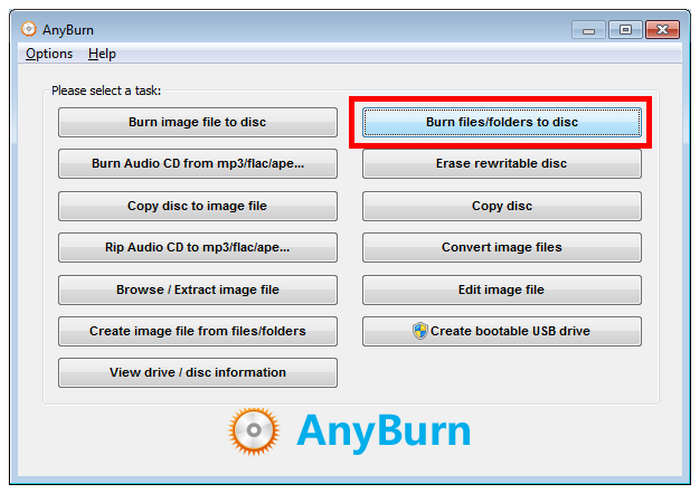
Βήμα 1. Τοποθετήστε το DVD στο οποίο θέλετε να εγγραφεί το ψηφιακό βίντεο. Στη συνέχεια, ανοίξτε το λογισμικό AnyBurn και επιλέξτε το Εγγραφή αρχείων/φακέλων σε δίσκο επιλογή.
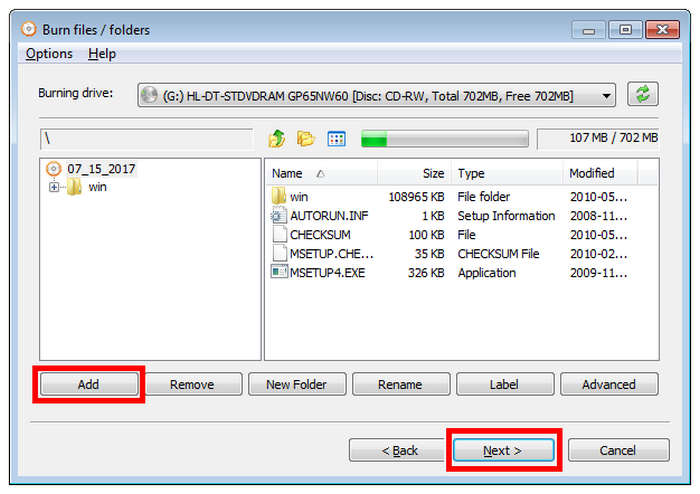
Βήμα 2. Στη συνέχεια, κάντε κλικ στο Προσθήκη και εισαγάγετε τα αρχεία που θέλετε να εγγράψετε. Κάντε κλικ στο Επόμενο αφού επιλέξετε τα αρχεία πολυμέσων που θέλετε να εγγράψετε.
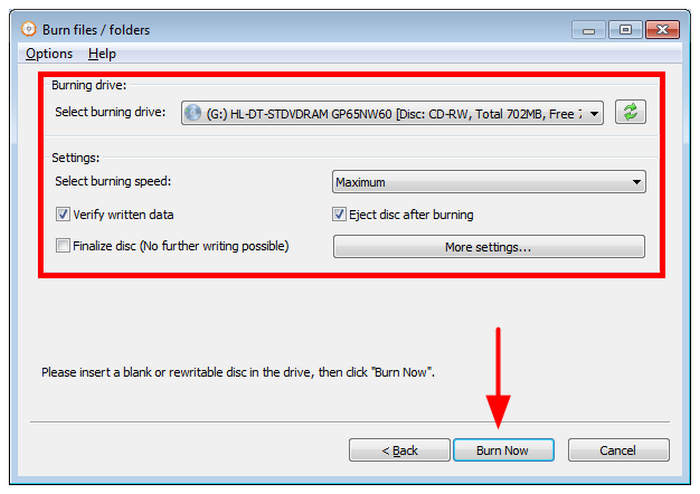
Βήμα 3. Ρυθμίστε το Burning Drive στο DVD που έχετε τοποθετήσει στον υπολογιστή σας. Στη συνέχεια, ρυθμίστε το Ρυθμίσεις σύμφωνα με τις προτιμήσεις σας. Στη συνέχεια, επιλέξτε Κάψτε τώρα για να ξεκινήσει η διαδικασία καύσης.
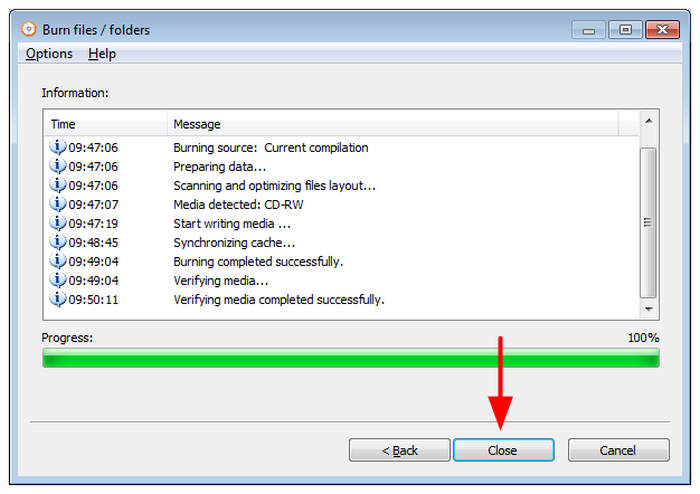
Βήμα 4. Μόλις ολοκληρωθεί η διαδικασία εγγραφής, κάντε κλικ στο Κλείσε να τελειώσει.
Πλεονεκτήματα
- Απλή και φιλική προς αρχάριους διεπαφή.
- Γρήγορη διαδικασία εγγραφής DVD.
- Διατηρεί καλή ποιότητα βίντεο μετά την εγγραφή.
- Ελαφρύ λογισμικό που λειτουργεί καλά σε υπολογιστές χαμηλών προδιαγραφών.
Μειονεκτήματα
- Περιορισμένο μενού DVD και προσαρμογή επεξεργασίας.
- Η διεπαφή φαίνεται ξεπερασμένη σε σύγκριση με τα σύγχρονα εργαλεία.
- Λιγότερες προηγμένες λειτουργίες για σύνθετη εγγραφή DVD.
- Διαθέσιμο μόνο για Windows.
Σημείωση: Το AnyBurn μπορεί να είναι ελαφρύ και γρήγορο, αλλά οι δυνατότητες δημιουργίας DVD που διαθέτει μπορεί να θεωρηθούν περιορισμένες σε σύγκριση με άλλες επιλογές. Λάβετε υπόψη αυτόν τον συμβιβασμό.
Μέρος 4. Πώς να εγγράψετε βίντεο σε DVD σε Mac με ενσωματωμένα εργαλεία
Εάν χρησιμοποιείτε Mac, μπορείτε να χρησιμοποιήσετε το ενσωματωμένο πρόγραμμα εγγραφής DVD. Βεβαιωθείτε ότι πληρούνται οι ακόλουθες προϋποθέσεις πριν από την εγγραφή ενός DVD σε Mac. Πρώτον, ο Mac σας θα πρέπει να διαθέτει ενσωματωμένη μονάδα DVD. Εάν όχι, θα πρέπει να προετοιμάσετε μια εξωτερική μονάδα DVD. Επιπλέον, χρειάζεστε επίσης ένα κενό DVD. Και στη συνέχεια μπορείτε να ξεκινήσετε. εγγραφή ταινιών σε DVD σε Mac.
Εάν χρησιμοποιείτε έναν σύγχρονο υπολογιστή Mac, σημειώστε ότι οι περισσότερες από τις σύγχρονες εκδόσεις τους δεν περιλαμβάνουν οπτικές μονάδες δίσκου από προεπιλογή, σε αντίθεση με τις παλαιότερες εκδόσεις. Ως εκ τούτου, η αξιοπιστία της λειτουργίας εγγραφής στο Finder έχει μειωθεί με την πάροδο του χρόνου.
Παρά αυτούς τους περιορισμούς, μπορείτε να χρησιμοποιήσετε ενσωματωμένες λύσεις σε Mac για εγγραφή DVD, εφόσον έχετε πρόσβαση σε μια αξιόπιστη και βελτιστοποιημένη εξωτερική μονάδα DVD για macOS.
Σημείωση:
- iMac: Οι εκδόσεις πριν από το 2012 είχαν μονάδες DVD, ενώ εκείνες μετά το 2013 δεν είχαν.
- MacBook Pro: Οι εκδόσεις πριν από το 2012 είχαν μονάδες DVD, ενώ εκείνες μετά το 2013 δεν είχαν.
- MacBook: Οι εκδόσεις 2006-2012 διαθέτουν μονάδες DVD, ενώ οι άλλες όχι.
- Mac mini: Οι εκδόσεις πριν από το 2011 είχαν μονάδες DVD, ενώ εκείνες μετά το 2012 δεν είχαν.
- Mac Pro: Οι εκδόσεις πριν από το 2013 είχαν μονάδες DVD, ενώ εκείνες μετά το 2013 δεν είχαν.
- Όταν χρησιμοποιείτε το ενσωματωμένο πρόγραμμα εγγραφής του macOS, τα μεγάλα αρχεία βίντεο καταναλώνουν τόσους πολλούς πόρους CPU που η επεξεργασία τους μπορεί να διαρκέσει πολύ.
Βήμα 1. Εάν ο Mac σας διαθέτει ενσωματωμένη μονάδα DVD, τοποθετήστε ένα κενό DVD. Εάν όχι, συνδέστε το κενό DVD στην εξωτερική μονάδα δίσκου και, στη συνέχεια, τοποθετήστε τη θύρα USB της εξωτερικής μονάδας δίσκου στον Mac.
Βήμα 2. Από την επάνω οθόνη, μεταβείτε στο Αρχείο μενού. Στη συνέχεια, κάντε κλικ στην επιλογή Νέος φάκελος εγγραφής. Μετά από αυτό, το νέος φάκελος εγγραφής θα εμφανιστεί στην επιφάνεια εργασίας σας.

Βήμα 3. Στη συνέχεια, κάντε διπλό κλικ στο Νέος φάκελος εγγραφής για να το ανοίξετε. Στη συνέχεια, μπορείτε επίσης να ανοίξετε το αρχείο βίντεο που θέλετε να εγγράψετε. Σύρετε και αποθέστε το αρχείο στον φάκελο "Νέα εγγραφή".

Βήμα 4. Για να ολοκληρώσετε τη διαδικασία, κάντε κλικ στο Εγκαυμα στην επάνω δεξιά γωνία της διεπαφής. Στη συνέχεια, μπορείτε ήδη να έχετε το DVD σας.

Παρόλο που τα Mac διαθέτουν ενσωματωμένη λειτουργία εγγραφής DVD, ενδέχεται να αντιμετωπίσετε διάφορα μειονεκτήματα κατά την εγγραφή DVD. Η διαδικασία εγγραφής είναι πολύ αργή, γεγονός που την καθιστά πιο χρονοβόρα. Επίσης, μπορεί να προσφέρει μόνο μια απλή διαδικασία εγγραφής. Δεν διαθέτει ορισμένες λειτουργίες, όπως κεφάλαια, μενού και επιλογές προσαρμογής. Επίσης, δεν είναι δυνατή η επεξεργασία βίντεο. Επομένως, συνιστούμε το DVD Creator για τη δημιουργία DVD. Με αυτό, μπορείτε να εγγράφετε ομαλά, να επεξεργάζεστε βίντεο, να προσαρμόζετε μενού και πολλά άλλα. Κάντε κλικ εδώ για να δείτε περισσότερους τρόπους δημιουργίας DVD από βίντεο σε Mac.
Πλεονεκτήματα
- Άμεσα διαθέσιμο σε υπολογιστές macOS.
- Λειτουργεί εξαιρετικά για τη δημιουργία χώρου αποθήκευσης εκτός σύνδεσης.
- Πολύ εύκολο στη χρήση.
Μειονεκτήματα
- Δεν μπορεί να γράψει βίντεο DVD.
- Δεν υπάρχουν λειτουργίες επεξεργασίας.
- Δεν υποστηρίζεται από συσκευές αναπαραγωγής DVD.
Συμβουλές
Η ενσωματωμένη συσκευή εγγραφής DVD των Mac εγγράφει μόνο δεδομένα, επομένως δεν τα εγγράφει στον ίδιο τον δίσκο. Δεν μπορεί να δημιουργήσει βίντεο DVD, αλλά τα χρησιμοποιεί μόνο ως χώρο αποθήκευσης εκτός σύνδεσης.
Μέρος 5. Αντιμετώπιση προβλημάτων για την εγγραφή DVD
Προβλήματα ταχύτητας καύσης
Όταν αντιμετωπίζετε προβλήματα ταχύτητας εγγραφής, βεβαιωθείτε ότι έχετε διαθέσει αρκετούς πόρους στο λογισμικό εγγραφής DVD που χρησιμοποιείτε. Ένας καλός τρόπος για να το κάνετε αυτό είναι να κλείσετε άλλες ανοιχτές καρτέλες κατά τη διάρκεια της διαδικασίας εγγραφής DVD, ώστε το υλικό σας να μπορεί να επικεντρωθεί στην εγγραφή των δεδομένων DVD.
Mac χωρίς ενσωματωμένα οπτικά προγράμματα οδήγησης
Εάν ο υπολογιστής Mac σας δεν διαθέτει ενσωματωμένα προγράμματα οδήγησης, δυστυχώς πρέπει να βασιστείτε σε προγράμματα οδήγησης DVD τρίτων κατασκευαστών. Είναι ζωτικής σημασίας για το άνοιγμα DVD στον υπολογιστή σας, καθώς η εγγραφή DVD θα είναι δυνατή μόνο εάν είναι προσβάσιμα στη συσκευή σας.
Έλλειψη θυρών USB-A
Η έλλειψη θυρών USB-A μπορεί να λυθεί χρησιμοποιώντας το κατάλληλο πρόγραμμα οδήγησης DVD. Ευτυχώς, οι εξωτερικές μονάδες DVD είναι πλέον εξοπλισμένες με σύγχρονες θύρες USB-C. Αυτά τα εργαλεία είναι επίσης βελτιστοποιημένα για σύγχρονη χρήση, καθιστώντας τα πιο αξιόπιστα και γενικά ταχύτερα.
Μέρος 6. Συχνές ερωτήσεις σχετικά με την εγγραφή βίντεο σε DVD
-
Γιατί δεν μπορώ να εγγράψω ένα DVD στον υπολογιστή μου;
Ένας λόγος είναι ότι το DVD που χρησιμοποιείτε ενδέχεται να μην είναι συμβατό με τη μονάδα δίσκου. Για παράδειγμα, υπάρχουν φορές που η μονάδα δίσκου δεν υποστηρίζει DVD-R. Έχοντας αυτό κατά νου, θα ήταν καλύτερο να χρησιμοποιήσετε ένα άλλο DVD για να διασφαλίσετε μια αποτελεσματική εγγραφή.
-
Είναι καλύτερο να μεταφέρω VHS σε DVD ή USB;
Ναι, ειδικά αν ο κύριος σκοπός σας είναι να έχετε μια συλλογή. Με αυτό, μπορείτε να διατηρήσετε το περιεχόμενό σας για μεγάλο χρονικό διάστημα.
-
Είναι παράνομο να εγγράψω ένα βίντεο σε DVD προς πώληση;
Σίγουρα, ναι. Η εγγραφή DVD είναι παράνομη. Συνιστάται να λάβετε τη συγκατάθεση του κατόχου πριν από την εγγραφή ενός DVD. Αλλά αν θέλετε να εγγράψετε ένα βίντεο σε DVD για προσωπική χρήση, μπορείτε.
-
Μπορώ να κάψω ένα MP4 σε DVD;
Ναι, μπορείτε να εγγράψετε αρχεία MP4 σε DVD, αλλά πιθανότατα θα χρειαστεί να μετατρέψετε το MP4 σε μορφή συμβατή με DVD, όπως το MPEG-2. Πολλά προγράμματα λογισμικού εγγραφής DVD μπορούν να χειριστούν αυτήν τη μετατροπή και τη διαδικασία δημιουργίας δίσκου αυτόματα. Ορισμένες συσκευές αναπαραγωγής DVD μπορούν επίσης να αναπαράγουν αρχεία MP4 απευθείας από έναν δίσκο δεδομένων DVD, αλλά αυτό δεν είναι εγγυημένο.
-
Ποια είναι η καλύτερη μορφή για εγγραφή DVD;
Η καλύτερη μορφή για την εγγραφή ενός DVD ώστε να είναι δυνατή η αναπαραγωγή του στις περισσότερες συσκευές αναπαραγωγής DVD είναι η MPEG-2 (γνωστή και ως H.262). Αυτή η μορφή έχει σχεδιαστεί ειδικά για DVD και προσφέρει καλή ισορροπία μεταξύ ποιότητας βίντεο και μεγέθους αρχείου.
-
Πώς μπορώ να δοκιμάσω ένα εγγεγραμμένο DVD για αναπαραγωγή;
Για να ελέγξετε την αναπαραγωγή ενός εγγεγραμμένου DVD, βεβαιωθείτε ότι ο δίσκος έχει οριστικοποιηθεί σωστά, καθαρίστε τον εάν είναι απαραίτητο και, στη συνέχεια, δοκιμάστε να τον αναπαράγετε σε πολλαπλές συσκευές αναπαραγωγής DVD ή σε έναν υπολογιστή με λογισμικό αναπαραγωγής DVD.
-
Ποιο είναι το καλύτερο δωρεάν λογισμικό εγγραφής DVD για τα Windows 11 το 2026;
Κατά την εγγραφή σε σύγχρονους υπολογιστές με Windows, το Blu-ray Master DVD Creator είναι μια ασφαλής επιλογή. Σχεδιάστηκε για να διαθέτει δυνατότητες για βασική εγγραφή δεδομένων DVD. Είναι επίσης εύχρηστο, βελτιώνοντας την προσβασιμότητα.
-
Έχουν τα Windows 11 ενσωματωμένη συσκευή δημιουργίας DVD όπως τα παλιά Windows 7;
Όχι, τα Windows 11 δεν περιλαμβάνουν πλέον ενσωματωμένο DVD Maker, όπως στα Windows 7. Μπορείτε ακόμα να εγγράψετε δίσκους δεδομένων χρησιμοποιώντας την Εξερεύνηση Αρχείων, αλλά η δημιουργία DVD βίντεο με δυνατότητα αναπαραγωγής απαιτεί λογισμικό τρίτων κατασκευαστών. Μεταξύ των επιλογών σε αυτό το άρθρο, το Blu-ray Master DVD Creator και το AnyBurn είναι καλές επιλογές.
-
Γιατί δεν αναπαράγεται το εγγεγραμμένο DVD μου στο Sony DVD player μου;
Το DVD ενδέχεται να έχει εγγραφεί σε μη υποστηριζόμενη μορφή από τη συσκευή αναπαραγωγής Sony. Ορισμένες συσκευές αναπαραγωγής δεν μπορούν να διαβάσουν συγκεκριμένους τύπους δίσκων, κωδικοποιητές βίντεο ή DVD που δεν έχουν οριστικοποιηθεί σωστά. Ευτυχώς, μπορείτε να αποφύγετε αυτά τα προβλήματα χρησιμοποιώντας τις ρυθμίσεις συμβατότητας του εργαλείου εγγραφής DVD.
-
Μπορώ να εγγράψω ένα βίντεο σε DVD σε Mac χωρίς εξωτερική μονάδα δίσκου;
Όχι, χρειάζεστε μια μονάδα DVD για να εγγράψετε φυσικά ένα DVD σε Mac. Δεδομένου ότι τα περισσότερα σύγχρονα Mac δεν περιλαμβάνουν πλέον ενσωματωμένες οπτικές μονάδες δίσκου, συνήθως απαιτείται μια εξωτερική συσκευή εγγραφής DVD USB. Ευτυχώς, υπάρχουν σύγχρονες επιλογές εξωτερικών προγραμμάτων οδήγησης που έχουν σχεδιαστεί επίσης για σύγχρονο υλικό Mac.
Τυλίγοντας
Με αυτόν τον χρήσιμο οδηγό, έχετε μάθει πώς να εγγραφή βίντεο σε DVD σε υπολογιστές Windows και Mac. Επίσης, ανακαλύψατε ότι πρέπει να προετοιμάσετε ορισμένα πράγματα πριν προχωρήσετε στη διαδικασία εγγραφής DVD. Επιπλέον, εάν θέλετε να εγγράφετε DVD και να επεξεργάζεστε βίντεο ταυτόχρονα, το καλύτερο πρόγραμμα που μπορείτε να χρησιμοποιήσετε είναι το DVD Creator. Έχοντας αυτό κατά νου, σκεφτείτε να χρησιμοποιήσετε το πρόγραμμα για ένα επιτυχημένο τελικό αποτέλεσμα.
Περισσότερα από το Blu-ray Master
Βίντεο σε DVD
