

5 Ιουνίου 2026αναρτήθηκε από Κέβιν Μίλερ προς την Δημιουργία DVD
| Μέθοδος | Blu-ray Master DVD Creator | iDVD | Mac Finder |
| Καλύτερη χρήση για | Δημιουργία DVD υψηλής ποιότητας με μενού, υπότιτλους και πρότυπα. | Δημιουργία DVD στο σπίτι με βελτιστοποιημένο σχεδιασμό μενού για υπολογιστές Apple. | Εγγραφή DVD δεδομένων, δημιουργία αντιγράφων ασφαλείας αρχείων ή αντιγραφή πολυμέσων σε δίσκους χωρίς επιπλέον λογισμικό. |
| Πλεονεκτήματα | ●Ευρεία υποστήριξη μορφής βίντεο. ●Εγγράφει DVD, αρχεία ISO και φακέλους DVD. ● Φιλικό προς αρχάριους περιβάλλον εργασίας. | ●Εξαιρετικά εύκολο για αρχάριους. ● Άριστη ενσωμάτωση με εγγενείς εφαρμογές της Apple. ●Ενσωματωμένα θέματα και μενού. | ●Ενσωματωμένο απευθείας στο macOS. ●Δωρεάν και εύκολο στη χρήση. ●Λειτουργεί καλά για απλή αποθήκευση και κοινή χρήση αρχείων. |
| Μειονεκτήματα | ●Πληρωμένο λογισμικό για πλήρεις δυνατότητες. ●Τα εργαλεία επεξεργασίας είναι περιορισμένα σε σύγκριση με άλλες εφαρμογές δημιουργίας DVD. | ●Διακόπηκε από την Apple το 2011. ●Δεν λειτουργεί εγγενώς σε σύγχρονα macOS. ●Περιορισμένη υποστήριξη μορφής. | ●Δεν είναι δυνατή η δημιουργία επαγγελματικών μενού DVD-Video. ●Τα αρχεία ταινιών που έχουν εγγραφεί ενδέχεται να μην αναπαράγονται σε αυτόνομες συσκευές αναπαραγωγής DVD. ●Περιορισμένες δυνατότητες προσαρμογής και επεξεργασίας. |
Θέλετε να συλλέξετε διάφορα βίντεο και να τα διατηρήσετε εγγράφοντάς τα σε DVD χρησιμοποιώντας Mac; Σε αυτήν την περίπτωση, χαιρόμαστε που βρίσκεστε στο σωστό μέρος. Σε αυτόν τον οδηγό, θα παρέχουμε λεπτομερείς οδηγίες για εγγραφή DVD σε Mac χρησιμοποιώντας δύο από τα πιο δημοφιλή και αποτελεσματικά προγράμματα. Με αυτό, έχετε περισσότερες επιλογές σχετικά με το ποιο εργαλείο να χρησιμοποιήσετε για να πετύχετε τον στόχο σας. Χωρίς άλλη καθυστέρηση, ξεκινήστε να διαβάζετε ολόκληρο το περιεχόμενο και μάθετε τα πάντα σχετικά με τις μεθόδους που πρέπει να ακολουθήσετε για την εγγραφή DVD σε Mac.

- Μέρος 1. Γιατί τα Mac δεν διαθέτουν πλέον οπτικές μονάδες δίσκου
- Μέρος 2. Πώς να εγγράψετε ένα DVD με τη λειτουργία Finder σε Mac
- Μέρος 3. Πώς να εγγράψετε ένα DVD με το Blu-ray Master DVD Creator σε Mac
- Μέρος 4. Πώς να εγγράψετε ένα DVD με iDVD σε Mac
- Μέρος 5. Πώς να εγγράψετε ένα DVD σε Mac χρησιμοποιώντας το Roxio Toast
- Μέρος 6. Συχνές ερωτήσεις σχετικά με την εγγραφή DVD σε Mac
| Εφαρμόσιμες Λύσεις | Βήμα προς βήμα αντιμετώπιση προβλημάτων |
| Πώς να κάψετε ένα DVD στο Mac Finder | Ενσωματωμένο εργαλείο εγγραφής στο πρόγραμμα διαχείρισης αρχείων των Mac. Δείτε τη δεύτερη ενότητα του άρθρου για να μάθετε πώς να το χρησιμοποιείτε… Πλήρη βήματα |
| Πώς να εγγράψετε ένα DVD με το Blu-ray Master DVD Creator σε Mac | Το Blu-ray Master DVD Creator παρέχει μια βολική και αποτελεσματική λύση εγγραφής DVD για Mac… Πλήρη βήματα |
| Πώς να εγγράψετε ένα DVD με iDVD σε Mac | Αν η έκδοση Mac που έχετε είναι παλαιότερη, μπορείτε να δοκιμάσετε αυτό το λογισμικό που αναπτύχθηκε από την Apple για να εγγράψετε το DVD σας... Πλήρη βήματα |
| Πώς να κάψετε ένα DVD σε Roxio Toast | Ένα εργαλείο δημιουργίας DVD, CD και Blu-ray τρίτου κατασκευαστή χρησιμοποιείται καλύτερα για προηγμένη παραγωγή μέσων DVD. Δείτε την πέμπτη ενότητα του άρθρου για να μάθετε πώς… Πλήρη βήματα |
Μέρος 1. Γιατί τα Mac δεν διαθέτουν πλέον οπτικές μονάδες δίσκου;
Μετακίνηση προς τα ψηφιακά μέσα
Στις μέρες μας, μπορούμε να βρούμε διάφορες υπηρεσίες streaming στο διαδίκτυο. Περιλαμβάνουν το Apple Music, το Apple TV και άλλες χρήσιμες εφαρμογές, όπως το iTunes. Διευκολύνει την πρόσβαση σε διάφορες ταινίες και μουσική, καθώς το μόνο που χρειάζεται να κάνετε είναι να αναζητήσετε το περιεχόμενο που προτιμάτε. Με τη βοήθεια αυτών των υπηρεσιών streaming, μπορείτε να συμπεράνετε ότι δεν χρειάζεται να χρησιμοποιήσετε οπτική μονάδα δίσκου για να έχετε αποτελεσματική αναπαραγωγή βίντεο και ήχου. Εκτός από αυτό, υπάρχει και μια διανομή λογισμικού. Καθώς το App Store αναπτύσσεται, το μεγαλύτερο μέρος του λογισμικού εγκαθίσταται πλέον ηλεκτρονικά. Με αυτό, δεν χρειάζεστε κανέναν φυσικό δίσκο εγκατάστασης για το Mac σας.
Λειτουργικότητα και Σχεδιασμός
Όταν σκεφτόμαστε οπτικές μονάδες δίσκου, σκεφτόμαστε ογκώδες, βαρύ υλικό. Αυτός είναι ο λόγος για τον οποίο η Apple τις αφαίρεσε από τα Mac. Η Apple προτιμά ελαφριές, λεπτές σχεδιάσεις για τα Mac της. Με αυτόν τον τρόπο, είναι απαραίτητο να αφαιρέσει τη μονάδα δίσκου. Επιπλέον, η Apple δίνει προτεραιότητα στον εσωτερικό χώρο. Χωρίς τη μονάδα οπτικού δίσκου, η Apple μπορεί να τοποθετήσει άλλα εξαρτήματα, όπως έναν ισχυρό επεξεργαστή και μια μεγαλύτερη μπαταρία.
Πιο βολική εναλλακτική μονάδα οπτικού δίσκου
Λοιπόν, υπάρχουν διάφορες εξωτερικές μονάδες δίσκου που μπορείτε να χρησιμοποιήσετε αντί για οπτικές μονάδες δίσκου. η καλύτερη εξωτερική μονάδα CD/DVD είναι μια μονάδα flash. Είναι μεταξύ των εξωτερικών μονάδων δίσκου που μπορείτε να τοποθετήσετε και να συνδέσετε στον Mac σας όταν χρειάζεται. Με αυτήν, μπορείτε να αποθηκεύσετε τα αρχεία σας, όπως ταινίες, ήχο, έγγραφα και άλλα. Επίσης, δεδομένου ότι βρισκόμαστε στη σύγχρονη εποχή, υπάρχει ψηφιακός χώρος αποθήκευσης που μπορείτε να χρησιμοποιήσετε, που ονομάζεται αποθήκευση στο cloud. Με αυτήν, δεν χρειάζεστε φυσικούς δίσκους για την αποθήκευση διαφορετικού περιεχομένου.
Περιορισμοί στους σύγχρονους υπολογιστές Mac
Όταν χρησιμοποιείτε σύγχρονους υπολογιστές Mac εξοπλισμένους με τσιπ M1/M2/M3/M4/M5, συχνά προκύπτουν προβλήματα συμβατότητας λόγω περιορισμών ισχύος, συνήθως με βασικούς προσαρμογείς USB-C. Αυτό προκαλεί σφάλμα αναγνώρισης ή αδυναμία ανάγνωσης του φορτωμένου δίσκου από εφαρμογές τρίτων. Σε ορισμένες περιπτώσεις, τα συστήματα αρχείων macOS, όπως το APFS, ενδέχεται επίσης να επηρεάσουν τον τρόπο με τον οποίο θα εκτελούνται τα φορτωμένα DVD στον υπολογιστή σας.
Οδηγός Αγοράς Υλικού
Δεδομένου ότι τα σύγχρονα Mac δεν περιλαμβάνουν πλέον οπτικές μονάδες δίσκου, πρέπει να μάθετε πώς να επιλέγετε μια εξωτερική συσκευή εγγραφής DVD με βασική συμβατότητα USB-C. Μεταξύ των αξιόπιστων εμπορικών σημάτων DVD μας, η LG είναι μια εξαιρετική επιλογή τρίτων κατασκευαστών. Αν θέλετε ένα εγγενές εργαλείο για συσκευές Apple, το Apple SuperDrive είναι η ασφαλέστερη επιλογή.
Μέρος 2ο. Πώς να εγγράψετε ένα DVD με τη λειτουργία Finder σε Mac
Για βασική εγγραφή δεδομένων ή αρχείων πολυμέσων σε DVD για απλά αντίγραφα ασφαλείας και αντιγραφή, η ενσωματωμένη λειτουργία εγγραφής στο Finder των Mac είναι μια εξαιρετική επιλογή. Αυτή η επιλογή παρουσιάστηκε πρώτη επειδή το εργαλείο είναι το πιο προσβάσιμο, καθώς είναι ενσωματωμένο στο macOS. Το πρόγραμμα είναι επίσης πιο εύκολο στη χρήση από λύσεις τρίτων και λειτουργεί καλά για τη δημιουργία DVD δεδομένων για αποθήκευση αρχείων και κοινή χρήση πολυμέσων εκτός σύνδεσης. Δυστυχώς, αυτή η επιλογή δεν μπορεί να δημιουργήσει επαγγελματικά μενού DVD και τα αρχεία βίντεο που έχουν εγγραφεί δεν θα αναπαραχθούν με τον τρόπο που θα αναπαραχθεί ένα εμπορικό DVD. Τα DVD δεδομένων θα λειτουργούν βασικά όπως ένας εξωτερικός σκληρός δίσκος. Για να μάθετε πώς να χρησιμοποιείτε το Finder για την εγγραφή DVD, διαβάστε τον παρακάτω οδηγό μας.
Βήμα 1. Τοποθετήστε το DVD που θέλετε να εγγράψετε στον υπολογιστή Mac σας.
Βήμα 2. Στη συνέχεια, επιλέξτε το αρχείο πολυμέσων που θέλετε να εγγράψετε. Στη συνέχεια, επιλέξτε Αρχείο και κάντε κλικ στην επιλογή Εγγραφή σε δίσκο.

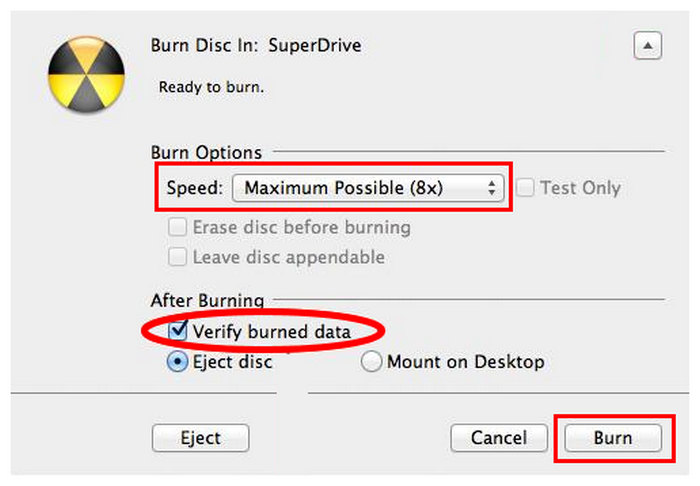
Βήμα 3. Στις Ρυθμίσεις εγγραφής, ενεργοποιήστε την επιλογή Επαλήθευση δεδομένων εγγραφής, ορίστε την επιλογή Ταχύτητα στην προτιμώμενη επιλογή και επιλέξτε Εγγραφή.
Πλεονεκτήματα
- Ενσωματωμένη επιλογή με υψηλή προσβασιμότητα.
- Εύχρηστος.
- Λειτουργεί εξαιρετικά για την παραγωγή αποθήκευσης αρχείων εκτός σύνδεσης.
Μειονεκτήματα
- Δεν υπάρχουν λειτουργίες προσαρμογής αρχείων, ειδικά για βίντεο.
- Δεν μπορεί να χειριστεί την εγγραφή βίντεο DVD.
- Κατασκευασμένο μόνο για εγγραφή δεδομένων.
Μέρος 3. Πώς να εγγράψετε ένα DVD με το Blu-ray Master DVD Creator σε Mac
Όσον αφορά την εγγραφή ταινιών DVD σε Mac, Blu-ray Master DVD Creator είναι μια ολοκληρωμένη επιλογή για παραγωγή DVD, με υποστήριξη για μενού DVD, υπότιτλους και προσαρμόσιμα πρότυπα. Επιπλέον, μπορείτε επίσης να προσθέσετε μουσική υπόκρουση και μια εναρκτήρια ταινία. Επιπλέον, μπορείτε ακόμη και να χρησιμοποιήσετε τη λειτουργία Επεξεργασία ήχου. Με αυτήν, μπορείτε να επεξεργαστείτε την ένταση και τις καθυστερήσεις και να χρησιμοποιήσετε διάφορες γλώσσες. Μπορείτε ακόμη και να επεξεργαστείτε το βίντεο για να βελτιώσετε το αρχείο σας. Μπορείτε να προσθέσετε εφέ, να αλλάξετε το χρώμα του βίντεο, να κάνετε περικοπή, να κάνετε κλιπ και να προσθέσετε ένα υδατογράφημα. Με όλα αυτά κατά νου, μπορούμε να συμπεράνουμε ότι είναι ένα από τα καλύτερα προγράμματα για τη δημιουργία DVD σε Mac. Ακολουθήστε τις απλές οδηγίες παρακάτω για να μάθετε πώς να εγγράφετε ένα DVD σε Mac.
Βήμα 1. Πρώτα απ 'όλα, μεταβείτε στην κύρια ιστοσελίδα του DVD Creator και πατήστε το κουμπί Δωρεάν Λήψη. Βεβαιωθείτε ότι έχετε ήδη τοποθετήσει ένα κενό DVD στη συσκευή σας.
ΔΩΡΕΑΝ Λήψη
Για Windows
Ασφαλής λήψη
ΔΩΡΕΑΝ Λήψη
για macOS
Ασφαλής λήψη
Βήμα 2. Στη συνέχεια, από το κύριο περιβάλλον χρήστη, κάντε κλικ στην Προσθήκη αρχείων για να δείτε το φάκελο αρχείων του υπολογιστή. Μετά από αυτό, επιλέξτε το αρχείο που θέλετε να εγγράψετε και κάντε κλικ στο OK.

Βήμα 3. Εάν εισάγετε ένα αρχείο βίντεο, μπορείτε να το βελτιώσετε χρησιμοποιώντας τη λειτουργία Επεξεργασία βίντεο. Σε αυτή τη λειτουργία, μπορείτε κόψτε το βίντεο, περιστροφή, προσθήκη εφέ, αλλαγή χρώματος βίντεο και πολλά άλλα. Μόλις τελειώσετε, κάντε κλικ στην επιλογή Εφαρμογή > Επόμενο.

Βήμα 4. Μετά από αυτό, μπορείτε επίσης να προσθέσετε ένα πρότυπο μενού στο αρχείο σας. Υπάρχουν διάφορα δωρεάν πρότυπα που μπορείτε να χρησιμοποιήσετε, οπότε επιλέξτε αυτό που προτιμάτε.

Βήμα 5. Μόλις τελειώσετε με όλα, μπορείτε να πατήσετε το κουμπί Εγγραφής παρακάτω. Στη συνέχεια, περιμένετε λίγα δευτερόλεπτα για το αποτέλεσμα.

Πλεονεκτήματα
- Η διεπαφή είναι διαισθητική και φιλική προς το χρήστη, και τα βήματα χρήσης είναι εύκολα.
- Υποστηρίζει ένα ευρύ φάσμα μορφών εισόδου, όπως MP4, AVI, MKV, MOV, κ.λπ.
- Επιτρέπει στους χρήστες να εξατομικεύουν τα DVD με μουσική υπόκρουση, εικόνες και εναρκτήριες ταινίες.
- Επιτρέπει στους χρήστες να επιλέγουν και να προσθέτουν τους προτιμώμενους υπότιτλους και ηχητικά κομμάτια.
- Η ταχύτητα καύσης είναι γρήγορη και η απόδοση καύσης είναι σταθερή.
Μειονεκτήματα
- Ορισμένες προηγμένες λειτουργίες δεν είναι διαθέσιμες στην δωρεάν έκδοση.
Μέρος 4. Πώς να εγγράψετε ένα DVD με iDVD σε Mac
Αλλο το καλύτερο δωρεάν λογισμικό εγγραφής DVD σε Mac είναι το iDVD. Χρησιμοποιώντας αυτό το λογισμικό εγγραφής DVD, μπορείτε να δημιουργήσετε ένα DVD σε λίγα μόνο λεπτά. Επίσης, επειδή η βασική του λειτουργία είναι η εγγραφή DVD, μπορείτε να χρησιμοποιήσετε όλα όσα χρειάζεστε. Περιλαμβάνει μια ποικιλία προτύπων και θεμάτων για να βελτιώσετε τα αρχεία σας. Μπορείτε επίσης να προσαρμόσετε τα μενού σας προσθέτοντας κεφάλαια, εικόνες φόντου, μουσική, τίτλους και πολλά άλλα. Επιπλέον, το iDVD συνοδεύεται από μια συλλογή με περισσότερα από 150 έτοιμα θέματα που έχουν δημιουργηθεί από την Apple. Αυτά τα θέματα υπαγορεύουν τη διάταξη, το στυλ κειμένου, τις εικόνες φόντου και τη μουσική για τα μενού και τα υπομενού DVD. Επιπλέον, οι χρήστες μπορούν να προσαρμόσουν τις γραμματοσειρές και να ενσωματώσουν πλαίσια κειμένου. Μπορεί ακόμη και να προσαρμόσει την εμφάνιση και την τοποθέτηση των κουμπιών. Ωστόσο, παρόλο που το πρόγραμμα είναι χρήσιμο, υπάρχει και ένα μειονέκτημα που μπορεί να αντιμετωπίσετε. Παρόλο που η διεπαφή είναι απλή, εξακολουθεί να φαίνεται ξεπερασμένη, κάτι που δεν αρέσει στους χρήστες. Είναι καλύτερο να προωθήσετε τη διεπαφή του για να προσελκύσετε περισσότερους χρήστες για να εγγράψουν DVD. Τέλος, το μεγαλύτερο μειονέκτημα αυτού του προγράμματος είναι ότι το iDVD είναι μια εφαρμογή Mac που έχει σταματήσει να κυκλοφορεί. Έτσι, δεν θα λαμβάνετε ενημερώσεις σχετικά με το πρόγραμμα. Μπορείτε να ακολουθήσετε τις παρακάτω οδηγίες για να μάθετε πώς να εγγράφετε DVD σε MacBook ή Mac. Δυστυχώς, το iDVD είναι ξεπερασμένο και δεν λειτουργεί σε σύγχρονες εκδόσεις macOS που εκτελούνται από την έκδοση 10.15 ή νεότερες. Ως εκ τούτου, αποτελεί μια βιώσιμη και αξιόπιστη επιλογή μόνο για παλαιότερους υπολογιστές Mac.
Βήμα 1. Πρόσβαση στο iDVD στο Mac σας. Μετά από αυτό, εκκινήστε το για να ξεκινήσει η διαδικασία εγγραφής DVD.
Βήμα 2. Αφού εκκινήσετε το iDVD, προσθέστε το αρχείο που θέλετε να εγγράψετε. Μπορείτε να λάβετε όλα τα αρχεία από τον φάκελο αρχείων σας.
Βήμα 3. Στη συνέχεια, μπορείτε να χρησιμοποιήσετε διάφορα πρότυπα και θέματα στη σωστή διεπαφή. Επιλέξτε τη διεπαφή που προτιμάτε και προσθέστε λίγο κείμενο σε αυτήν.

Βήμα 4. Μόλις τελειώσετε με όλα, μπορείτε να ξεκινήσετε τη διαδικασία εγγραφής DVD πατώντας το κουμπί Εγγραφή στην κάτω διεπαφή. Μετά από λίγα δευτερόλεπτα, μπορείτε ήδη να έχετε το DVD σας.

Πλεονεκτήματα
- Το iDVD επιτρέπει στους χρήστες να εισάγουν και να επεξεργάζονται εύκολα πολυμέσα από το iMovie, το iPhoto και το iTunes.
- Μπορεί να προσαρμόσει τις διατάξεις μενού, τα κουμπιά και τη μουσική υπόκρουση.
- Προσφέρει μια ποικιλία θεμάτων και προτύπων για να προσαρμόσετε την εμφάνιση των DVD σας.
- Υποστηρίζει επίσης εγγραφή παρουσιάσεων σε DVD σε Mac.
Μειονεκτήματα
- Η διεπαφή είναι πολύ ξεπερασμένη, κάτι που είναι λιγότερο ελκυστικό για τους χρήστες.
- Το iDVD δεν υποστηρίζεται πλέον από την Apple και δεν υποστηρίζει νεότερες εκδόσεις macOS.
- Ως προϊόν που έχει διακοπεί, το iDVD δεν λαμβάνει περαιτέρω ενημερώσεις ή διορθώσεις σφαλμάτων.
- Ορισμένοι χρήστες αναφέρουν ότι το iDVD παγώνει ή σταματά κατά τη διάρκεια της διαδικασίας εγγραφής.
Μέρος 5. Πώς να εγγράψετε ένα DVD σε Mac χρησιμοποιώντας το Roxio Toast
Η επίσημη ιστοσελίδα του Roxio Toast Titanium είναι ένα δημοφιλές λογισμικό πολυμέσων και εγγραφής δίσκων που έχει σχεδιαστεί για χρήστες Mac. Σχεδιάστηκε κυρίως για την εγγραφή DVD, CD και δίσκων Blu-ray και διέθετε εξειδικευμένα μενού DVD. Σε σύγκριση με άλλα εργαλεία DVD για Mac, το Roxio Toast προσφέρει πιο προηγμένες λειτουργίες δημιουργίας DVD, όπως προσαρμόσιμα μενού, δημιουργία κεφαλαίων, επεξεργασία βίντεο και μετατροπή βίντεο. Λόγω αυτών των λειτουργιών, η δημιουργία DVD οικιακών ταινιών, η δημιουργία αντιγράφων ασφαλείας αρχείων, η ψηφιοποίηση πολυμέσων και η διαχείριση περιεχομένου που βασίζεται σε δίσκους είναι μερικές από τις καλύτερες χρήσεις του Roxio Toast.
Βήμα 1. Τοποθετήστε το DVD που θέλετε να εγγράψετε στον υπολογιστή Mac.
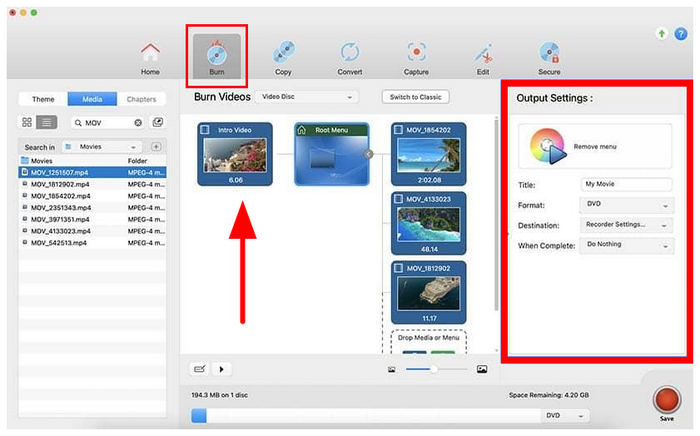
Βήμα 2. Ανοίξτε το Roxio Toast και μεταβείτε στην καρτέλα Εγγραφή. Στα Αρχεία πολυμέσων, επιλέξτε το βίντεο που θέλετε να εγγράψετε και προσθέστε το στο πρόγραμμα. Στη συνέχεια, προσαρμόστε τις Ρυθμίσεις εξόδου ανάλογα με τις ανάγκες σας.
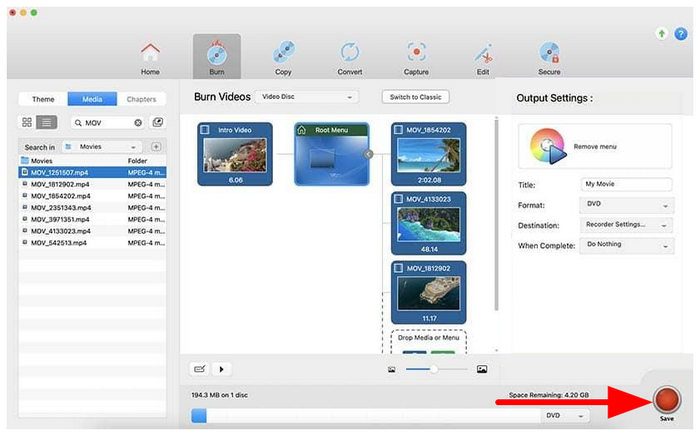
Βήμα 3. Μόλις ρυθμιστούν τα μέσα, κάντε κλικ στην επιλογή Εγγραφή για να ξεκινήσει η διαδικασία.
Πλεονεκτήματα
- Εύκολη ροή εργασίας με μεταφορά και απόθεση.
- Παράγει μενού DVD, κεφάλαια και DVD με δυνατότητα αναπαραγωγής ταινιών.
- Εξοπλισμένο με εργαλεία μετατροπέα πολυμέσων, δημιουργίας αντιγράφων ασφαλείας και αντιγραφής δίσκων.
Μειονεκτήματα
- Ακριβό λογισμικό επί πληρωμή.
- Αργή απόδοση σε νεότερους Mac.
- Οι προηγμένες λειτουργίες μπορεί να είναι υπερβολικές για χρήστες που θέλουν μόνο βασική εγγραφή DVD.
Μέρος 6. Συχνές ερωτήσεις σχετικά με την εγγραφή DVD σε Mac
-
Μπορώ να εγγράψω ένα DVD στο Mac μου;
Σίγουρα, ναι. Η εγγραφή ενός DVD σε Mac είναι απλή. Το μόνο που χρειάζεται να κάνετε είναι να κατεβάσετε το DVD Creator. Με αυτό το πρόγραμμα, μπορείτε ήδη μετατρέψτε τα βίντεό σας MP4 σε DVD χωρίς καμία ταλαιπωρία. Αφού εκτελέσετε το πρόγραμμα, προσθέστε το αρχείο πολυμέσων που θέλετε να εγγράψετε. Στη συνέχεια, μπορείτε ακόμη και να επιλέξετε διάφορα πρότυπα από τη σωστή διεπαφή. Εάν τελειώσετε με όλα όσα χρειάζεστε, μπορείτε να ξεκινήσετε την εγγραφή DVD κάνοντας κλικ στο κουμπί Εγγραφή.
-
Μπορώ να εγγράψω ένα DVD σε ISO σε Mac;
Απολύτως ναι. Για να εγγράψετε ένα DVD σε αρχείο ISO, εγκαταστήστε το DVD Creator στον υπολογιστή σας. Αφού προσθέσετε το αρχείο, μεταβείτε στο κουμπί Επόμενο. Μετά από αυτό, προχωρήστε στο κουμπί Burn για να δείτε μια άλλη διεπαφή. Μετά από αυτό, επιλέξτε το πλαίσιο δίπλα στην ενότητα Αποθήκευση ως ISO. Στη συνέχεια, κάντε κλικ στο Έναρξη για να ξεκινήσει η εγγραφή του DVD σε αρχείο ISO.
-
Μπορώ να εγγράψω ένα CD με δυνατότητα αναπαραγωγής στο Mac μου;
Φυσικά ναι. Για να εγγράψετε ένα CD με δυνατότητα αναπαραγωγής, θα χρειαστείτε τη βοήθεια της εφαρμογής Μουσική, ειδικά αν θέλετε να ασχοληθείτε με τη μουσική. Αρχικά, μπορείτε να δημιουργήσετε μια λίστα αναπαραγωγής στην εφαρμογή Μουσική. Μετά από αυτό, κάντε κλικ στην επιλογή Αρχείο > Εγγραφή λίστας αναπαραγωγής σε δίσκο. Με αυτό, μπορείτε ήδη να έχετε το CD σας.
-
Ποιο είναι το καλύτερο δωρεάν πρόγραμμα εγγραφής DVD για macOS Sequoia;
Το Blu-ray Master DVD Creator είναι ένα από τα καλύτερα δωρεάν προγράμματα εγγραφής DVD για macOS Sequoia επειδή είναι ελαφρύ και εντελώς δωρεάν. Ωστόσο, το Mac Finder μπορεί να είναι μια καλύτερη επιλογή για απλούς δίσκους δεδομένων. Για προηγμένη δημιουργία DVD-Video με μενού, τα εργαλεία επί πληρωμή όπως το Roxio Toast είναι συνήθως καλύτερα.
-
Λειτουργεί το Apple SuperDrive με το νέο MacBook Pro M3;
Ναι, μοντέλα MacBook Pro M3 με Apple SuperDrive, μαζί με προσαρμογέα USB-C. Η Apple συνιστά τη σύνδεση απευθείας αντί μέσω διανομέα USB. Ωστόσο, να είστε προσεκτικοί κατά τη χρήση αυτών των εργαλείων, καθώς ορισμένοι προσαρμογείς ενδέχεται να προκαλέσουν προβλήματα τροφοδοσίας ή ανίχνευσης.
-
Μπορώ να εγγράψω ένα αρχείο MP4 σε DVD που θα αναπαραχθεί σε μια κανονική συσκευή αναπαραγωγής DVD χρησιμοποιώντας Mac;
Ναι, ωστόσο, πρέπει πρώτα να μετατρέψετε το MP4 σε μορφή DVD-Video. Απλώς αντιγράφοντας ένα MP4 σε έναν δίσκο, θα το αποθηκεύσετε ως δεδομένα. Εφαρμογές όπως το Roxio Toast μπορούν να δημιουργήσουν και να εγγράψουν συμβατά DVD ταινιών.
-
Γιατί ο Mac μου δεν αναγνωρίζει την εξωτερική συσκευή εγγραφής DVD;
Αυτό συνήθως οφείλεται σε ανεπαρκή τροφοδοσία ή προβλήματα συμβατότητας. Δοκιμάστε να συνδέσετε τη μονάδα δίσκου απευθείας στο Mac και αποφύγετε τους μη υποστηριζόμενους διανομείς USB. Μπορείτε επίσης να δοκιμάσετε ένα άλλο καλώδιο, να επανεκκινήσετε το Mac ή να ελέγξετε το Disk Utility για ανίχνευση.
συμπέρασμα
Τώρα που σας έχουμε παρουσιάσει μερικές από τις καλύτερες επιλογές για εγγραφή DVD σε Mac, ελπίζουμε ότι μπορείτε να επιλέξετε αυτό που σας ταιριάζει καλύτερα. Όταν ψάχνετε για την πιο αξιόπιστη και φιλική προς το χρήστη λύση, το Blu-ray Master DVD Creator είναι μια αξιόπιστη επιλογή.
Περισσότερα από το Blu-ray Master
Βίντεο σε DVD
