

18 Σεπτεμβρίου 2026αναρτήθηκε από Κέβιν Μίλερ προς την Δημιουργία DVD
Σύντομη περίληψη:
Όταν επιλέγετε ένα πρόγραμμα για την εγγραφή ISO σε DVD σε Mac, οι τρεις πιο αξιόπιστες επιλογές είναι το Blu-ray Master DVD Creator, το Finder & Disk Utility και το macOS Terminal. Το μόνο που χρειάζεται να κάνετε είναι να βρείτε τις καλύτερες χρήσεις κάθε λογισμικού, οι οποίες είναι οι εξής:
Για Επαγγελματική Συγγραφή DVD: Δημιουργός DVD Blu-ray Master
Σύγχρονη ενσωματωμένη λύση σε Mac: Βοηθητικό πρόγραμμα Finder & Disk
Για προχωρημένους χρήστες και χρήστες σε επίπεδο προγραμματιστή: Τερματικό macOS
Κατά τη διάρκεια της ραγδαίας αύξησης της δημοτικότητας των ψηφιακών μέσων, η χρήση της αποθήκευσης στο cloud και της διαδικτυακής ροής έχει αυξηθεί τόσο πολύ που έχει γίνει το πρότυπο για την κατανάλωση μέσων. Δυστυχώς, το ψηφιακό τους υπόβαθρο έκανε αυτά τα αντίγραφα να φαίνονται εφήμερα. Το αίσθημα της ιδιοκτησίας απλώς απουσιάζει. Αυτή ακριβώς η αίσθηση έκανε την επιστροφή των φυσικών αντιγράφων ασφαλείας και των αντιγράφων απαραίτητη για τις συλλογές οικιακής ψυχαγωγίας. Σε αυτό το άρθρο, θα δώσουμε μια λύση σε αυτό το πρόβλημα παρέχοντας ένα λεπτομερές σεμινάριο σχετικά με... πώς να εγγράψετε ISO σε DVD σε MacΤο πρόγραμμα που θα εξετάσουμε σε αυτό το άρθρο θα λύσει επίσης το πρόβλημα της απουσίας εγγενών οπτικών μονάδων δίσκου σε υπολογιστές Apple, παράλληλα με τα εκπαιδευτικά μας σεμινάρια σχετικά με τη δημιουργία ψηφιακών αντιγράφων ασφαλείας ISO σε DVD έτοιμα για χρήση στο ράφι και με δυνατότητα αναπαραγωγής.

- Μέρος 1. Ριζοσπαστική Διαφάνεια: Πώς το Δοκιμάσαμε
- Μέθοδος 1: Η επαγγελματική και δημιουργική λύση — Blu-ray Master DVD Creator
- Μέθοδος 2: Η σύγχρονη εγγενής διαδρομή — Finder & Disk Utility (με μια μικρή ανατροπή)
- Μέθοδος 3: Η διαδρομή προγραμματιστή/τεχνίτη — Τερματικό macOS
- Μέρος 5. Πληροφορίες εγγραφής DVD που πρέπει να γνωρίζετε
- Μέρος 6. Συχνές ερωτήσεις σχετικά με την εγγραφή ISO σε DVD σε Mac
Μέρος 1. Ριζοσπαστική Διαφάνεια: Πώς το Δοκιμάσαμε
Για να παρέχουμε μια αντικειμενική και ολοκληρωμένη ανασκόπηση των προγραμμάτων που θα παρουσιάσουμε, δοκιμάσαμε τον τρόπο λειτουργίας κάθε λογισμικού σε έναν σύγχρονο υπολογιστή macOS. Ως εκ τούτου, η συσκευή που χρησιμοποιήσαμε για τη δοκιμή λειτουργεί με το πιο πρόσφατο macOS Sequoia, διαθέτει 16 GB μνήμης RAM και χρησιμοποιεί ένα τσιπ Apple Silicon M5. Για να μεγιστοποιήσουμε τη συμβατότητα, χρησιμοποιήσαμε το επίσημο Apple SuperDrive ως εξωτερικό πρόγραμμα οδήγησης DVD.
Στη συνέχεια, χρησιμοποιήσαμε συγκεκριμένες μετρήσεις παρακολούθησης, όπως ταχύτητα εγγραφής, συμβατότητα δίσκων σε DVD±R/RW, δυνατότητες προσαρμογής μενού και τα ποσοστά επιτυχίας κάθε δοκιμασμένης μεθόδου, για να διασφαλίσουμε ότι θα αποφευχθούν τυχόν παρενέργειες του DVD coaster.
Τώρα που συζητήθηκε η συσκευή που χρησιμοποιήσαμε για τη δοκιμή, καθώς και οι μέθοδοι που χρησιμοποιήθηκαν για αυτήν, ας προχωρήσουμε στα σεμινάρια και στις σύντομες κριτικές των καλύτερων εργαλείων συγγραφής για τη σύνταξη ψηφιακών αντιγράφων ISO σε DVD χρησιμοποιώντας υπολογιστές macOS.
Μέθοδος 1. Η Επαγγελματική και Δημιουργική Λύση — Blu-ray Master DVD Creator
Θα ξεκινήσουμε τις προτεινόμενες μεθόδους μας παρουσιάζοντας την πιο επαγγελματική επιλογή για την εγγραφή εικόνων ISO σε DVD με Δημιουργός DVD Blu-ray Master για MacΑυτό το πρόγραμμα λειτουργεί καλύτερα για χρήστες που προτιμούν την ποιότητα και την εμφάνιση και την αίσθηση των DVD που αγοράζονται από το κατάστημα.
Διαθέτει προσαρμόσιμα πρότυπα μενού DVD, μουσική υπόκρουση και καρέ. Ο σχεδιασμός του μενού DVD σας ακριβώς όπως τα εμπορικά DVD είναι εύκολος όταν χρησιμοποιείτε το Blu-ray Master DVD Creator.
Ωστόσο, παρά τις εξαιρετικές επιλογές προσαρμογής, το περιβάλλον εργασίας χρήστη του προγράμματος είναι εκπληκτικά διαισθητικό και πολύ εύχρηστο. Οι περισσότερες από τις επιλογές ροής εργασίας είναι πολύ απλοποιημένες και χρησιμοποιούν σύστημα drag-and-drop για να παρακάμψουν τα τεχνικά εμπόδια του macOS.
Για τους χρήστες που θέλουν να εφαρμόσουν βασικές προσαρμογές στα βίντεό τους, θα έχουν επίσης πρόσβαση σε ενσωματωμένα εργαλεία trimmer, cropper και υδατογραφήματος πριν από την εγγραφή. Προχωρώντας στη διαδικασία εγγραφής, η επιτάχυνση GPU του προγράμματος θα διασφαλίσει γρήγορη εγγραφή χωρίς καταστροφή δεδομένων.
Για να μάθετε πώς να χρησιμοποιείτε το πρόγραμμα, φροντίστε να διαβάσετε τον παρακάτω οδηγό τριών βημάτων. Μην ξεχάσετε να τον κατεβάσετε και για να σας διευκολύνει η παρακολούθηση του εκπαιδευτικού μας οδηγού.
ΔΩΡΕΑΝ Λήψη
Για Windows
Ασφαλής λήψη
ΔΩΡΕΑΝ Λήψη
για macOS
Ασφαλής λήψη
Βήμα 1.Συνδέστε το Apple SuperDrive ή το εξωτερικό πρόγραμμα οδήγησης DVD που θα χρησιμοποιήσετε. Στη συνέχεια, ανοίξτε το Blu-ray Master DVD Creator και επιλέξτε το Δίσκος DVD επιλογή.

Βήμα 2.Μόλις φορτωθεί το κενό DVD, επιλέξτε Προσθήκη αρχείων πολυμέσων και περιηγηθείτε στα αρχεία σας για να βρείτε την εικόνα ISO που θέλετε να γράψετε στο DVD.

Βήμα 3.Αφού φορτώσετε την εικόνα ISO, μπορείτε πλέον να προσθέσετε ένα μενού στο DVD χρησιμοποιώντας πρότυπα ή να προσθέσετε μουσική υπόκρουση στο μενού. Μόλις ολοκληρώσετε τη ρύθμιση του μενού, επιλέξτε Εγκαυμα για να ξεκινήσετε την εγγραφή του περιεχομένου ISO στο DVD σας.

Παρόλο που το Blu-ray Master Free DVD Creator είναι η μόνη μέθοδος σε αυτό το άρθρο που δεν είναι ενσωματωμένη επιλογή, προσφέρει την μεγαλύτερη αξιοπιστία, ακόμη και σε σύγκριση με άλλα εργαλεία που είναι εγγενή στο macOS.
Μέθοδος 2. Η Σύγχρονη Εγγενής Διαδρομή — Finder & Disk Utility (Με μια ανατροπή)
Στη συνέχεια, θα παρουσιάσουμε την επιλογή γρήγορης επιδιόρθωσης χωρίς εγκατάσταση για γρήγορη εγγραφή DVD σε Mac χρησιμοποιώντας το Finder και το Disk Utility. Πριν χρησιμοποιήσετε αυτήν την επιλογή, βεβαιωθείτε ότι αρχείο ISO Το κείμενο που θα γράψετε είναι καθαρό και δεν χρειάζεται καμία επεξεργασία, καθώς το εργαλείο Disk Utility δεν διαθέτει επιλογές επεξεργασίας.
Παρά την έλλειψη προσαρμογής, αυτό το πρόγραμμα εξακολουθεί να κάνει τη δουλειά του αν θέλετε απλώς να εγγράψετε την εικόνα ISO και δεν ανησυχείτε για τα μενού και άλλες επιλογές προσαρμογής.
Πριν χρησιμοποιήσετε αυτήν την επιλογή, λάβετε υπόψη ότι δεν εγγράφει ένα αρχείο ISO με δυνατότητα αναπαραγωγής. Αντίθετα, εγγράφει τα δεδομένα που είναι αποθηκευμένα στο αρχείο ISO σας. Σκεφτείτε το περισσότερο σαν αντιγραφή παρά σαν εγγραφή δεδομένων με δυνατότητα αναπαραγωγής στο DVD σας.
Βήμα 1.Τοποθετήστε το DVD που θέλετε να εγγράψετε στον υπολογιστή Mac σας.
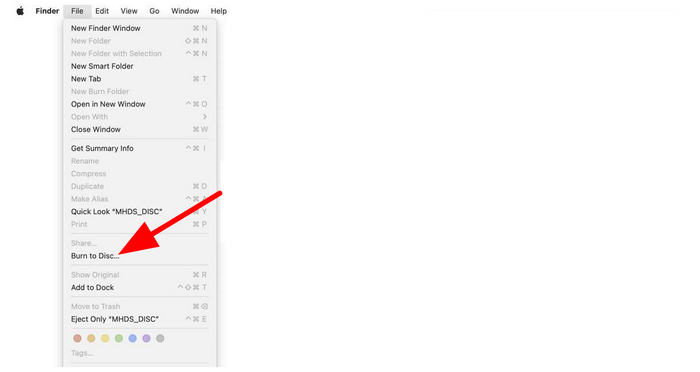
Βήμα 2.Στη συνέχεια, βρείτε το αρχείο ISO που θέλετε να εγγράψετε και κάντε κλικ σε αυτό. Στη συνέχεια, επιλέξτε Αρχείο και κάντε κλικ στο Εγγραφή σε δίσκο ή Εγγραφή εικόνας δίσκου.
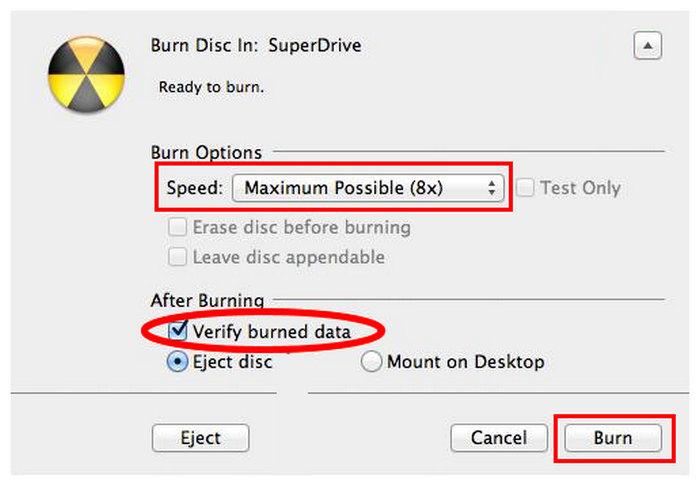
Βήμα 3.Στις Ρυθμίσεις εγγραφής, ενεργοποιήστε Επαλήθευση δεδομένων που έχουν καταγραφεί, ορίστε το Ταχύτητα στην προτιμώμενη επιλογή σας και επιλέξτε Εγγραφή.
Αν η ανησυχία σας αφορά τη δημιουργία αντιγράφων ασφαλείας φυσικών δεδομένων, ο συνδυασμός του Finder και του Disk Utility για την εγγραφή ενός ISO είναι μια αρκετά αξιόπιστη λύση. Απλώς να θυμάστε ότι αυτό το πρόγραμμα δεν λειτουργεί αν θέλετε να δημιουργήσετε DVD με δυνατότητα αναπαραγωγής παρόμοια με τις εμπορικές κυκλοφορίες.
Μέθοδος 3. Η Διαδρομή Προγραμματιστή/Γκεϊκ — Τερματικό macOS
Τέλος, η τρίτη επιλογή που θα παρουσιάσουμε είναι η πιο προηγμένη επιλογή για την εγγραφή ενός ISO σε DVD σε Mac με αντάλλαγμα την ακρίβεια σε επίπεδο κώδικα κατά την εγγραφή δεδομένων. Αυτή δεν είναι άλλη από τη χρήση του τερματικού Mac για την εγγραφή ISO μέσω της σύνταξης συγκεκριμένων κωδίκων και σεναρίων.
Μεταξύ των επιλογών σε αυτήν τη λίστα, η χρήση κωδικών τερματικού είναι ο γρηγορότερος τρόπος για την εγγραφή περιεχομένου ISO. Ωστόσο, η έλλειψη κατάλληλου γραφικού περιβάλλοντος χρήστη (GUI) καθιστά τη χρήση του πολύ τρομακτική για τους αρχάριους. Ευτυχώς, η εντολή για την εγγραφή είναι απλή στην εφαρμογή, καθιστώντας την μία από τις το καλύτερο δωρεάν λογισμικό εγγραφής DVD επιλογές εάν είστε ήδη εξοικειωμένοι με τα σενάρια και τους βασικούς κώδικες.
Όταν το χρησιμοποιείτε, φροντίστε να αποφύγετε σφάλματα κατά την εγγραφή διαδρομών αρχείων όπου αποθηκεύονται οι εικόνες ISO σας στον διαχειριστή αρχείων σας.
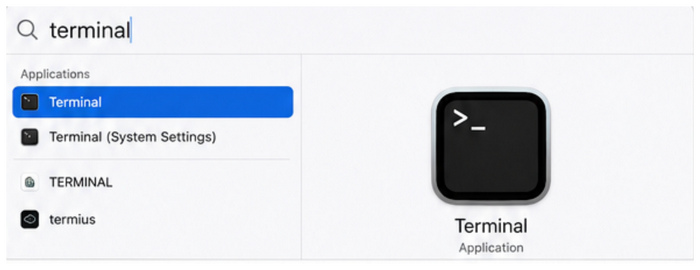
Βήμα 1.Τοποθετήστε το κενό DVD στο εξωτερικό πρόγραμμα οδήγησης DVD. Στη συνέχεια, ανοίξτε το Τερματικό λογισμικό.
Βήμα 2.Μόλις ανοίξει το τερματικό, εντοπίστε το αρχείο ISOκαι, στη συνέχεια, σύρετέ το και αποθέστε το στο Τερματικό.
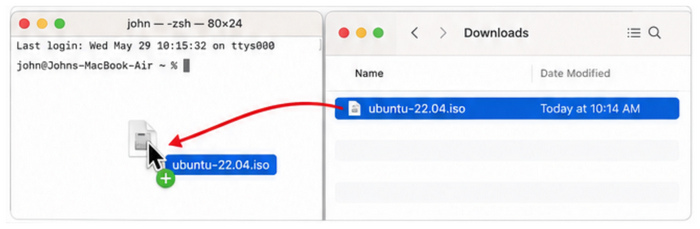
Βήμα 3.Όταν το φορτωμένο αρχείο ISO γραφτεί στο τερματικό, γράψτε τον ακόλουθο κώδικα δίπλα στη διαδρομή ISO: hdiutil burn /Χρήστες/Το όνομά σας/Λήψεις/iso όνομα αρχείου.iso. Βεβαιωθείτε ότι έχετε αλλάξει το όνομα μετά την ενότητα Χρήστες στο όνομα του υπολογιστή σας και, στη συνέχεια, γράψτε το όνομα του ISO.
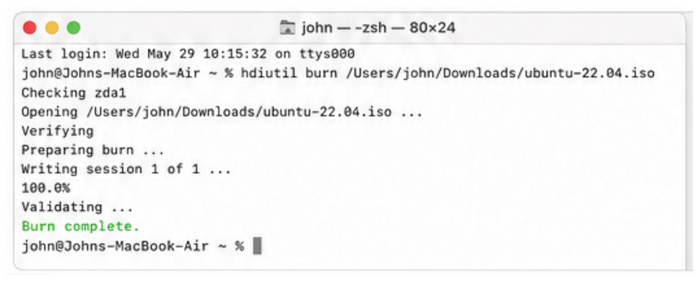
Αν σκοπεύετε να χρησιμοποιήσετε αυτήν την επιλογή, θα μπορείτε να απολαύσετε την πλήρη έλλειψη λογισμικού, καθώς εγγράφετε την εικόνα ISO στο DVD μέσω εντολών και χωρίς τη χρήση κάποιου εργαλείου δημιουργίας. Ωστόσο, έχει μια απότομη καμπύλη εκμάθησης για αρχάριους, καθώς δεν διαθέτει καθόλου οπτική ανατροφοδότηση ή μενού.
Μέρος 5. Πληροφορίες εγγραφής DVD που πρέπει να γνωρίζετε
Πραγματικότητες υλικού
Δεδομένου ότι ένα από τα προβλήματα των MacBook είναι η έλλειψη ενσωματωμένου προγράμματος οδήγησης DVD, πρέπει να μάθετε πώς να επιλέγετε τη σωστή εξωτερική μονάδα DVD για να έχετε πρόσβαση σε DVD στον σύγχρονο υπολογιστή σας macOS. Σε αυτήν την περίπτωση, συνιστούμε ανεπιφύλακτα να χρησιμοποιήσετε το επίσημο Apple SuperDrive ή μια μονάδα DVD USB-C τρίτου κατασκευαστή για να μεγιστοποιήσετε την απόδοση του Mac σας.
Μορφές δίσκων που απομυθοποιούνται
Όταν επιλέγετε ένα DVD, πρέπει επίσης να μάθετε πώς να κάνετε τη σωστή επιλογή. Τύπος DVDΜερικές από τις πιο δημοφιλείς επιλογές είναι τα DVD-5, DVD-9, DVD-R και DVD+R. Μεταξύ αυτών, συνιστούμε τη χρήση DVD-R για bootable ISO, DVD+R για αντίγραφα ασφαλείας δεδομένων και DVD-5 ή DVD-9 για βίντεο με δυνατότητα αναπαραγωγής.
Το μυστικό της «Παιχνιδιότητας»
Όταν γράφετε αρχεία ISO σε DVD, πρέπει να κατανοήσετε τη διαφορά μεταξύ των αντιγράφων ασφαλείας δεδομένων και των DVD με δυνατότητα αναπαραγωγής. Εάν αντιμετωπίζετε προβλήματα με την αναπαραγωγή DVD σε φυσικό μέσο, αλλά αυτά εκτελούνται σωστά στον υπολογιστή σας, το DVD σας ενδέχεται να έχει γραφτεί ως δίσκος αντιγράφων ασφαλείας δεδομένων. Φροντίστε πρώτα να μάθετε πώς θα χρησιμοποιήσετε το DVD σας πριν εγγράψετε δεδομένα σε αυτό.
Μέρος 6. Συχνές ερωτήσεις σχετικά με την εγγραφή ISO σε DVD σε Mac
-
Γιατί ο Mac μου εμφανίζει μήνυμα «δεν βρέθηκε μονάδα δίσκου που μπορεί να εγγραφεί» όταν συνδέω την εξωτερική συσκευή εγγραφής DVD;
Η εξωτερική σας μονάδα δίσκου δεν ανιχνεύεται ως συνδεδεμένη. Ελέγξτε ξανά τη φυσική της σύνδεση με τον υπολογιστή σας. Ελέγξτε επίσης το εγχειρίδιο του προγράμματος οδήγησης για να δείτε εάν απαιτεί κάποια ρύθμιση για να λειτουργήσει σωστά.
-
Θα αναπαραχθεί ένα DVD που έχει εγγραφεί από ένα ISO σε Mac σε ένα τυπικό οικιακό Blu-ray ή DVD player;
Εξαρτάται από τον τρόπο εγγραφής. Για να τα αναπαράγετε σε συσκευές αναπαραγωγής DVD, φροντίστε να γράψετε το περιεχόμενο ISO σας ως δεδομένα αναπαραγωγής. Επίσης, φροντίστε να χρησιμοποιήσετε δίσκο DVD-5 ή DVD-9.
-
Πώς μπορώ να διορθώσω το σφάλμα "Η εγγραφή δίσκου απέτυχε" ή το σφάλμα επικοινωνίας στο macOS;
Επαναλάβετε τη διαδικασία εγγραφής DVD. Εάν αποτύχει ξανά, ελέγξτε ξανά τη σύνδεση του προγράμματος οδήγησης και την ποιότητα του δίσκου σας. Αυτές οι δύο είναι οι πιο συνηθισμένες αιτίες για σφάλματα επικοινωνίας κατά την εγγραφή δεδομένων DVD.
-
Μπορώ να εγγράψω ένα ISO των Windows 10/11 σε ένα bootable DVD χρησιμοποιώντας Mac;
Ναι, μπορείτε. Μπορείτε να γράψετε ένα εκκινήσιμο αντίγραφο ενός λειτουργικού συστήματος Windows σε ένα DVD σε Mac. Απλώς βεβαιωθείτε ότι χρησιμοποιείτε δίσκο DVD-R κατά τη σύνταξη ενός εκκινήσιμου λειτουργικού συστήματος.
-
Υποστηρίζει η Apple Silicon M1/M2/M3 την εγγραφή ISO μέσω εγγενών εργαλείων;
Ναι, το κάνουν. Τα τσιπ Apple Silicon υποστηρίζουν την εγγραφή ISO σε DVD. Μπορείτε να χρησιμοποιήσετε εγγενή εργαλεία όπως το Disk Utility και τις εντολές του Terminal.
συμπέρασμα
Ενώ το υλικό εξελίσσεται και τα ψηφιακά μέσα αναπτύσσονται, η φυσική διατήρηση παραμένει το κλειδί όσον αφορά την ιδιωτικότητα και την αξιοπιστία. Ως εκ τούτου, η μάθηση πώς να εγγράψετε αρχεία ISO σε DVD σε Mac είναι μια πρακτική δεξιότητα. Έχοντας αυτό κατά νου, ελπίζουμε ότι οι μέθοδοι που παρέχουμε σε αυτό το άρθρο θα είναι χρήσιμες για τους αναγνώστες μας που θέλουν να μάθουν πώς να δημιουργούν φυσικά αντίγραφα ασφαλείας. Σε αυτήν την περίπτωση, συνιστούμε ανεπιφύλακτα τη χρήση του Blu-ray Master DVD Creator για Mac για χρήστες που θέλουν να ξεκινήσουν να μαθαίνουν με το πιο προσιτό πρόγραμμα δημιουργίας DVD.
ΔΩΡΕΑΝ Λήψη
Για Windows
Ασφαλής λήψη
ΔΩΡΕΑΝ Λήψη
για macOS
Ασφαλής λήψη
Περισσότερα από το Blu-ray Master
