

19 Αυγούστου 2022αναρτήθηκε από Selena Thomas προς την Μετατροπή βίντεο, Δημιουργία DVD
Είναι συναρπαστικό να βλέπεις τη λίστα με τα αρχεία VOB στον υπολογιστή σου. Ωστόσο, τίποτα δεν θα είναι καλό αν ο αποθηκευτικός χώρος της συσκευής σου γεμίσει. Επιπλέον, το VOB, ή αλλιώς το κοντέινερ αρχείων Video Object, είναι γνωστό ότι περιέχει μεγάλο μέγεθος. Για να δημιουργήσετε χώρο για τη συσκευή σου, γιατί να μην δημιουργήσεις αναπαραγωγή για αυτά σε DVD; Αν αυτό χρειάζεσαι, ορίστε η λίστα με τα... VOB σε κατασκευαστές DVD.
- Κορυφή 1. Blu-ray Master DVD Creator
- Κορυφαία 2. InfraRecorder
- Κορυφή 3. Εγγραφέας DVD Cisdem
- Κορυφαία 4. AnyBurn
- Πώς να κάψετε VOB σε DVD
- Συχνές ερωτήσεις σχετικά με την εγγραφή VOB σε DVD
| Blu-ray Master DVD Creator | InfraRecorder | Cisdem DVD Burner | AnyBurn | |
| Ποιότητα εξόδου DVD | Υψηλός | Μέτριο έως Καλό | Υψηλός | Μέση τιμή |
| Τύπος DVD εξόδου | DVD βίντεο (με μενού), ISO, φάκελος DVD | DVD δεδομένων, ISO, CD ήχου | DVD βίντεο (με μενού), ISO, φάκελος DVD | DVD δεδομένων, ISO |
| Ταχύτητα καύσης | Γρήγορο (με επιτάχυνση GPU) | Ελεγχόμενο από τον χρήστη | Γρήγορο (με επιτάχυνση GPU) | Ελεγχόμενο από τον χρήστη |
| Πρόσθετες ρυθμίσεις | Προσφέρει μια πλήρη σουίτα λειτουργιών δημιουργίας DVD, όπως πρότυπα μενού, επεξεργασία βίντεο, υποστήριξη υποτίτλων κ.λπ. | Μπορεί να διαγράψει επανεγγράψιμους δίσκους, να δημιουργήσει δίσκους πολλαπλών περιόδων λειτουργίας και να επαληθεύσει τον δίσκο μετά την εγγραφή. | Παρέχει ένα πλούσιο σύνολο εργαλείων επεξεργασίας: περικοπή, περικοπή, περιστροφή, προσθήκη υδατογραφημάτων, εφέ κ.λπ. για την προσαρμογή των εφέ βίντεο. |  |
Top 1. Blu-ray Master DVD Creator
Windows 11/10/8, Mac OS X 10.9 ή νεότερη έκδοση
Γρήγορη ταχύτητα εγγραφής και διάφορες προηγμένες ρυθμίσεις.
Αυτό το λογισμικό παρέχει τέλεια απόδοση στην εγγραφή VOB σε DVD.
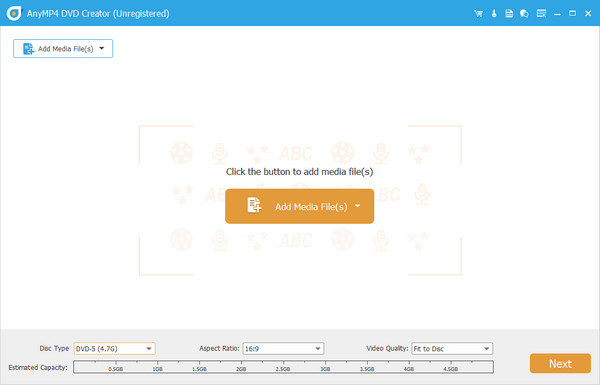
Blu-ray Master DVD Creator είναι ένα από τα κορυφαία προγράμματα εγγραφής VOB σε DVD με εύχρηστο περιβάλλον εργασίας. Είναι σε θέση να χειριστεί ένα ευρύ φάσμα μορφών βίντεο, συμπεριλαμβανομένων αρχείων VOB. Σας επιτρέπεται να προσθέσετε πολλά αρχεία βίντεο στο λογισμικό και να τα εγγράψετε σε DVD. Παρέχει μια λειτουργία Εκτιμώμενης Χωρητικότητας για την εκτίμηση του μεγέθους των εισαγόμενων αρχείων και το υποστηριζόμενο όριο είναι 5GB. Επιπλέον, αυτό το πρόγραμμα δημιουργίας VOB σε DVD είναι εξοπλισμένο με προηγμένη τεχνολογία, η οποία επιτρέπει την ταχύτητα εγγραφής 50 φορές μεγαλύτερη από τους ανταγωνιστές του. Εκτός από αυτό, μπορείτε να εγγράψετε το βίντεό σας σε δίσκους DVD, φακέλους και αρχεία ISO.
Αλλά τι κάνει το εργαλείο ακόμα καλύτερο; Σας προσφέρει διάφορα εργαλεία επεξεργασίας βίντεο και πολλά πρότυπα μενού για προσαρμογή του μενού DVD. Επιπλέον, προσφέρει δύο κύριες μορφές TV Standard: το NTSC και το PAL, για να καλύψει τις ανάγκες σας.
Πλεονεκτήματα
- Συμβατό με λειτουργικά συστήματα Windows και Mac.
- Υποστηρίζει εκατοντάδες μορφές βίντεο όπως MTS, MOV, AVI, WMV και πολλά άλλα.
- Περιέχει ένα ολοκληρωμένο σύνολο εργαλείων για επεξεργασία βίντεο.
Μειονεκτήματα
- Μπορείτε να δημιουργήσετε μόνο 3 DVD/Blu-ray στην δωρεάν δοκιμαστική έκδοση.
Top 2. InfraRecorder
Windows 7/8/8.1 και παλαιότερες εκδόσεις
Απλά βήματα για να εγγράψετε αρχεία VOB σε DVD.
Παρέχει εύκολα βήματα για την εγγραφή VOB σε DVD, αλλά δεν διαθέτει προηγμένες λειτουργίες εγγραφής.
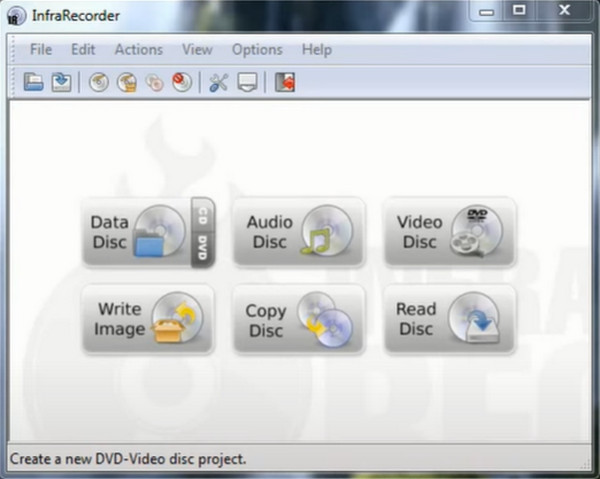
Αν ο προϋπολογισμός σας είναι περιορισμένος, Υπέρυθρη Ανασκόπηση είναι για εσάς. Αυτό το πρόγραμμα είναι ένα πρόγραμμα εγγραφής VOB σε DVD ανοιχτού κώδικα και δωρεάν, το οποίο μπορείτε να εγκαταστήσετε σε λειτουργικό σύστημα Windows 32 ή 64 bit. Όσον αφορά τη λειτουργία του, το InfraRecorder υποστηρίζει DVD διπλής στρώσης. Από την άλλη πλευρά, μπορείτε επίσης να δημιουργήσετε αντίγραφα ασφαλείας των αγαπημένων σας διασκευών μουσικής σε ένα CD.
Πλεονεκτήματα
- Ανοιχτού κώδικα και δωρεάν.
- Μπορεί να εγγράψει αρχεία σε DVD ή CD.
Μειονεκτήματα
- Δεν είναι συμβατό με πλατφόρμες Mac.
- Το πρόγραμμα δεν μπορεί να εγγράψει αρχεία VOB σε δίσκους Blu-ray.
Top 3. Cisdem DVD Burner
Windows 10/11, macOS 10.13 και νεότερες εκδόσεις
Διάφορα εργαλεία επεξεργασίας για την προσαρμογή των εφέ εξόδου DVD.
Το πρόγραμμα επαινείται για τη διατήρηση της ποιότητας του αρχικού βίντεο κατά την εγγραφή του σε DVD.
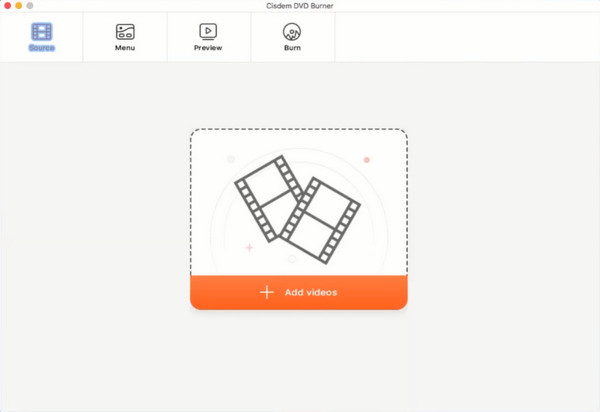
Εραστής των Mac; Μπορείτε να καταφύγετε στη χρήση Cisdem DVD BurnerΧρησιμοποιώντας αυτό το εργαλείο, μπορείτε εγγραφή ταινιών σε DVD σε MacΚάτι ακόμα: αυτό το πρόγραμμα μπορεί να διευκολύνει τη δημιουργία μενού DVD και προσφέρει μια ποικιλία προτύπων για τις ανάγκες σας. Τέλος, αυτό το εργαλείο περιέχει μια προεπισκόπηση σε πραγματικό χρόνο για την έξοδο σας, για να αποφύγετε τα άσεμνα λάθη που θα αντιμετωπίσετε αργότερα μετά την εγγραφή.
Πλεονεκτήματα
- Συμβατό με Mac OS X 10.12 (Sierra).
- Χωρίς διαφημίσεις.
Μειονεκτήματα
- Δεν υποστηρίζεται σε πλατφόρμες Windows.
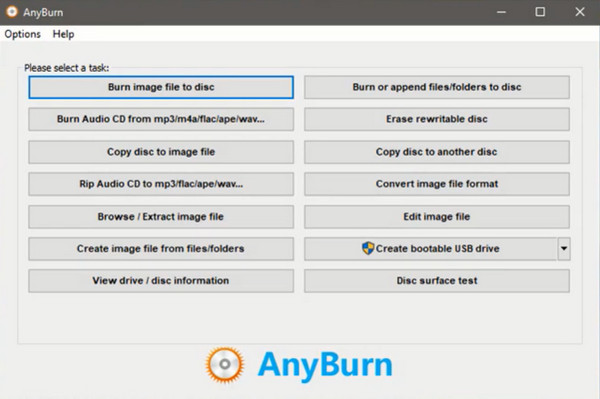
Top 4. AnyBurn
Από τα Windows XP έως τα Windows 11
Δωρεάν και εύκολη εγγραφή αρχείων VOB σε DVD.
Αυτό το δωρεάν πρόγραμμα εγγραφής VOB σε DVD επαινείται ως ελαφρύ και γρήγορο.
Πλεονεκτήματα
- Διατίθεται σε Windows 32-bit και 64-bit.
- Δωρεάν.
Μειονεκτήματα
- Δεν είναι διαθέσιμο σε Linux και Mac.
- Η δημιουργία μενού DVD δεν είναι διαθέσιμη.
Πως να Πώς να κάψετε VOB σε DVD
Τώρα που μάθατε τις αναλυτικές πληροφορίες σχετικά με τις καλύτερες συσκευές εγγραφής VOB σε DVD, θα προχωρήσουμε στην ανάλυση των βημάτων χρήσης του AnyMP4 DVD Creator. Αλλά πριν από οτιδήποτε άλλο, θα πρέπει να έχετε εγκατεστημένο το πρόγραμμα στη συσκευή σας. Μην ανησυχείτε. Επιλέξτε το κατάλληλο ΔΩΡΕΑΝ Λήψη παρακάτω, κάντε διπλό κλικ στο αρχείο και ακολουθήστε τον οδηγό εγκατάστασης.
ΔΩΡΕΑΝ Λήψη
Για Windows
Ασφαλής λήψη
ΔΩΡΕΑΝ Λήψη
για macOS
Ασφαλής λήψη
Ας ξεκινήσουμε!
Βήμα 1.Εισαγάγετε τα αρχεία VOB στο DVD Burner
Μετά την εκκίνηση του προγράμματος, πρέπει πρώτα να επιλέξετε την επιλογή DVD Disc. Στη συνέχεια, προσθέστε τα αρχεία VOB-στόχου σας πατώντας το Προσθήκη αρχείου/ων πολυμέσων κουμπί. Εναλλακτικά, μπορείτε να κάνετε τη μέθοδο μεταφοράς και απόθεσης.
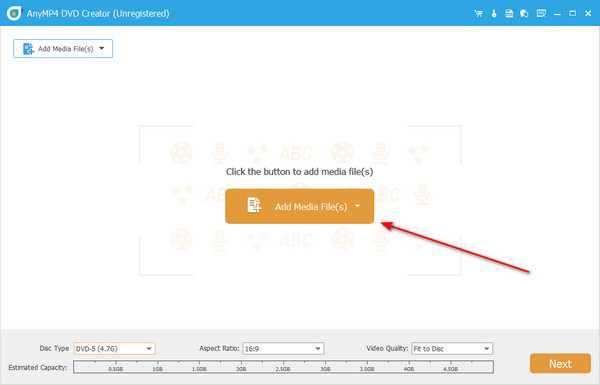
Επίσης, τοποθετήστε τον κενό σας δίσκο στη θήκη DVD και το πρόγραμμα θα πρέπει να τον εντοπίσει.
Βήμα 2.Προσαρμόστε τις ρυθμίσεις του DVD
Αφού προσθέσετε τα αρχεία, ανατρέξτε στις ρυθμίσεις κάτω από τη διεπαφή. Μπορείτε να αλλάξετε το Δίσκος DVD, Αναλογία απεικόνισης, και το Ποιότητα βίντεο επεκτείνοντας τα αναπτυσσόμενα μενού τους. Επιπλέον, μπορείτε να ανατρέξετε στην ένδειξη ακριβώς στο κάτω μέρος των ρυθμίσεων. Αυτό θα δείξει το εκτιμώμενο μέγεθος των αρχείων σας, το οποίο μπορεί να χρησιμεύσει ως βάση για την απαιτούμενη χωρητικότητα του δίσκου σας.
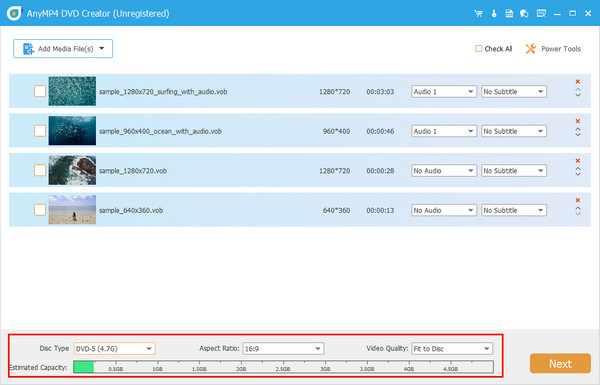
Βήμα 3.Βελτιώστε τα εφέ VOB (Προαιρετικό)
Υπάρχει επίσης ένας τρόπος να επεξεργαστείτε τα βίντεό σας πριν τα εγγράψετε. Επιλέξτε ένα αρχείο και, στη συνέχεια, επιλέξτε το Καρτέλα Ηλεκτρικά Εργαλεία > Επεξεργασία Βίντεο. Μπορείτε να προσθέσετε ένα υδατογράφημα ή εφέ, να προσαρμόσετε τη φωτεινότητα, να περικόψετε ή να περιστρέψετε το αρχείο VOB. Μετά την επεξεργασία, πατήστε Επόμενο.
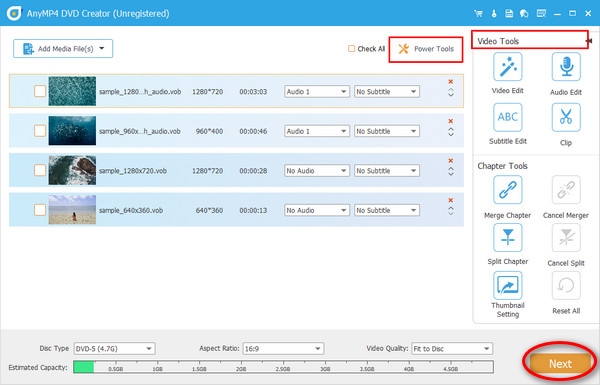
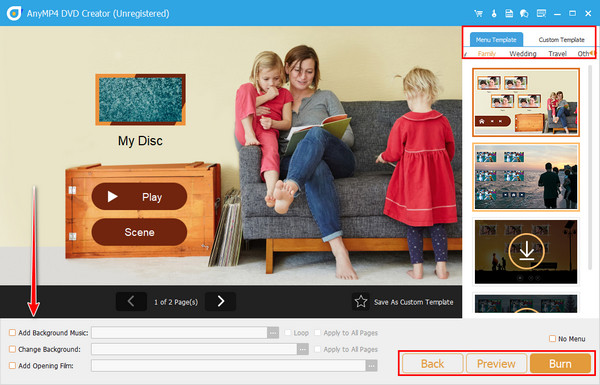
Βήμα 4.Επιλέξτε Μενού DVD (Προαιρετικό)
Υπάρχουν διαθέσιμα πρότυπα για την προσαρμογή ενός μενού DVD που διατίθενται σε διαφορετικά σχέδια για την περίσταση σας. Αφού επιλέξετε ένα, μπορείτε να ελέγξετε τα κουμπιά, τη μουσική υπόκρουση και την ταινία ανοίγματος. Εάν είστε εντάξει με το Προεπισκόπηση του μενού DVD σας, πατήστε το Εγκαυμα κουμπί.
Βήμα 5.Εγγραφή VOB σε DVD
Τώρα, επιλέξτε το δίσκο DVD που τοποθετήσατε πριν από λίγο. Στη συνέχεια, αλλάξτε τον κινητήρα καύσης και το επίπεδο έντασης. Μετά από αυτό, επιλέξτε το πρότυπο τηλεόρασης σύμφωνα με τη χώρα σας. Ας υποθέσουμε ότι δεν έχετε δίσκο. Μπορείτε να αποθηκεύσετε το αρχείο VOB ως φάκελο ISO. Όταν όλα είναι έτοιμα, κάντε κλικ Αρχή.

Συχνές ερωτήσεις Σχετικά με την εγγραφή VOB σε DVD
-
Μπορώ να κάψω αρχεία VOB χωρίς εγγραφή DVD;
Δυστυχώς όχι. Θα χρειαστείτε λογισμικό που καίει αρχεία VOB σε DVD, διαφορετικά τα αρχεία σας δεν θα μπορούν να αναπαραχθούν στη συσκευή αναπαραγωγής DVD.
-
Τι είναι ένα αρχείο VOB;
Συνήθως, θα δείτε αρχεία VOB που περιέχονται σε έναν φάκελο VIDEO_TS. Συγκεκριμένα αρχεία κρυπτογραφούνται σε ένα κοντέινερ αρχείου VOB, όπως το κομμάτι ήχου, οι υπότιτλοι και το μενού πλοήγησης μιας ταινίας.
-
Είναι δυνατή η μετατροπή VOB σε MP4;
Σίγουρα, ναι! Ένας τρόπος για να αποκτήσετε πρόσβαση στα αρχεία vob σας σε οποιαδήποτε συσκευή αναπαραγωγής πολυμέσων είναι να τα μετατρέψετε σε MP4. Μια εφαρμογή που μπορείτε να χρησιμοποιήσετε είναι η Video Converter Ultimate.
Τυλίγοντας
Μπράβο! Ξεχάστε τις ανησυχίες σας τώρα, καθώς μπορείτε να έχετε πρόσβαση στις 4 επί πληρωμή και δωρεάν επιλογές. Εγγραφείς VOB σε DVD σε αυτό το άρθρο. Καθώς τα δωρεάν προγράμματα μπορούν να κάνουν τη δουλειά με επιτυχία, υπάρχουν περιορισμοί που θα αντιμετωπίσετε, όπως η έλλειψη ενός δημιουργού μενού DVD ή η ασυμβατότητα του λειτουργικού συστήματος. Αν θέλετε να αγνοήσετε αυτούς τους περιορισμούς, το Blu-ray Master DVD Creator είναι αυτό που σας προτείνουμε ανεπιφύλακτα.
Περισσότερα από το Blu-ray Master
