

3 Σεπτεμβρίου 2025αναρτήθηκε από Κέβιν Μίλερ προς την Δημιουργία DVD
Θέλετε να μετατρέψετε αυτά τα οικιακά βίντεο AVI και παλιές ταινίες σε φυσικούς δίσκους που μπορούν να αναπαραχθούν στο DVD player σας; Θέλετε οι μεγαλύτεροί σας, που δεν είναι εξοικειωμένοι με τις έξυπνες συσκευές, να μπορούν να παρακολουθούν εύκολα αυτές τις πολύτιμες εικόνες; Στην πραγματικότητα, ακόμη και στον σημερινό κόσμο, τα DVD εξακολουθούν να αποτελούν μια εξαιρετική επιλογή για την αποθήκευση και την κοινή χρήση βίντεο, ειδικά στην κλασική μορφή AVI.
Αυτός ο οδηγός θα σας δείξει πώς να εγγραφή AVI σε DVD με ένα εργαλείο επί πληρωμή και δωρεάν, και πώς να επιλέξετε το καλύτερο λογισμικό δημιουργίας DVD για τις ανάγκες σας. Ακολουθήστε τις οδηγίες και τα ψηφιακά αρχεία AVI που έχετε στα χέρια σας σύντομα θα μετατραπούν σε φυσικές αναμνήσεις που μπορείτε να αγγίξετε και να μοιραστείτε.

- Μέρος 1. Τι είναι το AVI
- Μέρος 2. Πώς να εγγράψετε αρχεία AVI σε DVD με ένα πρόγραμμα εγγραφής DVD επί πληρωμή
- Μέρος 3. Πώς να εγγράψετε αρχεία AVI σε DVD με ένα δωρεάν DVD Burner
- Μέρος 4. Ποια είναι η καλύτερη μέθοδος για την εγγραφή AVI σε DVD
- Μέρος 5. Συχνές ερωτήσεις
Μέρος 1. Τι είναι το AVI
Το AVI (Audio Video Interleave) είναι μια μορφή πολυμέσων που αναπτύχθηκε από τη Microsoft το 1992. Σε αντίθεση με ορισμένες μορφές βίντεο που βασίζονται σε συγκεκριμένους κωδικοποιητές, AVI Λειτουργεί ως «δοχείο» για την αποθήκευση δεδομένων ήχου και βίντεο κωδικοποιημένων σε μια ποικιλία κωδικοποιητών, όπως DivX, XviD ή MPEG-4. Αυτή η ευελιξία το έκανε συμβατό με πολλά προγράμματα αναπαραγωγής πολυμέσων, λογισμικό επεξεργασίας και λειτουργικά συστήματα.
Ένα από τα βασικά χαρακτηριστικά του AVI είναι η απλότητά του, και η απλή δομή του διευκολύνει την επεξεργασία και την επεξεργασία. Ωστόσο, αυτή η απλότητα συνοδεύεται από ένα μειονέκτημα: τα αρχεία AVI τείνουν να είναι μεγαλύτερα από τις πιο σύγχρονες μορφές όπως το MP4. Τα μεγαλύτερα μεγέθη αρχείων είναι ένας από τους λόγους για τους οποίους οι χρήστες μπορεί να θέλουν να μετατρέψουν αρχεία AVI σε DVD. Επιπλέον, τα DVD προσφέρουν έναν βολικό τρόπο αποθήκευσης και αναπαραγωγής αυτών των αρχείων χωρίς να βασίζονται σε μεγάλο χώρο στον σκληρό δίσκο.
Ας δούμε λοιπόν πώς να δημιουργήσουμε DVD από AVI.
Μέρος 2ο. Πώς να εγγράψετε αρχεία AVI σε DVD με ένα πρόγραμμα εγγραφής DVD επί πληρωμή
Για χρήστες που αναζητούν έναν αξιόπιστο, πλούσιο σε λειτουργίες μετατροπέα AVI σε DVD με εξειδικευμένη υποστήριξη, αξίζει συχνά να δοκιμάσουν το λογισμικό εγγραφής DVD επί πληρωμή. Επιλέχθηκε το Blu-ray Master. Δημιουργός DVD είναι το καλύτερο λογισμικό εγγραφής DVD για Windows και Mac που ειδικεύεται στην εγγραφή μιας ευρείας γκάμας μορφών βίντεο, συμπεριλαμβανομένου του AVI σε DVD. Απλοποιεί τη διαδικασία εγγραφής DVD, προσφέροντας παράλληλα προηγμένες επιλογές προσαρμογής τόσο για αρχάριους όσο και για έμπειρους χρήστες. Επιπλέον, διαθέτει και άλλα εξαιρετικά χαρακτηριστικά, όπως τα εξής:
• Υποστήριξη ευρείας μορφής: Εκτός από το AVI, υποστηρίζει επίσης την εγγραφή άλλων δημοφιλών μορφών βίντεο όπως MP4, MOV, WMV, MKV κ.λπ. σε δίσκους DVD ή Blu-ray.
• Πρότυπα μενού DVD: Παρέχει μια σειρά από πρότυπα μενού DVD (π.χ., Οικογενειακά, Διακοπές, Επαγγελματικά, κ.λπ.) που μπορούν να προσαρμοστούν με εικόνες φόντου, μουσική και κείμενο.
• Εργαλεία επεξεργασίας βίντεο: Επιτρέπει βασική επεξεργασία όπως περικοπή, περικοπή, προσθήκη υδατογραφημάτων, ρύθμιση φωτεινότητας/αντίθεσης και συγχώνευση πολλαπλών αρχείων AVI πριν από την εγγραφή αρχείων AVI σε DVD.
• Επιταχυνόμενη Ταχύτητα Καύσης: Εξοπλισμένο με υποστήριξη επιτάχυνσης GPU, αυτό το πρόγραμμα εγγραφής DVD σας προσφέρει γρήγορη ταχύτητα για τη μετατροπή AVI σε DVD.
Στη συνέχεια, ας μάθουμε τα βήματα για την εγγραφή AVI σε DVD χρησιμοποιώντας το DVD Creator.
Βήμα 1. Λήψη και εγκατάσταση
Επισκεφθείτε την επίσημη ιστοσελίδα για να κατεβάσετε το λογισμικό και, στη συνέχεια, ακολουθήστε τις οδηγίες εγκατάστασης για να το εγκαταστήσετε στα Windows ή Mac σας. Επίσης, μπορείτε να κάνετε κλικ στο κουμπί Δωρεάν Λήψη παρακάτω για να το κατεβάσετε.
ΔΩΡΕΑΝ Λήψη
Για Windows
Ασφαλής λήψη
ΔΩΡΕΑΝ Λήψη
για macOS
Ασφαλής λήψη
Βήμα 2. Προσθήκη αρχείου AVI
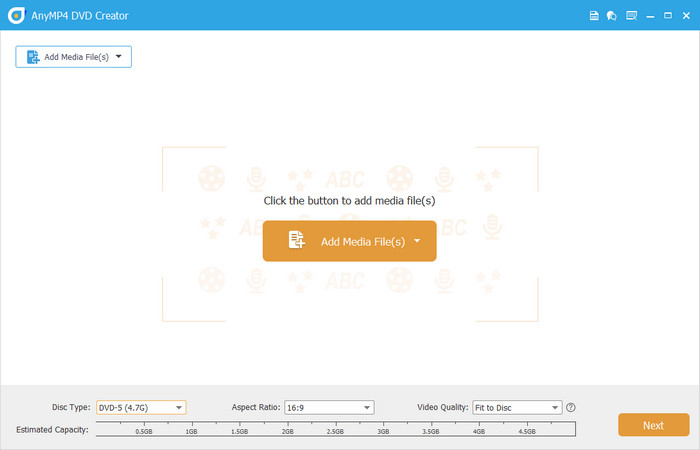
Ξεκινήστε το λογισμικό και επιλέξτε την επιλογή Δίσκος DVD. Στη συνέχεια, κάντε κλικ στο Προσθήκη αρχείων πολυμέσων για να ανεβάσετε το αρχείο AVI που πρέπει να μετατραπεί.
Βήμα 3. Επεξεργασία ήχου και υποτίτλων
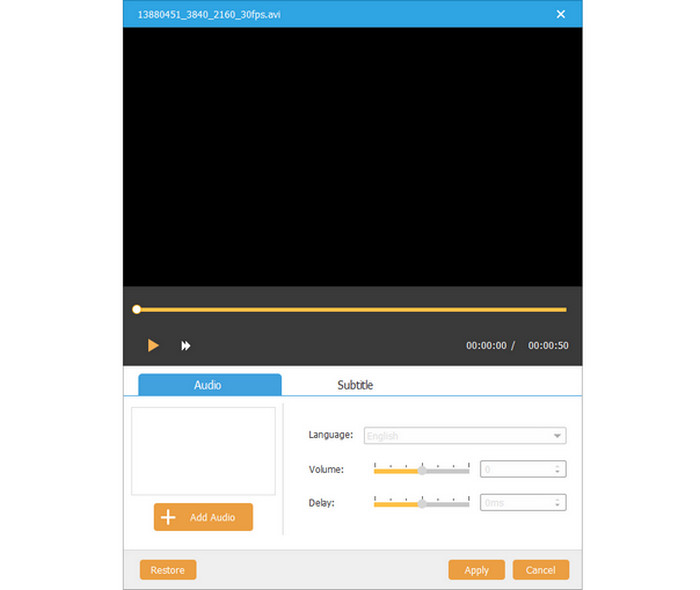
Ελέγξτε το αρχείο βίντεο και κάντε κλικ στο κουμπί Ήχος ή Υπότιτλοι για να μπείτε σε ένα παράθυρο για να προσθέσετε ήχο και υπότιτλους. Σας επιτρέπει επίσης να ρυθμίσετε την ένταση και την καθυστέρηση του ήχου, καθώς και να επεξεργαστείτε τη γλώσσα, τη θέση, τη διαφάνεια και την καθυστέρηση των υποτίτλων.
Βήμα 4. Επεξεργασία βίντεο AVI
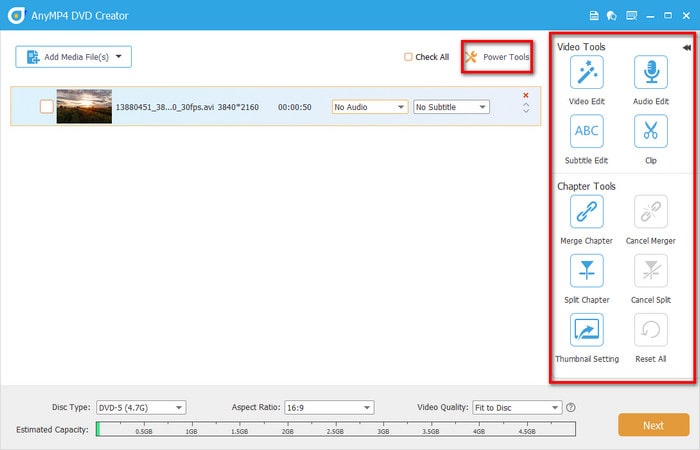
Κάντε κλικ στο Ηλεκτρικά εργαλεία και θα εμφανιστεί ο δεξιός πίνακας επεξεργασίας. Στη συνέχεια, μπορείτε να περιστρέψετε, να αποσπάσετε, να περικόψετε τα βίντεο AVI, καθώς και να προσθέσετε υδατογραφήματα και να προσαρμόσετε τα οπτικά εφέ ρυθμίζοντας τα φίλτρα, τη φωτεινότητα, την αντίθεση, τον κορεσμό και την απόχρωση. Επιπλέον, υποστηρίζει τη συγχώνευση ή τον διαχωρισμό του κεφαλαίου και την πραγματοποίηση ορισμένων ρυθμίσεων μικρογραφιών.
Βήμα 5. Προσαρμογή ρυθμίσεων DVD
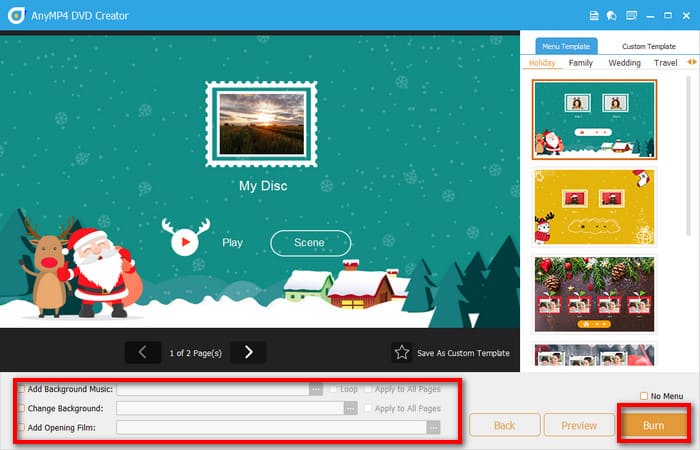
Στη συνέχεια, στο κάτω μέρος της διεπαφής, υπάρχουν τρεις επιλογές που υποστηρίζουν την αλλαγή τύπου δίσκου, αναλογίας διαστάσεων και ποιότητας βίντεο. Στη συνέχεια, κάντε κλικ στο Επόμενο για να συνεχίσετε. Στην ακόλουθη διεπαφή, μπορείτε να επιλέξετε ένα κατάλληλο μενού για το DVD σας, όπως γάμος, ταξίδι, οικογένεια κ.ο.κ. Επιπλέον, μπορείτε επίσης να προσθέσετε μουσική υπόκρουση, να αλλάξετε το φόντο και να προσθέσετε ταινία έναρξης. Αφού κάνετε τα παραπάνω, κάντε κλικ στο Εγκαυμα κουμπί.
Σημείωση: Επιτρέπει την προεπισκόπηση του DVD πριν από την εγγραφή του αρχείου AVI κάνοντας κλικ στο κουμπί Προεπισκόπηση.
Βήμα 6. Ορισμός της διαδρομής DVD
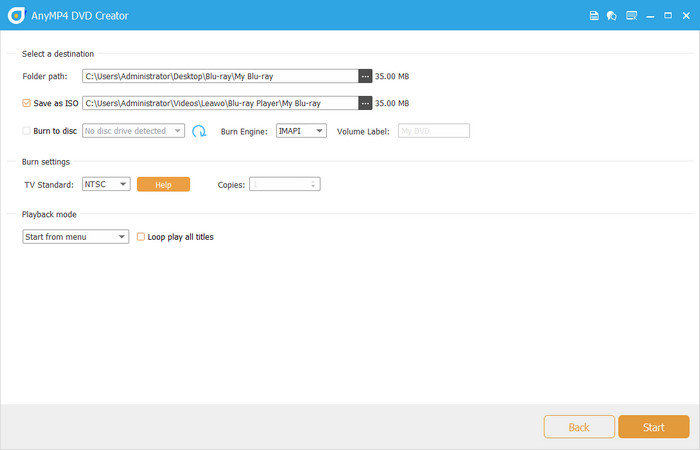
Στην τελική διεπαφή, θα πρέπει να επιλέξετε τη διαδρομή προορισμού, τη μηχανή εγγραφής, το πρότυπο τηλεόρασης, την ετικέτα τόμου και τη λειτουργία αναπαραγωγής. Στη συνέχεια, κάντε κλικ στο κουμπί Έναρξη για να ξεκινήσετε την εγγραφή του βίντεο AVI σε DVD. Μετά από λίγα δευτερόλεπτα, η διαδικασία θα ολοκληρωθεί.
Συνολικά, το DVD Creator είναι κατάλληλο για χρήστες που χρειάζονται να εγγράφουν AVI σε DVD συχνά και να επεξεργάζονται DVD. Και αν έχετε επαρκή προϋπολογισμό και αναζητάτε πλούσιες δυνατότητες και συμβατότητα μεταξύ συστημάτων, είναι μια απόλυτα αξιόπιστη επιλογή.
Μέρος 3. Πώς να εγγράψετε αρχεία AVI σε DVD με ένα δωρεάν πρόγραμμα εγγραφής DVD
Για χρήστες με περιορισμένο προϋπολογισμό ή απλώς με απλές ανάγκες εγγραφής, τα δωρεάν εργαλεία είναι μια εξαιρετική επιλογή. WinX DVD Συγγραφέας είναι ένας δωρεάν μετατροπέας AVI σε DVD χωρίς υδατογραφήματα. Το WinX DVD Author είναι ένα ελαφρύ λογισμικό για Windows 10/11. Εστιάζει στην απλότητα και επιτρέπει στους χρήστες να εγγράφουν εύκολα αρχεία AVI και άλλα αρχεία βίντεο σε DVD. Παρόλο που δεν διαθέτει ορισμένες από τις προηγμένες λειτουργίες, είναι ιδανικό για βασικές εργασίες εγγραφής DVD.
• Υποστήριξη βασικής μορφής: Υποστηρίζει AVI, MP4, MPEG, WMV και άλλες κοινές μορφές βίντεο για εγγραφή σε DVD.
• Απλά πρότυπα μενού: Παρέχει βασικά πρότυπα μενού με προσαρμόσιμο κείμενο και εικόνες φόντου.
• Περικοπή βίντεο: Επιτρέπει στους χρήστες να περικόπτουν αρχεία AVI για να αφαιρούν ανεπιθύμητα κλιπ πριν τα εγγράψουν σε DVD.
Τότε, πώς να το χρησιμοποιήσετε για να μετατρέψετε αρχεία AVI σε DVD;
Βήμα 1. Λήψη και εγκατάσταση
Μεταβείτε στον ιστότοπο του WinX DVD Author, κατεβάστε τη δωρεάν έκδοση και εγκαταστήστε την στα Windows σας. Εκκινήστε το λογισμικό και κάντε κλικ στο Συγγραφέας βίντεο DVD κουμπί.

Βήμα 2. Προσθήκη αρχείου AVI
Κάντε κλικ στο Προσθήκη κλιπ για να ανεβάσετε τα βίντεο AVI που θέλετε να εγγράψετε. Μπορείτε επίσης να αλλάξετε την αναλογία διαστάσεων, να δημιουργήσετε τα μενού DVD και να ορίσετε την ώρα έναρξης και λήξης για το βίντεο AVI. Στη συνέχεια, κάντε κλικ στο Επόμενο κουμπί για να συνεχίσετε.

Βήμα 3. Προσαρμογή ρυθμίσεων DVD
Στην ακόλουθη διεπαφή, μπορείτε να επιλέξετε το μενού DVD από τα πρότυπα. Και στη συνέχεια, επιλέξτε τον φάκελο εξόδου, τη μορφή εξόδου και τη μηχανή κωδικοποίησης.

Βήμα 4. Ξεκινήστε να καίτε
Τέλος, κάντε κλικ στο Αρχή για να μετατρέψετε τα αρχεία AVI σε DVD. Και μετά από λίγα λεπτά, η διαδικασία εγγραφής θα ολοκληρωθεί.
Επομένως, το WinX DVD Author είναι ιδανικό για χρήστες που χρειάζονται μόνο περιστασιακή βασική εγγραφή, έχουν περιορισμένο προϋπολογισμό και έχουν υπολογιστή με Windows ή για όσους δεν απαιτούν πολλή επεξεργασία και προσαρμογή μενού.
Μέρος 4. Ποια είναι η καλύτερη μέθοδος για να κάψετε AVI σε DVD
Αφού μάθετε για τα χαρακτηριστικά της μορφής AVI και δοκιμάσετε τόσο τα επί πληρωμή όσο και τα δωρεάν εργαλεία, ίσως αναρωτηθείτε: Ποια μέθοδος είναι η καλύτερη για την εγγραφή αρχείων AVI σε DVD; Η απάντηση εξαρτάται από τους παράγοντες που εκτιμάτε περισσότερο, όπως ο προϋπολογισμός, η συσκευή και οι ανάγκες εγγραφής σας.
• Χρήση και Συχνότητα: Παρόλο που το WinX DVD Author μπορεί να ικανοποιήσει τις βασικές απαιτήσεις εγγραφής AVI σε DVD, δεν διαθέτει βασικά χαρακτηριστικά όπως δείκτες κεφαλαίων και προσαρμοσμένα μενού. Εάν εγγράφετε AVI σε DVD συχνά ή χρειάζεται να δημιουργήσετε επαγγελματικά μενού, το επί πληρωμή εργαλείο DVD Creator έχει σίγουρα καλύτερη απόδοση.
• Λειτουργικό Σύστημα: Το DVD Creator υποστηρίζει Windows και Mac, ενώ το WinX υποστηρίζει μόνο Windows. Επομένως, εάν έχετε ανάγκες σε πολλαπλές πλατφόρμες, το Blu-ray Master picked DVD Creator παρέχει την καλύτερη λύση, η οποία έχει καλύτερη συμβατότητα.
• Ταχύτητα και Ποιότητα Καύσης: Σε σύγκριση με το WinX DVD Author, τα εργαλεία επί πληρωμή όπως το DVD Creator είναι συνήθως ταχύτερα και προσφέρουν καλύτερη ποιότητα. Τα δωρεάν εργαλεία μπορεί να είναι πιο αργά όταν εργάζεστε με μεγάλα αρχεία.
Επομένως, γενικά, η επί πληρωμή επιλογή DVD Creator είναι η καλύτερη μέθοδος για την εγγραφή AVI σε DVD.
Μέρος 5. Συχνές ερωτήσεις
-
Ποια είναι η καλύτερη μορφή βίντεο για εγγραφή σε DVD;
Η καλύτερη μορφή βίντεο για εγγραφή σε DVD είναι η MPEG-2, χρησιμοποιώντας συγκεκριμένα τον κωδικοποιητή H.262. Αυτή η μορφή είναι συμβατή με τις περισσότερες συσκευές αναπαραγωγής DVD και είναι το πρότυπο για DVD-Video. Ενώ άλλες μορφές όπως MP4 ή AVI μπορούν να χρησιμοποιηθούν για άλλους σκοπούς, η MPEG-2 είναι η πιο αξιόπιστη επιλογή για αναπαραγωγή DVD.
-
Μπορεί η μορφή AVI να αναπαραχθεί σε συσκευή αναπαραγωγής DVD;
Όχι, γενικά, οι συσκευές αναπαραγωγής DVD δεν μπορούν να αναπαράγουν απευθείας αρχεία AVI. Για να αναπαράγετε ένα αρχείο AVI σε μια συσκευή αναπαραγωγής DVD, πρέπει να το μετατρέψετε σε μορφή συμβατή με DVD, όπως MPEG-2, και στη συνέχεια να το γράψετε σε DVD.
-
Χρειάζεται να διαμορφώσω ένα DVD πριν το γράψω;
Όχι, δεν χρειάζεται να διαμορφώσετε ένα DVD πριν εγγράψετε δεδομένα σε αυτό, ειδικά για δίσκους DVD-R και DVD+R. Αυτοί οι τύποι DVD έχουν σχεδιαστεί για να εγγράφονται μία φορά και διαμορφώνονται εκ των προτέρων κατά τη διαδικασία κατασκευής.
-
Είναι το WinX DVD Author δωρεάν;
Ναι, το WinX DVD Author είναι δωρεάν λογισμικό. Είναι ένα εργαλείο δημιουργίας και εγγραφής DVD που επιτρέπει στους χρήστες να μετατρέπουν βίντεο σε μορφή DVD και να τα εγγράφουν σε δίσκο. Υποστηρίζει ένα ευρύ φάσμα μορφών βίντεο και περιλαμβάνει λειτουργίες όπως δημιουργία μενού DVD και προσθήκη υποτίτλων.
συμπέρασμα
Εγγραφή AVI σε DVD είναι ένας πρακτικός τρόπος για να διατηρείτε και να μοιράζεστε περιεχόμενο βίντεο και με εργαλεία όπως το DVD Creator και το WinX DVD Author, η διαδικασία θα είναι εύκολη. Διευκρινίζοντας τις ανάγκες σας, όπως τις απαιτήσεις προσαρμογής, τον προϋπολογισμό και τη συμβατότητα πλατφόρμας, μάθαμε ότι το Blu-ray Master picked DVD Creator είναι η καλύτερη επιλογή. Προχωρήστε στην λήψη του!
Περισσότερα από το Blu-ray Master
Ψηφιακό σε DVD
