

15 Αυγούστου 2025αναρτήθηκε από Κέβιν Μίλερ προς την Δημιουργία DVD
Σύμφωνα με τη Wikipedia, ένα αρχείο ISO είναι μια εικόνα δίσκου ενός οπτικού δίσκου. Είναι επίσης ένα αρχείο αρχειοθέτησης που περιέχει όλα όσα έχουν αντιγραφεί από τον δίσκο DVD σας. Μπορείτε να δημιουργήσετε ένα εκκινήσιμο DVD από ένα αρχείο ISO, καθώς δημιουργεί φυσικά εκκινήσιμα μέσα, παρέχει μια αξιόπιστη μέθοδο για μακροπρόθεσμη αρχειοθέτηση δεδομένων και διασφαλίζει τη συμβατότητα για διανομή εκτός σύνδεσης και παλαιότερα συστήματα. Με άλλα λόγια, πρέπει να προσαρτήσετε και να εγγράψετε αρχεία ISO σε ένα DVD για να αναπαράγετε αρχεία ISO σε Mac.
Αυτό το άρθρο παρουσιάζει διαφορετικούς τρόπους για να εγγράψετε μια εικόνα δίσκου σε Mac. Μπορείτε να χρησιμοποιήσετε την ενσωματωμένη λειτουργία εγγραφής ISO σε DVD ή ένα πρόγραμμα εγγραφής DVD τρίτου κατασκευαστή για να εγγραφή αρχείων ISO σε DVD σε MacΠοιος είναι ο καλύτερος τρόπος για να εγγράψω ISO σε Mac; Θα το συζητήσουμε αργότερα.

- Μέρος 1. Πώς να εγγράψετε ISO σε DVD σε Mac χωρίς απώλεια ποιότητας
- Μέρος 2. Πώς να εγγράψετε ISO σε DVD σε Mac με το Finder
- Μέρος 3. Πώς να εγγράψετε ISO σε DVD σε Mac με τερματικό
- Μέρος 4. Πώς να εγγράψετε ISO σε DVD σε Mac με το Disk Utility
- Μέρος 5. Συχνές ερωτήσεις για την εγγραφή ISO σε DVD σε Mac
| Blu-ray Master DVD Creator | Ευρίσκων | Τερματικό | Βοηθητικό πρόγραμμα δίσκου | |
| Ευκολία στη χρήση | Ανετα | Ανετα | Δύσκολος | Ανετα |
| Ευκολία στη χρήση | Πλήρες αντίγραφο, κύρια ταινία και προσαρμογή | Βασικός | Βασικός | Βασικός |
| Ευκολία στη χρήση | Γρήγορα | Μεσαίο | Μεσαίο | Αργός |
| Μορφή εξόδου | DVD-5, DVD-9 | DVD | DVD | DVD |
| Άλλες ρυθμίσεις | Επιλέξτε χειροκίνητα τους τίτλους που θέλετε να εγγράψετε. |  | | |
Μέρος 1. Πώς να εγγράψετε ISO σε DVD σε Mac χωρίς απώλεια ποιότητας
Μπορείτε να δημιουργήσετε έναν δίσκο DVD με αρχεία ISO χρησιμοποιώντας το DVD Copy για Mac με 100% αρχική ποιότητα. Έχοντας εξοπλιστεί με την προηγμένη τεχνολογία, μπορείτε να εγγράψετε αρχείο εικόνας DVD ISO σε ένα κενό DVD με τη μεγαλύτερη ταχύτητα και την καλύτερη ποιότητα εξόδου. Υποστηρίζονται όλοι οι δίσκοι DVD, οι συσκευές αναπαραγωγής DVD και οι συσκευές εγγραφής. Μπορείτε να επιλέξετε από 3 λειτουργίες αντιγραφής DVD για εγγραφή DVD σε Mac με όποιο περιεχόμενο θέλετε. Επιπλέον, μπορείτε να επεξεργαστείτε και να ορίσετε τα αρχεία εξόδου ελεύθερα. Με μια λέξη, το DVD Copy για Mac είναι σε θέση να κάνει ένα αρχείο ISO με δυνατότητα εκκίνησης με απλά βήματα.

Αντιγραφή DVD
- Εγγράψτε ένα αρχείο ISO σε δίσκους DVD+R, DVD-R, DVD+RW, DVD-RW, DVD RAM και άλλους δίσκους DVD, καθώς και στις περισσότερες συσκευές αναπαραγωγής DVD και συσκευές εγγραφής.
- Αντιγράψτε το αρχείο εικόνας DVD ISO σε δίσκο DVD με μηδενική απώλεια ποιότητας και γρήγορη ταχύτητα εγγραφής.
- Αντιγράψτε πλήρη ταινία, κύρια ταινία ή ειδικό προσαρμοσμένο κεφάλαιο σύμφωνα με τις ανάγκες σας.
- Επιλέξτε το κομμάτι ήχου, προσθέστε/αφαιρέστε υπότιτλους, αφαίρεση/παράλειψη μενού και ορίστε τα εφέ εξόδου όπως θέλετε.
- Εγγραφή ISO σε Mac Mojave, High Sierra και άλλα OS X 10.6 ή νεότερη έκδοση (περιλαμβάνεται macOS Sonoma).
ΔΩΡΕΑΝ Λήψη
Για Windows
Ασφαλής λήψη
ΔΩΡΕΑΝ Λήψη
για macOS
Ασφαλής λήψη
Βήμα 1. Κατεβάστε και εγκαταστήστε το λογισμικό εγγραφής ISO σε DVD για Mac. Τοποθετήστε έναν κενό δίσκο DVD στη μονάδα οπτικού δίσκου. Γυρίστε την ετικέτα του δίσκου προς το μέρος σας.
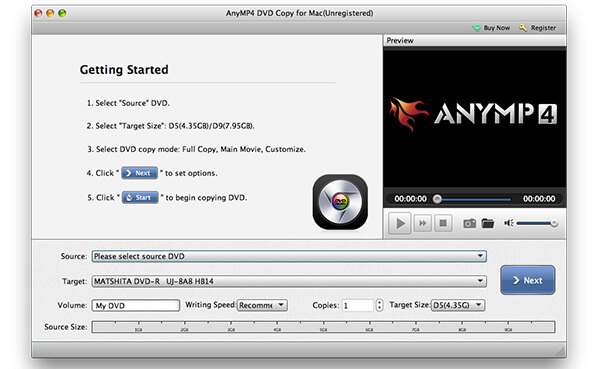
Βήμα 2. Κάντε κλικ Στην Πηγή ενότητα, περιηγηθείτε και εισαγάγετε το αρχείο ISO σας. Μπορείτε να κάνετε κλικ στο εικονίδιο του μικρού φακέλου δίπλα. Βεβαιωθείτε ότι υπάρχει αρκετός ελεύθερος χώρος για την εγγραφή ενός αρχείου ISO σε DVD σε Mac. Το DVD Copy για Mac μπορεί να αναγνωρίσει το αρχείο ISO και να το παίξει στο Προεπισκόπηση παράθυρο. Αργότερα, επιλέξτε τον δίσκο DVD που έχετε τοποθετήσει από το Στόχος λίστα.
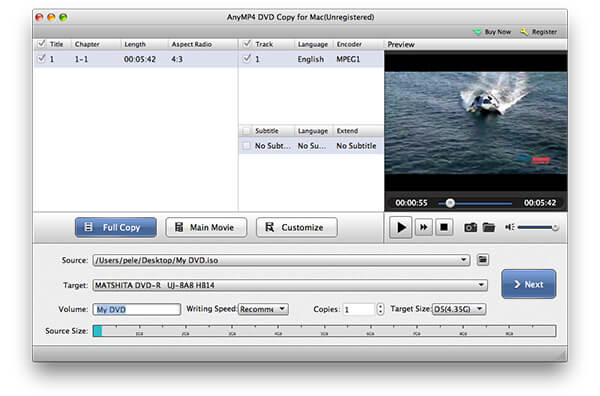
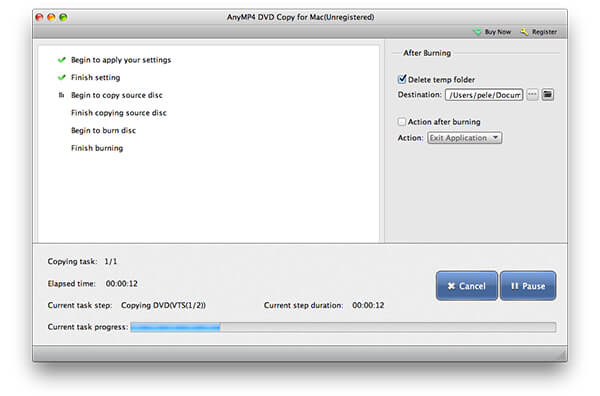
Βήμα 3. Επιλέξτε τη λειτουργία αντιγραφής DVD από Πλήρες αντίγραφο, Κύρια ταινία και Προσαρμογή. Μπορείτε επίσης να ρυθμίσετε Ενταση ΗΧΟΥ, Ταχύτητα γραφής, Αντίγραφα και Μέγεθος στόχου κοντά στο κάτω μέρος. Επιτέλους, κάντε κλικ Επόμενο για εγγραφή ISO σε DVD σε Mac.
Πλεονεκτήματα
- Παρέχει 3 λειτουργίες αντιγραφής για να διαλέξετε.
- Διαθέτει φιλική προς το χρήστη διεπαφή.
- Υιοθετεί επιτάχυνση GPU για βελτίωση της ταχύτητας εγγραφής.
Μειονεκτήματα
- Είναι ένα λογισμικό επί πληρωμή.
- Η δωρεάν δοκιμαστική έκδοση είναι περιορισμένη.
Μέρος 2ο. Πώς να εγγράψετε ISO σε DVD σε Mac με το Finder
Το Finder είναι η προεπιλεγμένη εφαρμογή για παλαιότερες εκδόσεις macOS (π.χ., πριν από το El Capitan) για την εγγραφή εικόνων ISO σε DVD. Ωστόσο, αυτή η λειτουργία εγγραφής DVD δεν είναι διαθέσιμη στο macOS 10.11 El Capitan και σε νεότερες εκδόσεις.
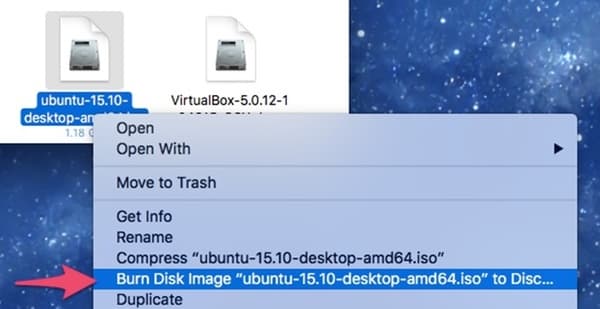
Βήμα 1. Ανοιξε Ευρίσκων. Πλοηγηθείτε και επιλέξτε το αρχείο εικόνας ISO.
Βήμα 2. Επιλέγω Εγγραφή εικόνας δίσκου ** σε δίσκο από το Αρχείο αναπτυσσόμενη λίστα. Μπορείτε επίσης να λάβετε την ίδια επιλογή εγγραφής εικόνας δίσκου σε DVD από το μενού με το δεξί κλικ.
Βήμα 3. Τοποθετήστε έναν κενό δίσκο DVD στη μονάδα οπτικού δίσκου.
Βήμα 4. Κάντε κλικ Εγκαυμα για να ξεκινήσετε τη δημιουργία ενός DVD με δυνατότητα εκκίνησης από αρχείο ISO με το Finder σε Mac.
Βήμα 5. Περιμένετε μέχρι να ολοκληρωθεί η διαδικασία εγγραφής ISO σε DVD. Θα δείτε μια ειδοποίηση όταν τελειώσει.
Πλεονεκτήματα
- Είναι δωρεάν για εσάς να το χρησιμοποιήσετε.
- Είναι ένα ενσωματωμένο λογισμικό για Mac που δεν χρειάζεται να κατεβάσετε κάποιο επιπλέον εργαλείο.
- Η λειτουργία του είναι εύκολη και διαισθητική.
Μειονεκτήματα
- Οι λειτουργίες του είναι περιορισμένες.
- Η ταχύτητα καύσης του είναι αργή.
Μέρος 3. Πώς να εγγράψετε ISO σε DVD σε Mac με τερματικό
Εάν είστε εξοικειωμένοι με το Terminal, μπορείτε επίσης να εγγράψετε .iso σε DVD σε Mac με γραμμές εντολών. Λάβετε υπόψη ότι το Terminal θα ξεκινήσει αυτόματα την εγγραφή ISO στον δίσκο DVD που έχει εισαχθεί μετά την εκτέλεση της εντολής. Εάν δεν είναι ο δίσκος που θέλετε να εγγράψετε με αρχεία ISO, πρέπει να τον αφαιρέσετε από τη μονάδα οπτικού δίσκου.
Βήμα 1. Κατεβάστε ένα αρχείο ISO από το Διαδίκτυο. Ή μπορείτε να μετακινήσετε το αρχείο ISO στην επιφάνεια εργασίας από αλλού.
Βήμα 2. Τοποθετήστε έναν κενό δίσκο στον υπολογιστή Mac σας.
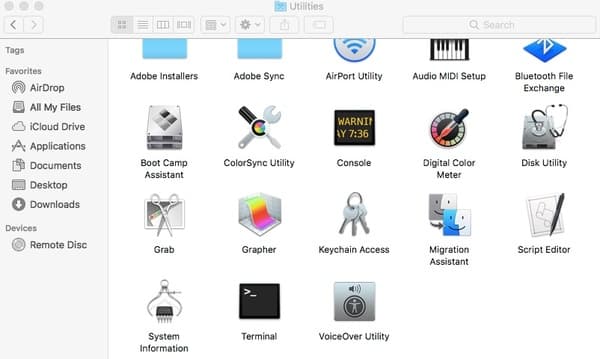
Βήμα 3. Τρέξιμο Ευρίσκων. Επιλέγω Εφαρμογές. Κάντε διπλό κλικ Τερματικό στο Βοηθητικά προγράμματα ντοσιέ.
Βήμα 4. Αντιγράψτε και επικολλήστε το hdiutil burn ~/Path/To/DiskImageFile.iso στο παράθυρο Terminal. Θυμηθείτε να αντικαταστήσετε το DiskImageFile με το πραγματικό όνομα του αρχείου DVD ISO.
Βήμα 5. Αφού πατήσετε το Εισαγω κλειδί, μπορείτε να διαπιστώσετε ότι εγγράφει αμέσως την εικόνα ISO σε DVD.
Μετά από αυτό, μπορείτε να αναπαράγετε τα αρχεία DVD με το DVD player σε Mac βολικά.
Πλεονεκτήματα
- Η εντολή Terminal είναι ένα εργαλείο χαμηλού επιπέδου που παρέχει ακριβή έλεγχο της διαδικασίας εγγραφής.
- Οι εντολές του τερματικού μπορούν να εγγράψουν αποτελεσματικά αρχεία ISO σε DVD.
- Το Τερματικό παρέχει λεπτομερή δεδομένα σχετικά με τη διαδικασία εγγραφής, συμπεριλαμβανομένων μηνυμάτων σφάλματος, τα οποία μπορούν να βοηθήσουν στην αντιμετώπιση προβλημάτων της διαδικασίας εγγραφής.
Μειονεκτήματα
- Είναι περίπλοκο για τους περισσότερους χρήστες.
- Αυτή η μέθοδος δεν είναι κατάλληλη για σύγχρονους υπολογιστές Mac.
Μέρος 4. Πώς να εγγράψετε ISO σε DVD σε Mac με το Disk Utility
Εάν χρησιμοποιείτε λειτουργικά συστήματα Mac OS X 10.10 ή παλαιότερα, μπορείτε να αποκτήσετε ένα ακόμη εργαλείο για να εγγράψετε ένα αρχείο εικόνας ISO σε Mac. Δεν απαιτείται πρόγραμμα εγγραφής ISO τρίτου κατασκευαστή. Μπορείτε να εγγράψετε ISO σε DVD με το Disk Utility σε Mac δωρεάν. Αλλά στο macOS 10.11 El Capitan και σε νεότερες εκδόσεις, το ειδικό κουμπί εγγραφής και η επιλογή μενού αφαιρέθηκαν από το Disk Utility.
Βήμα 1. Τοποθετήστε έναν άδειο δίσκο DVD στη μονάδα οπτικού δίσκου. Στο αναδυόμενο παράθυρο, επιλέξτε Δράση ακολουθούμενη από Ανοίξτε το Disk Utility. Στη συνέχεια κάντε κλικ Εντάξει να προχωρήσουμε. Μπορείτε επίσης να βρείτε Βοηθητικό πρόγραμμα δίσκου στο Βοηθητικά προγράμματα ντοσιέ. Απλά τρέχα Ευρίσκων και ανοίξτε πρώτα το φάκελο Εφαρμογές.
Βήμα 2. Μπορείτε να βάλετε το αρχείο ISO στην επιφάνεια εργασίας. Αργότερα, σύρετε και αποθέστε το αρχείο ISO στο αριστερό παράθυρο. Μπορείτε να δείτε άλλους σκληρούς δίσκους στην ίδια λίστα.
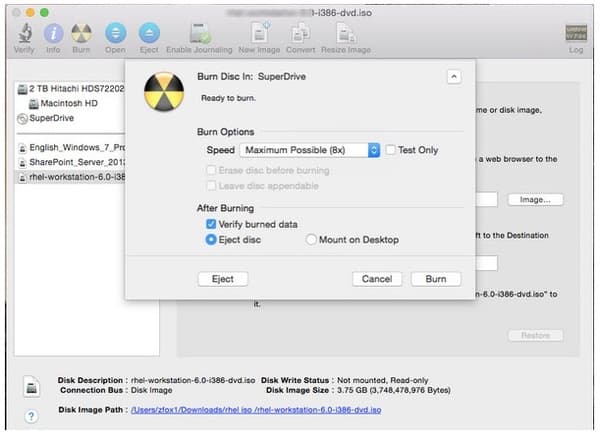
Βήμα 3. Κάντε κλικ Εγκαυμα στην επάνω γραμμή εργαλείων. ο Εγγραφή δίσκου θα ενεργοποιηθεί το παράθυρο διαλόγου.
Βήμα 4. Κατευθυνθείτε προς το Μετά το Κάψιμο Ενότητα. Σημειώστε πριν Επαληθεύστε τα καμένα δεδομένα. Κάντε κλικ Εξαγωγή δίσκου για να αφαιρέσετε με ασφάλεια τον εκκινήσιμο δίσκο DVD.
Βήμα 5. Κάντε κλικ Εγκαυμα για να αποθηκεύσετε τις αλλαγές και να βγείτε από το παράθυρο. Απλώς αφήστε τον υπολογιστή σας ήσυχο για να ολοκληρώσετε τη διαδικασία εγγραφής ISO σε DVD.
ΔΩΡΕΑΝ Λήψη
Για Windows
Ασφαλής λήψη
ΔΩΡΕΑΝ Λήψη
για macOS
Ασφαλής λήψη
Πλεονεκτήματα
- Είναι αξιόπιστο για την εγγραφή μη κρυπτογραφημένων ISO σε DVD.
- Είναι ένα ενσωματωμένο εργαλείο και η χρήση του είναι δωρεάν.
- Είναι απλό για εσάς να εγγράψετε ISO σε DVD.
Μειονεκτήματα
- Είναι ένα βασικό εργαλείο που δεν έχει προηγμένες λειτουργίες.
- Στο macOS 10.11 και σε νεότερες εκδόσεις, η λειτουργία εγγραφής αφαιρέθηκε από το Disk Utility.
Μέρος 5. Συχνές ερωτήσεις για την εγγραφή ISO σε DVD σε Mac
-
Ποιο είναι το καλύτερο λογισμικό εγγραφής DVD για Mac;
Έχουμε πάρει 4 λογισμικό εγγραφής DVD σε Mac και παρουσιάζουμε τα λεπτομερή βήματα δημιουργίας σε DVD. Πώς να παραλάβετε το καλύτερο; Ποιο είναι το καλύτερο λογισμικό εγγραφής DVD; Βρείτε την απάντηση σε αυτό το post: Καλύτερη δωρεάν κριτική εγγραφής DVD.
-
Πώς μπορώ να κάνω τον Mac μου να αναγνωρίζει την εξωτερική μονάδα DVD μου;
Υπάρχουν ορισμένοι βασικοί κανόνες που πρέπει να ακολουθήσετε για να συνδέσετε μια μονάδα DVD σε Mac κατά την εγγραφή ISO σε DVD. Αρχικά, θα πρέπει να ενεργοποιήσετε τον υπολογιστή Mac σας, στη συνέχεια να συνδέσετε το καλώδιο USB στον Mac και στη συσκευή. Στη συνέχεια, μην χρησιμοποιήσετε τον διανομέα - συνδέστε τη συσκευή σας απευθείας στη θύρα του Mac σας και, τέλος, ενεργοποιήστε την εξωτερική μονάδα δίσκου όταν είναι συνδεδεμένο το καλώδιο USB.
-
Πώς μπορώ να αποκτήσω αντίγραφο ασφαλείας DVD Mac σε ISO;
Στην πραγματικότητα, το Mac προσφέρει τα ενσωματωμένα εργαλεία, τα οποία σας επιτρέπουν να δημιουργήσετε αντίγραφα ασφαλείας του DVD σε ISO και να αποθηκεύει τα αρχεία στο Mac σας με ασφάλεια. Για τα αναλυτικά βήματα του δημιουργία αντιγράφων ασφαλείας DVD σε ISO σε Mac, μπορείτε να το ελέγξετε εδώ.
-
Πώς μπορώ να αναπαράγω ένα DVD στο MacBook Pro μου;
Εάν το Mac σας διαθέτει ενσωματωμένη μονάδα DVD, τότε απλώς εισάγετε το DVD στη μονάδα και το DVD Player θα ανοίξει αυτόματα. Επιπλέον, μπορείτε να συνδέσετε μια εξωτερική συσκευή αναπαραγωγής DVD όπως το Apple USB SuperDrive στο MacBook Pro για αναπαραγωγή DVD. Επιπλέον, μπορείτε να χρησιμοποιήσετε το Λογισμικό αναπαραγωγής DVD για να ανοίξετε απευθείας τα αρχεία DVD.
-
Πώς μπορώ να ελέγξω αν ο Mac μου αναγνωρίζει τη μονάδα δίσκου;
Παω σε Μενού Apple > Σχετικά με αυτό το Mac > Αναφορά συστήματος > USB (ή Εγγραφή δίσκου). Η εξωτερική σας μονάδα δίσκου θα πρέπει να αναφέρεται εκεί. Εάν δεν εμφανίζεται, ενδέχεται να υπάρχει πρόβλημα τροφοδοσίας ή σύνδεσης.
-
Γιατί απέτυχε η εγγραφή του δίσκου μου;
Η χρήση κενού δίσκου χαμηλής ποιότητας, η λανθασμένη ρύθμιση του προτύπου τηλεόρασης (NTSC έναντι PAL) ή το πρόβλημα υλικού με την ίδια τη μονάδα DVD είναι συνηθισμένες αιτίες.
-
Τι σημαίνει η φράση «αρχείο ISO κατεστραμμένο ή μη έγκυρο»;
Αυτό το μήνυμα υποδεικνύει το κατεστραμμένο ή ελλιπές αρχείο ISO που προσπαθείτε να εγγράψετε. Αυτό μπορεί να συμβεί εάν υπήρχαν προβλήματα με τη δημιουργία του αρχείου ή εάν μια κακή σύνδεση στο διαδίκτυο εμπόδισε τη σωστή λήψη του.
-
Είναι κακό η αργή ταχύτητα καύσης;
Στην πραγματικότητα, συνήθως συνιστάται η εγγραφή πιο αργά. Τα σφάλματα μπορεί να είναι πιο πιθανό να συμβούν κατά την εγγραφή με υψηλό ρυθμό, ιδιαίτερα όταν χρησιμοποιούνται μέσα χαμηλότερης ποιότητας. Μια πιο συνεπής και επιτυχημένη εγγραφή επιτυγχάνεται με χαμηλότερη ταχύτητα.
Τυλίγοντας
Ανάλογα με το μέγεθος του αρχείου του αρχείου ISO, η διαδικασία εγγραφής DVD μπορεί να διαρκέσει αρκετές ώρες. Εάν θέλετε να έχετε την εξαιρετικά γρήγορη ταχύτητα εγγραφής, δεν πρέπει να χάσετε το DVD Copy για Mac. Το λογισμικό εγγραφής ISO είναι σε θέση να εγγράψει αρχεία ISO σε DVD ομαδικά γρήγορα και χωρίς απώλειες. Έχει τη δυνατότητα δημιουργίας δίσκου DVD με αρχεία εικόνας ISO σε τέλεια αναλογία 1:1. Μπορείτε επίσης να λάβετε προσαρμόσιμες επιλογές για να αποφασίσετε εάν θα εγγράψετε DVD πλήρως ή ευέλικτα. Παρεμπιπτόντως, μπορείτε επίσης να δημιουργήσετε αντίγραφα ασφαλείας δίσκου DVD σε φάκελο DVD ή αρχεία ISO σε Mac μέσα στο πρόγραμμα με κλικ.
Αυτά είναι όλα για το πώς να εγγράψετε ISO σε DVD σε Mac Catalina, Mojave και άλλες εκδόσεις. Αν έχετε άλλα επαγγελματικά ή δωρεάν προγράμματα εγγραφής ISO σε Mac, μπορείτε να τα μοιραστείτε μαζί μας στα σχόλια παρακάτω. Είναι επίσης ευπρόσδεκτο να μοιραστείτε την εμπειρία σας από την εγγραφή αρχείων ISO με το Disk Utility, το Terminal, το Finder και το DVD Copy για Mac.
Περισσότερα από το Blu-ray Master
- 5 Καλύτερες Συσκευές Αναπαραγωγής ISO για Windows & Mac 2026: Blu-ray & DVD ISO
- Πώς να αντιγράψετε δίσκους Blu-ray 3D χωρίς να χάσετε τα εφέ 3D [Οδηγός 2025]
- Πώς να αντιγράψετε δίσκους Blu-ray με ασφάλεια και ευκολία [Οδηγός 2025]
- 3 τρόποι για να μετατρέψετε αρχείο Blu-ray σε ISO με το μενού χωρίς απώλειες
Ψηφιακό σε DVD
