

27 Αυγούστου 2025αναρτήθηκε από Κέβιν Μίλερ προς την Δημιουργία DVD
Η μορφή M2TS είναι η προτιμώμενη μορφή για πολλές επαγγελματικές βιντεοκάμερες λόγω της εξαιρετικής ποιότητας εικόνας που προσφέρει. Ωστόσο, αυτή η υψηλή ποιότητα συνοδεύεται επίσης από σημαντικό χώρο αποθήκευσης. Ένα μόνο αρχείο βίντεο M2TS συχνά καταλαμβάνει αρκετά gigabyte χώρου. Το πιο ανησυχητικό είναι ότι οι περισσότερες οικιακές συσκευές αναπαραγωγής DVD δεν υποστηρίζουν την άμεση αναπαραγωγή βίντεο M2TS.
Η καλύτερη λύση σε αυτό το πρόβλημα είναι η εγγραφή αρχείων M2TS σε ένα τυπικό DVD, το οποίο μπορεί να διατηρήσει το βίντεο υψηλής ποιότητας, διασφαλίζοντας παράλληλα ότι αυτές οι πολύτιμες αναμνήσεις μπορούν να αναπαραχθούν ομαλά σε οποιαδήποτε συσκευή αναπαραγωγής DVD. Αυτό το άρθρο θα παρέχει λεπτομερείς μεθόδους για να εγγραφή M2TS σε DVD, βοηθώντας σας να ελευθερώσετε χώρο στον σκληρό δίσκο, διασφαλίζοντας παράλληλα ότι τα πολύτιμα βίντεό σας είναι συμβατά με μια ευρύτερη γκάμα συσκευών αναπαραγωγής DVD.
- Μέρος 1. Τι είναι το M2TS και M2TS εναντίον MTS
- Μέρος 2. Πώς να κάψετε αρχεία MTS σε DVD εκτός σύνδεσης
- Μέρος 3. Πώς να κάψετε αρχεία MTS σε DVD online
- Μέρος 4. Γιατί να μην επιλέξετε το Online DVD Burner
- Μέρος 5. Συχνές ερωτήσεις
Μέρος 1. Τι είναι το M2TS και M2TS εναντίον MTS
Το M2TS (MPEG-2 Transport Stream) είναι μια επαγγελματική μορφή δοχείου βίντεο υψηλής ευκρίνειας που χρησιμοποιείται κυρίως σε δίσκους Blu-ray και εξοπλισμό κάμερας υψηλής τεχνολογίας. Ως μία από τις τυπικές μορφές στη βιομηχανία κινηματογράφου και τηλεόρασης, το M2TS χρησιμοποιεί προηγμένη τεχνολογία κωδικοποίησης βίντεο H.264/AVC, η οποία μπορεί να διατηρήσει τέλεια την ποιότητα υψηλής ευκρίνειας 1080p, διατηρώντας παράλληλα εξαιρετική απόδοση συμπίεσης.
MTS και M2TS και οι δύο είναι μορφές αρχείων βίντεο υψηλής ευκρίνειας που σχετίζονται στενά με το πρότυπο AVCHD. Παρόλο που τα MTS και M2TS συχνά συγχέονται, υπάρχουν θεμελιώδεις διαφορές μεταξύ των δύο. Ας ρίξουμε μια ματιά στις διαφορές μεταξύ τους.
| MTS | Διαφορές | M2TS |
| Η αρχική μορφή εγγραφής που δημιουργείται απευθείας από βιντεοκάμερες AVCHD. | Προέλευση | Η τελική ολοκληρωμένη μορφή μετά την επεξεργασία συσκευασίας του συστήματος. |
| Βιντεοκάμερες και λογισμικό επεξεργασίας βίντεο. | Συσκευές υποστήριξης για αναπαραγωγή | Συσκευές αναπαραγωγής Blu-ray και συγκεκριμένες συσκευές αναπαραγωγής πολυμέσων. |
| MPEG-4/H.264 | Μορφή υποστήριξης | MPEG-2 Μέρος 2/H.262, MP3G-4 AVC/H.264, Dolby Digital, DTS, κ.λπ. |
| Ποιότητα βίντεο υψηλής ευκρίνειας. | Ποιότητα βίντεο | Ποιότητα βίντεο υψηλής ευκρίνειας. |
| Το MTS χρησιμοποιείται γενικά για βίντεο που εγγράφονται με βιντεοκάμερες. | Χρήση | Το M2TS χρησιμοποιείται για την αποθήκευση βίντεο σε δίσκους Blu-ray και βρίσκεται επίσης σε αρχεία AVCHD που εισάγονται χρησιμοποιώντας συγκεκριμένο λογισμικό. |
Μέρος 2ο. Πώς να κάψετε αρχεία M2TS σε DVD εκτός σύνδεσης
Μετά την ανάλυση των επαγγελματικών χαρακτηριστικών του M2TS παραπάνω, προκειμένου να επιτευχθεί υψηλής ποιότητας μετατροπή αρχείων M2TS σε τυπικό DVD, το Blu-ray Master επέλεξε Δημιουργός DVD είναι η καλύτερη λύση εκτός σύνδεσης που λύνει τέλεια τα βασικά προβλήματα της μετατροπής M2TS σε DVD. Ακολουθούν τα ισχυρά χαρακτηριστικά της:
• Υποστηρίζει εγγενώς τη μορφή M2TS, η οποία επιτρέπει στους χρήστες να εισάγουν αρχεία M2TS απευθείας χωρίς μετατροπή, διατηρώντας την αρχική ποιότητα.
• Διαθέτει έξοδο υψηλής συμβατότητας, η οποία υποστηρίζει μορφές DVD-5 / DVD-9, NTSC / PAL, εξασφαλίζοντας ομαλή αναπαραγωγή σε διάφορες συσκευές αναπαραγωγής DVD.
• Τα ενσωματωμένα εργαλεία επεξεργασίας βίντεο υποστηρίζουν περικοπή, περιστροφή, αποκοπή, προσθήκη υποτίτλων, προσαρμογή οπτικών εφέ και πολλά άλλα.
• Η δυνατότητα ενσωμάτωσης υποτίτλων και κομματιών ήχου υποστηρίζει την προσθήκη πολλαπλών κομματιών ήχου και εξωτερικών υποτίτλων (SRT, ASS, SSA).
• Οι χρήστες μπορούν να επιλέξουν μενού DVD από τα παρεχόμενα πρότυπα μενού ή να προσαρμόσουν τα μενού DVD ανάλογα με τις ανάγκες τους.
Βήμα 1. Μεταφόρτωση αρχείων M2TS
Για να ξεκινήσετε, κάντε κλικ στο κουμπί Δωρεάν λήψη και εγκαταστήστε το λογισμικό DVD Creator στον υπολογιστή σας.
ΔΩΡΕΑΝ Λήψη
Για Windows
Ασφαλής λήψη
ΔΩΡΕΑΝ Λήψη
για macOS
Ασφαλής λήψη
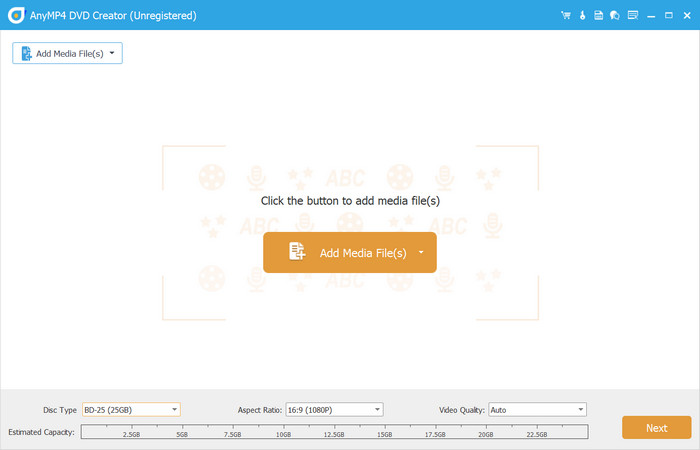
Κάντε κλικ στο Δίσκος DVD επιλογή μόλις εκτελέσετε την εφαρμογή και, στη συνέχεια, προχωρήστε στη μεταφόρτωση των αρχείων M2TS που θέλετε να εγγράψετε κάνοντας κλικ στο Προσθήκη αρχείων πολυμέσων κουμπί.
Βήμα 2. Επεξεργαστείτε τα βίντεο
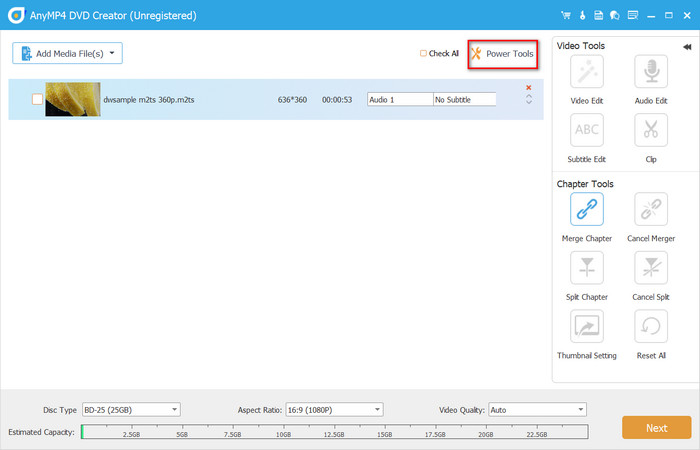
Κάντε κλικ στο πλαίσιο ελέγχου του αρχείου που έχετε ανεβάσει και, στη συνέχεια, μεταβείτε στο Ηλεκτρικά εργαλεία μενού για επεξεργασία, συγχώνευση, αποκοπή και επεξεργασία του βίντεο. Στο κάτω μέρος της κύριας διεπαφής, επιλέξτε από το μενού Τύπος δίσκου, Αναλογία διαστάσεων και Ποιότητα βίντεο. Κάντε κλικ στο Επόμενο κουμπί για να συνεχίσετε.
Βήμα 3. Δημιουργία μενού DVD
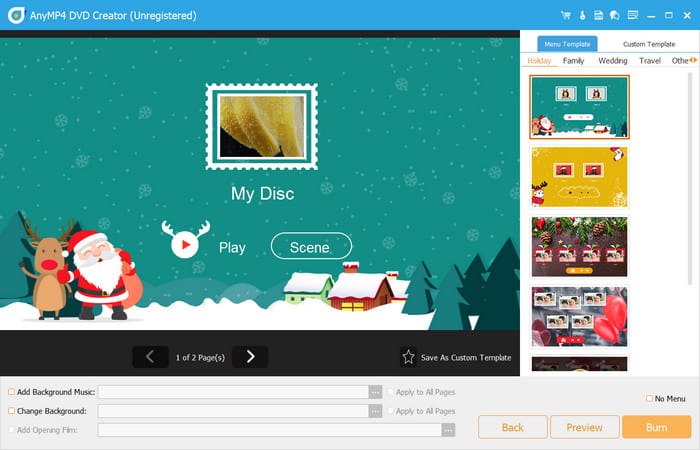
Επιλέξτε ένα πρότυπο μενού από το δεξί πλαίσιο και επεξεργαστείτε το σύμφωνα με τις προτιμήσεις σας. Κάντε κλικ στο Αποθήκευση ως προσαρμοσμένο πρότυποΠατήστε το κουμπί e για να χρησιμοποιήσετε το πρότυπο για εγγραφή DVD με χαρακτηριστικά. Στη συνέχεια, κάντε προεπισκόπηση του τελικού αποτελέσματος πριν συνεχίσετε.
Σημείωση: Μπορείτε επίσης να προσθέσετε άλλα στοιχεία στην κάτω γραμμή, όπως μουσική υπόκρουση, μια αρχική ταινία και ένα νέο φόντο εικόνας.
Βήμα 4. Strat Burning
Όταν κάνετε κλικ στο Εγκαυμα κουμπί, θα μεταφερθείτε σε ένα άλλο παράθυρο όπου πρέπει να επιλέξετε έναν προορισμό. Επιλέξτε το πρότυπο τηλεόρασης και τον αριθμό των αντιγράφων που θέλετε να παράγετε και, στη συνέχεια, κάντε κλικ στο Αρχή κουμπί για να ξεκινήσει η εγγραφή DVD.
Σημείωση: Για να εγγράψετε ένα M2TS σε DVD, βεβαιωθείτε ότι έχει ήδη τοποθετηθεί ένας άδειος δίσκος στη μονάδα οπτικού δίσκου.
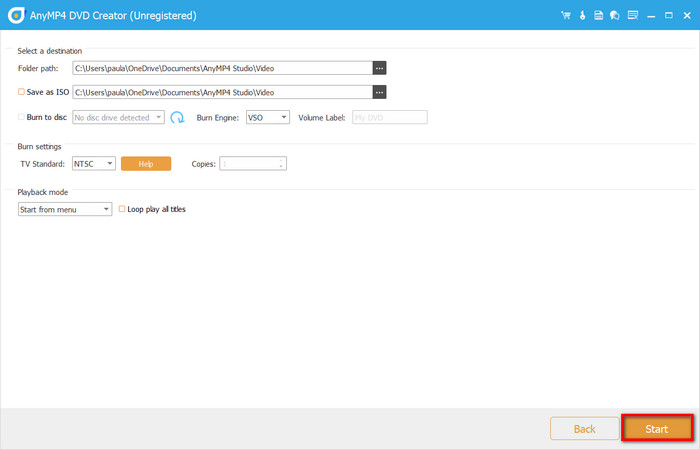
Όλα τα παραπάνω είναι τα βήματα για την εγγραφή αρχείων M2TS σε DVD με μια λύση εκτός σύνδεσης. Συνολικά, το Blu-ray Master picked DVD Creator δεν είναι απλώς ένα εργαλείο εγγραφής, αλλά περισσότερο σαν μια ολοκληρωμένη πλατφόρμα δημιουργίας DVD. Μου αρέσει ιδιαίτερα η λειτουργία επεξεργασίας μενού, η οποία όχι μόνο προσφέρει μια μεγάλη ποικιλία προτύπων, αλλά σας επιτρέπει επίσης να προσθέσετε ελεύθερα μουσική υπόκρουση και πλοήγηση κεφαλαίων, καθιστώντας το πολύ πρακτικό για οικιακά βίντεο ή ηχογραφήσεις εκδηλώσεων. Η ταχύτητα εγγραφής είναι επίσης ικανοποιητική και η επιτάχυνση GPU εξοικονομεί πολύ χρόνο κατά την επεξεργασία μεγάλων αρχείων. Αν ψάχνετε επίσης για επαγγελματικό αλλά εύχρηστο λογισμικό δημιουργίας DVD, σίγουρα αξίζει να το δοκιμάσετε.
Μέρος 3. Πώς να κάψετε αρχεία M2TS σε DVD online
Παρόλο που οι λύσεις εκτός σύνδεσης είναι ισχυρές, όλες απαιτούν λήψη και εγκατάσταση προγραμμάτων και ένα ορισμένο επίπεδο λειτουργικών γνώσεων. Έτσι, για χρήστες που θέλουν μια γρήγορη λύση χωρίς εγκατάσταση, υπάρχουν διαθέσιμες ηλεκτρονικές λύσεις; Δεν υπάρχουν πλήρως λειτουργικά ηλεκτρονικά εργαλεία που να μπορούν να εγγράψουν απευθείας αρχεία MTS σε DVD λόγω των περιορισμών των προγραμμάτων περιήγησης ιστού. Αλλά μπορείτε να το πετύχετε αυτό χρησιμοποιώντας το Convertio, ένα ηλεκτρονικό εργαλείο, για να μετατρέψετε τα αρχεία βίντεο M2TS σε μορφή VOB συμβατή με DVD.
Τα λεπτομερή βήματα έχουν ως εξής:
Βήμα 1. Μεταβείτε στην ιστοσελίδα του Convertio και κάντε κλικ στο Επιλέξτε Αρχεία για να ανεβάσετε το αρχείο M2TS. Επίσης, μπορείτε να σύρετε και να αποθέσετε το αρχείο στη σελίδα.
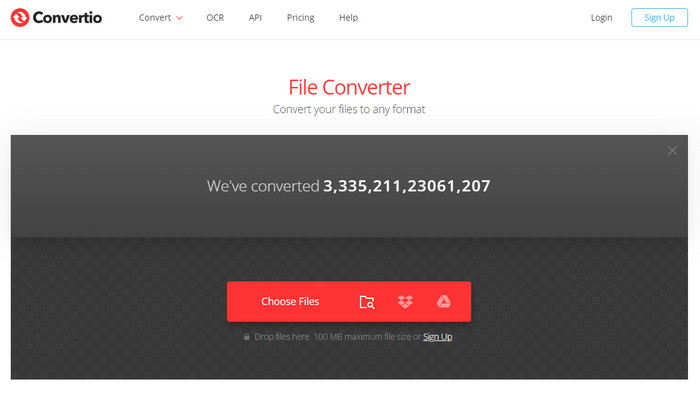
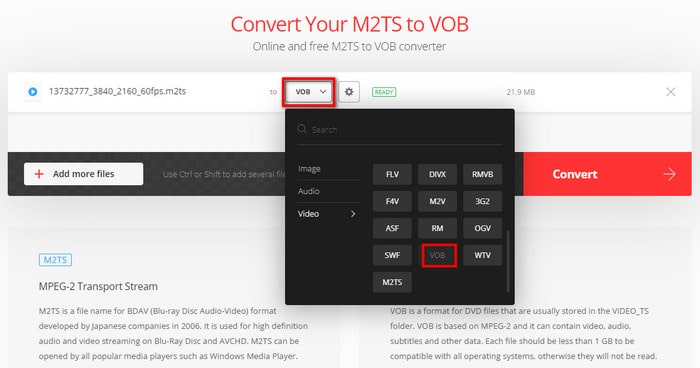
Βήμα 2. Αφού μεταφορτωθεί το αρχείο, επιλέξτε τη μορφή VOB από το αναπτυσσόμενο μενού δίπλα στο όνομα του αρχείου. Και, στη συνέχεια, κάντε κλικ στο Μετατρέπω κουμπί για να ξεκινήσει η μετατροπή.
Βήμα 3. Μπορείτε να δείτε τη διαδικασία μετατροπής στην οθόνη. Μετά από λίγα λεπτά, η διαδικασία μετατροπής θα ολοκληρωθεί και μπορείτε να κάνετε κλικ στο Κατεβάστε για πρόσβαση στο αρχείο VOB που έχει μετατραπεί.
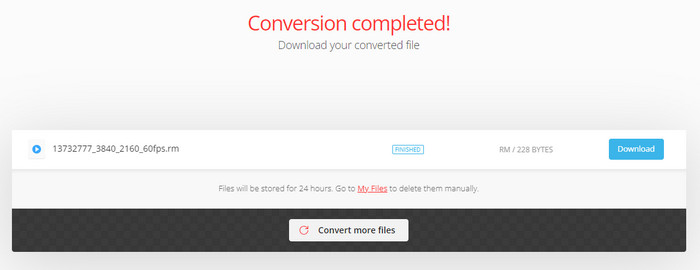
Μέσω των παραπάνω απλών βημάτων, μπορείτε να μετατρέψετε τα αρχεία βίντεο M2TS σε αρχεία VOB συμβατά με DVD χωρίς να κατεβάσετε λογισμικό. Γενικά, το Convertio είναι ένα ελαφρύ αλλά πρακτικό εργαλείο, ιδιαίτερα κατάλληλο για προσωρινά έργα ή γρήγορες μετατροπές μορφής. Ωστόσο, είναι σημαντικό να σημειωθεί ότι η δωρεάν έκδοση του Convertio έχει ορισμένους περιορισμούς στο μέγεθος του αρχείου και οι χρήστες είναι επίσης περιορισμένοι στον αριθμό των μετατροπών που μπορούν να εκτελούν κάθε μέρα. Και αν έχετε μεγάλη ποσότητα υλικού ή χρειάζεστε διατήρηση υψηλότερης ποιότητας, συνιστάται να χρησιμοποιείτε λογισμικό εκτός σύνδεσης για πλήρη εγγραφή.
Μέρος 4. Γιατί να μην επιλέξετε ένα διαδικτυακό πρόγραμμα εγγραφής DVD
Ενώ οι λύσεις online εγγραφής DVD είναι βολικές για την εγγραφή αρχείων M2TS σε DVD, συνήθως δεν είναι οι καλύτερες επιλογές σε σύγκριση με τις συσκευές εγγραφής DVD εκτός σύνδεσης. Οι λόγοι είναι οι εξής:
• Τα διαδικτυακά εργαλεία εγγραφής DVD συχνά δεν διαθέτουν προηγμένες λειτουργίες όπως προσαρμοσμένα μενού, διαφορετικές μορφές εξόδου και κωδικοποίηση υψηλής ποιότητας.
• Οι διαδικτυακές συσκευές εγγραφής DVD απαιτούν σταθερή σύνδεση στο διαδίκτυο, κάτι που μπορεί να αποτελέσει πρόβλημα σε ορισμένες περιοχές ή κατά τη διάρκεια διακοπών σύνδεσης.
• Πάντα δημιουργούν πιθανά ζητήματα απορρήτου, επειδή η μεταφόρτωση αρχείων σε διακομιστή τρίτου μέρους μπορεί να εγείρει ερωτήματα σχετικά με το απόρρητο.
Επομένως, αν σας ενδιαφέρει η διατήρηση της ποιότητας του βίντεο, η προσαρμογή του DVD σας και η ασφάλεια του περιεχομένου σας, το DVD Creator είναι η καλύτερη επιλογή. Εκτελείται τοπικά στον υπολογιστή σας, υποστηρίζει εγγενώς το M2TS και προσφέρει μια ποικιλία λειτουργιών δημιουργίας DVD.
Μέρος 5. Συχνές ερωτήσεις
-
Μπορεί ένα DVD player να αναπαράγει αρχεία M2TS;
Όχι, δεν υπάρχει αμφιβολία ότι μια συσκευή αναπαραγωγής DVD δεν υποστηρίζει αρχεία M2TS επειδή χρησιμοποιούνται κυρίως για δίσκους Blu-ray. Εκτός αν έχετε ένα πολυμέσα. M2TS player, εξακολουθεί να είναι δυνατή η αναπαραγωγή του M2TS χωρίς πρόβλημα. Αλλά για παλαιότερες ή νεότερες συσκευές αναπαραγωγής DVD, ίσως χρειαστεί να μετατρέψετε τα αρχεία για συμβατότητα συσκευών.
-
Είναι το M2TS καλύτερο από το MP4;
Αν συγκρίνετε τις δύο μορφές με βάση την ποιότητα βίντεο, το M2TS είναι ιδανικό. Για ευρύτερη συμβατότητα συσκευών και τυπική ποιότητα, μετατρέψτε το M2TS σε μορφή MP4.
-
Ποια είναι η μορφή M2TS;
Είναι μια μορφή που χρησιμοποιείται για εγγραφή βίντεο υψηλής ευκρίνειας. Παρόλο που είναι το ίδιο με το MTS και το M2TS, το M2T χρησιμοποιείται συνήθως για παλαιότερες βιντεοκάμερες και μπορεί να υποστηρίξει αναλύσεις έως και 720p και 1080i. Η Japan Victor Company ανέπτυξε τη μορφή M2T.
-
Πώς μπορώ να ανοίξω ένα αρχείο M2TS;
VLC Media Player, Splash, 5KPlayer και PotPlayer. Δεδομένου ότι τα προεπιλεγμένα προγράμματα αναπαραγωγής πολυμέσων σε Windows και Mac υποστηρίζουν μόνο εγγενείς και κοινές μορφές, αυτές οι εφαρμογές τρίτων μπορούν να σας βοηθήσουν.
-
Ποια είναι η καλύτερη μορφή για αποθήκευση σε DVD;
Εάν θέλετε να αποθηκεύσετε τα αρχεία M2TS σε DVD, μπορείτε να τα μετατρέψετε σε MPEG-2. Αυτή η επέκταση αρχείου είναι ιδανική για εγγραφή περιεχομένου σε DVD, ειδικά όταν χρησιμοποιείτε τον κωδικοποιητή H.262.
συμπέρασμα
Τώρα, έχετε αποκτήσει περισσότερες γνώσεις σχετικά με τη μορφή M2TS και αν είναι δυνατή η αναπαραγωγή της σε συσκευή αναπαραγωγής DVD. Ενώ δεν είναι, ανακαλύψατε ότι η καλύτερη μέθοδος είναι να εγγραφή M2TS σε DVD χρησιμοποιώντας το DVD Creator. Το λογισμικό είναι γεμάτο με τα καλύτερα εργαλεία επεξεργασίας και εγγραφής βίντεο, με ένα φιλικό προς το χρήστη περιβάλλον εργασίας για ευκολότερη πλοήγηση. Κατεβάστε το και δοκιμάστε το τώρα!
Περισσότερα από το Blu-ray Master
Ψηφιακό σε DVD
