

19 Αυγούστου 2025αναρτήθηκε από Κέβιν Μίλερ προς την Δημιουργία DVD
Όταν εξάγετε τα αρχεία VOB από το DVD, πώς να παίξετε το VOB όπως ακριβώς το DVD; Όσο για την περίπτωση, πρέπει να μετατρέψετε το VOB σε ISO. Τα αρχεία VOB αναπαράγονται με το VLC Media Player ή άλλες συσκευές αναπαραγωγής πολυμέσων, αλλά δεν μπορείτε να επιλέξετε ένα κεφάλαιο για την αναπαραγωγή των αρχείων που θέλετε ως το αρχικό DVD. Και τα δύο αρχεία VOB και ISO εμπλέκονται με δεδομένα DVD, αλλά υπάρχουν ορισμένες σημαντικές διαφορές μεταξύ των δύο μορφών αρχείων. Για να μετατρέψετε το VOB σε ISO, μπορείτε να μάθετε περισσότερα σχετικά με τις διαφορές και πώς να το κάνετε κάψτε τα αρχεία VOB σε εικόνα ISO, μπορείτε να μάθετε περισσότερες λεπτομέρειες από το άρθρο τώρα.

- Μέρος 1. Διαφορές μεταξύ VOB και ISO
- Μέρος 2. Η απλή μέθοδος μετατροπής VOB σε ISO
- Μέρος 3. Συχνές ερωτήσεις για τη μετατροπή VOB σε ISO
Μέρος 1. Διαφορές μεταξύ VOB και ISO
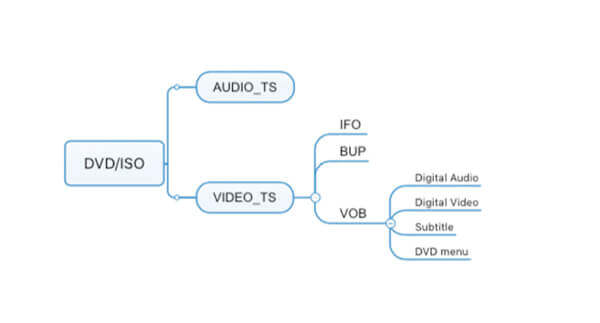
Το VOB είναι μια μορφή κοντέινερ που περιέχει βίντεο, κομμάτια ήχου, μενού και υπότιτλους για ένα DVD, το οποίο είναι διαθέσιμο στο φάκελο VIDEO_TS. Είναι κωδικοποιημένο σε MPEG-2, το οποίο είναι συμβατό με τις περισσότερες συσκευές αναπαραγωγής πολυμέσων. Το ISO είναι ένα αρχείο και ένα αρχείο εικόνας του DVD, το οποίο είναι ένα αντίγραφο ανά τομέα των δεδομένων σε έναν οπτικό δίσκο, αποθηκευμένο σε ένα δυαδικό αρχείο.
- DVD = ISO = AUDIO_TS+ VIDEO_TS
- VIDEO_TS = IFO + BUP + VOB
- VOB = ψηφιακό βίντεο (H.262/MPEG-2 Μέρος 2 ή MPEG-1 Μέρος 2) + ψηφιακός ήχος (MPEG-1, MPEG-2, PCM, AC-3, DTS) + υπότιτλοι + μενού DVD
Με απλά λόγια, όταν χρειάζεται να μετατρέψετε αρχεία VOB σε ISO, πρέπει να προσθέσετε τα αρχεία IFO και BUP, τα οποία μπορούν να αναπαράγουν βίντεο σύμφωνα με το επιλεγμένο μενού. (Ελεγχος δωρεάν πρόγραμμα αναπαραγωγής αρχείων VOB εδώ)
Εδώ είναι ο συγκριτικός πίνακας VOB και ISO.
| ISO | VS | VOB |
| Αρχείο εικόνας δίσκου. | Τύπος αρχείου | Αρχείο βίντεο. |
| Πλήρες αντίγραφο ασφαλείας των δεδομένων δίσκου DVD/Blu-ray. | Βασικός Σκοπός | Αποθηκεύει περιεχόμενο βίντεο DVD. |
| Ένα μόνο αρχείο που περιέχει έναν πλήρη πίνακα διαμερισμάτων δίσκου και εσωτερική δομή συστήματος αρχείων | Δομή αρχείου | Μεμονωμένα ή πολλαπλά ανεξάρτητα αρχεία. |
| Πρέπει πρώτα να τοποθετηθεί μέσω μιας εικονικής οπτικής μονάδας δίσκου ή να εγγραφεί σε δίσκο και στη συνέχεια να διαβαστεί ως φυσικός δίσκος. | Συμβατότητα | Απαιτείται λογισμικό/συσκευές αναπαραγωγής DVD για την ανάγνωση. |
| Συμβατό με την αρχική χωρητικότητα του δίσκου (π.χ., Blu-ray: 25 GB/50 GB). | Μέγεθος αρχείου | Ένα μεμονωμένο αρχείο είναι συνήθως 1-4 GB (περιορίζεται από την διαμέριση χωρητικότητας DVD). |
Μέρος 2ο. Η απλή μέθοδος μετατροπής VOB σε ISO
Δημιουργός DVD είναι ένα εξαιρετικό πρόγραμμα εγγραφής VOB σε ISO για Windows 11/10/8/7 και Mac 10.9 ή νεότερες εκδόσεις με το επιθυμητό μενού DVD, πρότυπα, IFO, BUP και πολλά άλλα. Σας επιτρέπει να μετατρέψετε αρχεία VOB απευθείας σε DVD με εικόνα και ήχο υψηλής ποιότητας με λίγα μόνο κλικ. Επιπλέον, μπορείτε επίσης να επεξεργαστείτε τα πρότυπα μενού, να προσθέσετε ηχητικό κομμάτι, υπότιτλους και πολλά άλλα.
- Μετατρέψτε VOB σε εικόνα ISO, DVD ή δίσκο Blu-ray με ένα μόνο κλικ.
- Υποστηρίξτε ένα ευρύ φάσμα μορφών βίντεο, όπως VOB, AVI, MKV κ.λπ.
- Παρέχετε εκτεταμένα εργαλεία επεξεργασίας βίντεο, όπως περιστροφή, κλιπ, περικοπή και άλλα.
- Προσθέστε ή προσαρμόστε κομμάτια ήχου και υπότιτλους βίντεο VOB για ένα αρχείο ISO.
- Επεξεργαστείτε βίντεο με πρότυπο μενού για να δημιουργήσετε εικόνα ISO DVD/Blu-ray.
ΔΩΡΕΑΝ Λήψη
Για Windows
Ασφαλής λήψη
ΔΩΡΕΑΝ Λήψη
για macOS
Ασφαλής λήψη
Πώς να μετατρέψετε εύκολα το VOB σε ISO
Βήμα 1.Εγκαταστήστε τον μετατροπέα VOB σε ISO
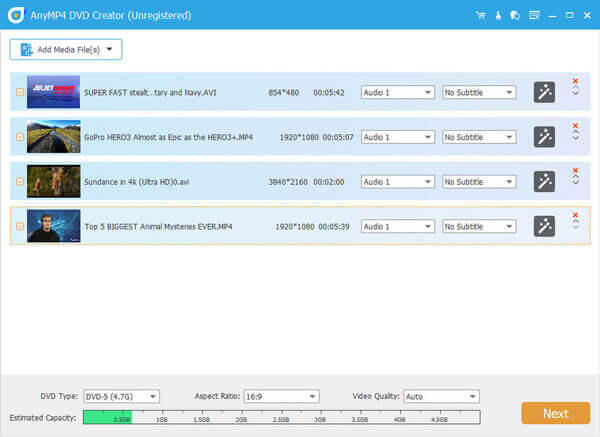
Αφού εγκαταστήσετε το πρόγραμμα εγγραφής VOB σε ISO, μπορείτε να ξεκινήσετε το πρόγραμμα στον υπολογιστή σας και να κάνετε κλικ στο Προσθήκη αρχείων πολυμέσων μενού στην επάνω αριστερή γωνία για να φορτώσετε τα βίντεο VOB στο πρόγραμμα.
Βήμα 2.Επεξεργαστείτε το βίντεο και προσθέστε ένα κεφάλαιο
Κάντε κλικ στο Ηλεκτρικά εργαλεία κουμπί για να επεξεργαστείτε τα αρχεία VOB ή να προσαρμόσετε τα κεφάλαια του DVD. Επιλέξτε το επιθυμητό Επεξεργασία βίντεο Το εργαλείο στη δεξιά πλευρά, για παράδειγμα, θα ανοίξει το παράθυρο του προγράμματος επεξεργασίας βίντεο και, στη συνέχεια, μπορείτε να γυαλίσετε το αρχείο βίντεο με βάση τις απαιτήσεις σας.
Σημείωση: Η κάτω γραμμή επιτρέπει επίσης στους χρήστες να προσαρμόζουν τον τύπο DVD (DVD-5, DVD-9, BD-25 και BD-50), την αναλογία διαστάσεων (16:9 ή 4:3) και την ποιότητα βίντεο (προσαρμογή σε δίσκο, χαμηλή, μεσαία ή υψηλή).
Βήμα 3.Επιλέξτε το επιθυμητό πρότυπο DVD
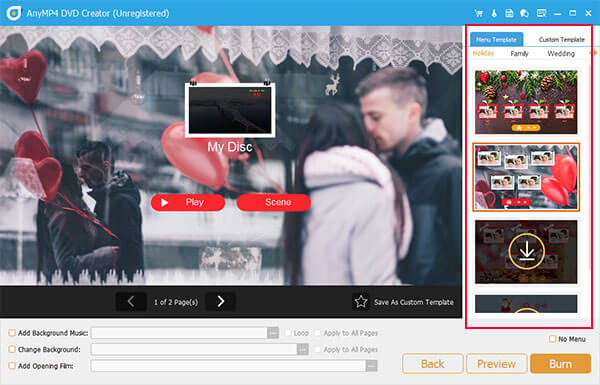
Μετά από αυτό, κάντε κλικ στο Επόμενο κουμπί στην κάτω δεξιά πλευρά για να ανοίξετε το παράθυρο μενού. Εντοπίστε το Πρότυπο μενού καρτέλα για να επιλέξετε το αγαπημένο σας πρότυπο. Εάν προτιμάτε να δημιουργήσετε εξατομικευμένο μενού, μεταβείτε στο Προσαρμοσμένο πρότυπο καρτέλα και προσθέστε μουσική υπόκρουση, εικόνα και άλλα.
Σημείωση: Μπορείτε να προσθέσετε μουσική υπόκρουση, να αλλάξετε φόντο και να προσθέσετε ταινία έναρξης για τα αρχεία VOB σας, κάτι που θα φέρει περισσότερη δημιουργικότητα.
Βήμα 4.Αποθηκεύστε τα αρχεία VOB σε ISO
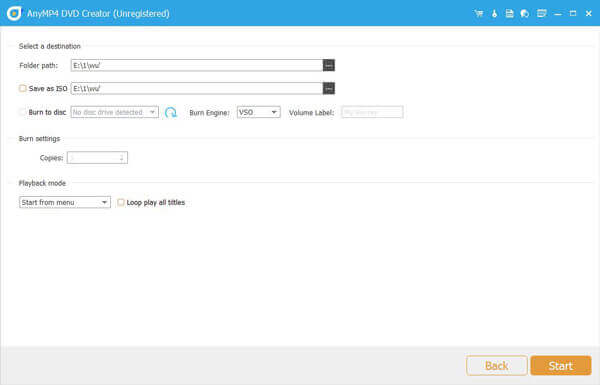
Κάντε κλικ στο Προεπισκόπηση κουμπί για να δείτε το εφέ. Μπορείτε να χτυπήσετε το Εγκαυμα επιλογή εάν είστε ικανοποιημένοι με το αρχείο ISO εξόδου. Στο παράθυρο Προφίλ, μπορείτε να ελέγξετε το Αποθήκευση ως ISO και κάντε κλικ στο κουμπί με ένα εικονίδιο με τρεις κουκκίδες για να ορίσετε τον φάκελο προορισμού για το αρχείο ISO.
Βήμα 5.Δημιουργήστε ISO από αρχείο VOB
Φυσικά, μπορείτε επίσης να επιλέξετε το Εγκαυμα σε δίσκο επιλογή για εγγραφή αρχείων VOB σε DVD. Χτύπα το Αρχή κουμπί για να ξεκινήσει η μετατροπή VOB σε ISO. Χρειάζεται ένα χρονικό διάστημα για την όλη διαδικασία. μπορείτε να βρείτε εύκολα το αρχείο ISO από τον φάκελο προορισμού.
Με αυτόν τον δημιουργό DVD, μπορείτε επίσης να κάνετε μετατροπή DVD σε ISO αρχεία εικόνας.
Συμβουλές
Αφού επιβεβαιώσετε ότι το αρχείο εικόνας ISO είναι αποθηκευμένο, συνιστάται να δημιουργήσετε ένα αντίγραφο ασφαλείας. Τα αρχεία ISO είναι κατάλληλα για μακροχρόνια αποθήκευση περιεχομένου VOB και μπορούν να αποθηκευτούν σε εξωτερικό σκληρό δίσκο, αποθήκευση στο cloud ή να εγγραφούν σε φυσικό δίσκο για να αποφευχθεί η απώλεια δεδομένων.
Μέρος 3. Συχνές ερωτήσεις για τη μετατροπή VOB σε ISO
-
Πρέπει να αντιγράψω DVD σε αρχεία ISO ή VOB;
Δεν υπάρχει καλύτερο και όλα εξαρτώνται από το τι χρειάζεστε. Τα αρχεία VOB, μέσα στο αρχείο ISO, είναι τα αρχεία βίντεο που μπορούν να βρίσκονται στις περισσότερες συσκευές αναπαραγωγής πολυμέσων. Το αρχείο ISO είναι το πλήρες αντίγραφο DVD, το οποίο θα χρειαστεί να προσαρτήσει την εικόνα για αναπαραγωγή. Όταν αναπαράγετε ένα αρχείο ISO, μπορείτε να δοκιμάσετε αυτό που είναι το ίδιο με την αναπαραγωγή DVD, ενώ τα αρχεία VOB δεν αναπαράγονται πάντα σωστά όπως η αναπαραγωγή DVD.
-
Μπορείτε να εγγράψετε αρχεία VOB απευθείας σε DVD;
Το αν μπορείτε να εγγράψετε αρχεία VOB απευθείας σε DVD εξαρτάται από το πρόγραμμα εγγραφής DVD που χρησιμοποιείτε. Το DVD Creator είναι ο επαγγελματίας δημιουργός DVD που μπορεί να μετατρέψει απευθείας αρχεία VOB σε DVD.
-
Πώς μπορώ να μετατρέψω έναν φάκελο σε ISO;
Για να μετατρέψετε το φάκελο DVD σε αρχείο ISO, θα χρειαστείτε το DVD Copy για να το κάνετε. Βήμα 1. Απελευθερώθηκε η λήψη και εκτέλεση του DVD Copy στον υπολογιστή. Βήμα 2. Κάντε κλικ στο Αρχείο στο μενού για να επιλέξετε Επιλογή πηγής για να βρείτε Άνοιγμα φακέλου DVD για εισαγωγή του φακέλου DVD. Βήμα 3. Κάντε κλικ στο Next και επιλέξτε Save as Folder από την αναπτυσσόμενη λίστα Target. Τέλος, κάντε κλικ στο Έναρξη για να μετατρέψετε έναν φάκελο DVD σε αρχείο ISO.
-
Πώς μπορώ να μετατρέψω ένα αρχείο VOB σε MP4;
Για τη μετατροπή των αρχείων VOB σε ταινίες MP4, θα χρειαστείτε τον επαγγελματικό μετατροπέα MP4, Video Converter Ultimate. Βήμα 1. Εκτελέστε το Video Converter Ultimate στον υπολογιστή και κάντε κλικ στην Προσθήκη αρχείου για να εισαγάγετε το αρχείο VOB σε αυτό το λογισμικό. Βήμα 2. Επιλέξτε MP4 από την αναπτυσσόμενη λίστα του Προφίλ. Βήμα 3. Κάντε κλικ στο Convert για να ξεκινήσετε την αλλαγή VOB σε MP4. Αναλυτικός οδηγός είναι εδώ: Πώς να μετατρέψετε σε MP4.
Τυλίγοντας
Αυτό το άρθρο μοιράζεται πώς να μετατροπή VOB σε ISO με ευκολία. Θα πρέπει να μάθετε περισσότερες λεπτομέρειες σχετικά με τις διαφορές μεταξύ VOB και ISO. Όταν δημιουργείτε ένα αρχείο ISO, μπορείτε να αναπαράγετε τα βίντεο ακριβώς όπως το DVD στον υπολογιστή σας. Το DVD Creator είναι η καλύτερη μέθοδος για την ολοκλήρωση της εργασίας. Δεν είναι μόνο εύκολο στη χρήση, αλλά μπορεί επίσης να βελτιστοποιήσει την ποιότητα του βίντεο κατά τη διάρκεια της διαδικασίας. Οι δυνατότητες μπόνους μπορούν να σας βοηθήσουν να δημιουργήσετε αρχεία εικόνας δίσκου επαγγελματικού επιπέδου.
Περισσότερα από το Blu-ray Master
Ψηφιακό σε DVD
