

16 Οκτωβρίου 2026αναρτήθηκε από Κέβιν Μίλερ προς την Παίξτε Blu-ray
Σύντομη περίληψη:
Όταν θέλετε να ανοίξετε και να αναπαράγετε BDMV, εμφανίζεται πάντα το σφάλμα "Η μορφή δεν υποστηρίζεται". Τα BDMV έχουν μια σύνθετη δομή φακέλων Blu-ray. Για να τα αναπαράγετε σωστά, δοκιμάστε το Blu-ray Master Free Blu-ray Player ή το VLC Media Player. Διαφορετικά, μπορείτε να χρησιμοποιήσετε τα εργαλεία αντιγραφής Blu-ray για να μετατρέψετε φακέλους BDMV σε πιο συμβατές μορφές βίντεο.
Αν έχετε δοκιμάσει να δημιουργήσετε αντίγραφα ασφαλείας των συλλογών Blu-ray σας σε ψηφιακή μορφή, μπορεί να καταλήξατε σε έναν τεράστιο φάκελο με το όνομα BDMV. Όταν κάνετε διπλό κλικ πάνω του, εμφανίζεται προς έκπληξη η ερώτηση "Η μορφή δεν υποστηρίζεται" από το Windows Media Player ή το QuickTime. Τι είναι το BDMV; Πώς να το αναπαράγετε σε υπολογιστές;
Το BDMV δεν είναι ένα μόνο αρχείο που μπορείτε να ανοίξετε και να αναπαράγετε με ένα κλικ. Πρέπει να χρησιμοποιήσετε το συγκεκριμένο πρόγραμμα αναπαραγωγής βίντεο για να το αποκωδικοποιήσετε και να το παρακολουθήσετε. Αυτός ο οδηγός έχει ως στόχο να εξηγήσει... πώς να παίξω BDMV φάκελος με ευχέρεια και απρόσκοπτη λειτουργία. Ακολουθήστε μας για να δείτε τις λεπτομέρειες.
- Μέρος 1. Τι είναι το αρχείο BDMV
- Μέθοδος 1 - Αναπαραγωγή BDMV απευθείας με το δωρεάν πρόγραμμα αναπαραγωγής Blu-ray Master
- Μέθοδος 2 - Χρήση του VLC Media Player (Δωρεάν, Ανοιχτού Κώδικα)
- Μέθοδος 3 - Μετατροπή BDMV σε MP4 για καθολική αναπαραγωγή
- Μέρος 5. Συχνές ερωτήσεις σχετικά με το αρχείο BDMV
Μέρος 1. Τι είναι το αρχείο BDMV
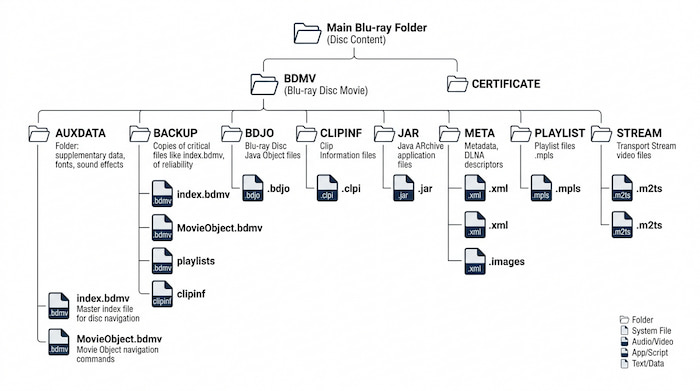
Το BDMV είναι ένα δοχείο καταλόγου που αποθηκεύει όλα τα μεταδεδομένα, τις διατάξεις μενού, τις ροές ήχου και τη δομή φακέλων που απαιτούνται για την εκτέλεση ενός δίσκου Blu-ray. Επομένως, παίζει κρίσιμο ρόλο στην αποθήκευση και οργάνωση περιεχομένου, τη συμβατότητα και την πλοήγηση. Επιπλέον, ένα αρχείο BDMV συνήθως έχει το index.bdmv που παρέχει τους τίτλους και το MovieObject.bdmv για τα μεταδεδομένα ταινιών του δίσκου Blu-ray.
Επειδή το BDMV βασίζεται σε αυτήν την αυστηρή διάταξη καταλόγου, μην προσπαθήσετε ποτέ να ανοίξετε μεμονωμένα αρχεία .bdmv ξεχωριστά. Για να αναπαράγετε την ταινία με επιτυχία, πρέπει πάντα να εισάγετε ή να σύρετε ολόκληρο τον φάκελο Blu-ray (τον γονικό φάκελο που περιέχει τον φάκελο BDMV) στη συσκευή αναπαραγωγής πολυμέσων σας.
Blu-ray Master Δωρεάν πρόγραμμα αναπαραγωγής Blu-ray είναι ένα επαγγελματικό πρόγραμμα αναπαραγωγής πολυμέσων που υποστηρίζει την αναπαραγωγή φακέλων BDMV Blu-ray. Είναι ένα ελαφρύ εργαλείο με ισχυρή δυνατότητα αποκρυπτογράφησης. Χωρίς περίπλοκες ρυθμίσεις, μπορείτε να απολαύσετε τους φακέλους BDMV σας, συμπεριλαμβανομένων των εμπορικών. Αυτό που το καθιστά αποτελεσματικό για BDMV είναι η φιλική προς το χρήστη διεπαφή του, εξοπλισμένη με χειριστήρια για μια απρόσκοπτη εμπειρία. Επιπλέον, διαθέτει ειδικές λειτουργίες, όπως η εισαγωγή υποτίτλων, η ευέλικτη αλλαγή μεγέθους της οθόνης και πολλά άλλα. Αυτό το εργαλείο είναι κατάλληλο για άτομα που θέλουν μια εύκολη λύση plug-and-play για την αναπαραγωγή φακέλων BDMV.
Μέθοδος 1 - Αναπαραγωγή BDMV απευθείας με το δωρεάν Blu-ray Player Blu-ray Master
Blu-ray Master Δωρεάν πρόγραμμα αναπαραγωγής Blu-ray είναι ένα επαγγελματικό πρόγραμμα αναπαραγωγής πολυμέσων που υποστηρίζει την αναπαραγωγή φακέλων BDMV Blu-ray. Είναι ένα ελαφρύ εργαλείο με ισχυρή δυνατότητα αποκρυπτογράφησης. Χωρίς περίπλοκες ρυθμίσεις, μπορείτε να απολαύσετε τους φακέλους BDMV σας, συμπεριλαμβανομένων των εμπορικών. Αυτό που το καθιστά αποτελεσματικό για BDMV είναι η φιλική προς το χρήστη διεπαφή του, εξοπλισμένη με χειριστήρια για μια απρόσκοπτη εμπειρία. Επιπλέον, διαθέτει ειδικές λειτουργίες, όπως η εισαγωγή υποτίτλων, η ευέλικτη αλλαγή μεγέθους της οθόνης και πολλά άλλα. Αυτό το εργαλείο είναι κατάλληλο για άτομα που θέλουν μια εύκολη λύση plug-and-play για την αναπαραγωγή φακέλων BDMV.
- Αναπαραγωγή ταινιών Blu-ray με επαγγελματικό τρόπο σε ποιότητα HD.
- Δημιουργήστε μια προσαρμοσμένη λίστα αναπαραγωγής για συνεχή ροή.
- Υποστηρίξτε διάφορα βίντεο όπως MP4, WMV, MOV, κ.λπ., ακόμη και βίντεο 4K.
- Ενσωματωμένα φίλτρα για αλλαγή της φωτεινότητας του βίντεο, της αντίθεσης κ.λπ.
ΔΩΡΕΑΝ Λήψη
Για Windows
Ασφαλής λήψη
ΔΩΡΕΑΝ Λήψη
για macOS
Ασφαλής λήψη
Βήμα 1. Αφού το κατεβάσετε και το εγκαταστήσετε, εκκινήστε το Blu-ray Player στον υπολογιστή σας. Κάντε κλικ στο Open Files και αναζητήστε το αρχείο BDMV που θέλετε να παίξετε.

Βήμα 2. Φυσικά, το βίντεο θα αναπαραχθεί αυτόματα όταν κάνετε κλικ σε αυτό. Αλλάξτε το μέγεθος της οθόνης ή προσαρμόστε το επίπεδο έντασης όπως επιθυμείτε.
Βήμα 3. Με το Blu-ray Player, μπορείτε επίσης να προσαρμόσετε μερικές ρυθμίσεις στο βίντεό σας από το επάνω μενού. Μπορείτε να αλλάξετε τη ρύθμιση γλώσσας και να προσθέσετε υπότιτλους και εφέ.

Το Blu-ray Master Free Blu-ray Player προσφέρει έναν δωρεάν και απρόσκοπτο τρόπο ανοίγματος και αναπαραγωγής φακέλων BDMV. Χωρίς πολύπλοκες διαμορφώσεις, μπορείτε να απολαύσετε αναπαραγωγή βίντεο υψηλής ποιότητας. Επιπλέον, διαθέτει πλήρη πλοήγηση μενού, επιλογές κεφαλαίων και κομμάτια ήχου σε πολλές γλώσσες. Αυτό το εργαλείο είναι ιδανικό για άτομα που θέλουν μια αξιόπιστη λύση plug-and-play για να απολαμβάνουν premium περιεχόμενο Blu-ray σε Windows ή Mac χωρίς τεχνικά προβλήματα.
Μέθοδος 2 - Χρησιμοποιήστε το VLC Media Player (Δωρεάν, Ανοιχτού Κώδικα)
Είναι δυνατή η αναπαραγωγή BDMV σε VLC. Όπως ίσως γνωρίζετε, το VLC είναι ένα από τα καλύτερα προγράμματα αναπαραγωγής βίντεο για Mac, Windows και Linux. Κέρδισε δημοτικότητα λόγω της δωρεάν υπηρεσίας, των πολύπλοκων ρυθμίσεων και της προσβασιμότητας. Φυσικά, η μεγάλη γκάμα υποστηριζόμενων τύπων αρχείων είναι μία από τις καλύτερες δυνατότητες που θα μπορούσε να προσφέρει, καθώς υποστηρίζει Blu-ray, DVD και κοινά βίντεο όπως MKV, AVI, FLV και άλλα.
Πλεονεκτήματα
- Αναπαραγωγή σχεδόν όλων των τύπων βίντεο, ήχου και εικόνων.
- Ανοιχτού κώδικα, που το καθιστά ανοιχτό για τροποποίηση.
Μειονεκτήματα
- Πάρα πολλές αναφορές σφαλμάτων κατά την αναπαραγωγή αρχείων BDMV.
Βήμα 1.Για να αναπαράγετε κρυπτογραφημένους φακέλους BDMV με VLC, πρέπει πρώτα να εγκαταστήσετε δύο αρχεία. Μεταβείτε σε έναν αξιόπιστο ιστότοπο βάσης δεδομένων κλειδιών AACS ανοιχτού κώδικα, όπως το vlc-bluray.whoknowsmy.name, για να κατεβάσετε τα KEYDB.cfg και libaacs.dll (libaacs.dylib για macOS).
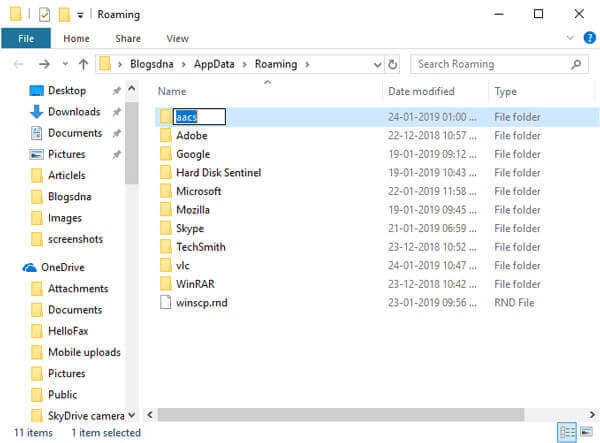
Βήμα 2.Στα Windows, πατήστε Νίκη + R, πληκτρολογήστε %APPDATA%, πατήστε Εισαγω, δημιουργήστε έναν νέο φάκελο με το όνομα aacs και μπορείτε να επικολλήσετε το KEYDB.cfg μέσα (C:Users
Για χρήστες Mac, τοποθετήστε το KEYDB.cfg στο ~/Βιβλιοθήκη/Προτιμήσεις/aacs/ (δημιουργήστε τον φάκελο εάν δεν υπάρχει).
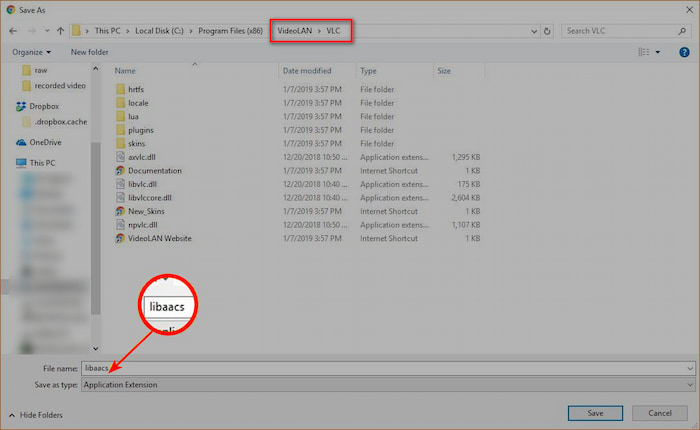
Βήμα 3.Στη συνέχεια, πρέπει να τοποθετήσετε το libaacs στον κατάλογο εγκατάστασης του VLC. Στα Windows, μπορείτε να αντιγράψετε το libaacs.dll απευθείας στον κύριο φάκελο εγκατάστασης του VLC (συνήθως C:Program FilesVideoLANVLC). Εάν χρησιμοποιείτε υπολογιστή Mac, κάντε δεξί κλικ στο εικονίδιο της εφαρμογής VLC, επιλέξτε Εμφάνιση περιεχομένων συσκευασίας, και μετακινήστε το libaacs.dylib σε Περιεχόμενα/MacOS/lib/.
Βήμα 4. Κατεβάστε και εγκαταστήστε το VLC από την επίσημη ιστοσελίδα του. Μόλις τελειώσετε, κάντε διπλό κλικ στο εικονίδιο της εφαρμογής για να το ανοίξετε.
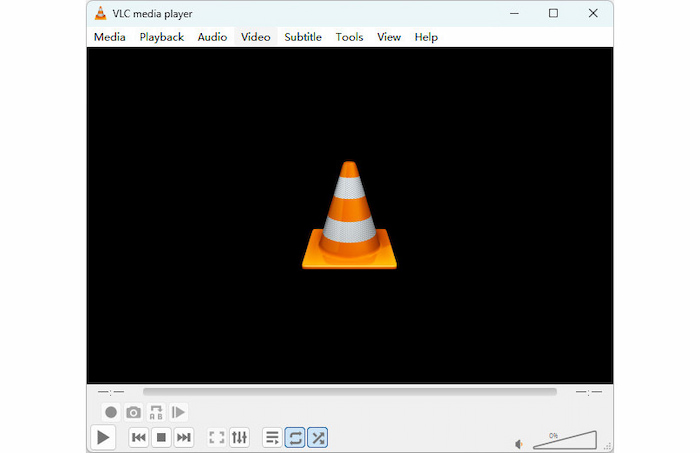
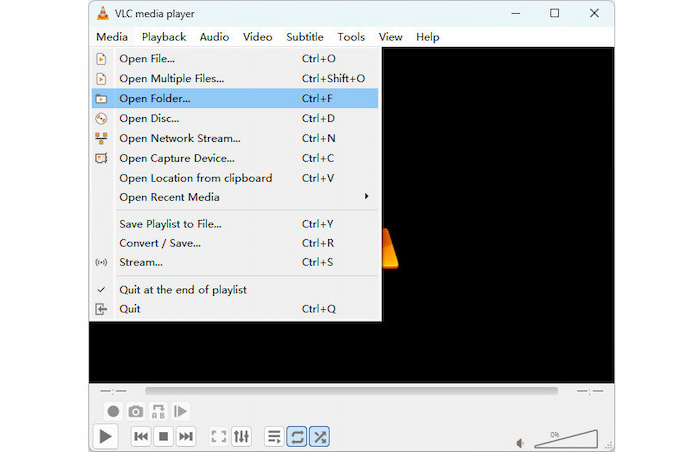
Βήμα 5. Στην κύρια διεπαφή του, μεταβείτε στην επάνω γραμμή μενού και κάντε κλικ στο Μεσο ΜΑΖΙΚΗΣ ΕΝΗΜΕΡΩΣΗΣΣτην αναπτυσσόμενη λίστα, επιλέξτε Ανοιγμα αρχείου για να ανοίξετε τον φάκελο BDMV που θέλετε να παρακολουθήσετε.
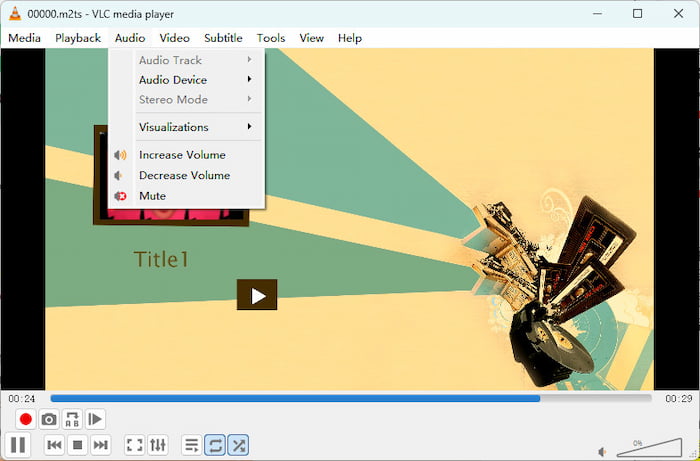
Βήμα 6. Παρέχει διάφορες ρυθμίσεις για να προσαρμόσετε την αναπαραγωγή βίντεο. Επιλέξτε και προσαρμόστε ό,τι χρειάζεστε.
VLC είναι μια παγκοσμίως αξιόπιστη, δωρεάν επιλογή για την αναπαραγωγή φακέλων BDMV σε Windows, Mac και Linux. Παρόλο που μπορεί να αναπαράγει φακέλους BDMV, χρειάζεται να κατεβάσετε και να διαμορφώσετε χειροκίνητα μια βάση δεδομένων κλειδιών τρίτου κατασκευαστή και μια δυναμική βιβλιοθήκη AACS στους καταλόγους του συστήματός σας για να χειριστείτε προστατευμένα αρχεία. Σημειώστε ότι το VLC δεν είναι σε θέση να χειριστεί τους τελευταίους δίσκους Blu-ray/φακέλους BDMV που κυκλοφόρησαν. Εάν έχετε περιορισμένο προϋπολογισμό, αυτό το εργαλείο είναι καλό για να παρακολουθήσετε μερικούς παλαιότερους, μη προστατευμένους φακέλους BDMV.
Μέθοδος 3 - Μετατροπή BDMV σε MP4 για καθολική αναπαραγωγή
Κάποια στιγμή, η χρήση ενός προγράμματος αναπαραγωγής πολυμέσων μπορεί να μην λειτουργήσει για εσάς, επειδή μπορεί να χρειαστεί να ανοίξετε φακέλους .BDMV στις άλλες συσκευές σας, όπως iPhone, iPad, τηλεόραση κ.λπ. Για αυτό, πρέπει να ψηφιοποιήσετε τα αρχεία BDMV και να τα αποθηκεύσετε σε μια δημοφιλή μορφή όπως MP4 ή MOV. Αυτός είναι ο λόγος για τον οποίο Δωρεάν Blu-ray Ripper έρχεται.
Με αυτό το λογισμικό για υπολογιστές, μπορείτε να μετατρέψετε BDMV σε MP4, MOV ή άλλες κοινές μορφές βίντεο για να το κάνετε συμβατό με τη συσκευή σας. Διαθέτει τεχνολογία AI, που σημαίνει ότι μετατρέπει βίντεο με ακρίβεια χωρίς να χάνει την αρχική ποιότητα. Επιπλέον, μπορείτε να εκμεταλλευτείτε την ευκαιρία να διαχειριστείτε την έξοδο, καθώς ο μετατροπέας σάς επιτρέπει να αλλάζετε την ανάλυση, την ποιότητα, το bitrate, τα FPS και άλλες ρυθμίσεις ανάλογα με τις ανάγκες. Πράγματι, είναι η απόλυτη λύση για επαγγελματική μετατροπή και αναπαραγωγή βίντεο.
- Βολικό για μετατροπή παρτίδων χωρίς καθυστέρηση.
- Επεξεργαστείτε βίντεο με εφέ, φίλτρα, περικοπή, διαχωρισμό κ.λπ.
- Υποστήριξη MP4, FLV, HEVC και εκατοντάδες μορφές.
- Μετατρέψτε βίντεο BDMV σε 4K σε υψηλή ποιότητα.
Βήμα 1. Κατεβάστε και εγκαταστήστε το Blu-ray Master Free Blu-ray Ripper για να ξεκινήσετε.
ΔΩΡΕΑΝ Λήψη
Για Windows
Ασφαλής λήψη
ΔΩΡΕΑΝ Λήψη
για macOS
Ασφαλής λήψη
Μόλις εκτελεστεί το λογισμικό, κάντε κλικ στο Φόρτωση Blu-ray > Φόρτωση φακέλου Blu-ray κουμπιά για να ανεβάσετε το αρχείο BDMV. Αυτό το αρχείο βρίσκεται συχνά στον φάκελο Blu-ray.

Βήμα 2. Στο κάτω μέρος της διεπαφής, κάντε κλικ στο Μορφή εξόδου και επιλέξτε ένα προφίλ από την αναπτυσσόμενη λίστα. MP4 είναι μια επιθυμητή επιλογή για την ευρεία συμβατότητά του.
Συμβουλές
Μπορείτε να κάνετε κλικ στο εικονίδιο με το γρανάζι για να προσαρμόσετε λεπτομερώς τις παραμέτρους εξόδου, όπως ανάλυση, κωδικοποιητή (H.264/H.265), ρυθμό μετάδοσης bit και άλλα.

Βήμα 3. Αφού ρυθμίσετε την έξοδο, κάντε κλικ στο εικονίδιο του φακέλου για να επιλέξετε έναν φάκελο όπου θέλετε να αποθηκεύσετε τα αρχεία που έχουν μετατραπεί.
Τέλος, κάντε κλικ στο Rip All κουμπί και περιμένετε για λίγα λεπτά μέχρι να γίνει. Το αρχείο BDMV που έχει μετατραπεί είναι πλέον προσβάσιμο για αναπαραγωγή.
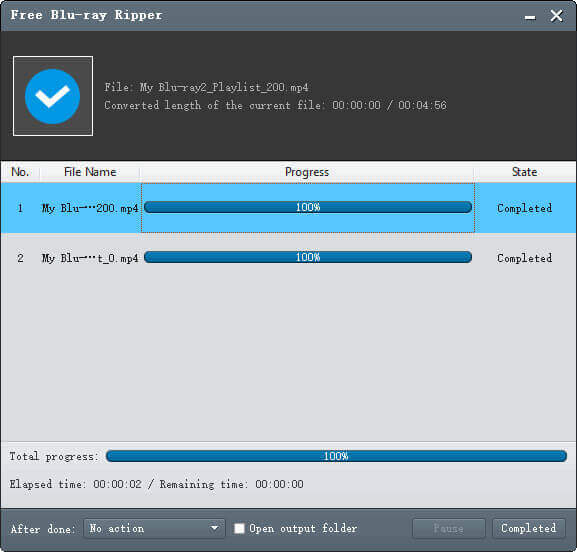
Το δωρεάν Blu-ray Ripper είναι η σωστή επιλογή για τη μετατροπή BDMV σε ψηφιακή μορφή. Με τον προηγμένο αλγόριθμο μετατροπής και την εύκολη διαδικασία, το περιεχόμενο Blu-ray είναι εφικτό στον υπολογιστή σας.
Μέρος 5. Συχνές ερωτήσεις σχετικά με το αρχείο BDMV
-
Τι είναι η δομή καταλόγου BDMV;
Είναι ένας φάκελος που χειρίζεται το βασικό περιεχόμενο ενός δίσκου Blu-ray. Μέσα σε αυτό, θα βρείτε κύριους φακέλους, όπως STREAM, CLIPINF, PLAYLIST, AUXDATA κ.λπ. Επίσης, θα υπάρχουν πρόσθετα αρχεία όπως index.bdmv και MovieObject.bdmv για τους τίτλους και τα μεταδεδομένα.
-
Το VLC δεν αναπαράγει BDMV, λέει ότι χρειάζεται αποκωδικοποίηση AACS. Πώς να το διορθώσω;
Το VLC δεν μπορεί να χειριστεί φακέλους BDMV με προστασία αντιγραφής. Αν θέλετε να τους παρακολουθήσετε, μπορείτε να δοκιμάσετε το Blu-ray Master Free Blu-ray Player για να τους παίξετε.
-
Πού βρίσκεται το πραγματικό αρχείο βίντεο μέσα σε μια δομή φακέλων BDMV;
Μπορείτε να τα βρείτε ακολουθώντας την ακόλουθη διαδρομή: Ο φάκελός σας Blu-ray -> BDMV -> STREAM. Μέσα στον φάκελο STREAM, υπάρχουν πολλά αρχεία M2TS.
-
Μπορούν τα Plex ή Jellyfin να αναπαράγουν απευθείας φακέλους BDMV ή πρέπει να τους μετατρέψω;
Όχι, δεν μπορούν. Χρειάζεστε τα επαγγελματικά εργαλεία αντιγραφής Blu-ray, όπως το MakeMKV, το Blu-ray Master Free Blu-ray Ripper κ.λπ., για να μετατρέψετε φακέλους BDMV σε ψηφιακή μορφή.
-
Ποιος είναι ο καλύτερος τρόπος για να μετατρέψω ένα BDMV σε ένα μόνο αρχείο MKV χωρίς απώλεια ποιότητας;
Το MakeMKV είναι φυσικά η καλύτερη επιλογή για την αντιγραφή BDMV σε MKV.
-
Ποια είναι η διαφορά μεταξύ BDMV και ISO, και ποιο είναι καλύτερο για τη δημιουργία αντιγράφων ασφαλείας Blu-ray;
Το BDMV είναι ουσιαστικά ο δίσκος που εξάγεται σε έναν ανοιχτό φάκελο. Είναι ιδανικό αν θέλετε να εμβαθύνετε σε συγκεκριμένα αρχεία, αλλά οι χαλαροί φάκελοι μπορεί να προκαλέσουν ακαταστασία και να μπερδέψουν ορισμένα προγράμματα αναπαραγωγής πολυμέσων.
Το ISO είναι ένα ενιαίο αρχείο εικόνας που κλωνοποιεί ολόκληρο τον δίσκο. Λειτουργεί σαν ένα καθαρό, ολοκληρωμένο πακέτο με κορυφαία συμβατότητα για πλήρη αναπαραγωγή μενού Blu-ray.
Για τη δημιουργία αντιγράφων ασφαλείας Blu-ray, επιλέξτε ISO για ένα εύκολο αρχείο και μενού πλήρους δίσκου. Επιλέξτε BDMV εάν θέλετε εύκολη πρόσβαση σε αρχεία raw ή σκοπεύετε να τα αναπαράγετε μέσω ορισμένων διακομιστών εγκατάστασης. -
Γιατί οι υπότιτλοι δεν είναι συγχρονισμένοι όταν αναπαράγω αρχεία M2TS απευθείας από τον φάκελο BDMV STREAM;
Τα Blu-ray χρησιμοποιούν την τεχνολογία «Seamless Branching», που σημαίνει ότι η ταινία χωρίζεται σε δεκάδες μικρά κομμάτια βίντεο .m2ts. Το αρχείο λίστας αναπαραγωγής (.mpls) λειτουργεί ως μαέστρος, ενημερώνοντας τον παίκτη πότε να μεταβεί σε κομμάτια και να καθυστερήσει τους υπότιτλους. Αν απλώς κάνετε διπλό κλικ σε ένα ακατέργαστο αρχείο .m2ts, παραλείπετε εντελώς τον μαέστρο—έτσι ο χρονισμός των υποτίτλων παρακάμπτεται εντελώς.
Τυλίγοντας
Τα συνηθισμένα προγράμματα αναπαραγωγής πολυμέσων δεν έχουν εύκολη πρόσβαση σε αρχεία BDMV και χρειάζονται μερικές διαδικασίες για την αναπαραγωγή του περιεχομένου τους. Ωστόσο, έχετε μάθει τον σωστό τρόπο ανοίγματος και αναπαραγωγή αρχείων BDMV με διαθέσιμα εργαλεία όπως το Blu-ray Master Free Blu-ray Player και το VLC. Εναλλακτικά, το Free Blu-ray Ripper βοηθά στη μετατροπή του BDMV σε MP4, ώστε να μπορείτε να κάνετε streaming του βίντεο στον υπολογιστή σας. Αυτές είναι οι απόλυτες λύσεις για streaming, μετατροπή, επεξεργασία και τροποποίηση βίντεο σε Windows και Mac.
Περισσότερα από το Blu-ray Master
Παίξτε ταινίες Blu-ray

Δωρεάν συσκευή αναπαραγωγής Blu-ray
Αναπαράγετε εύκολα Blu-ray, DVD και διάφορες μορφές βίντεο/ήχου με πλούσιες δυνατότητες αναπαραγωγής.
100% Ασφαλές. Χωρίς ιούς
