

28 Αυγούστου 2026αναρτήθηκε από Κέβιν Μίλερ προς την Αντιγραφή Blu-ray
Σύντομη περίληψη:
Μπορεί το BDMV να συσκευαστεί απευθείας σε ένα αρχείο ISO;
1. Ναι, απολύτως. Μπορείτε να συσκευάσετε έναν αποκρυπτογραφημένο φάκελο BDMV απευθείας σε ένα αρχείο εικόνας ISO χωρίς επανακωδικοποίηση ή απώλεια ποιότητας.
2. Το UDF 2.50 είναι υποχρεωτικό. Κατά τη συσκευασία, πρέπει να επιλέξετε το σύστημα αρχείων UDF 2.50 ή 2.60, διαφορετικά οι Smart TV και οι συσκευές αναπαραγωγής Blu-ray δεν θα μπορούν να διαβάσουν το ISO.
3. Υπάρχουν δωρεάν και επί πληρωμή επιλογές. Μπορείτε να χρησιμοποιήσετε δωρεάν εργαλεία όπως το ImgBurn (απαιτείται χειροκίνητη εγκατάσταση UDF 2.50) ή ειδικό λογισμικό όπως το Blu-ray Master Free Blu-ray Copy για δημιουργία χωρίς απώλειες με ένα κλικ και διατηρώντας τα μενού.
Το αρχείο BDMV είναι μια μορφή αποθήκευσης ταινιών υψηλής ευκρίνειας που χρησιμοποιείται συνήθως για δίσκους Blu-ray, η οποία μπορεί να προσφέρει μια εξαιρετική οπτικοακουστική εμπειρία. Αντίθετα, το αρχείο ISO είναι μια κοινή μορφή αρχείου εικόνας δίσκου, η οποία συνήθως συσκευάζει τα δεδομένα δίσκου σε ένα αρχείο και δημιουργεί ένα ξεχωριστό αρχείο για δημιουργία αντιγράφων ασφαλείας, μεταφορά και άλλες λειτουργίες στον υπολογιστή. Μερικές φορές, οι άνθρωποι θα ήθελαν να προσηλυτίσουν BDMV σε ISO για λόγους όπως η φορητότητα των αρχείων ISO. Αν θέλετε να μάθετε πώς να το κάνετε αυτό, αυτό το άρθρο είναι για εσάς! Θα παρέχουμε εύκολους τρόπους χρησιμοποιώντας τρία διαφορετικά εργαλεία για να σας επιτρέψουμε να το κάνετε σε Windows ή Mac.
- Μέρος 1. Εισαγωγή του BDMV και του ISO
- Τρόπος 1. Πώς να αντιγράψετε το BDMV σε ISO στα Windows
- Τρόπος 2. Πώς να μετατρέψετε BDMV σε ISO σε Mac
- Τρόπος 3. Πώς να μετατρέψετε BDMV σε ISO δωρεάν
- Μέρος 5. Συχνές ερωτήσεις σχετικά με τη μετατροπή BDMV σε ISO
Για να σας παρέχουμε πραγματικά, ακριβή δεδομένα, δοκιμάσαμε και τα τρία εργαλεία σε έναν υπολογιστή με Windows 11 (Intel i7, 16GB RAM) με έναν αποκρυπτογραφημένο φάκελο ταινίας BDMV 32GB. Μετρήσαμε την πραγματική ταχύτητα δημιουργίας, την κατανάλωση πόρων συστήματος και ελέγξαμε εάν το τελικό αρχείο ISO αναπαράγεται ομαλά με πλήρη μενού του αρχικού δίσκου σε VLC και PowerDVD.
| Χαρακτηριστικό / Μετρική | Blu-ray Master Δωρεάν αντίγραφο Blu-ray | Leawo Blu-ray Creator | ImgBurn |
| Καλύτερο για | Γρήγορη αντιγραφή 1:1 απευθείας από φάκελο σε ISO | Χρήστες που θέλουν να προσαρμόσουν/επεξεργαστούν μενού | Χρήστες με εξοικείωση με την τεχνολογία που αναζητούν μια δωρεάν λύση 100% |
| Τιμή | Δωρεάν δοκιμή (Διαθέσιμη έκδοση επί πληρωμή) | Πληρωμένο (Δωρεάν δοκιμή με όρια) | 100% Δωρεάν |
| Πλατφόρμα | Windows | Windows & Mac | Μόνο Windows |
| Αυτόματη ρύθμιση UDF 2.50 | Ναι (Διαχειρίζεται αυτόματα) | Ναι (Διαχειρίζεται αυτόματα) | Απαιτείται χειροκίνητη ρύθμιση (Πρέπει να επιλέξετε UDF 2.50) |
| Διατήρηση μενού | 100% Διατηρήθηκε | Προσαρμοσμένο/Αναδημιουργημένο | 100% Διατηρήθηκε |
| Μέσος χρόνος (32GB BDMV) | ~4-6 λεπτά | ~10-15 λεπτά (αν δημιουργείτε μενού) | ~3-5 λεπτά |
| Ευκολία στη χρήση | Πολύ εύκολο | Ανετα | Μέτριο (Μικρή καμπύλη εκμάθησης) |
Μέρος 1. Εισαγωγή BDMV και ISO
Πρώτα απ 'όλα, σε αυτήν την ενότητα, ας ρίξουμε μια ματιά στο τι είναι τα αρχεία BDMV και ISO.
Αρχείο BDMV
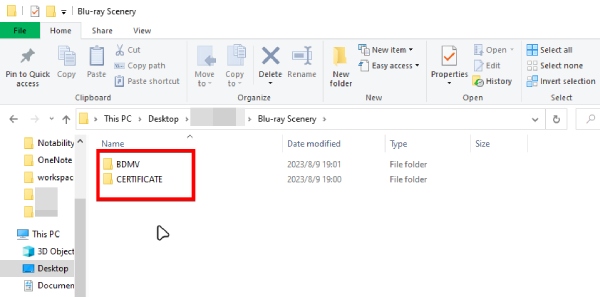
Αρχείο BDMV Το Blu-ray Disc Movie (Ταινία δίσκου Blu-ray). Ως μορφή αποθήκευσης αρχείων που χρησιμοποιείται από δίσκους Blu-ray, μπορεί να αποθηκεύσει περιεχόμενο βίντεο και ήχου υψηλής ποιότητας, παρέχοντας μια ανώτερη εμπειρία προβολής σε σχέση με τα DVD. Ωστόσο, δεν περιέχει δεδομένα βίντεο ή ήχου, αλλά πληροφορίες σχετικά με το περιεχόμενο του δίσκου. Ένας φάκελος BDMV συνήθως αποτελείται από φακέλους όπως STREAM, PLAYLIST, CLIPINF κ.λπ., οι οποίοι περιέχουν τα κύρια αρχεία βίντεο, ήχου, ροής υποτίτλων, αρχεία λίστας αναπαραγωγής κ.ο.κ. για την ταινία. Αξίζει να σημειωθεί ότι τα αρχεία BDMV δεν είναι αρχεία βίντεο, επομένως δεν μπορούν να αναπαραχθούν όπως τα κανονικά αρχεία βίντεο. Μπορείτε να επιλέξετε μια επαγγελματική συσκευή αναπαραγωγής BDMV για να αποκρυπτογραφήσετε και να αναπαράγετε σωστά τους φακέλους BDMV.
Αρχείο ISO
αρχεία ISO, γνωστές και ως εικόνες ISO. Είναι ένα αρχείο που περιέχει όλα τα περιεχόμενα του μέσου αποθήκευσης δεδομένων του αρχικού CD-ROM, συμπεριλαμβανομένου του συστήματος αρχείων, της δομής καταλόγου, όλων των αρχείων και φακέλων κ.λπ. Μπορεί να θεωρηθεί ως αντίγραφο του φυσικού CD-ROM σε ψηφιακή μορφή: δηλαδή, μπορεί να χρησιμοποιηθεί για εύκολη αποθήκευση, κοινή χρήση και χρήση των περιεχομένων του CD-ROM χωρίς την ανάγκη πραγματικού φυσικού CD-ROM. Συνολικά, τα αρχεία ISO είναι μια ισχυρή και ευρέως χρησιμοποιούμενη μορφή αρχείου εικόνας δίσκου που μπορεί να χρησιμοποιηθεί καλά για διανομή λογισμικού, δημιουργία αντιγράφων ασφαλείας και πολλά άλλα.
Συνοψίζοντας, η μετατροπή του BDMV σε αρχείο ISO είναι χρήσιμη για τους ακόλουθους κύριους λόγους:
• Είναι ευκολότερο στη διαχείριση, αντιγραφή και αποθήκευση.
• Είναι πιο εύκολο να μεταφέρετε και να μοιραστείτε με άλλους.
• Είναι πιο βολικό να παίζετε ταινίες Blu-ray.
• Παρέχει ψηφιακό αντίγραφο ασφαλείας και αρχειοθέτηση περιεχομένου δίσκου.
Συνολικά, το BDMV σε ISO παρέχει έναν βολικό και αποτελεσματικό τρόπο δημιουργίας αντιγράφων ασφαλείας, αποθήκευσης και παρακολούθησης ταινιών Blu-ray.
Για να μετατρέψετε BDMV σε ISO, θυμηθείτε να επιλέξετε UDF 2.50/2.60 για να βεβαιωθείτε ότι η τηλεόρασή σας ή ο αποκωδικοποιητής πολυμέσων διαβάζει σωστά τη δομή του καταλόγου και αναπαράγει την ταινία Blu-ray μαζί με τα μενού της.
Τρόπος 1. Πώς να αντιγράψετε το BDMV σε ISO στα Windows
Blu-ray Master Δωρεάν αντίγραφο Blu-ray είναι ένα ισχυρό εργαλείο κλωνοποίησης Blu-ray που μπορεί να αντιγράψει έναν φάκελο BDMV σε ένα αρχείο ISO. Μπορεί να διατηρήσει την αρχική ποιότητα βίντεο και να αντιγράψει 1:1 τις πληροφορίες BDMV, συμπεριλαμβανομένων των μενού, των μεταδεδομένων, των ακατέργαστων αρχείων βίντεο και άλλων, σε ένα αρχείο εικόνας ISO. Με δυνατότητα αποκρυπτογράφησης, μπορεί εύκολα να χειριστεί εμπορικούς φακέλους BDMV. Η χρησιμοποιούμενη επιτάχυνση GPU βελτιώνει σημαντικά την ταχύτητα αντιγραφής.
ΔΩΡΕΑΝ Λήψη
Για Windows
Ασφαλής λήψη
Τώρα, ας δούμε τη συγκεκριμένη διαδικασία αντιγραφής.
Βήμα 1.Κατεβάστε και εγκαταστήστε το Blu-ray Master Free Blu-ray Copy στον υπολογιστή σας με Windows. Εκκινήστε το λογισμικό και εντοπίστε το Κύρια ταινία τρόπος.
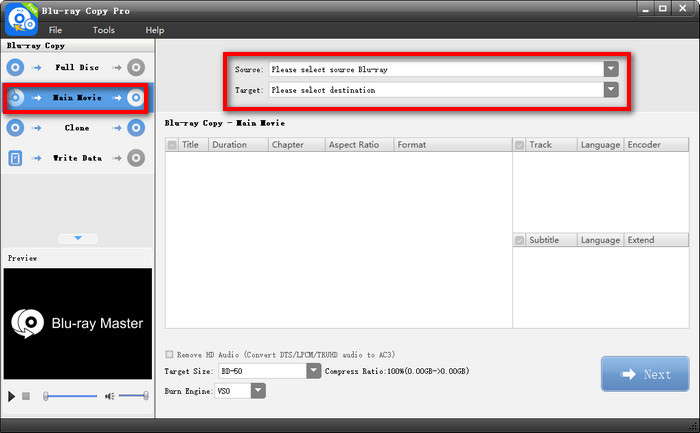
Βήμα 2.Στη συνέχεια, κάντε κλικ και ανοίξτε το Πηγή αναπτυσσόμενο μενού για να επιλέξετε τον φάκελο BDMV. Εναλλακτικά, μπορείτε να κάνετε κλικ Αρχείο από την επάνω γραμμή μενού και επιλέξτε Φόρτωση φακέλου Blu-ray για να εισαγάγετε το φάκελο BDMV.

Βήμα 3.Στη συνέχεια, κάντε κλικ Στόχος και επιλέξτε Αποθήκευση ως ISO, καθώς και να ορίσετε έναν φάκελο εξαγωγής. Μπορείτε επίσης να προσαρμόσετε τίτλους, κομμάτια ήχου και υπότιτλους.
Κάντε κλικ Επόμενο να προχωρήσει.

Βήμα 4.Τέλος, ορίστε το Μέγεθος Στόχου, τη Μηχανή Εγγραφής και άλλα. Στη συνέχεια, κάντε κλικ στο κουμπί Αρχή για να αντιγράψετε τον φάκελο BDMV σε ένα ISO.

Αυτό το δωρεάν εργαλείο παρέχει μια απλή ροή εργασίας για να αντιγράψετε φακέλους BDMV σε αρχεία ISO. Με τις τέσσερις λειτουργίες αντιγραφής, μπορείτε να δημιουργήσετε διάφορους τύπους αντιγράφων Blu-ray. Η δωρεάν έκδοση έχει περιορισμένες δυνατότητες και μπορείτε να αναβαθμίσετε στην έκδοση premium για να απολαύσετε το πλήρες σετ.
Τρόπος 2. Πώς να μετατρέψετε το BDMV σε ISO σε Mac
Leawo Blu-ray Creator είναι ένα λογισμικό εγγραφής Blu-ray και DVD για Mac και Windows που μπορεί να χειριστεί εργασίες εγγραφής Blu-ray/DVD, συμπεριλαμβανομένης της εξόδου αρχείων βίντεο από φακέλους BDMV σε αρχεία εικόνας ISO. Παρέχει ποικίλες επιλογές προκαθορισμένων μενού δίσκου, οι οποίες σας επιτρέπουν να σχεδιάζετε μενού δίσκου όπως θέλετε. Διαθέτει επίσης ενσωματωμένο πρόγραμμα επεξεργασίας βίντεο που κάνει πιο διασκεδαστική την εξατομίκευση περιεχομένου Blu-ray/DVD με κλιπ, υδατογραφήματα, εφέ βίντεο 3D και πολλά άλλα. Τα παρακάτω είναι τα βήματα για τη μετατροπή BDMV σε ISO χρησιμοποιώντας το:
Βήμα 1.Ανοίξτε το Leawo Blu-ray Creator και μεταβείτε στην καρτέλα Burn. Κάντε κλικ στο κουμπί Προσθήκη βίντεο ή σύρετε και αποθέστε το αρχείο BDMV στο πρόγραμμα.
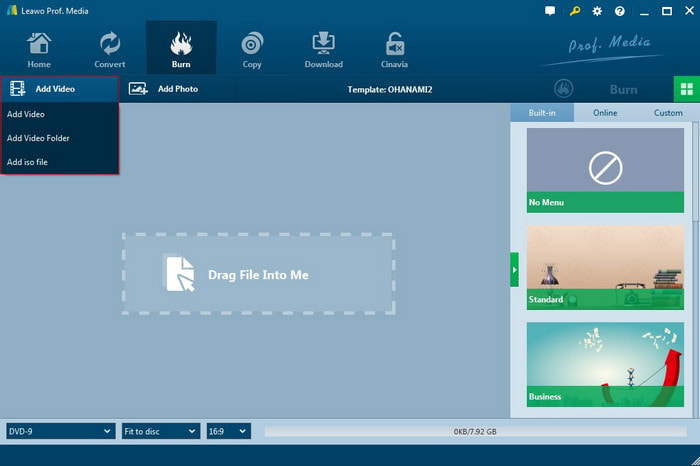
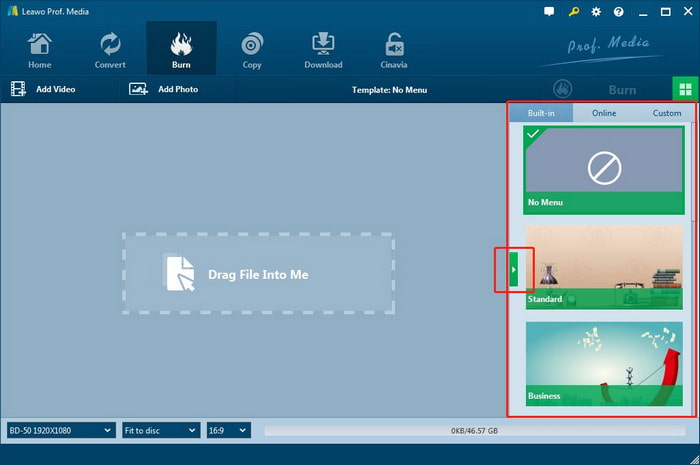
Βήμα 2.Στη δεξιά πλαϊνή γραμμή, μπορείτε να επιλέξετε από διαφορετικά προκαθορισμένα πρότυπα μενού. Επιπλέον, σας επιτρέπει να κάνετε άμεση προεπισκόπηση του επιλεγμένου μενού και να το επεξεργαστείτε σύμφωνα με τις ανάγκες σας.
Βήμα 3.Ορίστε τις επιλογές Burn to, Disc Label και Save to. Ένα πράγμα που πρέπει να σημειώσετε σε αυτό το βήμα είναι ότι για να μετατρέψετε ένα αρχείο BDMV σε αρχείο ISO, πρέπει να ελέγξετε το αρχείο ISO επιλογή. Στη συνέχεια, κάντε κλικ στο κουμπί Burn για να ξεκινήσετε αμέσως τη μετατροπή του BDMV σε ISO.
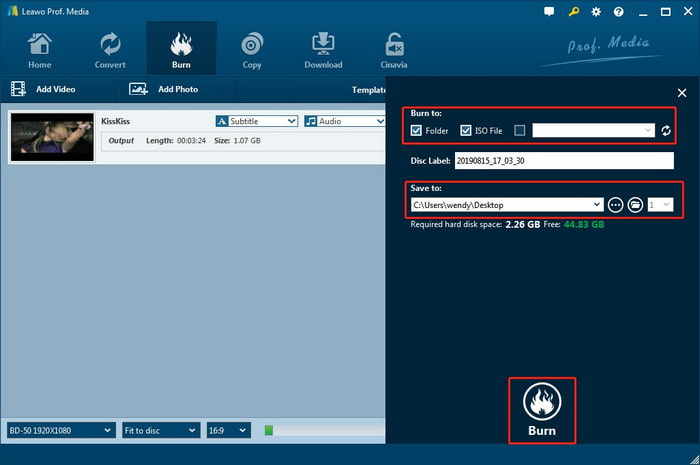
Μόλις ολοκληρωθεί η εγγραφή, μπορείτε να αποκτήσετε πρόσβαση στο αρχείο εικόνας ISO που έχει μετατραπεί στον επιλεγμένο φάκελο.
Τρόπος 3. Πώς να μετατρέψετε το BDMV σε ISO δωρεάν
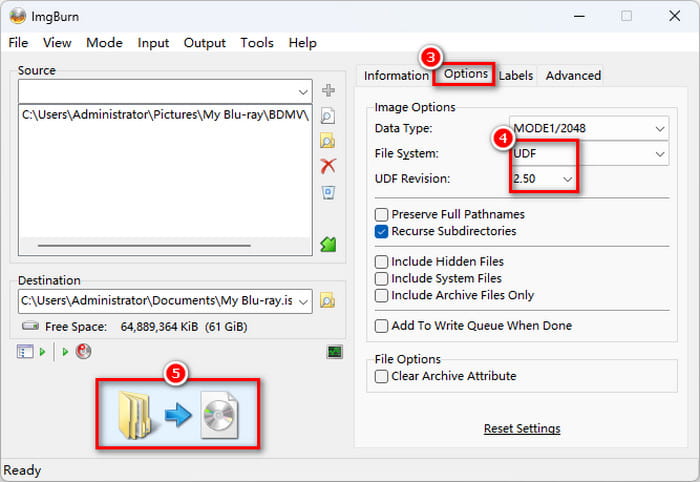
ImgBurn είναι ένα δωρεάν και ελαφρύ πρόγραμμα εγγραφής δίσκων DVD/Blu-ray. Παρόλο που είναι ένα παλαιότερο λογισμικό χωρίς επίσημες ενημερώσεις από το 2013, υποστηρίζει όλα τα λειτουργικά συστήματα Windows, συμπεριλαμβανομένων ορισμένων παλαιότερων εκδόσεων. Υποστηρίζει τη δημιουργία αρχείων εικόνας από δίσκους και την εγγραφή τους σε δίσκους, επομένως μπορεί να χρησιμοποιηθεί για την εγγραφή αρχείων BDMV σε αρχεία ISO. Η ξεπερασμένη διεπαφή του απαιτεί χειροκίνητη ρύθμιση παραμέτρων για να οριστεί το σωστό σύστημα αρχείων UDF. Θα σας δείξουμε τα βήματα παρακάτω:
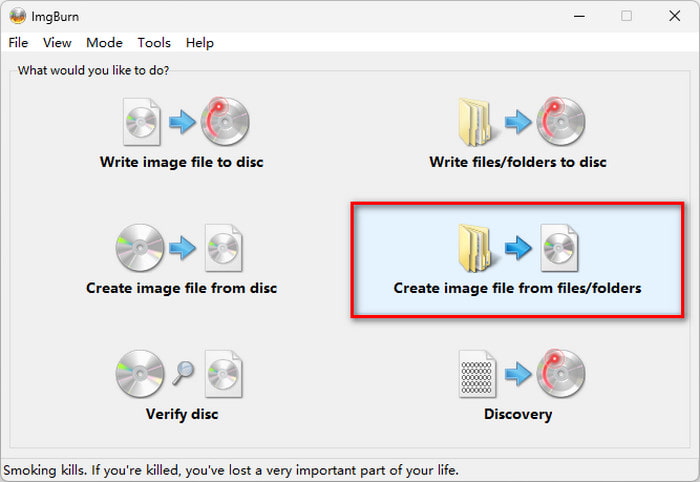
Βήμα 1.Εκτελέστε το ImgBurn. Στη συνέχεια, κάντε κλικ στην επιλογή Δημιουργία εικόνας από αρχεία/φακέλους για να μπείτε στο επόμενο παράθυρο.
Σημείωση: Εάν ο φάκελος BDMV αντιγραφεί απευθείας από έναν εμπορικό δίσκο με προστασία AACS, το ImgBurn θα δημιουργήσει ένα ISO, αλλά δεν θα αναπαραχθεί. Πρέπει πρώτα να το αποκρυπτογραφήσετε χρησιμοποιώντας εργαλεία όπως το MakeMKV ή το DVDFab.
Βήμα 2.Κάντε κλικ στο κουμπί Browser for a file/folder για να εισαγάγετε ένα αρχείο BDMV ή έναν φάκελο που περιέχει BDMV στο ImgBurn. Στη συνέχεια, κάντε κλικ στο Πρόγραμμα περιήγησης για ένα αρχείο στην περιοχή Προορισμός για να επιλέξετε μια διαδρομή αποθήκευσης για την αποθήκευση του αρχείου ISO.
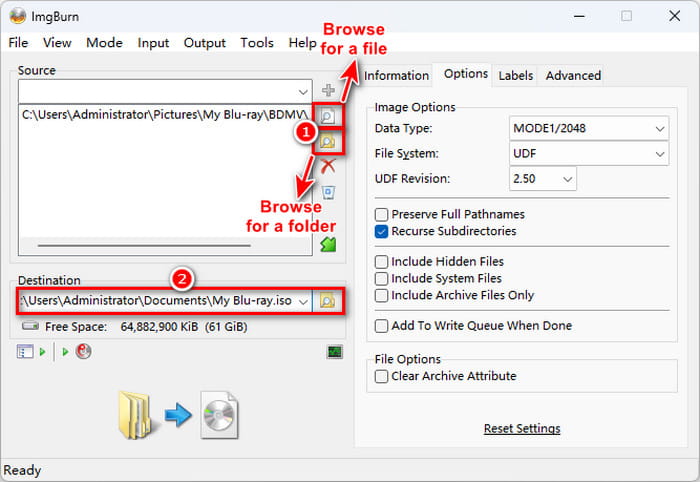
Βήμα 3.Ορίστε το Σύστημα Αρχείων σε UDF 2.50. Στη συνέχεια, κάντε κλικ στο κουμπί Δημιουργία στην κάτω αριστερή γωνία για να ξεκινήσετε την εγγραφή BDMV σε ISO και περιμένετε να ολοκληρωθεί η εγγραφή.
Σημείωση: Για να εγγράψετε BDMV σε ISO σε υπολογιστές Mac, δοκιμάστε εναλλακτικές λύσεις για το ImgBurn για Mac.
Μέρος 5. Συχνές ερωτήσεις σχετικά με τη μετατροπή BDMV σε ISO
-
Πώς μπορώ να συσκευάσω έναν φάκελο BDMV σε μια εικόνα ISO στα Windows 11 χωρίς να χάσω το αρχικό μενού Blu-ray;
Το ImgBurn σας βοηθάει. Μπορείτε να επιλέξετε τη λειτουργία «Δημιουργία αρχείου εικόνας από αρχεία/φακέλους» για να αντιγράψετε τον φάκελο BDMV σε ένα αρχείο εικόνας ISO. Θυμηθείτε να ορίσετε το σύστημα αρχείων σε UDF 2.50.
-
Ποια είναι η καλύτερη δωρεάν εναλλακτική λύση του ImgBurn για τη μετατροπή BDMV σε ISO σε macOS;
Μπορείτε να χρησιμοποιήσετε την ενσωματωμένη εφαρμογή τερματικού για Mac με hdiutil ή mkisofs. Εκτελέστε mkisofs -udf -o output.iso /path/to/BDMV_folder. Αν προτιμάτε μια απλή εφαρμογή οπτικοποίησης, το Burn (δωρεάν/ανοιχτού κώδικα) λειτουργεί καλά για τη δημιουργία βασικών εικόνων δίσκου.
-
Γιατί το αρχείο ISO BDMV που έχω μετατρέψει αρνείται να αναπαραχθεί στο VLC Player και πώς μπορώ να το διορθώσω;
Το VLC συνήθως αποτυγχάνει λόγω δύο παραγόντων: έλλειψης Java ή υπολειπόμενης κρυπτογράφησης AACS. Για να το διορθώσετε, εγκαταστήστε το Java (JRE) ώστε το VLC να μπορεί να εμφανίζει μενού ή μεταβείτε στις Ρυθμίσεις VLC > Είσοδος/Κωδικοποιητές και ορίστε το 'Μενού δίσκου' για να κατευθύνει την αναπαραγωγή/επιλογή τίτλου για να παρακάμψετε εντελώς το μενού.
-
Ποια έκδοση UDF πρέπει να επιλέξω στο ImgBurn όταν δημιουργώ ένα Blu-ray ISO από έναν φάκελο BDMV;
Πρέπει να επιλέξετε UDF2.50. Απαιτούνται εκδόσεις UDF2.50 ή νεότερες για την αναπαραγωγή Blu-ray σε σύγχρονα προγράμματα αναπαραγωγής πολυμέσων.
-
Είναι δυνατόν να μετατρέψω έναν αποκρυπτογραφημένο φάκελο BDMV σε ISO χωρίς να επανακωδικοποιήσω το βίντεο;
Ναι. Η δημιουργία ενός ISO είναι μια διαδικασία συσκευασίας σε κοντέινερ που δεν χρειάζεται να επανακωδικοποιήσει τα αρχεία βίντεο.
-
Μπορεί το Plex να μεταδώσει εγγενώς φακέλους BDMV ή αρχεία ISO ή πρέπει να τα μετατρέψω σε MKV;
Όχι. Το Plex δεν μπορεί να αναπαράγει εγγενώς φακέλους BDMV ή αρχεία ISO. MakeMKV είναι μια καλή επιλογή για την αντιγραφή 1:1 των πληροφοριών BDMV ή ISO σε αρχεία MKV.
συμπέρασμα
Σε αυτό το άρθρο, σας παρουσιάσαμε τρεις τρόπους μετατροπής BDMV σε ISO χρησιμοποιώντας λογισμικό κατάλληλο για Windows και Mac, αντίστοιχα. Θα έπρεπε να γνωρίζετε πώς να μετατρέψετε έναν φάκελο BDMV σε ISO τώρα. Αυτή η διαδικασία είναι απλώς μια διαδικασία ανασυσκευασίας κοντέινερ και όχι ανακωδικοποίηση βίντεο. Αυτό σημαίνει ότι λαμβάνετε ένα αντίγραφο ασφαλείας 100% 1:1 bit-for-bit με μηδενική απώλεια ποιότητας και πλήρως λειτουργικά μενού αρχικού δίσκου, αν και το τελικό μέγεθος αρχείου ISO θα παραμείνει ίδιο με τον αρχικό φάκελο.
ΔΩΡΕΑΝ Λήψη
Για Windows
Ασφαλής λήψη
Περισσότερα από το Blu-ray Master
Πληροφορίες ISO
Δωρεάν εργαλείο για να αντιγράψετε οποιοδήποτε αρχείο Blu-ray σε δίσκο, φάκελο ή εικόνες ISO χωρίς απώλειες.
100% Ασφαλές. Χωρίς ιούς
