

5 Ιουνίου 2026αναρτήθηκε από Κέβιν Μίλερ προς την Αντιγραφή Blu-ray
Σύντομη περίληψη:
Αν δεν έχετε πολύ χρόνο, δείτε αυτόν τον σύντομο οδηγό: Το Blu-ray Master Free DVD Ripper είναι ένα ολοκληρωμένο εργαλείο αντιγραφής Blu-ray που προσφέρει διάφορα εργαλεία επεξεργασίας βίντεο για τη βελτίωση των εφέ βίντεο. Το HandBrake είναι ένα δωρεάν εργαλείο ανοιχτού κώδικα για τη μετατροπή ISO σε MP4. Το VLC είναι κατάλληλο για περιστασιακή μετατροπή μικρών ISO.
Μπορεί να αντιμετωπίσετε μια κατάσταση όπου είστε έτοιμοι να απολαύσετε τις ταινίες ISO DVD, αλλά το πρόγραμμα αναπαραγωγής πολυμέσων σας αρνείται να ανοίξει. Πρόκειται για ένα ενοχλητικό αλλά συνηθισμένο εμπόδιο: επειδή τα αρχεία ISO είναι ακριβείς εικόνες δίσκων τομέα προς τομέα που έχουν κλωνοποιηθεί από DVD ή Blu-ray, δεν έχουν την καθολική ευελιξία plug-and-play του ψηφιακού βίντεο. Ένας συνηθισμένος τρόπος για να λύσετε αυτό το πρόβλημα είναι να μετατρέψετε τα αρχεία ISO σας σε μορφή MP4, η οποία είναι συμβατή με τα περισσότερα προγράμματα αναπαραγωγής πολυμέσων και συσκευές. Τώρα, συνεχίστε να διαβάζετε αυτό το άρθρο για να μάθετε 3 εύκολους τρόπους για να μετατροπή ISO σε MP4 σε υψηλή ποιότητα.

Πίνακας περιεχομένων
- Μέρος 1. Γιατί χρειάζεται να μετατρέψετε το ISO σε MP4
- Μέρος 2. Ποιος είναι ο καλύτερος τρόπος για να μετατρέψετε το ISO σε MP4
- Μέρος 3. Πώς να μετατρέψετε το ISO σε MP4 χρησιμοποιώντας την πιο εύκολη και γρήγορη μέθοδο
- Μέρος 4. Πώς να μετατρέψετε το ISO σε MP4 σε VLC χρησιμοποιώντας 2 μεθόδους
- Μέρος 5. Πώς να μετατρέψετε το ISO σε MP4 στο HandBrake
- Μέρος 6. Συχνές ερωτήσεις σχετικά με τον τρόπο μετατροπής ISO σε MP4
Αρνηση:
Αυτός ο οδηγός προορίζεται αποκλειστικά για προσωπική δημιουργία αντιγράφων ασφαλείας αρχείων DVD ISO που προστατεύονται από νόμιμα πνευματικά δικαιώματα. Μην τον χρησιμοποιείτε για εμπορικούς σκοπούς παραβίασης.
Μέρος 1. Γιατί πρέπει να μετατρέψετε το ISO σε MP4
Πλέον αρχεία ISO είναι δεδομένα που έχουν αντιγραφεί από δίσκους DVD ή Blu-ray. Αυτοί οι τύποι αρχείων είναι συχνά προσβάσιμοι μόνο σε προγράμματα αναπαραγωγής πολυμέσων τρίτων κατασκευαστών. Εξαιτίας αυτού, η εκτέλεση αυτών των αρχείων απαιτεί τώρα λήψη πρόσθετου λογισμικού, γεγονός που καθιστά την πρόσβαση σε αυτά πιο δύσκολη. Μια άλλη επιλογή για πρόσβαση σε αρχεία ISO είναι να τα αντιμετωπίζετε ως DVD/Blu-ray, καθώς αυτές οι εικόνες δίσκου μπορούν να τοποθετηθούν σε σύγχρονους υπολογιστές. Δυστυχώς, αυτή η μέθοδος είναι εξαιρετικά προηγμένη και ακόμη και οι ενδιάμεσοι χρήστες ενδέχεται να αντιμετωπίσουν πολλά εμπόδια για να διαβάσουν αρχεία ISO.
Επειδή οι εικόνες ISO είναι δύσκολες και προηγμένες, η μετατροπή τους σε μια πολύ πιο προσιτή ψηφιακή μορφή είναι ο καλύτερος τρόπος. Το MP4, η πιο κοινή μορφή βίντεο, είναι ένας δημοφιλής τύπος αρχείου στον οποίο μπορούν να μετατραπούν αρχεία ISO. Αυτό ισχύει για εικόνες ISO που εξάγονται από οικιακές εκδόσεις ταινιών ή τηλεοπτικών σειρών.
Για να μάθετε πώς να μετατρέπετε αρχεία ISO σε MP4, προχωρήστε στις ακόλουθες ενότητες αυτού του άρθρου.
Μέρος 2ο. Ποιος είναι ο καλύτερος τρόπος για να μετατρέψετε το ISO σε MP4
Για να διασφαλίσουμε την ακρίβεια, την αντικειμενικότητα και την αξιοπιστία των συστάσεών μας, πραγματοποιήσαμε πρακτικές δοκιμές σε όλους τους προτεινόμενους μετατροπείς ISO σε MP4. Αντί να βασιζόμαστε σε θεωρητικές ταχύτητες, δημιουργήσαμε ένα τυποποιημένο περιβάλλον δοκιμών για τη μέτρηση της απόδοσης σε πραγματικό κόσμο, της βελτιστοποίησης της CPU και της ποιότητας του βίντεο εξόδου.
Όλες οι δοκιμές εκτελέστηκαν σε έναν βασικό υπολογιστή καταναλωτή για να αναπαραχθεί μια τυπική εμπειρία χρήστη. Τα λειτουργικά συστήματα είναι Windows 11 Home (64-bit, Έκδοση 23H2) και macOS Sonoma (Έκδοση 14.5).
| Πώς Δοκιμάζουμε | |
| Πόσα αρχεία ISO δοκιμάστηκαν; | Μαζί με τα αρχεία ISO που παρουσιάσαμε στο σεμινάριο για τον τρόπο χρήσης κάθε εργαλείου, δοκιμάσαμε πέντε αρχεία ISO για μετατροπή σε MP4. |
| Ποιο είναι το μέγεθος αρχείου κάθε αρχείου ISO; | Τα πέντε αρχεία ISO που δοκιμάστηκαν έχουν μέσο μέγεθος αρχείου 3,5 GB, με το μικρότερο να είναι 2 GB και το μεγαλύτερο να είναι 5 GB. |
| Ποια είναι η διάρκεια βίντεο MP4 που έχει μετατραπεί; | Τα αρχεία ISO που έχουν μετατραπεί έχουν διαφορετική διάρκεια βίντεο. Δύο από αυτές είναι ταινίες μεγάλης διάρκειας με διάρκεια 2 ωρών η καθεμία. Οι άλλες δύο είναι τυπικές ταινίες που έχουν διάρκεια 1 ώρα και 30 λεπτά η καθεμία. Εν τω μεταξύ, το πέμπτο βίντεο είναι ένα επεισόδιο τηλεοπτικής σειράς διάρκειας 1 ώρας. |
| Λογισμικό μετατροπέα ISO | Υποστηριζόμενη πλατφόρμα | Ταχύτητα (Ένα DVD 2 ωρών) | Διατηρεί την ποιότητα βίντεο | Μαζική μετατροπή | Πλεονεκτήματα | Μειονεκτήματα |
| Blu-ray Master Δωρεάν DVD Ripper | • Παράθυρα • macOS | 32 λεπτά |  | | • Απλό στη χρήση. • Αποτελεσματική ταχύτητα επεξεργασίας. • Μπορεί να χρησιμοποιηθεί για αντιγραφή αρχείων ISO από DVD και Blu-ray. | • Η δωρεάν έκδοση περιορίζεται σε προφίλ πριν από την ανάλυση HD για έξοδο. • Οι τεχνολογίες επιτάχυνσης είναι διαθέσιμες μόνο για την premium έκδοση. |
| VLC Media Player | • Παράθυρα • macOS • Android iOS | 67 λεπτά |  | | • Αξιόπιστη συσκευή αναπαραγωγής πολυμέσων. • Προσφέρει πρόσθετες λειτουργίες. | • Επιρρεπής σε κολλήματα όταν είναι ξεπερασμένο. • Οι πρόσθετες λειτουργίες είναι δύσκολο να χρησιμοποιηθούν. |
| Χειρόφρενο | • Παράθυρα • macOS • Linux | 55 λεπτά | | | • Κατασκευασμένο για προχωρημένους χρήστες. • Δωρεάν λήψη και ανάπτυξη ως αρχείο ανοιχτού κώδικα | • Εξαιρετικά τεχνικό στη χρήση. • Δεν είναι φιλικό για αρχάριους. • Η κύρια διεπαφή είναι δύσκολη στην πλοήγηση. |
Μέρος 3. Πώς να μετατρέψετε ISO σε MP4 χρησιμοποιώντας την πιο εύκολη και γρήγορη μέθοδο
Θα ξεκινήσουμε αυτόν τον οδηγό παρέχοντας ένα σεμινάριο σχετικά με τον τρόπο χρήσης του πιο αξιόπιστου DVD ripper, Blu-ray Master Δωρεάν DVD Ripper, το οποίο μπορεί να μετατρέψει αποτελεσματικά το ISO σε MP4. Όπως υποδηλώνει το όνομά του, αυτό το λογισμικό είναι κυρίως ένα εργαλείο που χρησιμοποιείται για την εξαγωγή δεδομένων από κυκλοφορίες DVD, συμπεριλαμβανομένων δίσκων DVD, φακέλων και, φυσικά, αρχείων ISO. Μόλις φορτώσετε το αρχείο ISO DVD, το λογισμικό μπορεί να αναλύσει αυτόματα τις πληροφορίες ISO και μπορείτε να επιλέξετε από τις επιλογές Κύρια ταινία και Λίστα πλήρων τίτλων για να παρουσιάσετε το αρχείο ISO. Πριν αλλάξετε το ISO σε MP4, πρέπει να επιλέξετε ένα προφίλ MP4 από τις παρεχόμενες επιλογές, όπως βίντεο 4K και HD 1080P, επιτρέποντάς σας να ικανοποιήσετε διαφορετικές απαιτήσεις αναπαραγωγής.
Τώρα, διαβάστε τον παρακάτω βήμα προς βήμα οδηγό μας για να μάθετε πώς να χρησιμοποιείτε αυτό το εργαλείο για να μετατρέψετε ένα αρχείο ISO σε MP4.
Βήμα 1.Κατεβάστε πρώτα το Blu-ray Master Free DVD Ripper μέσω του κουμπιού λήψης παρακάτω και εγκαταστήστε το στον υπολογιστή σας.
Κάντε διπλό κλικ στο λογισμικό για να το εκκινήσετε και επιλέξτε Φόρτωση DVD > Φόρτωση DVD ISO για να προσθέσετε ένα αρχείο ISO σε αυτό το εργαλείο.
Σημείωση: Μετά τη φόρτωση του αρχείου ISO, θα παρέχει το Κύρια ταινία και Πλήρης Λίστα Τίτλων επιλογές για να παραθέσετε τις πληροφορίες ISO.
ΔΩΡΕΑΝ Λήψη
Για Windows
Ασφαλής λήψη
ΔΩΡΕΑΝ Λήψη
για macOS
Ασφαλής λήψη

Βήμα 2.μεταβείτε στο Μορφή εξόδου > βίντεο για να επιλέξετε ένα κατάλληλο προφίλ MP4. Εδώ, επιλέγουμε MP4 HD 1080P ως παράδειγμα.
Σημείωση: Μπορείτε να χρησιμοποιήσετε τα παρεχόμενα εργαλεία επεξεργασίας για να προσαρμόσετε επιπλέον εφέ βίντεο, όπως υδατογραφήματα, κομμάτια ήχου και υπότιτλους.

Βήμα 3.Το τελευταίο βήμα είναι εύκολο. Χρειάζεται μόνο να ορίσετε τον προορισμό λήψης και να κάνετε κλικ Rip All για να ξεκινήσετε τη μετατροπή ISO σε MP4.
Σημείωση: Προσφέρει πολλές επιπλέον λειτουργίες και μπορείτε να τις εξερευνήσετε επιλέγοντας το Περισσότερα εργαλεία επιλογή.

Ακολουθώντας αυτόν τον οδηγό, μπορείτε πλέον να μετατρέψετε οποιοδήποτε περιεχόμενο ενός αρχείου ISO σε MP4 ή σε οποιαδήποτε ψηφιακή μορφή εσείς αποφασίσετε. Αυτή η επιλογή είναι αξιόπιστη, καθιστώντας την το καλύτερο εργαλείο σε αυτόν τον οδηγό όσον αφορά την ευελιξία, την ευκολία χρήσης και την αποτελεσματικότητα επεξεργασίας.
Μέρος 4. Πώς να μετατρέψετε ISO σε MP4 σε VLC χρησιμοποιώντας 2 μεθόδους
Το επόμενο εργαλείο που θα παρουσιάσουμε είναι VLC Media PlayerΑν και είναι κοινώς γνωστό ως ένα από τα πιο αξιόπιστα προγράμματα αναπαραγωγής πολυμέσων σε πολλές πλατφόρμες, αυτό το λογισμικό προσφέρει επίσης πρακτικές λειτουργίες μετατροπής, επιτρέποντάς σας να μετατρέψετε αρχεία ISO Blu-ray ή DVD σε MP4. Η διεπαφή είναι σαφής και τα βήματα εύκολα. Δεν είναι ένα επαγγελματικό εργαλείο αντιγραφής, επομένως η ταχύτητα αντιγραφής δεν είναι πολύ γρήγορη. Αλλά σας επιτρέπει να μετατρέψετε ISO σε MP4 δωρεάν.
Ενώ το VLC Media Player είναι ένα απόλυτο Ελβετικό σουγιά για την αναπαραγωγή σχεδόν οποιασδήποτε μορφής πολυμέσων, είναι σημαντικό να κατανοήσουμε ότι η μηχανή μετατροπής του βασίζεται σε μια αρχιτεκτονική εξοικονόμησης ροής και όχι σε ένα ειδικό πλαίσιο μετατροπής.
Σε πραγματικές δοκιμές, η χρήση VLC για τη μετατροπή μεγάλων αρχείων ISO είναι αναξιόπιστη. Υπάρχουν περιστασιακά περιπτώσεις παγώματος λογισμικού, αποσυγχρονισμού ήχου-βίντεο ή κολλήματος στη μέση. Επιπλέον, δεν σας επιτρέπει να επιλέξετε και να διατηρήσετε ορισμένα συγκεκριμένα κομμάτια ήχου ή υπότιτλους.
Έτσι, το VLC είναι κατάλληλο για τη δωρεάν διαχείριση μικρών αρχείων ISO. Αν θέλετε να επεξεργαστείτε μεγάλα αντίγραφα ασφαλείας ISO, τα άλλα δύο εργαλεία μπορεί να σας εξυπηρετήσουν πολύ καλύτερα.
Άμεση μετατροπή
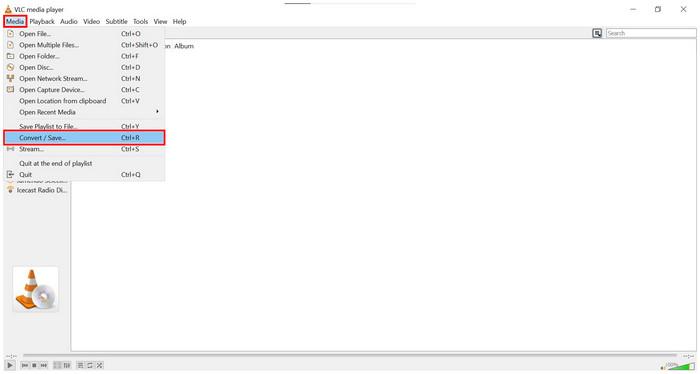
Βήμα 1. Ανοίξτε το VLC Media Player και επιλέξτε Μεσο ΜΑΖΙΚΗΣ ΕΝΗΜΕΡΩΣΗΣ στη γραμμή εργαλείων. Στη συνέχεια, επιλέξτε Μετατροπή/Αποθήκευση.
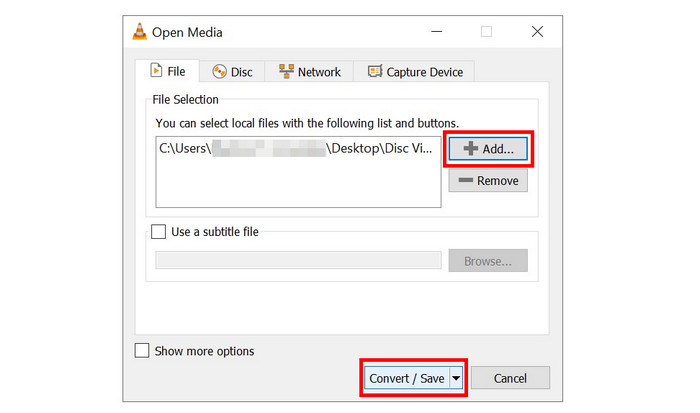
Βήμα 2. Στο παράθυρο που θα εμφανιστεί, κάντε κλικ στο Προσθήκη και περιηγηθείτε στον διαχειριστή αρχείων σας για το αρχείο ISO που θέλετε να μετατρέψετε. Κάντε κλικ στο Μετατροπή/Αποθήκευση μόλις προστεθεί.
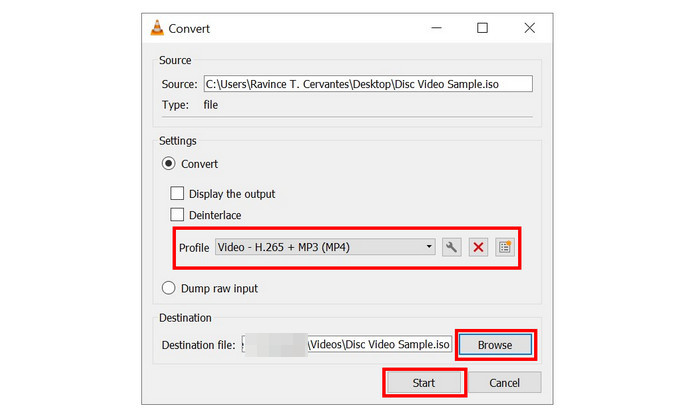
Βήμα 3. Αφού επιλεγεί το αρχείο ISO, ορίστε τη μετατροπή Προφίλ σε MP4 και μετά κάντε κλικ στο Ξεφυλλίζω για να ορίσετε τον προορισμό όπου θα αποθηκευτεί το MP4 που έχει μετατραπεί. Τέλος, επιλέξτε Αρχή για να ξεκινήσει η διαδικασία μετατροπής.
Αυτή η πρώτη μέθοδος χρησιμοποιεί την τυπική δυνατότητα μετατροπέα βίντεο του VLC και χαρακτηρίστηκε ως άμεση μετατροπή επειδή χρησιμοποιεί μια γραμμική διαδικασία μετατροπής αρχείων.
Τοποθέτηση αρχείου ISO ως δίσκου
Βήμα 1. Ανοίξτε το VLC Media Player και επιλέξτε Μεσο ΜΑΖΙΚΗΣ ΕΝΗΜΕΡΩΣΗΣ στη γραμμή εργαλείων. Στη συνέχεια, επιλέξτε Ανοίξτε τους δίσκους.
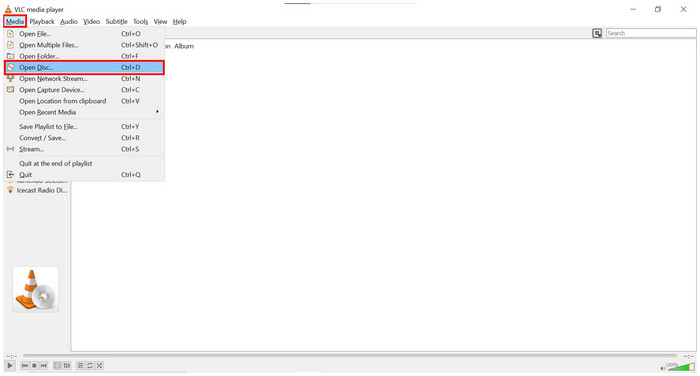
Βήμα 2. Στο παράθυρο του δίσκου των ρυθμίσεων πολυμέσων, κάντε κλικ στο Ξεφυλλίζω, στη συνέχεια επιλέξτε τη συσκευή δίσκου για να εντοπίσετε το αρχείο ISO. Κάντε κλικ στο Μετατροπή/Αποθήκευση να προχωρήσει.
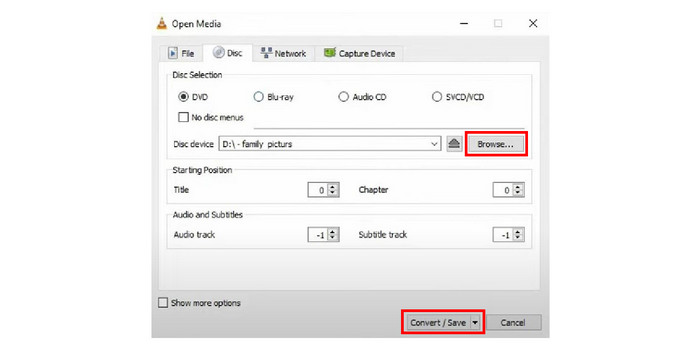
Βήμα 3. Αφού εντοπιστεί ο τοποθετημένος δίσκος ISO, ορίστε τη μετατροπή Προφίλ σε MP4 και, στη συνέχεια, ενεργοποιήστε το clih3-v1ck Ξεφυλλίζω για να ορίσετε τον προορισμό όπου θα αποθηκευτεί το MP4 που έχει μετατραπεί. Τέλος, επιλέξτε Αρχή για να ξεκινήσει η διαδικασία μετατροπής.
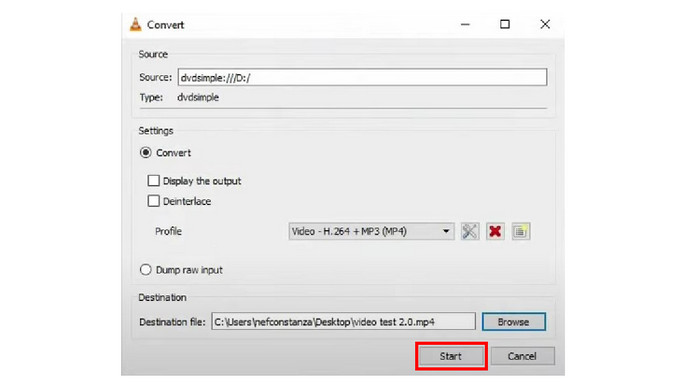
Σε αντίθεση με την πρώτη λύση, αυτή η επιλογή χρησιμοποιεί το αρχείο ISO τοποθετημένο ως δίσκο. Αυτό απαιτεί μικρές προσαρμογές από τα βήματα που γίνονται στην άμεση μετατροπή, αλλά αυτές οι διαφορές είναι μικρές. Η απάντηση στο εάν το VLC μπορεί να μετατρέψει το ISO σε MP4 είναι ένα ηχηρό ναι.
Μέρος 5. Πώς να μετατρέψετε το ISO σε MP4 στο HandBrake
Χειρόφρενο είναι ένα άλλο λογισμικό αναπαραγωγής DVD/Blu-ray που έχει αναπτυχθεί ως λογισμικό ανοιχτού κώδικα. Μπορείτε να το χρησιμοποιήσετε για να φορτώσετε ένα ή πολλά αρχεία ISO και να μετατρέψετε ταινίες ISO σε MP4. Αυτό το εργαλείο είναι πιο ενδεδειγμένο για προχωρημένους χρήστες, καθώς δεν είναι φιλικό για αρχάριους λόγω των τεχνικών γνώσεων και των πολύπλοκων προεπιλογών για την αποτελεσματική λειτουργία του. Παρόλα αυτά, εξακολουθεί να διατηρεί μια κοινότητα προηγμένων χρηστών που την εμπιστεύονται για τη μετατροπή ISO σε MP4 και άλλες χρήσεις.
Για να μάθετε πώς να χρησιμοποιείτε αυτό το λογισμικό, διαβάστε τον σύντομο οδηγό μας παρακάτω.
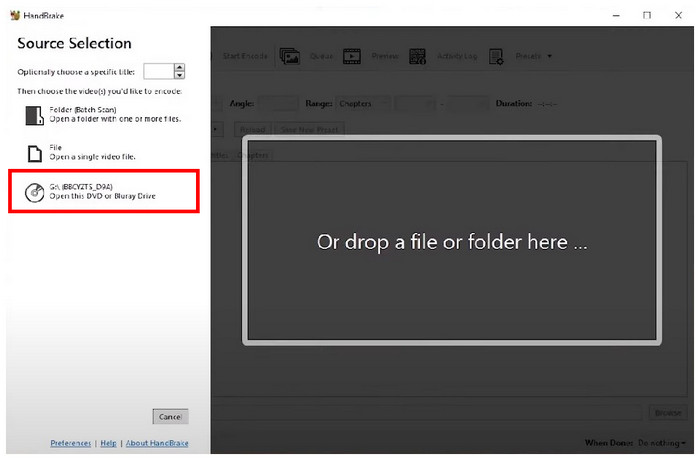
Βήμα 1. Ανοίξτε το HandBrake στον υπολογιστή σας. Στη συνέχεια, κάντε κλικ στο Ανοιχτή πηγή επιλογή για να επιλέξετε και να εισαγάγετε τα αρχεία ISO DVD/Blu-ray που θέλετε να μετατρέψετε.
Βήμα 2. Αφού το HandBrake φορτώσει το ISO DVD/Blu-ray, επιλέξτε MP4 ως μορφή εξόδου σύμφωνα με το Περίληψη ενότητα. Μπορείτε πλέον να προσαρμόσετε πολλαπλές παραμέτρους βίντεο για να βελτιώσετε την ποιότητά του.
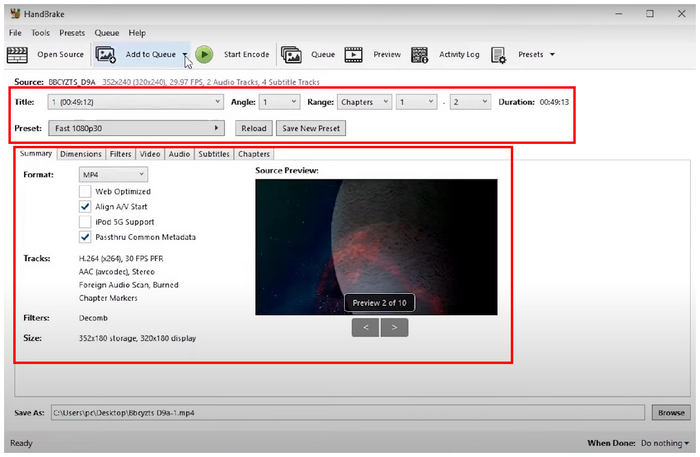
Βήμα 3. Μόλις είστε ικανοποιημένοι με τις προσαρμογές βίντεο ή δεν θέλετε να προσθέσετε καμία, απλώς κάντε κλικ στο Ξεφυλλίζω για να ορίσετε έναν προορισμό αποθήκευσης για το βίντεο. Κάντε κλικ στο Ξεκινήστε το Encode για να ξεκινήσει η διαδικασία μετατροπής. Το βίντεο που έχει μετατραπεί θα αποθηκευτεί αυτόματα ως αρχείο MP4.
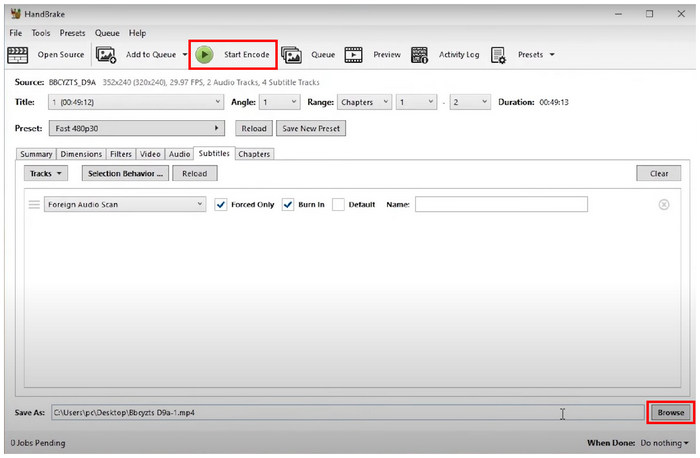
Αν και πιο προηγμένο από το Blu-ray Master Free DVD Ripper και το VLC Media Player, το HandBrake εξακολουθεί να είναι ικανό να μετατρέψει αρχεία ISO σε MP4. Εάν έχετε αρκετή εμπειρία στις τεχνικές λεπτομέρειες, αυτό το εργαλείο είναι μια καλή επιλογή. Εάν δεν είστε σίγουροι εάν το HandBrake μπορεί να μετατρέψει αρχεία ISO σε MP4, ελπίζουμε ότι αυτός ο οδηγός σας έδωσε την απάντηση.
Μέρος 6. Συχνές ερωτήσεις σχετικά με τον τρόπο μετατροπής ISO σε MP4
-
Μπορεί το ISO να μετατραπεί σε MP4;
Ναι, μπορούν. Μπορείτε να χρησιμοποιήσετε πολλαπλό λογισμικό για να το κάνετε αυτό. Το Blu-ray Master Free DVD Ripper είναι μια από τις πιο αξιόπιστες επιλογές.
-
Πώς μπορώ να εξαγάγω ένα ISO από μια ταινία;
Χρειάζεστε λογισμικό DVD/Blu-ray Ripper. Το πιο εύκολο στη χρήση στην αγορά είναι το Blu-ray Master Free DVD Ripper. Διαβάστε τον οδηγό μας παραπάνω για να μάθετε πώς να το χρησιμοποιείτε.
-
Μπορεί το 7Zip να εξάγει αρχεία ISO;
Ναι, μπορεί. Το 7 Zip είναι αρκετό για την εξαγωγή αρχείων ISO. Μπορείτε να χρησιμοποιήσετε αυτό το εργαλείο αξιόπιστα για βασικές ανάγκες εξαγωγής αρχείων.
-
Μπορώ να εξαγάγω ένα αρχείο ISO χωρίς εγγραφή των Windows 7;
Ναι, μπορείς. Πολλά εργαλεία είναι διαθέσιμα για τα Windows 7 που μπορούν να το κάνουν αυτό. Το HandBrake είναι διαθέσιμο για αυτήν την παλαιότερη έκδοση των Windows.
-
Τα αρχεία ISO είναι ίδια με τα είδωλα του δίσκου;
Ναι, είναι. Τα αρχεία ISO είναι επίσης γνωστά ως εικόνες οπτικού δίσκου. Το όνομα ISO προέρχεται από την επέκταση αρχείου τους.
-
Μπορεί το HandBrake να μετατρέψει ένα DVD ISO απευθείας σε MP4 και ποιες είναι οι καλύτερες ρυθμίσεις βίντεο για το Plex;
Το VLC βασίζεται σε μια αρχιτεκτονική εξοικονόμησης ροής και όχι σε μια ειδική μηχανή μετατροπής κώδικα, η οποία οδηγεί σε διαρροές μνήμης και υπερχείλιση buffer. Μπορείτε να μεταβείτε στα Εργαλεία > Προτιμήσεις > Είσοδος / Κωδικοποιητές και να ορίσετε την επιλογή Αποκωδικοποίηση με επιτάχυνση υλικού σε Απενεργοποίηση.
-
Γιατί το VLC Media Player κολλάει κάθε φορά που προσπαθώ να μετατρέψω ένα μεγάλο αρχείο ISO σε MP4; Πώς μπορώ να το διορθώσω;
Το VLC βασίζεται σε μια αρχιτεκτονική εξοικονόμησης ροής αντί για μια ειδική μηχανή μετατροπής κώδικα, γεγονός που οδηγεί στο πρόβλημα των διαρροών μνήμης και των υπερχειλίσεων buffer. Μπορείτε να μεταβείτε στα Εργαλεία > Προτιμήσεις > Είσοδος / Κωδικοποιητές και να ορίσετε την επιλογή Αποκωδικοποίηση με επιτάχυνση υλικού σε Απενεργοποίηση.
-
Πώς να μετατρέψετε το ISO σε MP4 σε Mac δωρεάν χωρίς να κατεβάσετε κακόβουλο λογισμικό;
Το HandBrake είναι μια καλή επιλογή που είναι συμβατή με υπολογιστές Windows, Mac και Linux.
-
Αν μετατρέψω μια ταινία ISO σε MP4, θα διατηρηθούν όλοι οι αρχικοί υπότιτλοι και πολλά κομμάτια ήχου (όπως τα σχόλια του σκηνοθέτη);
Αυτό εξαρτάται από το εργαλείο που χρησιμοποιήσατε. Ορισμένα προηγμένα εργαλεία αντιγραφής Blu-ray μπορούν να διατηρήσουν όλες τις πληροφορίες ISO μετά τη μετατροπή.
-
Υπάρχει τρόπος να κάνω remux/εξαγωγή βίντεο από ένα αρχείο ISO σε MP4 άμεσα χωρίς πλήρη επανακωδικοποίηση;
Ναι. Μπορείτε να χρησιμοποιήσετε το XMedia Recode (Windows) ή το Subler (Mac) για να αναπαράγετε αρχεία ISO με επανακωδικοποίηση.
Τυλίγοντας
Ελπίζουμε ότι αυτό το άρθρο σας παρείχε τις απαραίτητες πληροφορίες για να σας βοηθήσει να μάθετε πώς να το κάνετε μετατροπή ISO σε MP4Για να κάνετε πιο εύκολα αυτή τη διαδικασία, διαβάστε τον οδηγό μας σχετικά με το Blu-ray Master Free DVD Ripper, καθώς είναι το πιο εύκολο στη χρήση από τα εργαλεία που παρουσιάζονται σε αυτόν τον οδηγό.
Περισσότερα από το Blu-ray Master
