

28 Νοεμβρίου 2025αναρτήθηκε από Κέβιν Μίλερ προς την Παίξε το βίντεο
Με το Chromecast να γίνεται δημοφιλές, πολλοί είναι περίεργοι εάν τα αρχεία MKV τους είναι συμβατά με αυτό. Λοιπόν, η συμβατότητα του Chromecast με διαφορετικές μορφές αρχείων γίνεται ζωτικής σημασίας. Το MKV, από την άλλη, ξεχωρίζει για την ικανότητά του να τοποθετεί βίντεο, ήχο και υπότιτλους υψηλής ποιότητας όλα σε ένα αρχείο. Ως εκ τούτου, οι άνθρωποι συχνά αναρωτιούνται αν Το Chromecast μπορεί να αναπαράγει αρχεία MKV ομαλά. Καθώς εξετάζουμε το θέμα, θα αναλύσουμε τις λεπτομέρειες για να μάθουμε αν το Chromecast υποστηρίζει το MKV.
- Μέρος 1. Μπορεί το Chromecast να παίξει MKV
- Μέρος 2. Μεταδώστε MKV σε Chromecast με το VLC Media Player
- Μέρος 3. Μεταδώστε MKV σε Chromecast με το Google Chrome
- Μέρος 4. Αντιμετώπιση προβλημάτων του Chromecast που δεν αναπαράγει MKV
- Μέρος 5. Συχνές ερωτήσεις σχετικά με το αν το Chromecast μπορεί να παίξει MKV
Μέρος 1. Μπορεί το Chromecast να παίξει MKV
Ναι, το Chromecast έχει τη δυνατότητα αναπαραγωγής αρχείων MKV. Ωστόσο, σημειώστε ότι συνοδεύεται από περιορισμούς. Το Chromecast υποστηρίζει εγγενώς ορισμένες μορφές κοντέινερ και το MKV δεν είναι εγγενώς μία από αυτές. Το MKV είναι μια μορφή κοντέινερ και το Chromecast απαιτεί το βίντεο και ο ήχος που περιέχει να βρίσκονται σε συμβατό κωδικοποιητή όπως H.264 ή HEVC. Η άμεση μετάδοση από ορισμένες εφαρμογές ενδέχεται να αποτύχει λόγω μη υποστηριζόμενων κωδικοποιητών, υψηλών ρυθμών μετάδοσης bit ή μη υποστηριζόμενων ρυθμών καρέ, επομένως η χρήση εφαρμογών όπως το VLC ή το Plex ή η μετατροπή του αρχείου εκ των προτέρων είναι συχνά απαραίτητη. Εάν το αρχείο MKV περιέχει ροές βίντεο και ήχου που αναγνωρίζει το Chromecast, μπορεί να αναπαράγει το περιεχόμενο απρόσκοπτα.
Τώρα, τα ακόλουθα είναι μια λίστα με μορφές κοντέινερ που υποστηρίζονται από το Chromecast:
- MP4
- WebM
- MPEG-4
- 3GPP
- OGG
- MP2T
- MP3
- WAV
Μέρος 2ο. Μετάδοση MKV σε Chromecast με το VLC Media Player
Το VLC είναι ένα δημοφιλές πρόγραμμα που έχει εκπληκτικές δυνατότητες. Στην πραγματικότητα, είναι ένα από τα καλύτερα δωρεάν προγράμματα αναπαραγωγής πολυμέσων που μπορείτε να χρησιμοποιήσετε. Μία από τις αξιέπαινες ικανότητές του είναι ότι μπορεί να μεταδώσει το MKV στο Chromecast. Αλλά πρώτα, βεβαιωθείτε ότι έχετε εγκαταστήσει ένα VLC Media Player έκδοση 3.0 ή νεότερη. Αυτό το εργαλείο θα σας επιτρέψει να μεταδώσετε απρόσκοπτα περιεχόμενο MKV από τον υπολογιστή τους στη μεγάλη οθόνη. Για να το κάνετε αυτό, δείτε πώς μπορείτε να μεταδώσετε αρχεία MKV στο Chromecast με VLC:
Βήμα 1.Ξεκινήστε εγκαθιστώντας το VLC Media Player στον υπολογιστή σας. Στη συνέχεια, ελέγξτε εάν το Chromecast και ο υπολογιστής σας χρησιμοποιούν το ίδιο Wi-Fi.
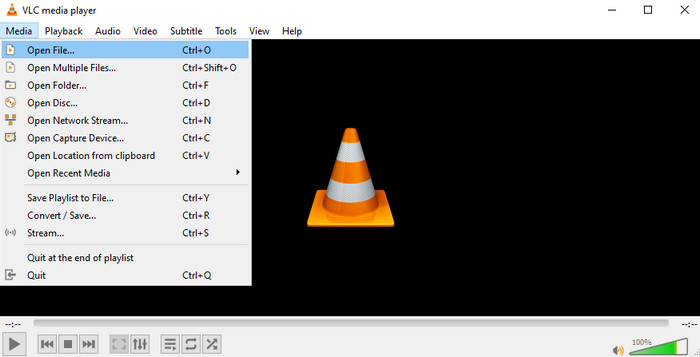
Βήμα 2.Στη συνέχεια, εκκινήστε το λογισμικό και ανοίξτε το αρχείο MKV που θέλετε να παρακολουθήσετε. Μεταβείτε στο Media και κάντε κλικ στο Open για να επιλέξετε το αρχείο MKV.
Βήμα 3.Στη συνέχεια, για να επιλέξετε Chromecast, μεταβείτε στην επιλογή Αναπαραγωγή από το μενού. Επιλέξτε Renderer από το αναπτυσσόμενο μενού. Τώρα, επιλέξτε το όνομα του Chromecast σας.
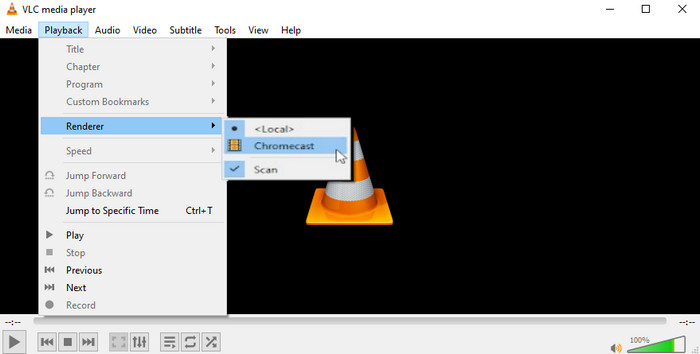
Βήμα 4.Τέλος, το αρχείο MKV θα πρέπει τώρα να αρχίσει να παίζει στην τηλεόρασή σας που είναι συνδεδεμένη με το Chromecast.
Η μετάδοση αρχείων MKV στο Chromecast με το VLC Media Player είναι αξιόπιστη, καθώς το VLC υποστηρίζει ένα ευρύ φάσμα κωδικοποιητών και μπορεί να μετατρέψει μη υποστηριζόμενες μορφές σε μορφή transcode. Με αυτό το δωρεάν εργαλείο ανοιχτού κώδικα, μπορείτε να χρησιμοποιήσετε εύκολα την ενσωματωμένη λειτουργία "Stream to Chromecast". Ορισμένα προβλήματα, όπως το τραύλισμα, οι αναντιστοιχίες ήχου ή η μεγάλη χρήση της CPU, είναι αναπόφευκτα κατά τη διάρκεια της διαδικασίας αναπαραγωγής.
Μέρος 3. Μετάδοση MKV σε Chromecast με το Google Chrome
Το Google Chrome, ένα δημοφιλές πρόγραμμα περιήγησης ιστού, διαθέτει ενσωματωμένη λειτουργία μετάδοσης. Σας επιτρέπει να μοιράζεστε περιεχόμενο από υπολογιστή σε συσκευές με δυνατότητα Chromecast. Αυτή η τεχνική είναι ιδιαίτερα βολική για όσους προτιμούν να χρησιμοποιούν το πρόγραμμα περιήγησής τους για να ξεκινήσουν τη μετάδοση. Είτε μεταδίδετε μια συγκεκριμένη καρτέλα είτε ολόκληρη την επιφάνεια εργασίας σας, η διαδικασία είναι φιλική προς το χρήστη. Μάθετε πώς να μεταδίδετε αρχεία MKV στο Chromecast χρησιμοποιώντας το Google Chrome με τα παρακάτω βήματα.
Βήμα 1.Αρχικά, βεβαιωθείτε ότι έχετε εγκαταστήσει την πιο πρόσφατη έκδοση του Google Chrome στον υπολογιστή σας.
Βήμα 2.Στη συνέχεια, ανοίξτε το Google Chrome και κάντε κλικ στις τρεις τελείες στην επάνω δεξιά γωνία για να ανοίξετε το μενού. Επιλέξτε Αποθήκευση και κοινή χρήση από το αναπτυσσόμενο μενού και επιλέξτε Μετάδοση.
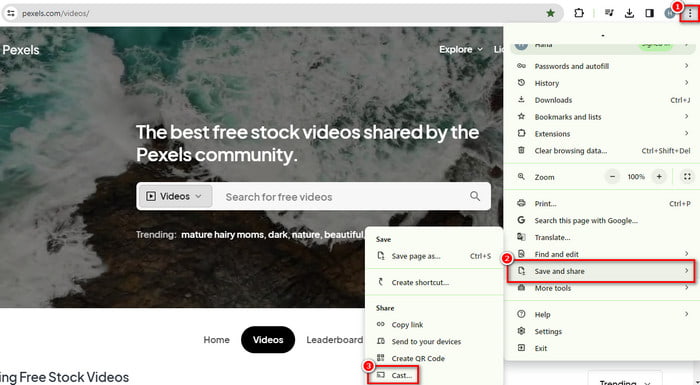
Βήμα 3.Θα εμφανιστεί ένα νέο παράθυρο. Κάντε κλικ στο αναπτυσσόμενο μενού για να επιλέξετε τη συσκευή σας Chromecast.
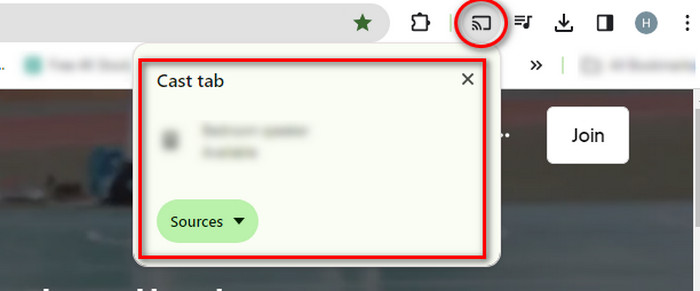
Βήμα 4.Επιλέξτε εάν θέλετε να μεταδώσετε μια συγκεκριμένη καρτέλα Chrome ή ολόκληρη την επιφάνεια εργασίας σας. Εάν επιλέξετε μια καρτέλα, ανοίξτε το αρχείο MKV στο Chrome και θα πρέπει να παίξει στο Chromecast σας.
Με το Google Chrome, μπορείτε εύκολα να παρακολουθήσετε αρχεία MKV στο Chromecast χωρίς να εγκαταστήσετε επιπλέον εφαρμογές. Μπορείτε να απολαύσετε μια εμπειρία παρακολούθησης σε μεγάλη οθόνη. Ωστόσο, δεν είναι απρόσκοπτη. Υποφέρει από προβλήματα συμβατότητας κωδικοποιητή, πιθανώς προβλήματα αναπαραγωγής και μερικές φορές απαιτεί μετατροπές.
Μέρος 4. Αντιμετώπιση προβλημάτων με το Chromecast που δεν αναπαράγει MKV
Λύση 1. Μετατροπή MKV σε H.264 Codec
Βεβαιωθείτε ότι το αρχείο MKV σας είναι κωδικοποιημένο με κωδικοποιητές που υποστηρίζονται από το Chromecast. Το Chromecast υποστηρίζει κωδικοποιητή βίντεο H.264 και κωδικοποιητή ήχου AAC. Ενώ, αρχεία MKV με διαφορετικούς κωδικοποιητές ενδέχεται να μην αναπαράγονται σε αυτό. Επομένως, σκεφτείτε να μετατρέψετε το αρχείο MKV σας σε συμβατή μορφή χρησιμοποιώντας έναν μετατροπέα βίντεο. Ένα τέτοιο εργαλείο που μπορεί να σας βοηθήσει είναι το Video Converter Ultimate από το Blu-ray Master. Μπορεί να είναι ο καλύτερος σύντροφός σας για τη μετατροπή αρχείων MKV σε μορφές συμβατές με το Chromecast. Σας επιτρέπει να μετατρέπετε αρχεία MKV σε WebM, MP4 και άλλες υποστηριζόμενες μορφές Chromecast. Επίσης, σας επιτρέπει να τροποποιήσετε τον κωδικοποιητή βίντεο, τον κωδικοποιητή ήχου, την ποιότητα, τον ρυθμό καρέ και ούτω καθεξής. Είναι δυνατή η συγχώνευση αρχείων MKV, η περικοπή βίντεο και η προσθήκη εφέ. Τώρα, έτσι μπορείτε να μετατρέψετε MKV σε κωδικοποιητή H.264.
Βήμα 1.Πρώτα, πραγματοποιήστε λήψη, εγκατάσταση και εκκίνηση του Video Converter Ultimate στον υπολογιστή σας. Στο επάνω μενού, βεβαιωθείτε ότι έχετε επιλέξει Μετατροπέας από την κύρια διεπαφή.
ΔΩΡΕΑΝ Λήψη
Για Windows
Ασφαλής λήψη
ΔΩΡΕΑΝ Λήψη
για macOS
Ασφαλής λήψη
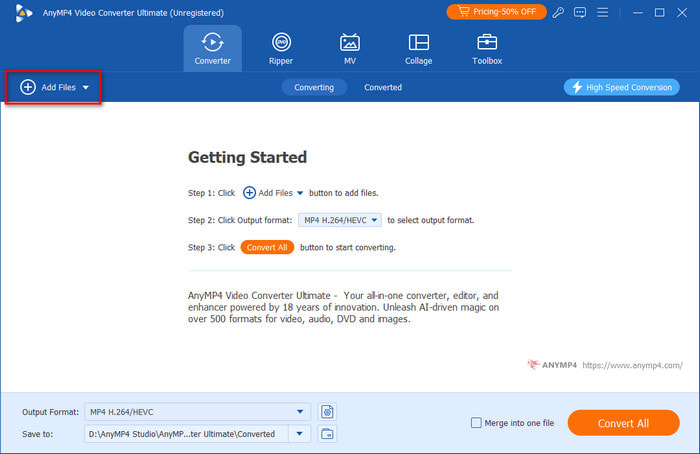
Βήμα 2.Τώρα, κάντε κλικ στο κουμπί Προσθήκη αρχείων για να επιλέξετε και να προσθέσετε το αρχείο MKV στο λογισμικό. Εναλλακτικά, μπορείτε να σύρετε και να αποθέσετε το αρχείο MKV στο πρόγραμμα.
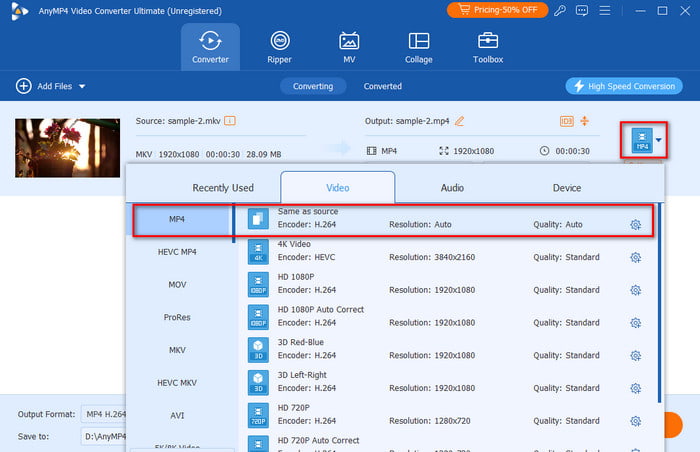
Βήμα 3.Στη συνέχεια, κάντε κλικ στο κουμπί Μορφοποίηση στη δεξιά πλευρά της διεπαφής του εργαλείου. Στη συνέχεια, μπορείτε να επιλέξετε τη μορφή MP4 ή MKV και να ελέγξετε τον Κωδικοποιητή τους εάν είναι σε H.264.
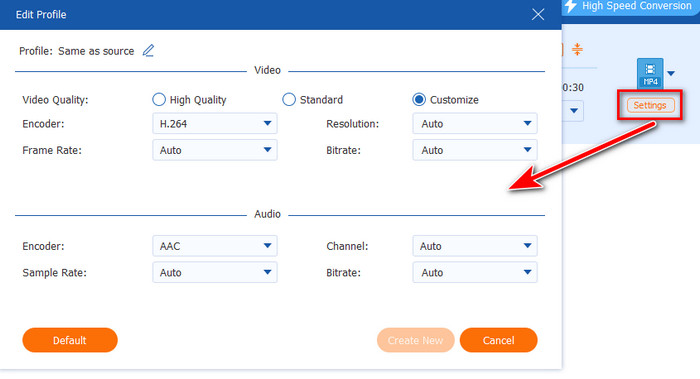
Βήμα 4.Προαιρετικά, μπορείτε να προσαρμόσετε τον ρυθμό καρέ, την ποιότητα, την ανάλυση κ.λπ. πριν από τη μετατροπή του βίντεο.
Βήμα 5.Τελευταίο, αλλά εξίσου σημαντικό, κάντε κλικ στο κουμπί Μετατροπή όλων. Περιμένετε έως ότου τα αρχεία MKV που θέλετε να μετατραπούν σε συμβατή μορφή με το Chromecast. Στη συνέχεια, δοκιμάστε να μεταδώσετε το MKV που μετατράπηκε στην τηλεόραση χρησιμοποιώντας το Chromecast.
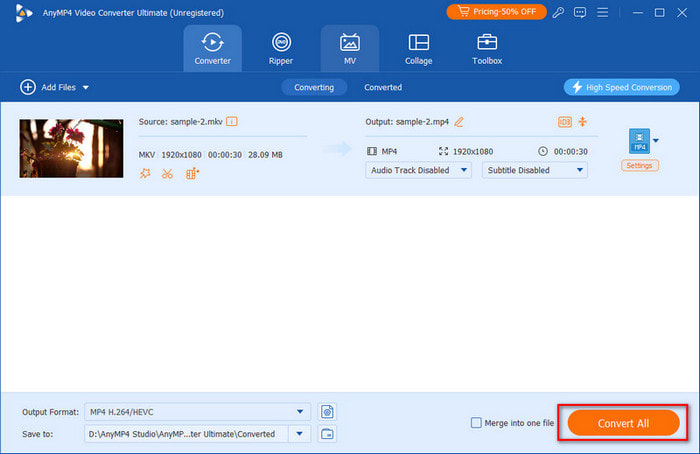
Το AnyMP4 Video Converter Ultimate είναι μια καλή επιλογή για τη μετατροπή αρχείων MKV σε μορφές συμβατές με Chromecast, όπως MP4, χωρίς απώλειες. Στη συνέχεια, μπορείτε να απολαύσετε τα αρχεία πολυμέσων σας στο Chromecast. Είναι ένα ευέλικτο εργαλείο που μπορείτε να εφαρμόσετε για να πετύχετε καλύτερα εφέ βίντεο. Δοκιμάστε το!
Λύση 2. Ενημερώστε το υλικολογισμικό Chromecast
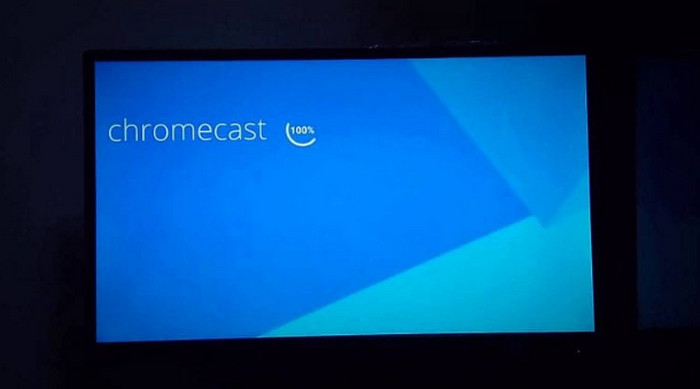
Βεβαιωθείτε ότι η συσκευή σας Chromecast εκτελεί το πιο πρόσφατο υλικολογισμικό. Μερικές φορές, τα προβλήματα συμβατότητας αντιμετωπίζονται μέσω ενημερώσεων υλικολογισμικού. Επομένως, δείτε τις πιο πρόσφατες ενημερώσεις στην εφαρμογή Google Home. Εάν δεν το έχετε στη συσκευή σας, εγκαταστήστε το στο App Store (iOS) ή στο Play Store (Android). Τώρα, πατήστε στις Συσκευές για να επιλέξετε τη συσκευή Chromecast. Στη συνέχεια, μεταβείτε στην ενότητα Ρυθμίσεις. Κάντε κύλιση προς τα κάτω μέχρι να δείτε και πατήστε το κουμπί Επανεκκίνηση. Τέλος, θα πραγματοποιήσει αυτόματα έλεγχο για ενημερώσεις και θα κατεβάσει τα απαραίτητα αρχεία. Μπορείτε επίσης να ελέγξετε την πρόοδο στην οθόνη της τηλεόρασής σας.
Λύση 3. Ελέγξτε τη σύνδεση δικτύου
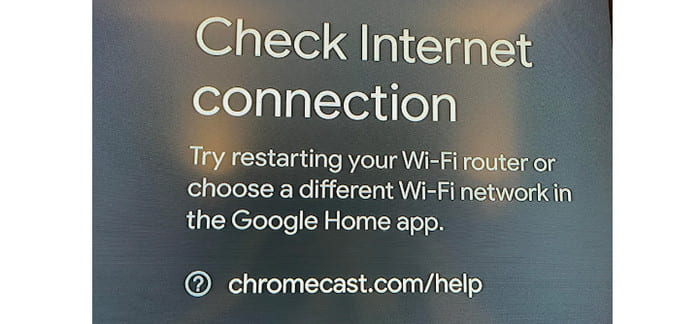
Μια σταθερή και αξιόπιστη σύνδεση δικτύου είναι ζωτικής σημασίας για την ομαλή ροή. Βεβαιωθείτε ότι η συσκευή σας Chromecast και η συσκευή που μεταδίδει το περιεχόμενο βρίσκονται στο ίδιο δίκτυο. Τέλος, εξετάστε το ενδεχόμενο επανεκκίνησης του δρομολογητή σας για να λύσετε προβλήματα MKV δεν παίζει στο Chromecast.
Λύση 4. Εκκαθάριση προσωρινής μνήμης και δεδομένων
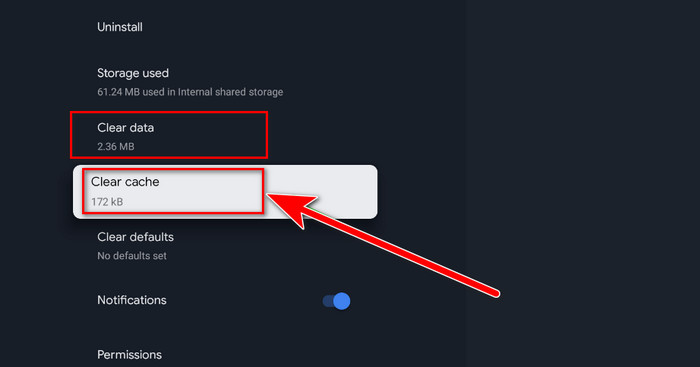
Στην εφαρμογή Google Home ή στην εφαρμογή μετάδοσης, διαγράψτε την κρυφή μνήμη και τα δεδομένα. Μερικές φορές, τα συσσωρευμένα δεδομένα μπορεί να προκαλέσουν προβλήματα αναπαραγωγής. Επομένως, ίσως χρειαστεί μόνο να τα διαγράψετε για να επιλύσετε το πρόβλημα.
Λύση 5. Επανεκκινήστε το Chromecast
Η απλή επανεκκίνηση του Chromecast σας μπορεί να επιλύσει μικρές δυσλειτουργίες. Αποσυνδέστε το Chromecast, περιμένετε μερικά δευτερόλεπτα και, στη συνέχεια, συνδέστε το ξανά. Επιτέλους, ελέγξτε αν μπορείτε παίξτε το αρχείο MKV σας χρησιμοποιώντας το Chromecast.
Λύση 6. Δοκιμάστε μια άλλη μέθοδο χύτευσης
Εάν χρησιμοποιείτε μια εφαρμογή μετάδοσης, δοκιμάστε να μεταδώσετε ολόκληρη την οθόνη αντί για τη συγκεκριμένη εφαρμογή. Πολλοί χρήστες είπαν ότι μπορεί να βοηθήσει στην αντιμετώπιση προβλημάτων συμβατότητας.
Μέρος 5. Συχνές ερωτήσεις σχετικά με το Μπορεί το Chromecast να παίζει MKV
-
Γιατί το Chromecast δεν έχει MKV;
Το Chromecast ενδέχεται να αντιμετωπίσει προβλήματα με τον ήχο κατά την αναπαραγωγή αρχείων MKV λόγω μη συμβατών κωδικοποιητών ήχου. Τα αρχεία MKV συχνά χρησιμοποιούν διάφορους κωδικοποιητές ήχου. Τώρα, εάν αυτό που χρησιμοποιείται δεν υποστηρίζεται από το Chromecast, μπορεί να έχει ως αποτέλεσμα την απουσία ήχου. Για να επιλύσετε αυτό το πρόβλημα, εξετάστε το ενδεχόμενο να μετατρέψετε το αρχείο MKV σε μορφή με συμβατό κωδικοποιητή ήχου, όπως MP3, πριν το μεταδώσετε στο Chromecast. Ένα τέτοιο εργαλείο που πρέπει να δοκιμάσετε είναι το Video Converter Ultimate για να το μετατρέψετε.
-
Γιατί το VLC δεν μεταδίδεται στο Chromecast;
Εάν το VLC αντιμετωπίζει πρόβλημα με τη μετάδοση στο Chromecast, διάφοροι παράγοντες μπορεί να παίζουν ρόλο. Θα μπορούσε να οφείλεται στο ότι τόσο το VLC όσο και το Chromecast είναι ξεπερασμένα. Κάτι άλλο, και οι δύο συσκευές μπορεί να μην βρίσκονται στο ίδιο δίκτυο. Θα μπορούσε επίσης να είναι κάποια τείχη προστασίας ή λογισμικό προστασίας από ιούς μπορεί να παρεμβαίνει στη μετάδοση.
-
Μπορείτε να μεταδώσετε οποιαδήποτε μορφή βίντεο στο Chromecast;
Ενώ το Chromecast υποστηρίζει μια ποικιλία μορφών βίντεο, ενδέχεται να μην αναπαράγει όλες τις μορφές. Το Chromecast έχει καλύτερη συμβατότητα με μορφές όπως MP4, WebM κ.λπ., επειδή χρησιμοποιεί κωδικοποιητές βίντεο και ήχου AAC H.264. Έτσι, ορισμένες μορφές, όπως το MKV, ενδέχεται να απαιτούν πρόσθετα βήματα ή μετατροπές.
Τυλίγοντας
Συμπερασματικά, είδαμε ότι το Chromecast δεν υποστηρίζει εγγενώς αρχεία MKV. Ωστόσο, υπάρχουν βιώσιμες λύσεις και λύσεις για να ενεργοποιηθεί η αναπαραγωγή περιεχομένου MKV. Τώρα, η ερώτησή σας για το αν Το Chromecast μπορεί να παίξει MKV έχει απαντηθεί. Επιπλέον, για ζητήματα συμβατότητας, υπάρχει μια ευέλικτη λύση που μπορεί να σας βοηθήσει. Κανένα άλλο από το Blu-ray Master Video Converter Ultimate. Διασφαλίζει ότι μπορείτε να μετατρέψετε αρχεία MKV σε μορφές φιλικές προς το Chromecast. Εκτός από αυτό, υποστηρίζει 500+ μορφές στις οποίες μπορείτε να μετατρέψετε.
Περισσότερα από το Blu-ray Master
Αναπαραγωγή κοινών βίντεο

Δωρεάν συσκευή αναπαραγωγής Blu-ray
Αναπαράγετε εύκολα Blu-ray, DVD και διάφορες μορφές βίντεο/ήχου με πλούσιες δυνατότητες αναπαραγωγής.
100% Ασφαλές. Χωρίς ιούς
