

20 Οκτωβρίου 2026αναρτήθηκε από Κέβιν Μίλερ προς την Αντιγραφή Blu-ray
Σύντομη Σύνοψη
Για να αντιγράψετε και να αντιγράψετε το Blu-ray του Game of Thrones (και τις 8 σεζόν), χρειάζεστε ένα πρόγραμμα αντιγραφής Blu-ray που χειρίζεται προστασία AACS. Αυτός ο οδηγός καλύπτει την ταχύτερη μέθοδο χρησιμοποιώντας το Blu-ray Master Free Blu-ray Ripper και τη δωρεάν διαδρομή MakeMKV + HandBrake, καθώς και διορθώσεις για σφάλματα κωδικού περιοχής και υποχρεωτικών υποτίτλων.
Από την κυκλοφορία της βραβευμένης σειράς του HBO, Game of Thrones, το 2012, η δημοτικότητα της σειράς έχει αυξηθεί παγκοσμίως κατά τη διάρκεια των 8 σεζόν της, η οποία ολοκληρώθηκε το 2019. Όσον αφορά τα φυσικά μέσα, οι κυκλοφορίες Blu-ray έχουν γίνει η καλύτερη επιλογή για την παρακολούθηση επίσημων κυκλοφοριών και το Game of Thrones δεν αποτελεί εξαίρεση. Σε αυτό το άρθρο, θα παρέχουμε έναν λεπτομερή οδηγό και μια κριτική για... αντιγραφή και αντιγραφή Blu-ray του Game of Thrones Χρησιμοποιώντας τα καλύτερα Blu-ray rippers της αγοράς, συμπεριλαμβανομένου του πιο αξιόπιστου Blu-ray Master Free Blu-ray Ripper, μαζί με μια εναλλακτική επιλογή χρησιμοποιώντας τον συνδυασμό MakeMKV + HandBrake. Αυτά τα εργαλεία ripper θα βελτιώσουν σημαντικά την προσβασιμότητα του αντιγράφου του Game of Thrones, αντιγράφοντας το περιεχόμενο Blu-ray σε ψηφιακό βίντεο.

Πίνακας περιεχομένων
- Μέρος 1. Πώς δοκιμάσαμε αυτές τις μεθόδους αντιγραφής και γρήγορη σύγκριση
- Μέρος 2. Τι χρειάζεστε πριν αντιγράψετε το Blu-ray του Game of Thrones
- Μέθοδος 1. Δωρεάν αντιγραφή του Game of Thrones με το Blu-ray Master Δωρεάν αντιγραφή Blu-ray
- Μέθοδος 2. Αντιγραφή με MakeMKV + Συμπίεση με HandBrake (100% Δωρεάν)
- Μέρος 5. Αντιμετώπιση προβλημάτων — Κωδικοί περιοχής, σφάλματα AACS και επιβεβλημένοι υπότιτλοι
- Μέρος 6. Συχνές ερωτήσεις σχετικά με την αντιγραφή του Blu-ray του Game of Thrones
Μέρος 1. Πώς δοκιμάσαμε αυτές τις μεθόδους αντιγραφής και γρήγορη σύγκριση
Πριν προχωρήσουμε στις αξιολογήσεις των μεθόδων μας, ας διευκρινίσουμε πρώτα τη μεθοδολογία που χρησιμοποιήσαμε για να δοκιμάσουμε και τα δύο εργαλεία Blu-ray Ripper για την αντιγραφή πολυμέσων Blu-ray του Game of Thrones. Αρχικά, το υλικό που χρησιμοποιήσαμε για την αντιγραφή στο πρόγραμμα είναι το πρώτο επεισόδιο της 6ης σεζόν, καθώς σηματοδοτεί την τελευταία σεζόν της σειράς με 10 επεισόδια.
Οι δοκιμές αντιγραφής και απόδοσης πραγματοποιήθηκαν σε έναν σύγχρονο φορητό υπολογιστή με Windows που τροφοδοτείται από έναν επεξεργαστή AMD Ryzen 5 με 16 GB μνήμης RAM. Αυτό το υλικό επιλέχθηκε επειδή περιλαμβάνει χαρακτηριστικά που συναντώνται συνήθως σε σύγχρονες συσκευές εισαγωγικού επιπέδου.
| Blu-ray Master Δωρεάν Blu-ray Ripper | VS | MakeMKV + Χειρόφρενο |
| Επιτάχυνση GPU (50 φορές ταχύτερη) | Ταχύτητα | Πρότυπο |
| Συμπιεσμένο | Μέγεθος εξόδου | Συμπιεσμένο |
| MP4, MOV, MKV, AVI και πάνω από 200 μορφές. | Μορφές εξόδου | MKV, MP4, WebM |
| Ανετα | Ευκολία στη χρήση | Ενδιάμεσος |
| Ελεύθερος | Τιμολόγηση | Δωρεάν (Ανοιχτού Κώδικα) |
Μέρος 2ο. Τι χρειάζεστε πριν αντιγράψετε το Blu-ray του Game of Thrones
Στοιχεία για το Box Set
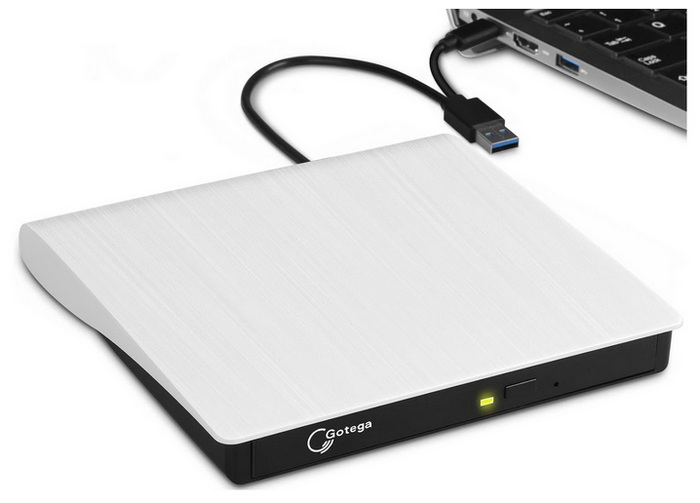
Πριν από την αντιγραφή περιεχομένου του Game of Thrones, το πρώτο υλικό που πρέπει να προετοιμάσετε είναι η ίδια η συλλογή Blu-ray. Εάν χρησιμοποιείτε ένα σύγχρονο φορητό υπολογιστή με Windows, όπως αυτό που χρησιμοποιήσαμε για τη δοκιμή, πρέπει επίσης να χρησιμοποιήσετε μια εξωτερική μονάδα DVD που υποστηρίζει μέσα Blu-ray. Πρέπει επίσης να μάθετε την ενεργή προστασία αντιγραφής του DVD και τις πληροφορίες κωδικού περιοχής του.
Νομική Σημείωση
Όταν αντιγράφετε τα δικά σας Blu-ray μέσα, φροντίστε να χρησιμοποιείτε το ανακτημένο ψηφιακό αντίγραφο μόνο για προσωπική κατανάλωση. Η διανομή αντιγραμμένων αρχείων πολυμέσων θα σας καταστήσει συνεργό στην πειρατεία. Ως εκ τούτου, μόλις ολοκληρώσετε την αντιγραφή του περιεχομένου σας από το Game of Thrones, συμβουλεύουμε τους αναγνώστες μας να διατηρούν τα αντίγραφα μόνο στον δικό τους χώρο αποθήκευσης για προσωπική χρήση και να μην τα ανεβάζουν σε ιστότοπους streaming που βασίζονται στο cloud.
Μέθοδος 1. Δωρεάν Rip του Game of Thrones με το Blu-ray Master Δωρεάν Blu-ray Ripper
ο Blu-ray Master Δωρεάν Blu-ray Ripper μπορεί να μετατρέψει όλους τους δίσκους Blu-ray του Game of Thrones σε δημοφιλείς μορφές βίντεο υψηλής ποιότητας. Δεν χρειάζεται να πάρετε μαζί σας τους δίσκους Blu-ray του Game of Thrones ή μια συσκευή αναπαραγωγής Blu-ray για να παρακολουθήσετε ένα αρχείο βίντεο υψηλής ποιότητας. Αυτό καθιστά το πρόγραμμα μια αξιόπιστη επιλογή για την εκμάθηση των βασικών στοιχείων της αντιγραφής φυσικών μέσων σε ψηφιακή μορφή.
Επιπλέον, είναι πολύ εύκολο στη χρήση, κάτι που δεν είναι συνηθισμένο στα περισσότερα προγράμματα αντιγραφής. Αυτό κατέστη δυνατό χάρη στον εύχρηστο σχεδιασμό του περιβάλλοντος εργασίας, καθιστώντας το λογισμικό μια αξιόπιστη επιλογή για πρακτική αντιγραφή δεδομένων.
Για να μάθετε πώς να χρησιμοποιείτε το πρόγραμμα, ανατρέξτε στον λεπτομερή οδηγό βήμα προς βήμα παρακάτω. Πριν από αυτό, φροντίστε να το κατεβάσετε, ώστε να είναι πιο εύκολο να ακολουθήσετε το εκπαιδευτικό μας υλικό.
ΔΩΡΕΑΝ Λήψη
Για Windows
Ασφαλής λήψη
ΔΩΡΕΑΝ Λήψη
για macOS
Ασφαλής λήψη
Βήμα 1. Προετοιμάστε το αντίγραφο Blu-ray του Game of Thrones και το εξωτερικό πρόγραμμα οδήγησης DVD που θα χρησιμοποιήσετε. Συνδέστε τη μονάδα DVD στον υπολογιστή σας, φορτώστε το DVD και ελέγξτε τη διαχείριση αρχείων σας για να βεβαιωθείτε ότι το περιεχόμενο Blu-ray διαβάστηκε σωστά.
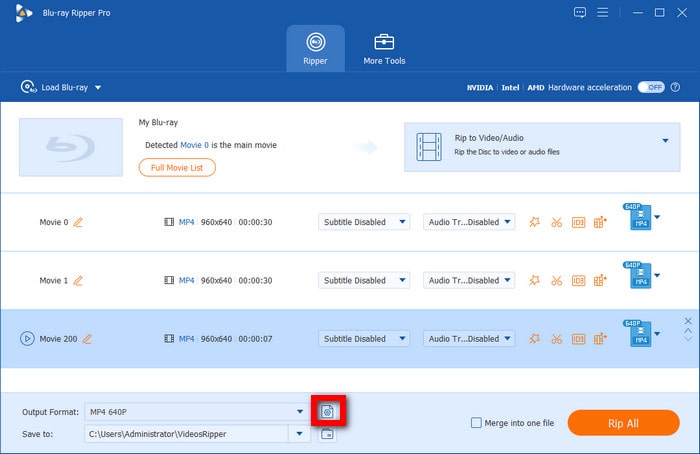
Βήμα 2. Ανοίξτε το Blu-ray Master Free Blu-ray Ripper και, στη συνέχεια, επιλέξτε το. Τοποθέτηση δίσκου Blu-ray > Τοποθέτηση δίσκου Blu-ray για να ανοίξετε τον δίσκο Blu-ray που έχετε τοποθετήσει στον υπολογιστή σας. Στη συνέχεια, επιλέξτε Πλήρης Λίστα Τίτλων για να κάνει το λογισμικό να αντιγράψει ολόκληρο το περιεχόμενο των μέσων.

Βήμα 3. Αφού φορτώσετε το μέσο Blu-ray, κάντε κλικ στο Μορφή εξόδου και επιλέξτε τη μορφή βίντεο που θέλετε να χρησιμοποιήσετε για τη μετατροπή. Σας προτείνουμε να χρησιμοποιήσετε MP4 ή MKV, καθώς και οι δύο επιλογές είναι δημοφιλείς τύποι αρχείων.

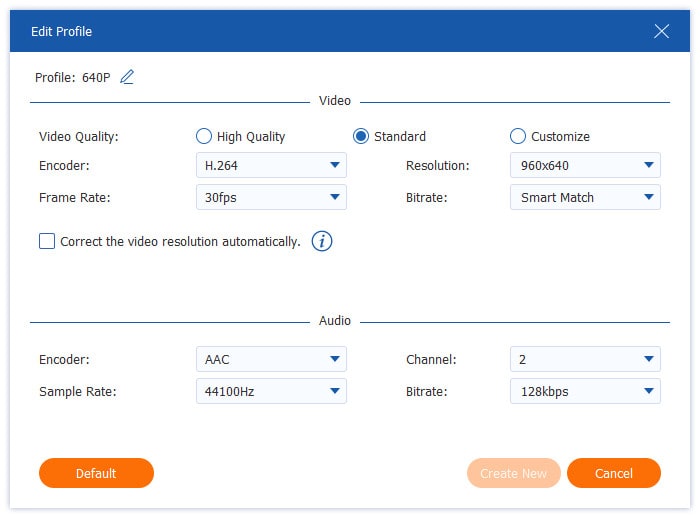
Βήμα 4. Εάν θέλετε να επεξεργαστείτε τις ρυθμίσεις μορφής εξόδου, κάντε κλικ στο Ρυθμίσεις επιλογή δίπλα στη μορφή που επιλέξατε.
Στο μενού Επεξεργασία προφίλ, μπορείτε να αποκτήσετε πρόσβαση σε πιο προηγμένες ρυθμίσεις βίντεο, όπως η Ποιότητα βίντεο, ο Κωδικοποιητής, η Ανάλυση, ο Ρυθμός καρέ, το Bitrate και πολλά άλλα.
Βήμα 5. Αφού ορίσετε τις ρυθμίσεις για τον τίτλο Blu-ray και τη μορφή εξόδου, μπορείτε τώρα να προχωρήσετε στο μενού Ripper. Εκεί, κάντε κλικ στο Rip All για να ξεκινήσει η αντιγραφή περιεχομένου του Game of Thrones.

Για αρχάριους και χρήστες που επιθυμούν μια ταχύτερη και πιο αποτελεσματική διαδικασία αντιγραφής, το Blu-ray Master Free Blu-ray Ripper συνιστάται ανεπιφύλακτα. Εκτός από την ανώτερη απόδοση αντιγραφής, 50 φορές ταχύτερη από το τυπικό, η συμβατότητα με ευρεία μορφή εξόδου του προγράμματος είναι επίσης ένα σημαντικό πλεονέκτημα.
Μέθοδος 2. Αντιγραφή με MakeMKV + Συμπίεση με HandBrake (100% Δωρεάν)
Η επόμενη μέθοδος που θα επισημάνουμε θα είναι ο συνδυασμός MakeMKV και ΧειρόφρενοΚαι τα δύο προγράμματα έχουν σχεδιαστεί για χειρισμό πολυμέσων, με το MakeMKV να μετατρέπει περιεχόμενο Blu-ray σε ψηφιακό βίντεο MKV και το HandBrake να συμπιέζει τα βίντεο που έχουν αντιγραφεί από το MakeMKV.
Σε αντίθεση με την προηγούμενη μέθοδο, η χρήση ενός προγράμματος τρίτου κατασκευαστή για την αντιγραφή Blu-ray συνιστάται όταν χρησιμοποιείτε αυτά τα προγράμματα ανοιχτού κώδικα. Για να μάθετε πώς να χρησιμοποιείτε το MakeMKV για την αντιγραφή φυσικών μέσων και το HandBrake για συμπίεση αρχείων, διαβάστε το παρακάτω εκπαιδευτικό μας υλικό.
Βήμα 1. Ανοίξτε το MakeMKV, ορίστε το Πηγή στο φορτωμένο Blu-ray του Game of Thrones και, στη συνέχεια, κάντε κλικ στο Εικονίδιο DVD για να διαβάσετε την επιλεγμένη πηγή.

Βήμα 2. Περιμένετε να διαβάσει το MakeMKV το περιεχόμενο Blu-ray και, στη συνέχεια, κάντε κλικ στο Κάντε MKV εικονίδιο για να ξεκινήσετε την αντιγραφή του Blu-ray σε αρχείο MKV.

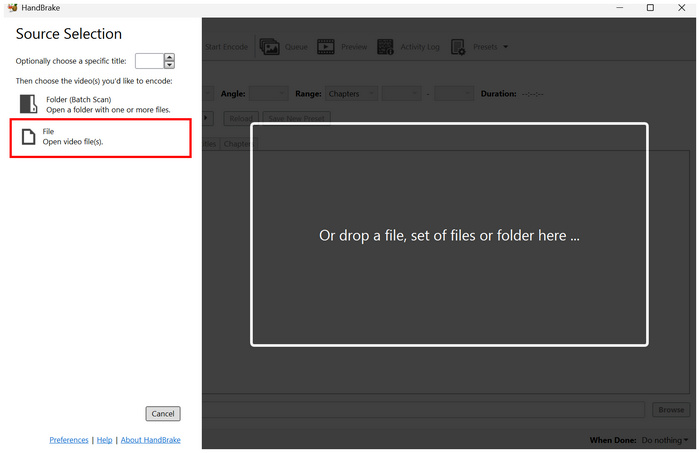
Βήμα 3. Μόλις δημιουργηθεί το αντιγραμμένο αρχείο MKV, ανοίξτε το HandBrake και επιλέξτε Αρχείο για να ανοίξετε το ψηφιακό βίντεο που έχει μετατραπεί.
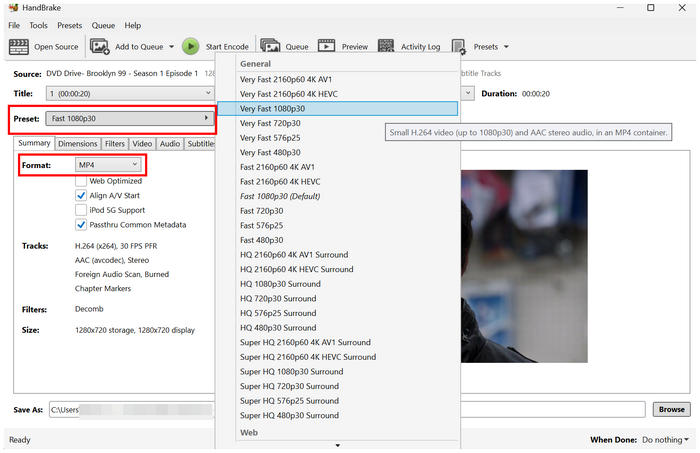
Βήμα 4. Στο κύριο μενού του HandBrake, κάντε κλικ στο Προκαθορισμένη για να επιλέξετε το προφίλ μετατροπής που θέλετε να χρησιμοποιήσετε. Στη συνέχεια, επιλέξτε Μορφή για να επιλέξετε τη μορφή που θέλετε να μετατρέψετε το ακατέργαστο βίντεο MKV από το προηγούμενο πρόγραμμα.
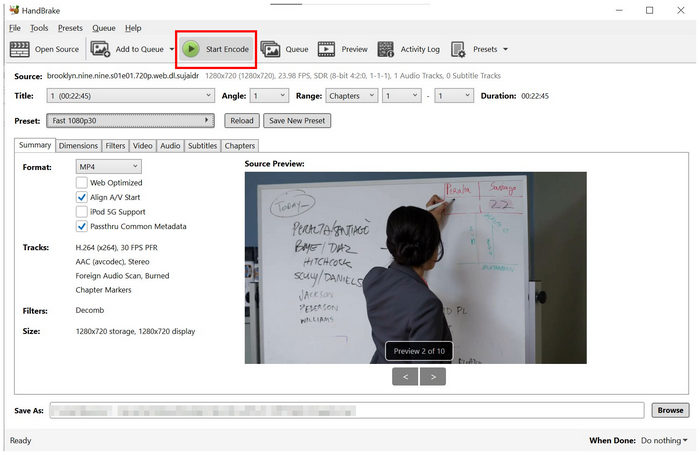
Βήμα 5. Αφού ορίσετε την προεπιλογή και τη μορφή που προτιμάτε, κάντε κλικ στο Ξεκινήστε το Encode για να ξεκινήσετε τη μετατροπή του ακατέργαστου βίντεο MKV σε συμπιεσμένη μορφή βίντεο χρησιμοποιώντας το HandBrake.
Αν είστε έμπειρος επαγγελματίας στην αντιγραφή φυσικών μέσων, τα προγράμματα ανοιχτού κώδικα όπως το MakeMKV και το HandBrake είναι καλές επιλογές. Ωστόσο, δεν συνιστούμε τη χρήση αυτής της επιλογής για εντελώς αρχάριους, καθώς και τα δύο εργαλεία μπορεί να είναι υπερβολικά.
Μέρος 5. Αντιμετώπιση προβλημάτων — Κωδικοί περιοχής, σφάλματα AACS και επιβεβλημένοι υπότιτλοι
Όταν αντιμετωπίζετε προβλήματα με τους κωδικούς περιοχής, το AACS (Advanced Access Content System) και άλλα συστήματα προστασίας από αντιγραφή, προτείνουμε να χρησιμοποιήσετε ένα πρόγραμμα που μπορεί να χειριστεί την αυτόματη παράκαμψη προστασίας για να κάνει την αντιγραφή των DVD σας πιο αποτελεσματική. Τέλεια παραδείγματα είναι το Blu-ray Master Free DVD Ripper και το MakeMKV. Δυστυχώς, το HandBrake δεν υποστηρίζει την παράκαμψη προστασίας από προεπιλογή.
Για συγχρονισμό υποτίτλων ή προσθήκη εξωτερικών υποτίτλων, οι επιλογές σας θα πρέπει να είναι το Blu-ray Master Free DVD Ripper και το HandBrake. Και οι δύο επιλογές υποστηρίζουν την προσθήκη εξωτερικών DVD σε βίντεο που υποβάλλονται σε επεξεργασία στα προγράμματα. Αυτό περιλαμβάνει και σύγχρονα αρχεία υποτίτλων SRT, τα οποία αποτελούν βέλτιστες επιλογές για σύγχρονους υπότιτλους.
Με βάση αυτά τα συνηθισμένα προβλήματα, συνιστούμε ανεπιφύλακτα τη χρήση του Blu-ray Master Free DVD Ripper, καθώς μπορεί να παρακάμψει τις βασικές προστασίες αντιγραφής και να διορθώσει προβλήματα που σχετίζονται με τους υπότιτλους.
Μέρος 6. Συχνές ερωτήσεις σχετικά με την αντιγραφή Blu-ray του Game of Thrones
-
Το MakeMKV αντιγράφει το Game of Thrones;
Ναι, το MakeMKV μπορεί να αντιγράψει Blu-ray από το Game of Thrones. Αλλά το MakeMKV θα αντιγράψει τις ταινίες στην αρχική τους κατάσταση, πράγμα που σημαίνει ότι αν ο δίσκος Blu-ray αποθηκεύει τις ταινίες στα 5GB, το αντιγραμμένο βίντεο του Game of Thrones θα καταλαμβάνει 5GB στον υπολογιστή σας. Για να μειώσετε το μέγεθός τους, χρησιμοποιήστε το HandBrake για να συμπιέσετε τα αντιγραμμένα αρχεία.
-
Πώς να διορθώσετε το σφάλμα αντιγραφής του Game of Thrones;
Για να διορθώσετε το σφάλμα αντιγραφής του αρχείου Blu-ray Game of Thrones, μπορείτε να κάνετε τα εξής: 1. Ο δίσκος Blu-ray από τη νεότερη έκδοση του AACS ενδέχεται να έχει μπλοκαριστεί από τη μονάδα Blu-ray. 2. Βεβαιωθείτε ότι ο κωδικός Blu-ray ταιριάζει με την περιοχή σας. Εάν χρησιμοποιείτε επαγγελματικό λογισμικό αντιγραφής Blu-ray, θα πρέπει να επικοινωνήσετε με την ομάδα υποστήριξης του Blu-ray Master για να σας βοηθήσει να επιλύσετε το πρόβλημα.
-
Οι αναγκαστικοί υπότιτλοι στο Game of Thrones δεν λειτουργούν, πώς να το διορθώσω;
Οι υποχρεωτικοί υπότιτλοι εγγράφονται μόνιμα σε Blu-ray. Είτε σας αρέσει είτε όχι, θα εμφανίζονται στην αναπαραγωγή Blu-ray. Όταν προσπαθείτε να αντιγράψετε το Blu-ray του Game of Thrones, δεν θα έχετε την επιλογή να επιλέξετε υποχρεωτικούς υπότιτλους. Για περισσότερες λύσεις σχετικά με εξαγωγή των υπότιτλων από το Blu-ray, μπορείτε να τα ελέγξετε εδώ.
-
Πώς μπορώ να διορθώσω τους αναγκαστικούς υπότιτλους σε Blu-ray του Game of Thrones;
Πρέπει να χρησιμοποιήσετε ένα πρόγραμμα ripper που υποστηρίζει προσαρμογές υποτίτλων. Σε αυτό το άρθρο, τόσο το Blu-ray Master Free DVD Ripper όσο και το HandBrake περιλαμβάνουν ρυθμίσεις για την αντιμετώπιση αυτού του προβλήματος. Αυτό καθιστά τη διαχείριση υποτίτλων μια σημαντική επιλογή στο πρόγραμμα.
συμπέρασμα
Τώρα που συζητήσαμε τις δύο πιο αξιόπιστες μεθόδους για συναρπαστικό Game of Thrones Ελπίζουμε ότι οι αναγνώστες μας θα απολαύσουν την παρακολούθηση επεισοδίων ποιότητας Blu-ray στο σύγχρονο υλικό τους. Η μετατροπή φυσικών μέσων Blu-ray ή DVD σε ψηφιακά είναι ιδιαίτερα σκόπιμη, καθώς το σύγχρονο υλικό δεν είναι μόνο πιο προσβάσιμο αλλά και ένας καλύτερος τρόπος για να παρακολουθείτε βίντεο.
Περισσότερα από το Blu-ray Master
Αντιγραφή ταινιών Blu-ray

Αντιγράψτε Blu-ray σε οποιαδήποτε μορφή βίντεο και ήχου διαφορετικών παραμέτρων δωρεάν σε λίγα λεπτά.
100% Ασφαλές. Χωρίς ιούς
