

3 Νοεμβρίου 2025αναρτήθηκε από Κέβιν Μίλερ προς την Αντιγραφή DVD
Η παρακολούθηση ταινιών σε DVD είναι ένας από τους αγαπημένους μας τρόπους για να περνάμε την ώρα μας στο σπίτι. Τα DVD μπορούν να προβληθούν σε τηλεόραση ή υπολογιστή. Παρόλο που είναι δύσκολο να φανταστεί κανείς τη ζωή χωρίς υπηρεσίες ροής, πολλοί άνθρωποι εξακολουθούν να προτιμούν να βλέπουν ταινίες από τη βιβλιοθήκη DVD τους. Τούτου λεχθέντος, αυτή η ανάρτηση παρέχει τις καλύτερες επιλογές που μπορείτε να ακολουθήσετε για να συνδέσετε την τηλεόραση Roku και τη συσκευή αναπαραγωγής DVD με απλά βήματα. Διαβάστε μέχρι το τέλος και μάθετε τους τρόπους συνδέστε ένα DVD player στην τηλεόραση Roku γρήγορα και εύκολα.
- Μέρος 1. Πώς να συνδέσετε τη συσκευή αναπαραγωγής DVD στην τηλεόραση Roku με καλώδιο HDMI
- Μέρος 2. Πώς να συνδέσετε μια συσκευή αναπαραγωγής DVD σε μια τηλεόραση Roku με καλώδιο AV (χωρίς HDMI)
- Μέρος 3. Αντιμετώπιση προβλημάτων κατά τη σύνδεση της συσκευής αναπαραγωγής DVD στην τηλεόραση Roku
- Μέρος 4. Πώς να αναπαράγετε DVD σε τηλεόραση Roku μέσω μονάδας USB
- Μέρος 5. Συχνές ερωτήσεις σχετικά με τον τρόπο σύνδεσης της συσκευής αναπαραγωγής DVD στην τηλεόραση Roku
Μέρος 1. Πώς να συνδέσετε τη συσκευή αναπαραγωγής DVD στην τηλεόραση Roku με καλώδιο HDMI
Μια τηλεόραση Roku μπορεί να συνδεθεί σε μια συσκευή αναπαραγωγής DVD με ή χωρίς καλώδια HDMI. Ωστόσο, η μέθοδος σύνδεσης HDMI μπορεί να παρέχει υψηλότερη ποιότητα εικόνας και ήχου, επομένως συνιστάται να τη χρησιμοποιήσετε εάν η συσκευή σας είναι συμβατή με HDMI. Διαβάστε τα παρακάτω βήματα σχετικά με τον τρόπο σύνδεσης μιας συσκευής αναπαραγωγής DVD σε μια τηλεόραση Roku με καλώδιο HDMI:
Περιπτώσεις χρήσης
• Υψηλή ποιότητα: Καλύτερο βίντεο και ήχος από DVD.
• Απλή εγκατάσταση: Ένα καλώδιο, plug-and-play.
• Σύγχρονη συμβατότητα: Λειτουργεί με τις περισσότερες τηλεοράσεις και ηχοσυστήματα.
Βήμα 1. Πρώτα, απενεργοποιήστε την τηλεόραση Roku και τη συσκευή αναπαραγωγής DVD και, στη συνέχεια, αποσυνδέστε τα καλώδια τροφοδοσίας τους.
Βήμα 2. Συνδέστε το άλλο άκρο του καλωδίου HDMI σε μία από τις 3 υποδοχές HDMI στο πίσω μέρος ή στο πλάι της τηλεόρασής σας Roku. Μετά από αυτό, συνδέστε την άλλη πλευρά στην υποδοχή HDMI OUT της συσκευής αναπαραγωγής DVD.
Βήμα 3. Μόλις τελειώσετε, συνδέστε τα καλώδια τροφοδοσίας της τηλεόρασης Roku και του DVD player και μετά ενεργοποιήστε τα. Στην Αρχική οθόνη, επιλέξτε μεταξύ της εισόδου HDMI 1, HDMI 2 ή HDMI 3 στην οποία έχετε τοποθετήσει την υποδοχή στην τηλεόρασή σας Roku.
Βήμα 4. Τέλος, προσπαθήστε να τοποθετήσετε ένα DVD στη συσκευή αναπαραγωγής DVD. Αυτό γίνεται για να ελέγξετε εάν μπορείτε πλέον να αναπαράγετε και να παρακολουθείτε DVD στην τηλεόραση Roku μέσω της συσκευής αναπαραγωγής DVD και εάν είναι πλέον συνδεδεμένα με επιτυχία.
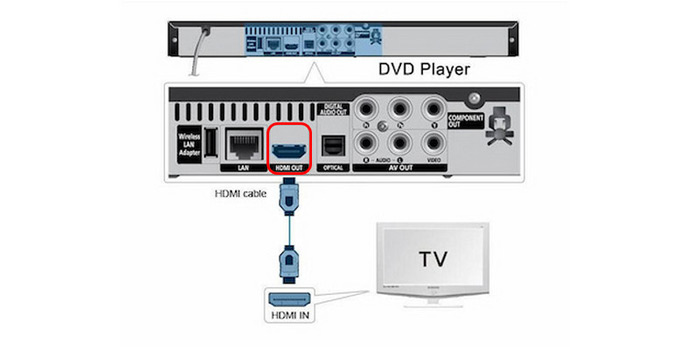
Συνολικά, γνωρίζετε τα σαφή βήματα για τη σύνδεση συσκευών αναπαραγωγής DVD στην τηλεόραση Roku με καλώδια HDMI. Αυτή η μέθοδος μπορεί να χρησιμοποιηθεί στις περισσότερες σύγχρονες συσκευές που απαιτούν μόνο τη σύνδεση πολλών καλωδίων.
Μέρος 2ο. Πώς να συνδέσετε το DVD player σε μια τηλεόραση Roku με καλώδιο AV (χωρίς HDMI)
Ας υποθέσουμε ότι το DVD player σας δεν συνοδεύεται από καλώδιο HDMI. Αλλά δεν χρειάζεται να ανησυχείτε γιατί υπάρχει ακόμα τρόπος να συνδέσετε το DVD player σας στην τηλεόραση Roku. Μπορείτε να το κάνετε συνδέοντάς τα χρησιμοποιώντας το καλώδιο AV αντί για HDMI. Διαβάστε τα παρακάτω βήματα σχετικά με τον τρόπο σύνδεσης της συσκευής αναπαραγωγής DVD στην τηλεόραση Roku χωρίς HDMI:
Περιπτώσεις χρήσης
- Υποστήριξη παλαιού τύπου: Ιδανική για παλαιότερες συσκευές αναπαραγωγής DVD.
- Προσιτό προς τον προϋπολογισμό: Φθηνά καλώδια και μετατροπείς.
- Διατηρήστε τις αναμνήσεις: Παίξτε vintage ή αυτοσχέδιους δίσκους.
Βήμα 1. Απενεργοποιήστε πρώτα την τηλεόραση Roku και το DVD player και αποσυνδέστε τα καλώδια τροφοδοσίας τους.
Βήμα 2. Χρησιμοποιώντας ένα καλώδιο AV, συνδέστε το στις υποδοχές AV IN (θύρες βίντεο/L/R ή κίτρινες/λευκές/κόκκινες θύρες) της τηλεόρασης Roku ΚΑΙ την άλλη πλευρά στην έξοδο AV της συσκευής αναπαραγωγής DVD. Κάθε υποδοχή έχει μια έγχρωμη ένδειξη για να γνωρίζετε ποια υποδοχή πρέπει να τοποθετηθεί εκεί.
Βήμα 3. Το κίτρινο βύσμα είναι για βίντεο, ενώ το λευκό και το κόκκινο βύσμα είναι για ήχο. Βεβαιωθείτε ότι τα βύσματα έχουν εισαχθεί στο σωστό τερματικό για να διασφαλίσετε ότι το DVD σας θα αναπαραχθεί με επιτυχία. Διαφορετικά, το DVD σας δεν θα παίζει σωστά, καθώς θα παίζει με ήχο αλλά χωρίς εικόνες.
Βήμα 4. Μόλις τελειώσετε, στην Αρχική οθόνη, επιλέξτε το πλακίδιο AV. Προσπαθήστε να τοποθετήσετε ένα DVD για να μπορείτε να δοκιμάσετε τόσο την εικόνα όσο και τον ήχο.
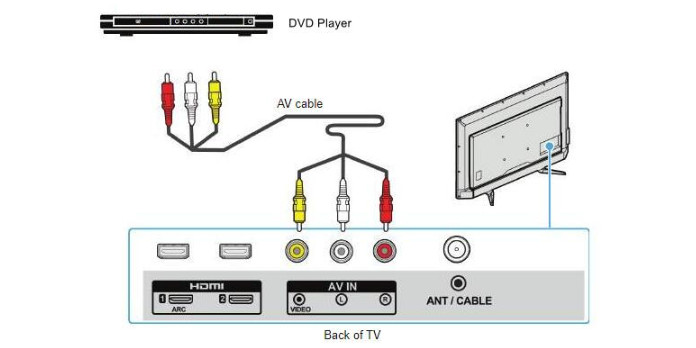
Η σύνδεση του καλωδίου A/V είναι λίγο περίπλοκη σε σύγκριση με τα καλώδια HDMI. Εάν εξακολουθείτε να χρησιμοποιείτε τις παλιές σας συσκευές αναπαραγωγής DVD, αυτή η μέθοδος είναι κατάλληλη για εσάς. Είναι επίσης οικονομική για τους περισσότερους ανθρώπους.
Μέρος 3. Αντιμετώπιση προβλημάτων κατά τη σύνδεση της συσκευής αναπαραγωγής DVD στην τηλεόραση Roku
1. Ελέγξτε τον τύπο σύνδεσής σας
HDMI: Ασφαλίστε το καλώδιο, δοκιμάστε άλλες θύρες και δοκιμάστε με μια άλλη συσκευή για να αποκλείσετε τυχόν σφάλματα. AV: Αντιστοιχίστε σωστά τα χρώματα, χρησιμοποιήστε μετατροπέα εάν χρειάζεται και βεβαιωθείτε ότι τροφοδοτείται.
2. Επιλέξτε τη σωστή πηγή εισόδου
Επιλέξτε τη σωστή είσοδο στην τηλεόραση Roku και βάλτε της μια ετικέτα για γρήγορη πρόσβαση.
3. Συσκευές κύκλου ισχύος
Η επανεκκίνηση και των δύο συσκευών μπορεί συχνά να διορθώσει προσωρινά προβλήματα σύνδεσης.
4. Ελέγξτε για προβλήματα συμβατότητας
Δεν λειτουργούν όλες οι συσκευές αναπαραγωγής DVD με τηλεοράσεις Roku - δοκιμάστε τις σε άλλη τηλεόραση ή επαληθεύστε την υποστήριξη μετατροπέα.
5. Ενημέρωση λογισμικού Roku TV
Η ενημέρωση της Roku TV σας διασφαλίζει καλύτερη αναγνώριση και απόδοση της συσκευής.
6. Δοκιμάστε μια εναλλακτική μέθοδο
Αντιγράψτε DVD σε ψηφιακά αρχεία και αναπαράγετε τα μέσω USB εάν οι φυσικές συνδέσεις αποτύχουν.
7. Βοήθεια στην Κοινότητα
Τα φόρουμ και τα θέματα υποστήριξης προσφέρουν αποδεδειγμένες λύσεις—μη διστάσετε να επικοινωνήσετε ή να ζητήσετε βοήθεια.
Μέρος 4. Πώς να αναπαράγετε DVD σε τηλεόραση Roku μέσω μονάδας USB
Ορισμένες συσκευές Roku διαθέτουν θύρα USB όπου μπορείτε να τοποθετήσετε μια εξωτερική μονάδα USB για την αναπαραγωγή αρχείων πολυμέσων (φωτογραφίες, μουσική και βίντεο) που είναι αποθηκευμένα τοπικά. Προσαρτώντας πολλές μονάδες USB σε έναν διανομέα USB, μπορείτε να συνδέσετε πολλές μονάδες USB στη συσκευή σας Roku. Οι Roku Ultra και Roku Streambar είναι μερικές από τις συσκευές Roku που διαθέτουν θύρα USB. Μπορούν να υποστηρίξουν τοπική αναπαραγωγή μέσω USB και μπορούν να αναπαράγουν βίντεο με ανάλυση έως και 4K UHD σε συμβατές τηλεοράσεις.
Για να αποθηκεύσετε ένα αρχείο πολυμέσων στη μονάδα USB, μπορείτε να το μετατρέψετε πρώτα σε πιο ευρέως χρησιμοποιούμενες και συμβατές ψηφιακές μορφές. Για αυτό, θα χρειαστείτε ένα ολοκληρωμένο εργαλείο που μπορεί να αντιγράψει οποιοδήποτε DVD και να το μετατρέψει σε μια δημοφιλή μορφή. Δωρεάν DVD Ripper, που συνιστάται από το Blu-ray Master, μπορεί να αντιγράψει οποιοδήποτε DVD σε πιο συμβατές μορφές MP4, MOV, MKV, AVI και άλλες 500 σε 5 λεπτά. Μπορεί να αντιγράψει DVD 50 φορές πιο γρήγορα σε σύγκριση με άλλα εργαλεία, καθιστώντας το το ταχύτερο DVD ripper. Επιπλέον, αυτό το εκτενές εργαλείο είναι διαθέσιμο για λήψη σε Windows και Mac. Διαβάστε τα παρακάτω βήματα σχετικά με τον τρόπο αντιγραφής ενός DVD στην ψηφιακή μορφή που μπορείτε να αποθηκεύσετε στη μονάδα USB σας:
Βήμα 1. Πρώτα, κατεβάστε και εγκαταστήστε το ολοκληρωμένο DVD Ripper στον υπολογιστή σας. Πριν ξεκινήσετε το πρόγραμμα, βεβαιωθείτε ότι έχετε τοποθετήσει πρώτα το DVD στη μονάδα οπτικού δίσκου.
ΔΩΡΕΑΝ Λήψη
Για Windows
Ασφαλής λήψη
ΔΩΡΕΑΝ Λήψη
για macOS
Ασφαλής λήψη
Βήμα 2. Μόλις τελειώσετε, ξεκινήστε το πρόγραμμα. Στην καρτέλα Ripper, πατήστε το αναπτυσσόμενο κουμπί Load DVD για να φορτώσετε τους τίτλους που θέλετε να δημιουργήσετε αντίγραφα ασφαλείας σε ψηφιακή μορφή. Μετά από αυτό, περιμένετε μέχρι το πρόγραμμα να αναλύσει το δίσκο. Στη συνέχεια, επιλέξτε την πλήρη λίστα τίτλων και, στη συνέχεια, κάντε κλικ στο OK.
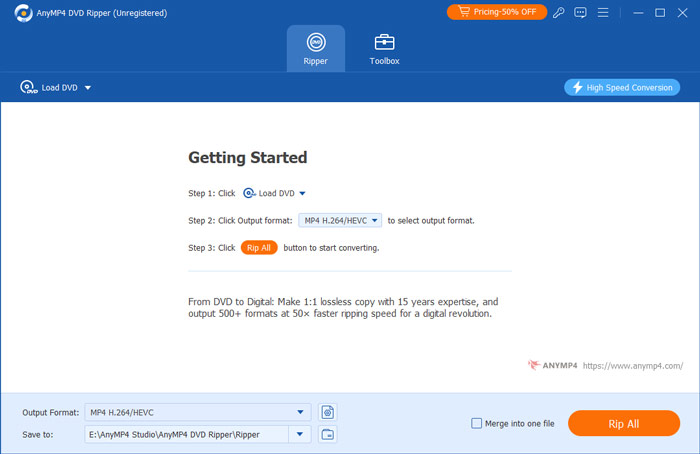
Βήμα 3. Για να επικυρώσετε όλους τους τίτλους, επιλέξτε την Πλήρη λίστα ταινιών. Επιλέξτε όλους τους τίτλους που θέλετε να δημιουργήσετε αντίγραφα ασφαλείας κάνοντας κλικ στο πλαίσιο κάθε τίτλου. Αφού επιλέξετε όλους τους τίτλους, επιλέξτε το κουμπί Rip All και επιλέξτε την επιθυμητή έξοδο που είναι συμβατή με την τηλεόρασή σας Roku.
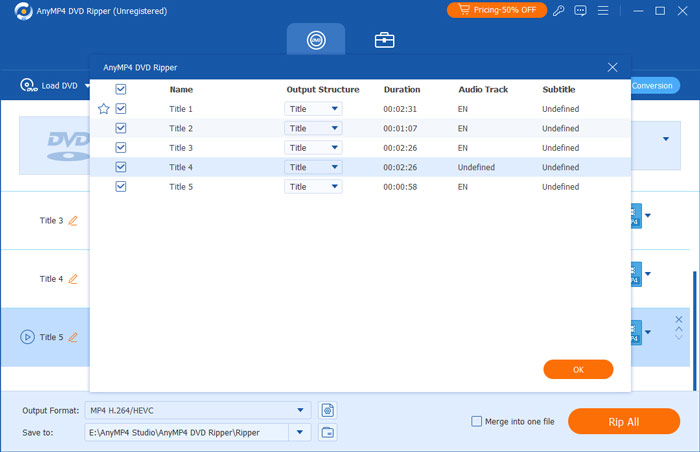
Βήμα 4. Μόλις τελειώσετε, επιλέξτε έναν προορισμό για την έξοδο σας επιλέγοντας την επιλογή Αποθήκευση σε. Μπορείτε να δημιουργήσετε έναν νέο φάκελο που θα μεταφέρετε στη μονάδα USB. Μετά από αυτό, κάντε κλικ στο κουμπί Rip All για να ξεκινήσει η διαδικασία αντιγραφής και περιμένετε να ολοκληρωθεί.
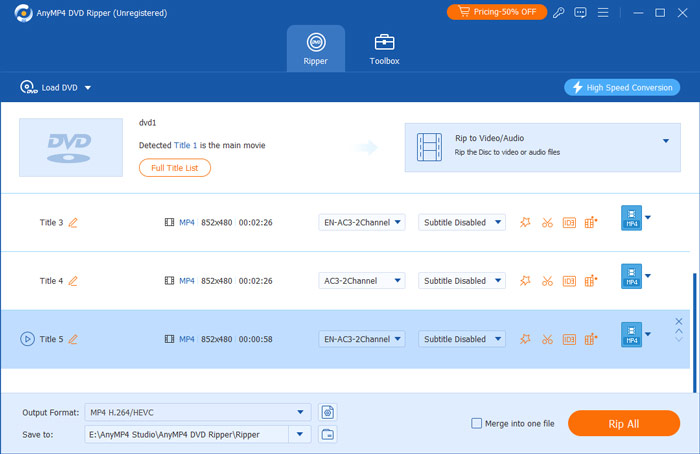
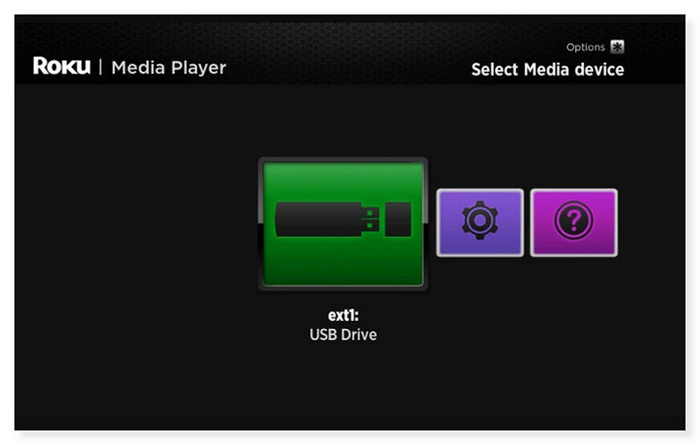
Βήμα 5. Μόλις τελειώσετε, αφαιρέστε τη μονάδα USB από την επιφάνεια εργασίας σας και τοποθετήστε την στη θύρα USB της συσκευής σας Roku. Στην αρχική οθόνη, εάν βρίσκεστε στο Roku Media Player, όταν έχει τοποθετηθεί η συσκευή USB, θα πρέπει να εμφανίζεται ένα εικονίδιο μονάδας USB στην οθόνη επιλογής συσκευής πολυμέσων. Επιλέξτε το και ανοίξτε το βίντεο που θέλετε να παρακολουθήσετε στην τηλεόραση Roku.
Αυτός ο τρόπος είναι βολικός για άτομα που θέλουν να απολαύσουν DVD υψηλής ποιότητας στη μεγάλη οθόνη της Roku TV. Με αυτό το λογισμικό, μπορείτε να δημιουργήσετε αντίγραφα ασφαλείας των DVD σας σε ψηφιακή μορφή με ασφαλή τρόπο. Κάνοντας κλικ σε πολλά βήματα, μπορείτε να μετατρέψετε DVD σε διάφορες μορφές βίντεο και ήχου χωρίς να χάσετε την ποιότητα. Ωστόσο, είναι ένα λογισμικό επί πληρωμή που πρέπει να αγοράσετε για να απολαύσετε όλες τις δυνατότητες.
Μέρος 5. Συχνές ερωτήσεις σχετικά με τον τρόπο σύνδεσης της συσκευής αναπαραγωγής DVD στην τηλεόραση Roku
-
Μπορείτε να εκτελέσετε το Roku μέσω ενός DVD player;
Όχι, δεν μπορείτε να εκτελέσετε το Roku μέσω ενός συσκευή DVD. Το Roku είναι μια συσκευή ροής που μπορείτε να συνδέσετε στη θύρα HDMI της τηλεόρασής σας για ροή πολυμέσων από διαφορετικές διαδικτυακές υπηρεσίες. Επιπλέον, μια συσκευή αναπαραγωγής DVD έχει σχεδιαστεί για αναπαραγωγή DVD και δεν μπορεί να τρέξει ένα Roku ή να λειτουργήσει ως συσκευή ροής. Εάν θέλετε να χρησιμοποιήσετε ένα Roku, πρέπει να το συνδέσετε απευθείας στην τηλεόρασή σας.
-
Μπορεί το Roku να ελέγξει από απόσταση μια συσκευή αναπαραγωγής DVD;
Δυστυχώς όχι. Μόνο η τηλεόραση ελέγχεται μέσω του τηλεχειριστηρίου Roku TV. Μπορείτε να ρυθμίσετε την ένταση μόνο όταν αναπαράγεται ένα DVD χρησιμοποιώντας το τηλεχειριστήριο. Ωστόσο, μπορείτε να χρησιμοποιήσετε ένα τηλεχειριστήριο γενικής χρήσης που είναι συμβατό τόσο με την τηλεόραση Roku όσο και με τη συσκευή αναπαραγωγής DVD ή μπορείτε να χρησιμοποιήσετε το τηλεχειριστήριο που συνοδεύει τη συσκευή αναπαραγωγής DVD.
-
Γιατί η τηλεόρασή μου Roku δεν παίζει ταινίες USB;
Μπορεί να οφείλεται στο ότι η τηλεόραση Roku δεν υποστηρίζει τη μορφή συστήματος αρχείων μονάδας USB. Οι μονάδες USB μπορούν να μορφοποιηθούν με διάφορα συστήματα αρχείων. Τα συστήματα αρχείων FAT16, FAT32, NTFS, EXT2, EXT3 και HFS+ υποστηρίζονται από συσκευές αναπαραγωγής Roku σε USB sticks. Το ExFAT είναι ένα προδιαμορφωμένο σύστημα αρχείων που δεν υποστηρίζεται σε πολλά σύγχρονα USB sticks. Τοποθετήστε τη μονάδα USB σε μια θύρα USB του υπολογιστή σας που είναι διαθέσιμη εάν δεν είστε βέβαιοι για το σύστημα αρχείων που χρησιμοποιείται.
Τυλίγοντας
Τώρα ξέρετε πώς να συνδέστε ένα DVD player στην τηλεόραση Roku χρησιμοποιώντας τις παραπάνω μεθόδους. Εάν δυστυχώς, εξακολουθούν να μην λειτουργούν ή δεν θέλετε να μπείτε στην ταλαιπωρία της σύνδεσης του DVD player σας στο Roku, μπορείτε να επιλέξετε να αντιγράψετε το DVD σας σε ψηφιακή μορφή. Το Blu-ray Master Free DVD Ripper είναι το καλύτερο DVD ripper που μπορείτε να χρησιμοποιήσετε. Οποιοδήποτε DVD, ανεξάρτητα από τους κωδικούς περιοχής, τους τύπους δίσκων (DVD±R ή DVD±RW) ή τα πρότυπα συστήματος (UDF, ISO 9660, NTSC ή PAL), μπορεί εύκολα να αντιγραφεί χρησιμοποιώντας αυτόν τον μετατροπέα DVD-σε-ψηφιακό. Έτσι, δεν χρειάζεται πλέον να ανησυχείτε αν μπορείτε ακόμα να παρακολουθήσετε τις αγαπημένες σας ταινίες ακόμα και χωρίς DVD player.
Περισσότερα από το Blu-ray Master
- Οι 4 καλύτερες έξυπνες τηλεοράσεις με ενσωματωμένη συσκευή αναπαραγωγής DVD [2024]
- Μπορείτε να παίξετε βίντεο MKV σε Apple TV; Εδώ είναι οι καλύτεροι τρόποι
- Οι 10 καλύτερες συσκευές αναπαραγωγής DVD για Windows 10/11 το 2024 (Δωρεάν)
- Τα κορυφαία 10 δωρεάν προγράμματα αναπαραγωγής DVD της περιοχής (συμπεριλαμβανομένου λογισμικού και υλικού)
Αναπαραγωγή ταινιών DVD

Γρήγορο και δωρεάν λογισμικό αντιγραφής για να αποκρυπτογραφήσετε όλα τα DVD σε ψηφιακή μορφή εύκολα στον υπολογιστή σας.
100% Ασφαλές. Χωρίς ιούς
