

27 Αυγούστου 2026αναρτήθηκε από Κέβιν Μίλερ προς την Αντιγραφή DVD
Σύντομος οδηγός:
Αν έχετε καλώδιο HDMI: Συνδέστε το στην τηλεόραση και το DVD > Αλλάξτε την είσοδο Roku σε HDMI. Αν έχετε κόκκινα/κίτρινα/άσπρα καλώδια: Συνδέστε το στην είσοδο AV (χρησιμοποιήστε έναν προσαρμογέα 3,5 mm, αν χρειάζεται) > Επιλέξτε AV Tile.
Έχετε ένα κουτί με κλασικά DVD ή οικιακές ταινίες στην ντουλάπα, αλλά η νέα σας τηλεόραση TCL ή Hisense Roku δεν φαίνεται να διαθέτει τις κατάλληλες θύρες; Δεν είστε οι μόνοι. Ενώ το streaming έχει κυριαρχήσει, η αναπαραγωγή της βιβλιοθήκης φυσικών δίσκων σας σε μια σύγχρονη smart TV μπορεί να είναι εκπληκτικά περίπλοκη, ειδικά όταν κοιτάτε ένα σωρό κόκκινα, κίτρινα και λευκά καλώδια χωρίς να έχετε πουθενά να τα συνδέσετε.
Είτε η συσκευή αναπαραγωγής DVD σας χρησιμοποιεί ένα τυπικό καλώδιο HDMI είτε παλαιότερα καλώδια σύνθετου σήματος AV, αυτός ο οδηγός βήμα προς βήμα θα σας δείξει ακριβώς πώς να το κάνετε. Συνδέστε τη συσκευή αναπαραγωγής DVD στην τηλεόραση Rokuκαι διορθώστε συνηθισμένα προβλήματα «Χωρίς σήμα» σε λιγότερο από πέντε λεπτά.
Πίνακας περιεχομένων
- Μέρος 1. Τι θα χρειαστείτε πριν ξεκινήσετε
- Μέρος 2. Πώς να συνδέσετε μια συσκευή αναπαραγωγής DVD σε μια τηλεόραση Roku με καλώδιο HDMI
- Μέρος 3. Πώς να συνδέσετε μια συσκευή αναπαραγωγής DVD σε μια τηλεόραση Roku με καλώδιο AV (χωρίς HDMI)
- Μέρος 4. Αντιμετώπιση προβλημάτων κατά τη σύνδεση συσκευής αναπαραγωγής DVD σε τηλεόραση Roku
- Μέρος 5. Πώς να αναπαράγετε DVD σε τηλεόραση Roku μέσω μονάδας USB
- Μέρος 6. Συχνές ερωτήσεις σχετικά με τον τρόπο σύνδεσης της συσκευής αναπαραγωγής DVD στην τηλεόραση Roku
Μέρος 1. Τι θα χρειαστείτε πριν ξεκινήσετε
Πριν ξεκινήσετε να συνδέετε καλώδια, ελέγξτε το πίσω μέρος του DVD player και της τηλεόρασης Roku για να δείτε ποιον τύπο σύνδεσης έχετε. Η προετοιμασία του σωστού εξοπλισμού τώρα θα σας γλιτώσει από μια επιπλέον επίσκεψη στο Best Buy ή το Amazon.
Επιλογή Α: Για σύγχρονες συσκευές αναπαραγωγής DVD (Καλύτερη ποιότητα)
- Καλώδιο HDMI: Καλώδιο HDMI υψηλής ταχύτητας (1.4 ή 2.0).
- Θύρα τηλεόρασης: Οποιαδήποτε ανοιχτή θύρα HDMI στην τηλεόραση Roku (με την ένδειξη HDMI 1, HDMI 2 ή HDMI eARC/ARC).
Επιλογή Β: Για παλαιότερες συσκευές αναπαραγωγής DVD (Ρύθμιση παλαιού τύπου)
- Τυπικό καλώδιο σύνθετου σήματος AV: Τα κλασικά κόκκινα, κίτρινα και λευκά καλώδια RCA.
- Προσαρμογέας AV 3,5 mm σε RCA (Κρίσιμος για νεότερες τηλεοράσεις Roku): Οι περισσότερες σύγχρονες τηλεοράσεις Roku (όπως οι TCL, Hisense ή Westinghouse) δεν διαθέτουν πλέον τα μεγάλα κίτρινα/κόκκινα/λευκά πάνελ υποδοχών. Αντίθετα, διαθέτουν μία μόνο θύρα 'AV IN' 3,5 mm που μοιάζει με υποδοχή ακουστικών. Εάν η τηλεόρασή σας δεν διαθέτει έγχρωμες θύρες, πρέπει να έχετε αυτό το καλώδιο προσαρμογέα.
Προαιρετικά / Αντιμετώπιση προβλημάτων Δημιουργία αντιγράφων ασφαλείας
- Μετατροπέας HDMI (RCA σε HDMI): Εάν η τηλεόρασή σας διαθέτει μόνο θύρες HDMI και η συσκευή αναπαραγωγής DVD διαθέτει μόνο εξόδους RCA, θα χρειαστείτε ένα ενεργό κουτί μίνι μετατροπέα RCA-σε-HDMI (και ένα επιπλέον καλώδιο USB για την τροφοδοσία του).
Μέρος 2ο. Πώς να συνδέσετε τη συσκευή αναπαραγωγής DVD στην τηλεόραση Roku με καλώδιο HDMI
Μια τηλεόραση Roku μπορεί να συνδεθεί σε μια συσκευή αναπαραγωγής DVD με ή χωρίς καλώδια HDMI. Ωστόσο, η μέθοδος σύνδεσης HDMI μπορεί να παρέχει υψηλότερη ποιότητα εικόνας και ήχου, επομένως συνιστάται να τη χρησιμοποιήσετε εάν η συσκευή σας είναι συμβατή με HDMI. Διαβάστε τα παρακάτω βήματα σχετικά με τον τρόπο σύνδεσης μιας συσκευής αναπαραγωγής DVD σε μια τηλεόραση Roku με καλώδιο HDMI:
Περιπτώσεις χρήσης
• Υψηλή ποιότητα: Καλύτερο βίντεο και ήχος από DVD.
• Απλή εγκατάσταση: Ένα καλώδιο, plug-and-play.
• Σύγχρονη συμβατότητα: Λειτουργεί με τις περισσότερες τηλεοράσεις και ηχοσυστήματα.
Βήμα 1. Πρώτα, απενεργοποιήστε την τηλεόραση Roku και τη συσκευή αναπαραγωγής DVD και, στη συνέχεια, αποσυνδέστε τα καλώδια τροφοδοσίας τους.
Βήμα 2. Συνδέστε το άλλο άκρο του καλωδίου HDMI σε μία από τις 3 υποδοχές HDMI στο πίσω μέρος ή στο πλάι της τηλεόρασής σας Roku. Μετά από αυτό, συνδέστε την άλλη πλευρά στην υποδοχή HDMI OUT της συσκευής αναπαραγωγής DVD.
Βήμα 3. Μόλις τελειώσετε, συνδέστε τα καλώδια τροφοδοσίας της τηλεόρασης Roku και του DVD player και μετά ενεργοποιήστε τα. Στην Αρχική οθόνη, επιλέξτε μεταξύ της εισόδου HDMI 1, HDMI 2 ή HDMI 3 στην οποία έχετε τοποθετήσει την υποδοχή στην τηλεόρασή σας Roku.
Βήμα 4. Τέλος, προσπαθήστε να τοποθετήσετε ένα DVD στη συσκευή αναπαραγωγής DVD. Αυτό γίνεται για να ελέγξετε εάν μπορείτε πλέον να αναπαράγετε και να παρακολουθείτε DVD στην τηλεόραση Roku μέσω της συσκευής αναπαραγωγής DVD και εάν είναι πλέον συνδεδεμένα με επιτυχία.
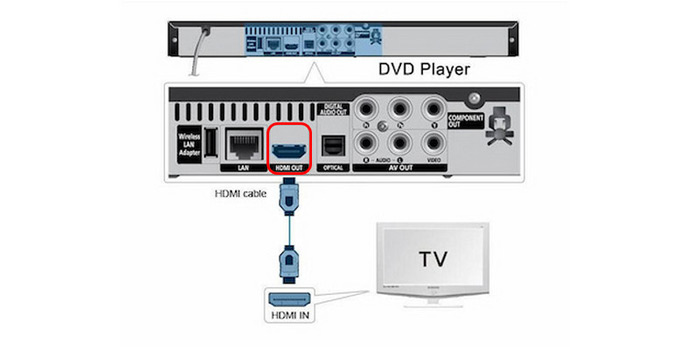
Συνολικά, γνωρίζετε τα σαφή βήματα για τη σύνδεση συσκευών αναπαραγωγής DVD στην τηλεόραση Roku με καλώδια HDMI. Αυτή η μέθοδος μπορεί να χρησιμοποιηθεί στις περισσότερες σύγχρονες συσκευές που απαιτούν μόνο τη σύνδεση πολλών καλωδίων.
Μέρος 3. Πώς να συνδέσετε το DVD player σε μια τηλεόραση Roku με καλώδιο AV (χωρίς HDMI)
Αν η συσκευή αναπαραγωγής DVD σας είναι παλαιότερου μοντέλου χωρίς θύρα HDMI, μην ανησυχείτε—μπορείτε να τη συνδέσετε χρησιμοποιώντας τυπικά καλώδια σύνθετου σήματος AV. Σε σύγκριση με τα καλώδια HDMI, τα τυπικά καλώδια AV (σύνθετου σήματος) περνούν όλα τα δεδομένα βίντεο—χρώματα, φωτεινότητα και συγχρονισμό—μέσω ενός μόνο κίτρινου καλωδίου, προκαλώντας παρεμβολές σήματος και περιορίζοντας την ποιότητα σε θολή ανάλυση 480i. Πάντα να επιλέγετε HDMI αν η συσκευή αναπαραγωγής DVD σας το υποστηρίζει!
Πάντα να επιλέγετε HDMI εάν το υποστηρίζει η συσκευή αναπαραγωγής DVD σας!
Πριν ξεκινήσετε, ελέγξτε το πίσω ή το πλάι της τηλεόρασης Roku σας. Πολλές σύγχρονες τηλεοράσεις Roku που κατασκευάστηκαν μετά το 2020 (ειδικά από μάρκες όπως οι TCL, Hisense και Onn) δεν διαθέτουν πλέον το ογκώδες κόκκινο, κίτρινο και λευκό πλαίσιο υποδοχής RCA. Αντίθετα, διαθέτουν μία μόνο θύρα mini-jack 3,5 mm με την ένδειξη "AV IN" που μοιάζει ακριβώς με μια τυπική υποδοχή ακουστικών. Εάν η τηλεόρασή σας διαθέτει αυτήν τη ρύθμιση, θα χρειαστείτε ένα καλώδιο προσαρμογέα AV 3,5 mm σε 3-RCA (συχνά περιλαμβάνεται στο κουτί της τηλεόρασης ή διατίθεται φθηνά στο Amazon) για να συνδέσετε τα τυπικά κόκκινα/κίτρινα/λευκά καλώδια.
Περιπτώσεις χρήσης
- Υποστήριξη παλαιού τύπου: Ιδανική για παλαιότερες συσκευές αναπαραγωγής DVD.
- Προσιτό προς τον προϋπολογισμό: Φθηνά καλώδια και μετατροπείς.
- Διατηρήστε τις αναμνήσεις: Παίξτε vintage ή αυτοσχέδιους δίσκους.
Βήμα 1.Απενεργοποιήστε και αποσυνδέστε τόσο την τηλεόραση Roku όσο και το DVD player σας.
Βήμα 2.Προσδιορίστε τη θύρα AV της τηλεόρασής σας.
- Εάν η τηλεόρασή σας διαθέτει 3 έγχρωμες υποδοχές (Κίτρινη/Κόκκινη/Λευκή): Συνδέστε το ένα άκρο του καλωδίου AV στην AV ΕΞΟΔΟΣ τις θύρες στη συσκευή αναπαραγωγής DVD και το άλλο άκρο στο αντίστοιχο χρώμα ΕΙΣΟΔΟΣ AV θύρες στην τηλεόρασή σας Roku.
- Εάν η τηλεόρασή σας διαθέτει μόνο μία υποδοχή 'AV IN' 3,5 mm: Συνδέστε το ένα άκρο 3,5 mm του Προσαρμογέας 3,5 mm σε RCA στην τηλεόραση ΕΙΣΟΔΟΣ AV θύρα. Στη συνέχεια, συνδέστε τα τυπικά καλώδια AV από τη συσκευή αναπαραγωγής DVD AV ΕΞΟΔΟΣ στα χρωματιστά θηλυκά άκρα RCA του προσαρμογέα (Ταίριασμα κίτρινου με βίντεο, κόκκινου με δεξιό ήχο, λευκού με αριστερό ήχο).
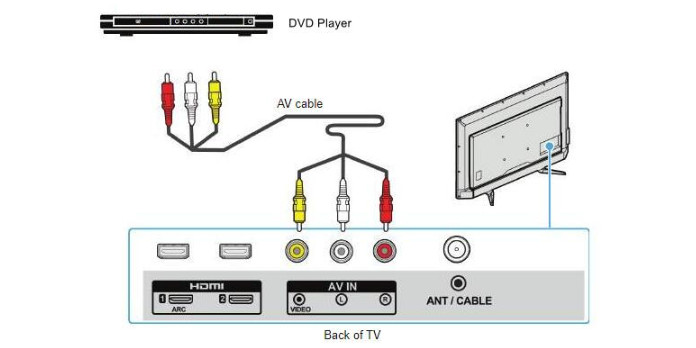
Βήμα 3.Βεβαιωθείτε ότι όλα τα βύσματα είναι καλά τοποθετημένα. Εάν αναμίξετε τα χρώματα—ειδικά σε προσαρμογείς τρίτων κατασκευαστών—ενδέχεται να έχετε ήχο χωρίς βίντεο ή παραμορφωμένη εικόνα.
Βήμα 4.Συνδέστε και ενεργοποιήστε και τις δύο συσκευές. Στην Αρχική οθόνη Roku, επιλέξτε το πλακίδιο AV για να ξεκινήσετε την παρακολούθηση. Εάν το πλακίδιο AV δεν εμφανίζεται στην αρχική οθόνη Roku, μεταβείτε στην επιλογή Ρυθμίσεις > Είσοδοι τηλεόρασης > AV > Ρύθμιση εισόδου για να το ενεργοποιήσετε.
Επαγγελματική συμβουλή από το εργαστήριό μας:
Κατά τη δοκιμή αυτής της ρύθμισης σε μια τηλεόραση TCL Roku, αντιμετωπίσαμε ένα ενοχλητικό πρόβλημα με φθηνούς προσαρμογείς 3,5 mm σε RCA τρίτων κατασκευαστών: η εσωτερική καλωδίωση είχε αντικατασταθεί! Εάν έχετε συνδέσει τα πάντα σωστά ανά χρώμα (κίτρινο σε κίτρινο, λευκό σε λευκό) αλλά έχετε μαύρη οθόνη με ήχο - ή παραμορφωμένο βίντεο - δοκιμάστε να ανταλλάξετε τις κίτρινες (βίντεο) και λευκές (αριστερός ήχος) υποδοχές. Θα εκπλαγείτε με το πόσο συχνά τα οικονομικά καλώδια δεν επισημαίνουν σωστά αυτά τα χρώματα.
Η σύνδεση του καλωδίου A/V είναι λίγο περίπλοκη σε σύγκριση με τα καλώδια HDMI. Εάν εξακολουθείτε να χρησιμοποιείτε τις παλιές σας συσκευές αναπαραγωγής DVD, αυτή η μέθοδος είναι κατάλληλη για εσάς. Είναι επίσης οικονομική για τους περισσότερους ανθρώπους.
Μέρος 4. Αντιμετώπιση προβλημάτων κατά τη σύνδεση της συσκευής αναπαραγωγής DVD στην τηλεόραση Roku
Πώς να αποκτήσετε την καλύτερη ποιότητα εικόνας (Επίλυση προβλημάτων 480i έναντι 4K)
Τα τυπικά DVD αναπαράγουν βίντεο μόνο σε ανάλυση 480i ή 480p (ή 576i/576p για δίσκους PAL στην Ευρώπη). Όταν αναπαράγετε ένα DVD χαμηλής ανάλυσης 480p σε μια σύγχρονη τηλεόραση Roku 4K 55 ιντσών ή μεγαλύτερη, η τηλεόραση πρέπει να τεντώσει δραματικά αυτά τα pixel, κάτι που συχνά έχει ως αποτέλεσμα μια θολή, πιξελιασμένη ή συμπιεσμένη εικόνα.
Δείτε πώς μπορείτε να τροποποιήσετε τις ρυθμίσεις σας για μια πολύ πιο καθαρή εικόνα:
1. Ενεργοποίηση αναβάθμισης HDMI (Εάν υποστηρίζεται): Ελέγξτε το μενού ρυθμίσεων της συσκευής αναπαραγωγής DVD χρησιμοποιώντας το αρχικό τηλεχειριστήριο. Εάν η συσκευή αναπαραγωγής σας υποστηρίζει Αναβάθμιση / Μετατροπή μέσω HDMI, ρυθμίστε την ανάλυση εξόδου βίντεο σε 1080p ή 4ΚΑυτό αναγκάζει τη συσκευή αναπαραγωγής DVD (και όχι την τηλεόραση) να χειριστεί την εξομάλυνση της εικόνας, η οποία συνήθως αποδίδει πιο ευκρινές αποτέλεσμα.
2. Προσαρμόστε την αναλογία διαστάσεων του Roku: Αν η ταινία φαίνεται τεντωμένη οριζόντια ή όλοι φαίνονται «χοντροί», πατήστε το Κουμπί με αστερίσκο (*) στο τηλεχειριστήριο της Roku TV σας ενώ αναπαράγεται το DVD. Μεταβείτε στο Ρυθμίσεις εικόνας > Αναλογία διαστάσεων και αλλάξτε το από Stretch σε Απευθείας ή 4:3Αυτό θα διατηρήσει την κλασική αρχική θεατρική μορφή (προσθήκη κάθετων μαύρων γραμμών στα πλάγια) αντί να παραμορφώσει το κάδρο.
3. Διόρθωση μηνυμάτων σφάλματος HDCP: Εάν συνδέσετε μέσω HDMI και εμφανιστεί μια μωβ οθόνη με το μήνυμα «Σφάλμα HDCP» ή «Μη εξουσιοδοτημένο περιεχόμενο», η τηλεόρασή σας και η συσκευή αναπαραγωγής DVD απέτυχαν στην ψηφιακή τους χειραψία. Για να το διορθώσετε αυτό, απλώς αποσυνδέστε και τα δύο άκρα του καλωδίου HDMI, ενεργοποιήστε ξανά και τις δύο συσκευές και συνδέστε ξανά το καλώδιο σε μια διαφορετική θύρα HDMI στην τηλεόραση Roku (όπως HDMI 1 αντί για θύρα eARC).
Συνήθεις συμβουλές για τη σύνδεση του DVD player με την τηλεόραση Roku
1. Ελέγξτε τον τύπο σύνδεσής σας
HDMI: Ασφαλίστε το καλώδιο, δοκιμάστε άλλες θύρες και δοκιμάστε με μια άλλη συσκευή για να αποκλείσετε τυχόν σφάλματα. AV: Αντιστοιχίστε σωστά τα χρώματα, χρησιμοποιήστε μετατροπέα εάν χρειάζεται και βεβαιωθείτε ότι τροφοδοτείται.
2. Επιλέξτε τη σωστή πηγή εισόδου
Επιλέξτε τη σωστή είσοδο στην τηλεόραση Roku και βάλτε της μια ετικέτα για γρήγορη πρόσβαση.
3. Συσκευές κύκλου ισχύος
Η επανεκκίνηση και των δύο συσκευών μπορεί συχνά να διορθώσει προσωρινά προβλήματα σύνδεσης.
4. Ελέγξτε για προβλήματα συμβατότητας
Δεν λειτουργούν όλες οι συσκευές αναπαραγωγής DVD με τηλεοράσεις Roku - δοκιμάστε τις σε άλλη τηλεόραση ή επαληθεύστε την υποστήριξη μετατροπέα.
5. Ενημέρωση λογισμικού Roku TV
Η ενημέρωση της Roku TV σας διασφαλίζει καλύτερη αναγνώριση και απόδοση της συσκευής.
6. Δοκιμάστε μια εναλλακτική μέθοδο
Αντιγράψτε DVD σε ψηφιακά αρχεία και αναπαράγετε τα μέσω USB εάν οι φυσικές συνδέσεις αποτύχουν.
7. Βοήθεια στην Κοινότητα
Τα φόρουμ και τα θέματα υποστήριξης προσφέρουν αποδεδειγμένες λύσεις—μη διστάσετε να επικοινωνήσετε ή να ζητήσετε βοήθεια.
Μέρος 5. Πώς να αναπαράγετε DVD σε τηλεόραση Roku μέσω μονάδας USB
Τι γίνεται αν η συσκευή αναπαραγωγής DVD σταματήσει να λειτουργεί ή η επιτοίχια τηλεόραση Roku σας δεν διαθέτει προσβάσιμες θύρες; Δεν χρειάζεται να εγκαταλείψετε τη συλλογή φυσικών ταινιών σας. Εάν το μοντέλο Roku που διαθέτετε (όπως το Roku Ultra ή το Streambar) περιλαμβάνει θύρα USB, μπορείτε να ψηφιοποιήσετε τους δίσκους σας και να τους αναπαράγετε τοπικά. Χρησιμοποιώντας ένα εργαλείο επιφάνειας εργασίας όπως το HandBrake, το Blu-ray Master Free DVD Ripper κ.λπ., μπορείτε εύκολα να μετατρέψετε φυσικά DVD σε ψηφιακές μορφές συμβατές με Roku (όπως MP4 ή MKV) στον υπολογιστή σας χωρίς απώλεια ποιότητας.
Blu-ray Master Δωρεάν DVD Ripper είναι ένα ισχυρό λογισμικό αντιγραφής DVD που μπορεί να αντιγράψει οποιοδήποτε DVD σε μορφή MP4, MOV, MKV, AVI και πάνω από 500 μορφές σε 5 λεπτά. Μπορείτε να επιλέξετε διαφορετικά προφίλ εξόδου με διαφορετικές αναλύσεις και ακόμη και να προσαρμόσετε τις παραμέτρους εξόδου όπως κωδικοποιητή, ρυθμό μετάδοσης bit κ.λπ., για να ταιριάζουν σε συγκεκριμένες ανάγκες. Με την επιτάχυνση GPU, μπορεί να αντιγράψει DVD 50 φορές πιο γρήγορα σε σύγκριση με άλλα εργαλεία, καθιστώντας το το ταχύτερο εργαλείο αντιγραφής DVD. Επιπλέον, αυτό το εκτεταμένο εργαλείο διαθέτει διάφορα εργαλεία επεξεργασίας για να βελτιστοποιήσετε τα εφέ βίντεο. Είναι διαθέσιμο για υπολογιστές Windows και Mac και μπορείτε να το κατεβάσετε.
Βήμα 1. Πρώτα, κατεβάστε και εγκαταστήστε το ολοκληρωμένο DVD Ripper στον υπολογιστή σας. Πριν ξεκινήσετε το πρόγραμμα, βεβαιωθείτε ότι έχετε τοποθετήσει πρώτα το DVD στη μονάδα οπτικού δίσκου.
ΔΩΡΕΑΝ Λήψη
Για Windows
Ασφαλής λήψη
ΔΩΡΕΑΝ Λήψη
για macOS
Ασφαλής λήψη
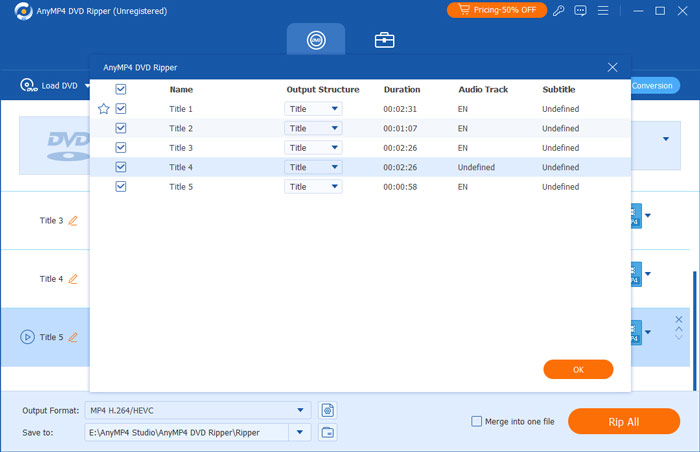
Βήμα 2. Μόλις τελειώσετε, ξεκινήστε το πρόγραμμα. Στην καρτέλα Ripper, πατήστε το αναπτυσσόμενο κουμπί Load DVD για να φορτώσετε τους τίτλους που θέλετε να δημιουργήσετε αντίγραφα ασφαλείας σε ψηφιακή μορφή. Μετά από αυτό, περιμένετε μέχρι το πρόγραμμα να αναλύσει το δίσκο. Στη συνέχεια, επιλέξτε την πλήρη λίστα τίτλων και, στη συνέχεια, κάντε κλικ στο OK.
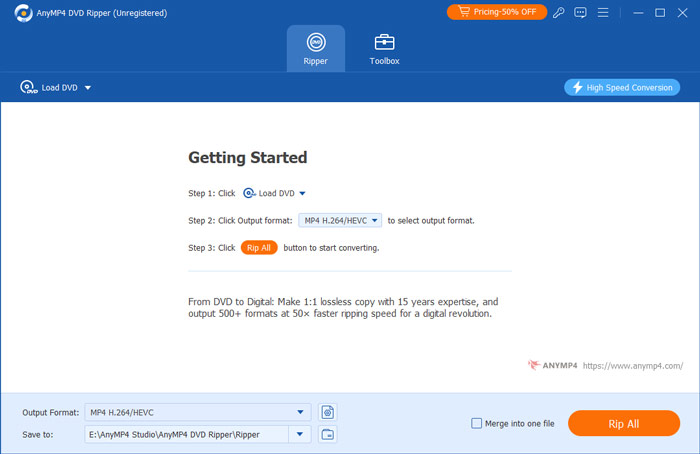
Βήμα 3. Για να επικυρώσετε όλους τους τίτλους, επιλέξτε την Πλήρη λίστα ταινιών. Επιλέξτε όλους τους τίτλους που θέλετε να δημιουργήσετε αντίγραφα ασφαλείας κάνοντας κλικ στο πλαίσιο κάθε τίτλου. Αφού επιλέξετε όλους τους τίτλους, επιλέξτε το κουμπί Rip All και επιλέξτε την επιθυμητή έξοδο που είναι συμβατή με την τηλεόρασή σας Roku.
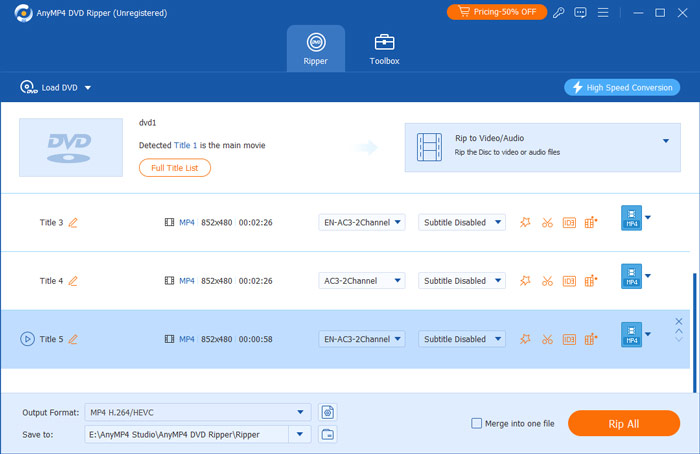
Βήμα 4. Μόλις τελειώσετε, επιλέξτε έναν προορισμό για την έξοδο σας επιλέγοντας την επιλογή Αποθήκευση σε. Μπορείτε να δημιουργήσετε έναν νέο φάκελο που θα μεταφέρετε στη μονάδα USB. Μετά από αυτό, κάντε κλικ στο κουμπί Rip All για να ξεκινήσει η διαδικασία αντιγραφής και περιμένετε να ολοκληρωθεί.
Σπουδαίος: Πριν από τη μεταφορά αρχείων, ελέγξτε το σύστημα αρχείων της μονάδας USB. Το Roku Media Player υποστηρίζει εγγενώς FAT16, FAT32, NTFS και EXT2/3. Βεβαιωθείτε ότι η μονάδα flash USB έχει διαμορφωθεί σωστά στον υπολογιστή ή το Mac σας πριν φορτώσετε τις ταινίες σας. Μόλις τα αρχεία σας μετατραπούν και αποθηκευτούν σε μια συμβατή μονάδα δίσκου, απλώς συνδέστε την στην τηλεόραση Roku και εκκινήστε την εφαρμογή Roku Media Player για να ξεκινήσετε την παρακολούθηση.
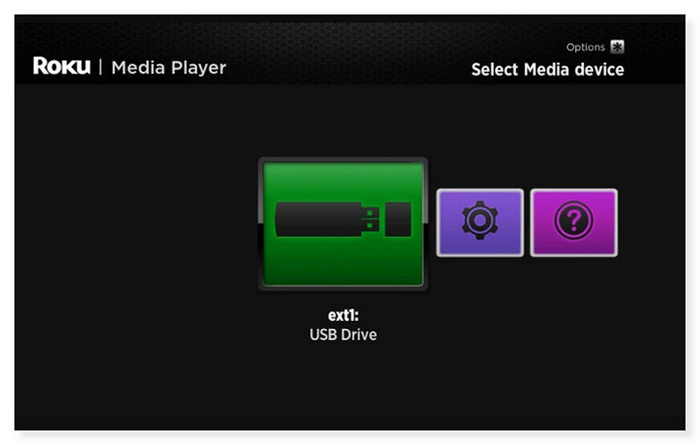
Βήμα 5. Μόλις τελειώσετε, αφαιρέστε τη μονάδα USB από την επιφάνεια εργασίας σας και τοποθετήστε την στη θύρα USB της συσκευής σας Roku. Στην αρχική οθόνη, εάν βρίσκεστε στο Roku Media Player, όταν έχει τοποθετηθεί η συσκευή USB, θα πρέπει να εμφανίζεται ένα εικονίδιο μονάδας USB στην οθόνη επιλογής συσκευής πολυμέσων. Επιλέξτε το και ανοίξτε το βίντεο που θέλετε να παρακολουθήσετε στην τηλεόραση Roku.
Αυτός ο τρόπος είναι βολικός για άτομα που θέλουν να απολαύσουν DVD υψηλής ποιότητας στη μεγάλη οθόνη της Roku TV. Με αυτό το λογισμικό, μπορείτε να δημιουργήσετε αντίγραφα ασφαλείας των DVD σας σε ψηφιακή μορφή με ασφαλή τρόπο. Κάνοντας κλικ σε πολλά βήματα, μπορείτε να μετατρέψετε DVD σε διάφορες μορφές βίντεο και ήχου χωρίς να χάσετε την ποιότητα. Ωστόσο, είναι ένα λογισμικό επί πληρωμή που πρέπει να αγοράσετε για να απολαύσετε όλες τις δυνατότητες.
Μέρος 6. Συχνές ερωτήσεις σχετικά με τον τρόπο σύνδεσης της συσκευής αναπαραγωγής DVD στην τηλεόραση Roku
-
Μπορείτε να εκτελέσετε το Roku μέσω ενός DVD player;
Όχι, δεν μπορείτε να εκτελέσετε το Roku μέσω ενός συσκευή DVD. Το Roku είναι μια συσκευή ροής που μπορείτε να συνδέσετε στη θύρα HDMI της τηλεόρασής σας για ροή πολυμέσων από διαφορετικές διαδικτυακές υπηρεσίες. Επιπλέον, μια συσκευή αναπαραγωγής DVD έχει σχεδιαστεί για αναπαραγωγή DVD και δεν μπορεί να τρέξει ένα Roku ή να λειτουργήσει ως συσκευή ροής. Εάν θέλετε να χρησιμοποιήσετε ένα Roku, πρέπει να το συνδέσετε απευθείας στην τηλεόρασή σας.
-
Μπορεί το Roku να ελέγξει από απόσταση μια συσκευή αναπαραγωγής DVD;
Δυστυχώς όχι. Μόνο η τηλεόραση ελέγχεται μέσω του τηλεχειριστηρίου Roku TV. Μπορείτε να ρυθμίσετε την ένταση μόνο όταν αναπαράγεται ένα DVD χρησιμοποιώντας το τηλεχειριστήριο. Ωστόσο, μπορείτε να χρησιμοποιήσετε ένα τηλεχειριστήριο γενικής χρήσης που είναι συμβατό τόσο με την τηλεόραση Roku όσο και με τη συσκευή αναπαραγωγής DVD ή μπορείτε να χρησιμοποιήσετε το τηλεχειριστήριο που συνοδεύει τη συσκευή αναπαραγωγής DVD.
-
Γιατί η τηλεόρασή μου Roku δεν παίζει ταινίες USB;
Μπορεί να οφείλεται στο ότι η τηλεόραση Roku δεν υποστηρίζει τη μορφή συστήματος αρχείων μονάδας USB. Οι μονάδες USB μπορούν να μορφοποιηθούν με διάφορα συστήματα αρχείων. Τα συστήματα αρχείων FAT16, FAT32, NTFS, EXT2, EXT3 και HFS+ υποστηρίζονται από συσκευές αναπαραγωγής Roku σε USB sticks. Το ExFAT είναι ένα προδιαμορφωμένο σύστημα αρχείων που δεν υποστηρίζεται σε πολλά σύγχρονα USB sticks. Τοποθετήστε τη μονάδα USB σε μια θύρα USB του υπολογιστή σας που είναι διαθέσιμη εάν δεν είστε βέβαιοι για το σύστημα αρχείων που χρησιμοποιείται.
-
Προσπαθώ να συνδέσω ένα παλιό DVD player στη νέα μου τηλεόραση TCL Roku, αλλά δεν υπάρχουν κόκκινες, κίτρινες και λευκές θύρες. Τι προσαρμογέα χρειάζομαι;
Χρειάζεστε ένα καλώδιο προσαρμογέα AV 3,5 mm σε 3 RCA. Συνδέστε το ένα άκρο στην υποδοχή 'TV IN' της τηλεόρασης TCL Roku και τοποθετήστε τα τρία χρωματιστά καλώδια από το άλλο άκρο στις αντίστοιχες χρωματιστές θύρες.
-
Γιατί η τηλεόραση Roku μου εμφανίζει την ένδειξη «Δεν υπάρχει σήμα» αφού συνδέσω τη συσκευή αναπαραγωγής DVD με καλώδιο HDMI;
Αρχικά, βεβαιωθείτε ότι η συσκευή αναπαραγωγής DVD είναι ενεργοποιημένη. Στη συνέχεια, επαληθεύστε τη ρύθμιση εισόδου της τηλεόρασής σας: στην αρχική οθόνη του Roku, επιλέξτε το ακριβές πλακίδιο θύρας HDMI (π.χ., HDMI 1) όπου είναι συνδεδεμένο το καλώδιό σας. Εάν εξακολουθεί να αποτυγχάνει, δοκιμάστε να αλλάξετε το καλώδιο HDMI ή να το συνδέσετε σε διαφορετική θύρα HDMI για να επαναφέρετε τη σύνδεση.
-
Πώς μπορώ να αλλάξω την πηγή εισόδου σε μια τηλεόραση Roku χρησιμοποιώντας το τηλεχειριστήριο για να αναπαράγω ένα DVD;
Πατήστε το κουμπί Αρχικής σελίδας στο τηλεχειριστήριο Roku. Μεταβείτε στο πλακίδιο που αντιστοιχεί στη συνδεδεμένη είσοδο (π.χ., AV ή HDMI 1/2) και πατήστε OK. Εάν το πλακίδιο δεν είναι ορατό, μεταβείτε στις Ρυθμίσεις > Είσοδοι τηλεόρασης, επιλέξτε τη συνδεδεμένη θύρα και επιλέξτε Ρύθμιση εισόδου για να την προσθέσετε στην αρχική σας οθόνη.
-
Το DVD μου στην τηλεόραση Roku έχει ήχο αλλά μια μαύρη οθόνη με κίτρινα, λευκά και κόκκινα καλώδια. Πώς μπορώ να το διορθώσω αυτό;
Αυτό συμβαίνει συνήθως όταν το κίτρινο καλώδιο (βίντεο) είναι χαλαρό ή συνδεδεμένο σε λάθος υποδοχή. Εάν χρησιμοποιείτε προσαρμογέα 3,5 mm, τα καλώδια τρίτων κατασκευαστών συχνά έχουν εναλλάξ εσωτερική καλωδίωση—δοκιμάστε να αλλάξετε το κίτρινο και το λευκό βύσμα στον προσαρμογέα. Επίσης, βεβαιωθείτε ότι όλες οι υποδοχές είναι σφιχτά τοποθετημένες.
συμπέρασμα
Τώρα ξέρετε πώς να Συνδέστε τη συσκευή αναπαραγωγής DVD στην τηλεόραση Roku χρησιμοποιώντας τις παραπάνω μεθόδους. Εάν δυστυχώς, εξακολουθούν να μην λειτουργούν ή δεν θέλετε να μπείτε στην ταλαιπωρία της σύνδεσης του DVD player σας στο Roku, μπορείτε να επιλέξετε να αντιγράψετε το DVD σας σε ψηφιακή μορφή. Το Blu-ray Master Free DVD Ripper είναι το καλύτερο DVD ripper που μπορείτε να χρησιμοποιήσετε. Οποιοδήποτε DVD, ανεξάρτητα από τους κωδικούς περιοχής, τους τύπους δίσκων (DVD±R ή DVD±RW) ή τα πρότυπα συστήματος (UDF, ISO 9660, NTSC ή PAL), μπορεί εύκολα να αντιγραφεί χρησιμοποιώντας αυτόν τον μετατροπέα DVD-σε-ψηφιακό. Έτσι, δεν χρειάζεται πλέον να ανησυχείτε αν μπορείτε ακόμα να παρακολουθήσετε τις αγαπημένες σας ταινίες ακόμα και χωρίς DVD player.
Περισσότερα από το Blu-ray Master
- Οι 4 καλύτερες έξυπνες τηλεοράσεις με ενσωματωμένη συσκευή αναπαραγωγής DVD [2024]
- Μπορείτε να παίξετε βίντεο MKV σε Apple TV; Εδώ είναι οι καλύτεροι τρόποι
- Οι 10 καλύτερες συσκευές αναπαραγωγής DVD για Windows 10/11 το 2024 (Δωρεάν)
- Τα κορυφαία 10 δωρεάν προγράμματα αναπαραγωγής DVD της περιοχής (συμπεριλαμβανομένου λογισμικού και υλικού)
Αναπαραγωγή ταινιών DVD

Γρήγορο και δωρεάν λογισμικό αντιγραφής για να αποκρυπτογραφήσετε όλα τα DVD σε ψηφιακή μορφή εύκολα στον υπολογιστή σας.
100% Ασφαλές. Χωρίς ιούς
