- Blu-ray & DVD
Δωρεάν λογισμικό
Όλες οι λειτουργίες λογισμικού είναι δωρεάν
Δωρεάν συσκευή αναπαραγωγής Blu-rayΠαρακολουθήστε ταινίες Blu-ray στον υπολογιστή σας.
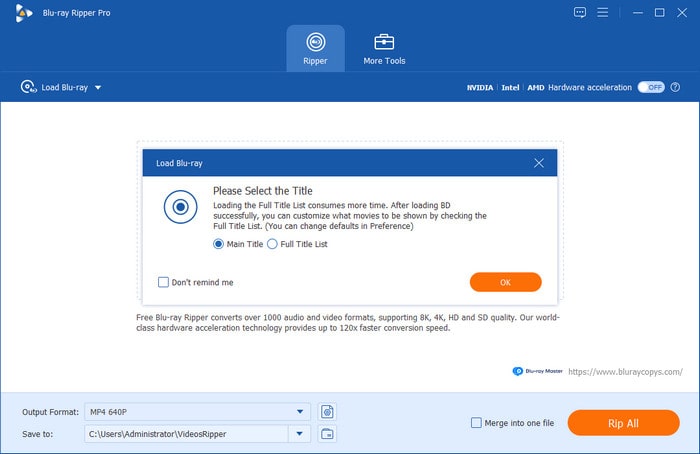
Δωρεάν Blu-ray RipperΜετατροπή δίσκων Blu-ray σε άλλες μορφές βίντεο.
Δωρεάν αντιγραφή Blu-rayΑντιγράψτε Blu-ray σε άλλους δίσκους ή σκληρούς δίσκους.
Δωρεάν DVD RipperΑντιγράψτε τα DVD σε MP4, MKV και άλλες μορφές.

Έκδοση Pro
Απολαύστε προηγμένες λειτουργίες χωρίς όρια
 Blu-ray Player
Απολαύστε Blu-ray με εξαιρετική ποιότητα οπτικού ήχου.
 Blu-ray Ripper
Αντιγράψτε οποιοδήποτε βίντεο Blu-ray σε 4K/3D/HD.
 Πλατινένιο αντίγραφο Blu-ray
Αντιγράψτε δίσκους Blu-ray με λειτουργίες πολλαπλής αντιγραφής.
 Δημιουργός DVD
Δημιουργήστε και προσαρμόστε ελεύθερα DVD/Blu-ray.
- ΠΟΛΥΜΕΣΑ
30 εκατομμύρια+ χρήστες
10+ χρόνια εμπειρία
Υποστηρίζονται 500+ μορφές
- Επιφάνεια εργασίας
- Video Converter Ultimate

- Εγγραφή οθόνης
- Πόρος
- Υποστήριξη