

1 Ιουνίου 2026αναρτήθηκε από Κέβιν Μίλερ προς την Αντιγραφή Blu-ray
Η διατήρηση μιας φυσικής συλλογής Blu-ray προσφέρει άψογη ποιότητα, αλλά συνοδεύεται από την ταλαιπωρία της φυσικής αποθήκευσης και τον συνεχή κίνδυνο υποβάθμισης του δίσκου. Η ψηφιοποίηση των δίσκων Blu-ray σε υπολογιστή είναι ο απόλυτος τρόπος για να προστατεύσετε τη βιβλιοθήκη πολυμέσων σας από μελλοντικές εξελίξεις. Μετατρέποντας τους δίσκους σας σε ψηφιακές μορφές όπως MP4 ή MKV, μπορείτε να εξοικονομήσετε χώρο, να αποφύγετε γρατσουνιές και να τους αναπαράγετε πιο εύκολα. Αυτός ο ενημερωμένος οδηγός δείχνει 4 εύκολους τρόπους για να... αντιγραφή Blu-ray σε υπολογιστή.

- Προετοιμασία για αντιγραφή Blu-ray σε υπολογιστή
- Μέθοδος 1. Εξαγωγή MKV χωρίς απώλειες από Blu-ray μέσω MakeMKV
- Μέθοδος 2. Ψηφιοποίηση Blu-ray σε MP4/MKV με το Blu-ray Master Free Blu-ray Ripper
- Μέθοδος 3. Συμπίεση και μεταγλώττιση βίντεο Blu-ray χρησιμοποιώντας το HandBrake
- Μέθοδος 4. Μετατροπή μη κρυπτογραφημένου Blu-ray σε μορφή υπολογιστή μέσω του VLC Media Player
- Συχνές ερωτήσεις σχετικά με την αντιγραφή Blu-ray σε υπολογιστή με Windows 10/11
Η μεθοδολογία δοκιμών μας και το περιβάλλον συγκριτικής αξιολόγησης
Για να παρέχουμε μια αντικειμενική και τεχνικά ακριβή αξιολόγηση, διεξήγαμε πρακτική συγκριτική αξιολόγηση χρησιμοποιώντας ένα τυποποιημένο περιβάλλον υλικού υψηλής απόδοσης. Κάθε λύση λογισμικού δοκιμάστηκε χρησιμοποιώντας ακριβώς τον ίδιο εμπορικό δίσκο Blu-ray - μια ταινία μεγάλου μήκους 2 ωρών (διπλής στρώσης BD-50, περίπου 42,5 GB ακατέργαστων δεδομένων) με ένα τυπικό επίπεδο προστασίας από αντιγραφή AACS.
- Λειτουργικό σύστημα δοκιμής: Windows 11 Pro (Έκδοση 23H2, Δομή 22631)
- Επεξεργαστής (CPU): Intel Core i7-13700K (Έως 5,4 GHz, 16 πυρήνες / 24 νήματα)
- Μνήμη (RAM): 32GB DDR5 στα 5600MHz
- Γραφικά (GPU): NVIDIA GeForce RTX 4070 (12GB VRAM, υποστήριξη επιτάχυνσης υλικού NVENC)
- Οπτικό υλικό: Εσωτερική μονάδα Blu-ray ASUS BW-16D1HT (με flash drive και υλικολογισμικό φιλικό προς UHD)
- Στόχος αποθήκευσης: Samsung 990 Pro 2TB NVMe M.2 SSD (Ταχύτητες ανάγνωσης/εγγραφής έως 7450/6900 MB/s)
Πίνακας σύγκρισης βάθους (αποτελέσματα δοκιμής BD-50)
Ο ακόλουθος πίνακας υπερβαίνει τις βασικές ταχύτητες και ροές, αξιολογώντας κάθε εργαλείο με βάση τη δομική ικανότητα αποκρυπτογράφησης, την ευελιξία των κοντέινερ, τη δομική ακεραιότητα της διέλευσης ήχου και την αξιοποίηση των υπολογιστικών πόρων.
| Μετρήσεις αξιολόγησης | MakeMKV (έκδοση 1.17.6 Beta) | Δωρεάν Αντεροβγάλτης Blu-ray Master | Χειρόφρενο (v1.8.0) | Αναπαραγωγή πολυμέσων VLC (v3.0.20) |
| Δυνατότητα αποκρυπτογράφησης | Προηγμένο (AACS, BD+, παράκαμψη χωρίς περιοχή) | Βασικός (Τυπικοί κωδικοί περιοχής και παλαιότεροι κωδικοί AACS) | Κανένα (Απαιτεί προ-αντιγραφόμενες ή μη προστατευμένες πηγές) | Κανένα (Αποτυγχάνει εγγενώς σε εμπορικούς δίσκους) |
| Ταχύτητα αντιγραφής / κωδικοποίησης | Υπερταχύτητα (~14 λεπτά) — Περιορίζεται μόνο από την ταχύτητα ανάγνωσης της οπτικής μονάδας δίσκου. | Μέτριο (~28 λεπτά) — Βασική κωδικοποίηση λογισμικού. | Γρήγορο (~22 λεπτά) — Υψηλή βελτιστοποίηση μέσω NVIDIA NVENC. | Αργή (~68 λεπτά) — Απόδοση διαδοχικής ροής σε πραγματικό χρόνο. |
| Ποιότητα βίντεο εξόδου | 1:1 Bit-Perfect | Συμπιεσμένο | Ορίζεται από τον χρήστη | Συμπιεσμένο |
| Υποστήριξη διέλευσης ήχου | Πλήρης υποστήριξη (TrueHD, DTS-HD MA, Dolby Atmos 1:1) | Περιορισμένη (Μειώσεις σε AAC/AC3 2.0 ή 5.1) | Προηγμένο (Υποστηρίζει pass-through ή προσαρμοσμένο multichannel downmix) | Βασική (Μη αξιόπιστη αντιστοίχιση πολλαπλών καναλιών κατά τη μετατροπή) |
| Μέγεθος αρχείου εξόδου | Τεράστιο (~35GB – 45GB) | Συμπαγές (~2GB – 5GB) | Υψηλή βελτιστοποίηση (~4GB – 8GB μέσω αποδοτικού CRF) | Μέτριο (~5GB – 10GB) |
| Επιτάχυνση υλικού | Δεν απαιτείται (Διακίνηση I/O από δίσκο σε SSD) | Εξοχος | Εξοχος | Φτωχός |
Παρασκευή για αντιγραφή Blu-ray σε υπολογιστή
Πριν αντιγράψετε το Blu-ray, θα πρέπει να κάνετε τις ακόλουθες προετοιμασίες για να διασφαλίσετε την επιτυχή αντιγραφή.
1. Επαληθεύστε τη συμβατότητα μονάδας Blu-ray.
Βεβαιωθείτε ότι ο υπολογιστής σας διαθέτει μονάδα Blu-ray. Εάν ο υπολογιστής σας δεν διαθέτει εσωτερική μονάδα Blu-ray, μπορείτε να συνδέσετε μια εξωτερική μονάδα Blu-ray μέσω USB.
2. Ελέγξτε την κρυπτογράφηση δίσκου.
Ορισμένοι δίσκοι Blu-ray ενδέχεται να διαθέτουν προστασία κρυπτογράφησης ή αντιγραφής. Δεν υποστηρίζουν όλοι οι μηχανισμοί αντιγραφής την αντιγραφή κρυπτογραφημένων δίσκων και θα πρέπει να βεβαιωθείτε ότι το επιλεγμένο λογισμικό αντιγραφής μπορεί να χειριστεί τη συγκεκριμένη μέθοδο κρυπτογράφησης που χρησιμοποιείται στους δίσκους Blu-ray σας. Το Blu-ray Master Free Blu-ray Ripper είναι χωρίς περιοχή και υποστηρίζει την αντιγραφή οποιουδήποτε τύπου δίσκου.
3. Εγκαταστήστε ένα λογισμικό αντιγραφής Blu-ray.
Εγκαταστήστε το επιλεγμένο λογισμικό αντιγραφής Blu-ray στον υπολογιστή σας. Ακολουθήστε τις οδηγίες εγκατάστασης που παρέχονται από το λογισμικό.
4. Δημιουργήστε αντίγραφα ασφαλείας.
Πριν ξεκινήσετε τη διαδικασία αντιγραφής, σκεφτείτε να δημιουργήσετε ένα αντίγραφο ασφαλείας των δίσκων Blu-ray σας. Αυτό μπορεί να είναι χρήσιμο σε περίπτωση τυχόν προβλημάτων κατά τη διαδικασία αντιγραφής.
5. Ελέγξτε το Διαθέσιμο Αποθηκευτικό Χώρο.
Βεβαιωθείτε ότι ο υπολογιστής σας έχει αρκετό χώρο για την αποθήκευση των αντιγραμμένων αρχείων Blu-ray. Τα αρχεία Blu-ray μπορεί να είναι μεγάλα, ειδικά εάν κάνετε αντιγραφή σε υψηλή ποιότητα.
Μέθοδος 1. Εξαγωγή MKV χωρίς απώλειες από Blu-ray μέσω MakeMKV
Το MakeMKV είναι ένα ιδιόκτητο, cross-platform Blu-ray ripper. Έχει σχεδιαστεί κυρίως για την αποκρυπτογράφηση και την ψηφιοποίηση οπτικών δίσκων σε μορφές ανοιχτού κώδικα. Ως πρότυπο του κλάδου, αποδίδει καλά στην ανάγνωση και αποκρυπτογράφηση εμπορικών δίσκων Blu-ray. Ανεξάρτητα από τις τεχνολογίες κρυπτογράφησης AACS, BD+ και άλλες προηγμένες τεχνολογίες κρυπτογράφησης Blu-ray, μπορεί να τις χειριστεί με ευκολία. Χωρίς να χρειάζεται να επανακωδικοποιήσει τις ταινίες Blu-ray, μπορεί να διατηρήσει πλήρως τις πληροφορίες των ταινιών Blu-ray, συμπεριλαμβανομένων των πρωτότυπων κομματιών βίντεο, των ροών ήχου HD, των δεικτών κεφαλαίων και των μετα-πληροφοριών. Προσφέρει μια γενναιόδωρη, επαναλαμβανόμενη δωρεάν περίοδο beta, καθιστώντας το το πιο σημαντικό πρώτο βήμα για οποιοδήποτε έργο δημιουργίας αντιγράφων ασφαλείας δίσκων υψηλής πιστότητας.
Τώρα, ακολουθήστε μας για να δείτε πώς να χρησιμοποιήσετε το MakeMKV για να αντιγράψετε τα Blu-ray σας σε υπολογιστή.
Βήμα 1. Κατεβάστε και εγκαταστήστε το MakeMKV από την επίσημη ιστοσελίδα του. Εκκινήστε το λογισμικό, λάβετε το κλειδί εγγραφής από το φόρουμ MakeMKV και ενεργοποιήστε το.
Βήμα 2. Τοποθετήστε την ταινία Blu-ray που έχετε εισάγει στο λογισμικό και αυτό θα σαρώσει και θα εμφανίσει όλες τις πληροφορίες του Blu-ray. Μπορείτε να επιλέξετε τον τίτλο, τα κομμάτια ήχου και τους υπότιτλους που θέλετε να μετατρέψετε.

Βήμα 3. Κάντε κλικ στο εικονίδιο του φακέλου για να ορίσετε τον φάκελο λήψης και κάντε κλικ Κάντε MKV για να ξεκινήσει η μετατροπή.

Μέθοδος 2. Ψηφιοποίηση Blu-ray σε MP4/MKV με το Blu-ray Master Free Blu-ray Ripper
Για να αντιγράψετε το Blu-ray στον υπολογιστή σας, χρησιμοποιήστε το Blu-ray Master Δωρεάν Blu-ray RipperΕίναι ένα από τα πιο εξαιρετικά προγράμματα αντιγραφής Blu-ray, το οποίο είναι εύκολο στη χρήση. Είναι συμβατό με Windows 7/8/10 και 11, καθιστώντας εύκολη την πρόσβαση. Λειτουργώντας ως ένα ολοκληρωμένο βοηθητικό πρόγραμμα για καταναλωτές που ενσωματώνει βασική αποκρυπτογράφηση, μετατροπή και επεξεργασία, ακόμη και οι αρχάριοι μπορούν να το κατακτήσουν. Μπορείτε να το χρησιμοποιήσετε για να αντιγράψετε Blu-ray από περιοχές A, B και C σε MOV, MP4, AVI, FLV, MKV, M4V και άλλα. Με ένα εύχρηστο περιβάλλον εργασίας και απλά βήματα, επαγγελματίες και αρχάριοι μπορούν να χειριστούν το πρόγραμμα χωρίς προβλήματα. Επιπλέον, μπορεί επίσης να προσφέρει μια γρήγορη διαδικασία αντιγραφής.
Εκτός από την αντιγραφή ταινιών Blu-ray, υπάρχουν και άλλες δυνατότητες που μπορείτε να απολαύσετε κατά τη λειτουργία του προγράμματος. Το εργαλείο σάς επιτρέπει επίσης να επεξεργαστείτε το βίντεό σας χρησιμοποιώντας τη λειτουργία επεξεργασίας του. Εάν θέλετε να αφαιρέσετε περιττά μέρη ή άκρες του βίντεο, μπορείτε να χρησιμοποιήσετε τη λειτουργία περικοπής. Επιπλέον, εάν είστε κάτοχος του βίντεο και θέλετε να το προστατέψετε από άλλους, μπορείτε να προσθέσετε ένα υδατογράφημα χρησιμοποιώντας τη λειτουργία υδατογράφημα. Ακολουθήστε τα παρακάτω βήματα και μάθετε πώς να κάνετε αντιγραφή Blu-ray σε υπολογιστή.
Βήμα 1. Μεταβείτε στο πρόγραμμα περιήγησής σας και αναζητήστε το Blu-ray Master Δωρεάν Blu-ray Ripper. Στη συνέχεια, πραγματοποιήστε λήψη και εγκατάσταση στον υπολογιστή σας. Μπορείτε επίσης να λάβετε το πρόγραμμα εγκατάστασης μέσω του Κατεβάστε κουμπί παρακάτω. Στη συνέχεια, ξεκινήστε την εγκατάσταση του προγράμματος.
ΔΩΡΕΑΝ Λήψη
Για Windows
Ασφαλής λήψη
ΔΩΡΕΑΝ Λήψη
για macOS
Ασφαλής λήψη
Βήμα 2. Η πρώτη διαδικασία που πρέπει να κάνετε είναι να εισαγάγετε τις ταινίες Blu-ray στη διεπαφή. Για να το κάνετε αυτό, κάντε κλικ στο Φόρτωση δίσκου επιλογή στο επάνω δεξιό μέρος της διεπαφής του προγράμματος. Αφού κάνετε κλικ, επιλέξτε το αρχείο από το φάκελο του υπολογιστή.
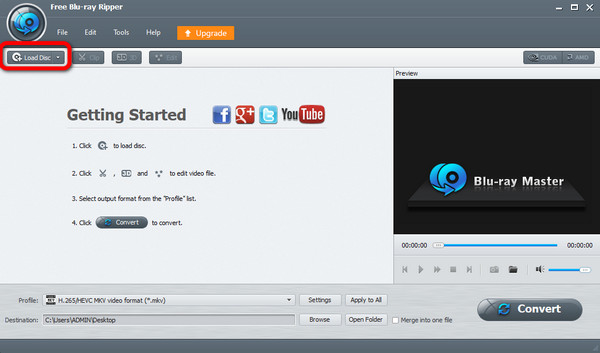
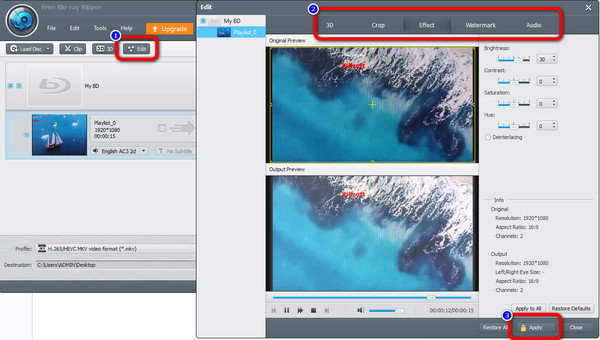
Βήμα 3. Όταν ολοκληρώσετε τη μεταφόρτωση του Blu-ray, μπορείτε να χρησιμοποιήσετε το Επεξεργασία λειτουργία βελτίωσης και βελτίωσης του βίντεο. Μπορείτε να προσαρμόσετε το χρώμα του βίντεο, να περικόψετε βίντεο και να προσθέσετε υδατογραφήματα σε βίντεο. Μετά τις αλλαγές, κάντε κλικ στο Ισχύουν κουμπί.
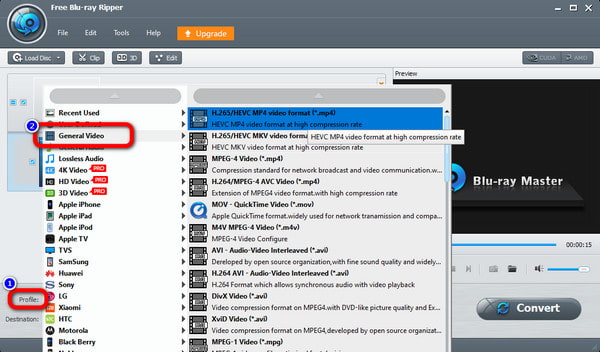
Βήμα 4. Μετά από αυτό, για να αλλάξετε το Blu-ray σε άλλη μορφή βίντεο, κάντε κλικ στο Προφίλ κουμπί στην κάτω διεπαφή. Στη συνέχεια, πηγαίνετε στο Γενικό βίντεο ενότητα και επιλέξτε τη μορφή εξόδου που προτιμάτε.
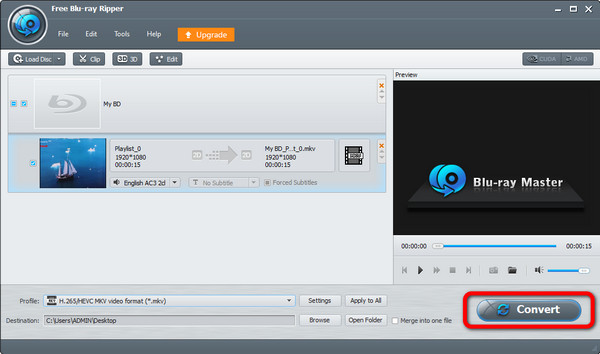
Βήμα 5. Στη συνέχεια, εάν ολοκληρώσατε την επιλογή της επιθυμητής μορφής για το βίντεο, κάντε κλικ στο Μετατρέπω επιλογή. Μετά από αυτό, η διαδικασία αντιγραφής θα ξεκινήσει αμέσως.
Μέθοδος 3. Συμπίεση και Μετατροπή Βίντεο Blu-ray Χρησιμοποιώντας το HandBrake
Χειρόφρενο είναι ένας πολυνηματικός μετατροπέας βίντεο ανοιχτού κώδικα με άδεια GPL. Λειτουργεί επίσης ως αντιγραφέας Blu-ray που σας επιτρέπει να αντιγράφετε Blu-ray σε έναν υπολογιστή. Μπορεί να φορτώσει δίσκους Blu-ray, αρχεία ISO και φακέλους και να τα αντιγράψει σε MP4, MKV και WebM. Παρόλο που δεν διαθέτει την εγγενή δυνατότητα αποκρυπτογράφησης εμπορικών δίσκων με προστασία αντιγραφής από μόνο του, αποτελεί το χρυσό πρότυπο για τη συμπίεση και μορφοποίηση βίντεο μετά την αντιγραφή. Πολλοί άνθρωποι χρησιμοποιούν το MakeMKV για αποκρυπτογράφηση και το HandBrake για συμπίεση και μετατροπή.
Μπορείτε να τροποποιήσετε την ποιότητα του βίντεο, το frame rate, το bitrate, τον κωδικοποιητή βίντεο κ.λπ. Επιπλέον, το HandBrake διαθέτει λειτουργία προεπισκόπησης που σας επιτρέπει να δείτε το Blu-ray βίντεό σας. Με αυτόν τον τρόπο, θα γνωρίζετε το πιθανό αποτέλεσμα μετά τη διαδικασία αντιγραφής. Μπορείτε να δείτε τα παρακάτω βήματα για να αντιγράψετε Blu-ray στον υπολογιστή σας χρησιμοποιώντας το HandBrake.
Βήμα 1. Να πάρει το Χειρόφρενο πρόγραμμα στον υπολογιστή σας. Στη συνέχεια, εκκινήστε το αφού ολοκληρώσετε τη διαδικασία εγκατάστασης.
Βήμα 2. Στην αριστερή διεπαφή, κάντε κλικ στο Ντοσιέ επιλογή για να φορτώσετε την ταινία Blu-ray που θέλετε να αντιγράψετε.
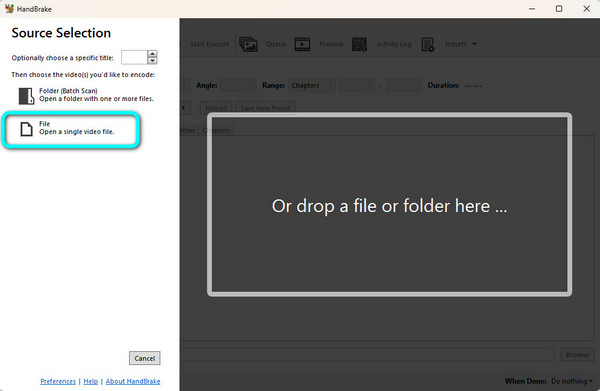
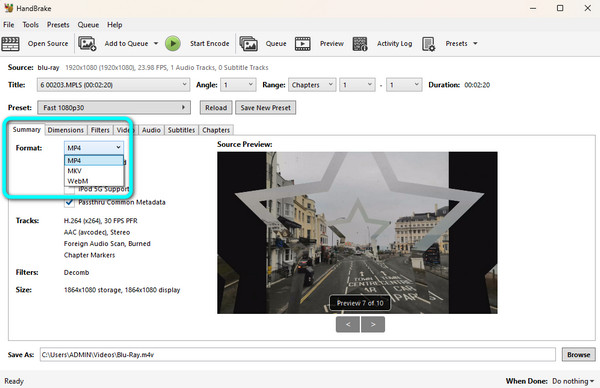
Βήμα 3. Στη συνέχεια, προχωρήστε στο Περίληψη ενότητα και μεταβείτε στο Μορφή επιλογή. Στη συνέχεια, επιλέξτε τη μορφή βίντεο που θέλετε για το αρχείο.
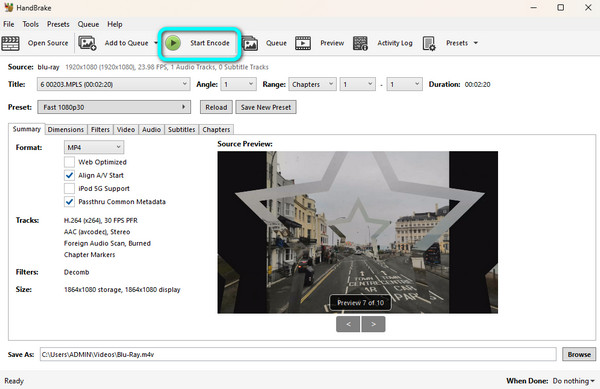
Βήμα 4. Χτύπα το Ξεκινήστε το Encode κουμπί στην επάνω διεπαφή για να ξεκινήσει η αντιγραφή της ταινίας Blu-ray στη μορφή βίντεο που έχετε επιλέξει. Στη συνέχεια, μετά από λίγα λεπτά, μπορείτε να παρακολουθήσετε το αντιγραμμένο Blu-ray σας.
Το παρακάτω γράφημα δείχνει τις κύριες ανησυχίες για καθένα από τα τέσσερα εργαλεία και στοχεύει να σας δώσει μια προφανή εισαγωγή 4 εργαλείων που θα σας βοηθήσουν να κάνετε καλύτερες επιλογές.
Μέθοδος 4. Μετατροπή μη κρυπτογραφημένου Blu-ray σε μορφή υπολογιστή μέσω του VLC Media Player
VLC Media Player είναι ένα δωρεάν, ανοιχτού κώδικα, cross-platform modular media player και streaming server λογισμικό που αναπτύχθηκε από το VideoLAN project. Είναι ένας από τους καλύτερους τρόπους για να αντιγράψετε Blu-ray σε υπολογιστή. Διαθέτει τη λειτουργία Μετατροπή/Αποθήκευση για να φορτώσετε και να αντιγράψετε Blu-ray σε πολλαπλές μορφές βίντεο, όπως MP4, MOV, AVI και MKV. Επιπλέον, παρέχει μία ρύθμιση που σας επιτρέπει να επιλέξετε να ξεκινήσετε την αντιγραφή Blu-ray από έναν συγκεκριμένο τίτλο. Μπορεί να αντιγράψει τις αυτοσχέδιες ταινίες Blu-ray γρήγορα και ομαλά. Εάν θέλετε να μετατρέψετε κρυπτογραφημένα Blu-ray, πρέπει να κατεβάσετε το συγκεκριμένο αρχείο KEYDB.cfg.
Επίσης, η διεπαφή του προγράμματος είναι λίγο περίπλοκη. Μπορούμε να πούμε ότι αν είστε αρχάριος χωρίς καμία ιδέα για το πρόγραμμα, δεν μπορείτε να αντιγράψετε εύκολα το Blu-ray. Μην ανησυχείτε! Ακολουθούν τα λεπτομερή βήματα για το πώς να αντιγράψετε Blu-ray σε υπολογιστή με VLC.
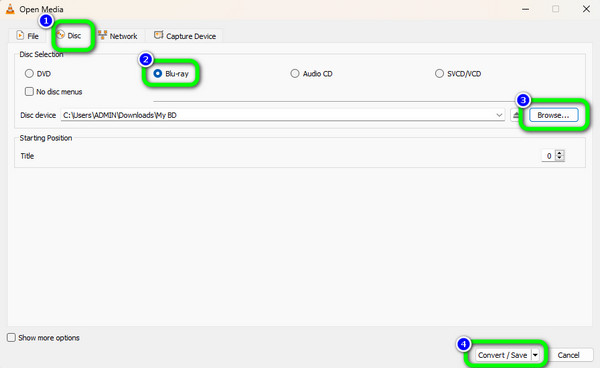
Βήμα 1. Λήψη και εγκατάσταση VLC στον υπολογιστή σου. Μετά από αυτό, επιλέξτε την επιλογή Media και κάντε κλικ στο Μετατροπή / Αποθήκευση κουμπί.
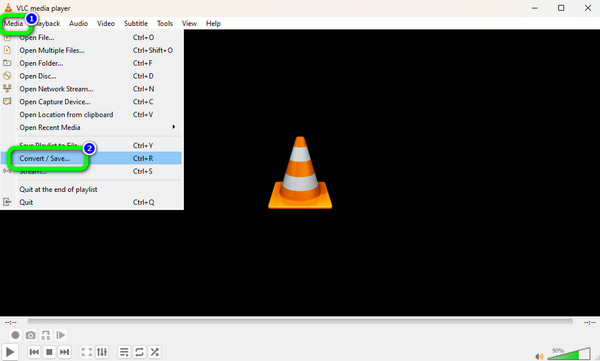
Βήμα 2. Στη συνέχεια, επιλέξτε το Δίσκος > Blu-ray επιλογή. Μετά από αυτό, για να προσθέσετε την ταινία Blu-ray, κάντε κλικ στο Ξεφυλλίζω κουμπί στη δεξιά διεπαφή. Όταν τελειώσετε, σημειώστε το Μετατροπή / Αποθήκευση κουμπί παρακάτω.
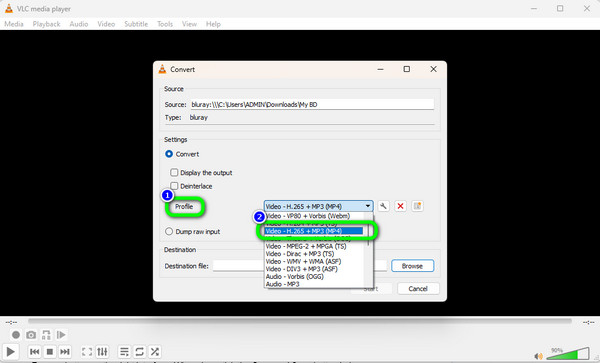
Βήμα 3. μεταβείτε στο Προφίλ και επιλέξτε τη μορφή βίντεο εξόδου που θέλετε για το Blu-ray. Μετά από αυτό, η τελική διαδικασία είναι να κάνετε κλικ στο Αρχή επιλογή αντιγραφής του Blu-ray.
Συχνές ερωτήσεις σχετικά με την αντιγραφή Blu-ray σε υπολογιστή με Windows 10/11
-
Μπορώ να αντιγράψω το Blu-ray στον υπολογιστή μου;
Ναι, μπορείτε. Μπορείτε να χρησιμοποιήσετε το πρόγραμμα αναπαραγωγής Blu-ray που αναφέρθηκε παραπάνω. Αυτά είναι το Blu-ray Master Free Blu-ray Ripper, το VLC Media Player και το HandBrake.
-
Μπορεί το VLC να αντιγράψει το Blu-ray;
Σίγουρα, ναι. Το VLC δεν είναι αξιόπιστο μόνο για την αναπαραγωγή βίντεο ή ταινιών. Μπορεί επίσης να αντιγράψει το Blu-ray και να το μετατρέψει σε διάφορες μορφές βίντεο.
-
Πώς μπορώ να αντιγράψω ένα Blu-ray σε MP4;
Μπορείτε να χρησιμοποιήσετε το Blu-ray Master Free Blu-ray Ripper για να αντιγράψετε το Blu-ray σας σε μορφή MP4. Αφού ξεκινήσετε το πρόγραμμα, κάντε κλικ στην επιλογή Φόρτωση δίσκου για να προσθέσετε το Blu-ray. Στη συνέχεια, επιλέξτε την ενότητα Προφίλ > Γενικό βίντεο για να επιλέξετε τη μορφή που προτιμάτε. Στη συνέχεια, επιλέξτε την επιλογή Μετατροπή για να ξεκινήσετε την αντιγραφή του αρχείου.
-
Υπάρχει δωρεάν Blu-ray Ripper;
Ναι, υπάρχει. Μπορείτε να χρησιμοποιήσετε τη δωρεάν έκδοση του Blu-ray Master Free Blu-ray Ripper. Με αυτό το πρόγραμμα, μπορείτε να αντιγράψετε αμέσως το Blu-ray σας χωρίς να ξοδέψετε χρήματα. Είναι επίσης ανάμεσα στα προγράμματα αντιγραφής Blu-ray με τέλεια διεπαφή, καθιστώντας το κατάλληλο για όλους.
-
Μπορεί το Blu-ray να είναι πειρατικό;
Λυπηρό να το πω, αλλά ναι. Τα Blu-ray μπορούν εύκολα να πειρατούν στις μέρες μας. Μπορεί εύκολα να εγγραφεί χρησιμοποιώντας κάμερες ή οποιοδήποτε βίντεο εγγραφής.
-
Ποια είναι η καλύτερη δωρεάν εναλλακτική λύση στο MakeMKV για την αντιγραφή Blu-ray σε υπολογιστή με Windows 11;
Το Blu-ray Master Free Blu-ray Ripper είναι μια καλή επιλογή για να αντιγράψετε Blu-ray στα Windows 11. Μπορεί να παρακάμψει την περισσότερη προστασία αντιγραφής Blu-ray και διαθέτει επιτάχυνση GPU για να διευκολύνει τη διαδικασία αντιγραφής.
-
Πώς μπορώ να αντιγράψω ένα εμπορικό Blu-ray με το HandBrake; Χρειάζεται να εγκαταστήσω το libdvdcss ή άλλα πρόσθετα;
Όχι, το HandBrake δεν μπορεί να χειριστεί κρυπτογραφημένα Blu-ray ακόμα και με libdvdcss. Μπορείτε να χρησιμοποιήσετε MakeMKV για την επεξεργασία εμπορικών Blu-ray δίσκων.
-
Μπορεί το VLC Player να αντιγράψει δίσκους Blu-ray 4K UHD στα Windows 10 χωρίς απώλεια ποιότητας;
Όχι. Το VLC Media Player δεν έχει σχεδιαστεί για αντιγραφή Blu-ray 4K UHD.
-
Τι εξωτερική μονάδα Blu-ray πρέπει να αγοράσω για τον φορητό υπολογιστή μου για να ψηφιοποιήσω τη συλλογή ταινιών μου;
Μπορείτε να δοκιμάσετε το Pioneer BDR-XD07B ή το LG WP50NB40, τα οποία είναι αξιόπιστα και φορητά.
-
Γιατί το αντιγραμμένο βίντεο Blu-ray μου εμφανίζει το σφάλμα "Δεν βρέθηκε δίσκος" ή "Προστατεύεται από αντιγραφή" στο HandBrake;
Αυτό το σφάλμα παρουσιάζεται επειδή το HandBrake συναντά σχήματα διαχείρισης ψηφιακών δικαιωμάτων (DRM) όπως λίστες αναπαραγωγής AACS, BD+ ή κινηματογραφικού τύπου, των οποίων η ανάλυση είναι νομικά και τεχνικά αποκλεισμένη. Όταν το HandBrake δεν εντοπίσει έγκυρους τίτλους, διακόπτει τη σάρωση για να προστατεύσει τη σταθερότητα του συστήματος. Για να επιλύσετε αυτό το πρόβλημα, πρέπει να εκτελέσετε ένα ενεργό βοηθητικό πρόγραμμα αποκρυπτογράφησης σε συνδυασμό με τη μονάδα οπτικού δίσκου ή να προ-αντιγράψετε τα περιεχόμενα του ακατέργαστου δίσκου σε έναν μη προστατευμένο φάκελο πριν εισαγάγετε τον κατάλογο στο HandBrake.
Τυλίγοντας
Πως να αντιγραφή ενός Blu-ray σε υπολογιστή; Ευτυχώς, η ανάρτηση απάντησε στην ερώτηση για εσάς. Σας δίνουμε επίσης τους καλύτερους αντεροβγάλτες Blu-ray με μεθόδους που μπορείτε να ελέγξετε και να χρησιμοποιήσετε. Εάν θέλετε να αντιγράψετε το Blu-ray σας σε πολλές μορφές βίντεο, χρησιμοποιήστε το Blu-ray Master Δωρεάν Blu-ray Ripper. Σε αντίθεση με τα άλλα δύο προγράμματα που αναφέρθηκαν παραπάνω, μπορεί να υποστηρίξει σχεδόν όλες τις μορφές βίντεο.
Περισσότερα από το Blu-ray Master
Αντιγραφή Blu-ray σε συσκευή

Αντιγράψτε Blu-ray σε οποιαδήποτε μορφή βίντεο και ήχου διαφορετικών παραμέτρων δωρεάν σε λίγα λεπτά.
100% Ασφαλές. Χωρίς ιούς
