

1 Ιουνίου 2026αναρτήθηκε από Κέβιν Μίλερ προς την Αντιγραφή Blu-ray
Έχετε εκπλαγεί ποτέ από τα εξαιρετικά ηχητικά εφέ στις ταινίες Blu-ray; Για πολλούς ανθρώπους, η αντιγραφή ήχου Blu-ray είναι ένας ιδανικός τρόπος για να απολαύσουν όμορφη μουσική. Για να διατηρήσετε ήχο στούντιο, πρέπει να χρησιμοποιήσετε επαγγελματικούς εξολκείς ήχου Blu-ray. Διαβάστε παρακάτω για να μάθετε τους 3 αποτελεσματικούς τρόπους για να... εξαγωγή ήχου Blu-ray χωρίς απώλειες σε μορφές υψηλής ανάλυσης, όπως FLAC, ALAC και άλλες.

- Μέρος 1. Πώς δοκιμάζουμε τους εξολκείς ήχου Blu-ray
- Τρόπος 1. Εξαγωγή ήχου Blu-ray από δίσκο Blu-ray με το Blu-ray Master Free Blu-ray Ripper
- Τρόπος 2. Εξαγωγή ήχου Blu-ray από δίσκο Blu-ray με το DVDFab Blu-ray Ripper
- Τρόπος 3. Πώς να εξαγάγετε ήχο Blu-ray χρησιμοποιώντας εργαλείο ελεύθερου/ανοιχτού κώδικα – MKVToolNix
- Μέρος 5. Συμβουλές για να επιλέξετε την επιθυμητή μορφή για ήχο Blu-ray
- Μέρος 6. Συχνές ερωτήσεις για την εξαγωγή ήχου από Blu-ray
| Χαρακτηριστικό / Κριτήρια | Μέθοδος 1: Δωρεάν αντιγραφή Blu-ray Master | Μέθοδος 2: DVDFab Blu-ray Ripper | Μέθοδος 3: MakeMKV + MKVToolNix |
| Τιμή & Άδεια | Ελεύθερος | Πληρωμένη Διαφήμιση | 100% Δωρεάν |
| Υποστηριζόμενες μορφές ήχου | MP3, AAC, FLAC, WAV, OGG, DTS (Στάνταρ) | MP3, M4A, WAV, AAC, FLAC, DTS-HD, Dolby TrueHD | Ακατέργαστα Bitstreams (.thd, .dts, .mka, .pcm) και ανέγγιχτα πρωτότυπα κομμάτια |
| Δυνατότητες αποκρυπτογράφησης | Διαχειρίζεται βασικές AACS και τυπική εμπορική προστασία αντιγραφής | Προηγμένες ενημερώσεις για AACS, BD+, BD-J, RC, Κωδικός χώρας) | Εξαιρετική (Αποκρυπτογράφηση μέσω MakeMKV) |
| Ταχύτητα εξαγωγής | Γρήγορα | Υπερταχύτατο | Αστραπιαία ταχύτητα |
| Επανακωδικοποίηση ήχου | Συμπιέζει/Μετατρέπει ήχο σε μορφές προορισμού | Μετατρέπει ή μεταδίδει σε μορφές υψηλής ανάλυσης | Μηδενική επανακωδικοποίηση (Εγγυάται 100% bit-perfect extraction) |
| Καλύτερο για | Περιστασιακοί χρήστες που αναζητούν γρήγορες μετατροπές MP3/FLAC | Χρήστες που επιθυμούν μια ολοκληρωμένη, αυτοματοποιημένη εμπορική λύση | Οι ηχοφίλοι που αναζητούν μέγιστη πιστότητα ήχου και ακατέργαστες ροές surround |
Μέρος 1. Πώς δοκιμάζουμε τους εξολκείς ήχου Blu-ray
Για να διασφαλίσουμε ότι οι προτάσεις μας είναι αξιόπιστες, αντικειμενικές και πρακτικές για τους καθημερινούς χρήστες, υποβάλλουμε κάθε συσκευή εξαγωγής ήχου Blu-ray σε αυστηρές δοκιμές. Δεν βασιζόμαστε αποκλειστικά στις προδιαγραφές μάρκετινγκ. Δοκιμάζουμε το λογισμικό σε πραγματικά περιβάλλοντα με επαγγελματικό εξοπλισμό audiophile.
Οι Δοκιμαστικές μας Διαδρομές & το Πηγαίο Υλικό
Επιλέγουμε μια μεγάλη γκάμα φυσικών δίσκων Blu-ray για να δοκιμάσουμε τις δυνατότητες αποκρυπτογράφησης και την ακρίβεια εξαγωγής ήχου του λογισμικού:
- Blu-ray ζωντανών συναυλιών: Χρησιμοποιείται για τον έλεγχο της εξαγωγής πολυκαναλικού LPCM και DTS-HD Master Audio (π.χ., παρακολούθηση του διαχωρισμού του θορύβου του πλήθους και των ζωντανών οργάνων).
- Κινηματογραφικές Επιτυχίες: Χρησιμοποιείται για την επαλήθευση ροών Dolby TrueHD και Dolby Atmos υψηλού ρυθμού μετάδοσης bit, διασφαλίζοντας ότι τα δεδομένα ήχου που βασίζονται σε αντικείμενα παραμένουν άθικτα.
- Παλαιότεροι δίσκοι: Χρησιμοποιείται για τον έλεγχο του τρόπου χειρισμού των παλαιότερων επιπέδων κρυπτογράφησης AACS και των περιφερειακών κωδικών.
Το Περιβάλλον Δοκιμών και ο Εξοπλισμός μας
Όλες οι δοκιμές εκτελούνται σε πολλά λειτουργικά συστήματα (Windows 11 και macOS Sequoia) χρησιμοποιώντας μια εσωτερική μονάδα Blu-ray LG WH16NS40 (με δυνατότητα flash με firmware LibreDrive για απεριόριστη ανάγνωση).
Για την κριτική ακρόαση και την επαλήθευση ποιότητας, η σειρά υλικού μας περιλαμβάνει:
- Ψηφοφορητής-αναλογικός μετατροπέας/Ενισχυτής: Κορυφαίο DX3 Pro+ / Schiit Magni
- Ακουστικά: Sennheiser HD600 (για παρακολούθηση απόκρισης ουδέτερης συχνότητας)
- Οθόνες: KRK Rokit 5 G4 (για έλεγχο χωρικής απεικόνισης σε πολυκαναλικά downmix)
Κατά την εξαγωγή ήχου Blu-ray, η σωστή μορφή εξόδου είναι επίσης σημαντική, καθώς καθορίζει πού και πώς μπορείτε να απολαύσετε τη μουσική σας. Χρησιμοποιήστε αυτόν τον σύντομο οδηγό αγοράς για να ταιριάξετε τη μορφή-στόχο σας με τις ακουστικές σας συνήθειες.
- FLAC: Ιδανικό για λάτρεις του ήχου που θέλουν μέγιστη ποιότητα χωρίς υπερβολικά μεγάλα μεγέθη αρχείων.
- Καθαρό DTS / Dolby: Ιδανικό για λάτρεις του home cinema και αρχειοθέτες διακομιστών πολυμέσων (Plex/Infuse).
- WAV: Ιδανικό για επεξεργασία ήχου, μίξη ή εγγραφή αντιγράφων ασφαλείας CD ήχου.
- MP3: Ιδανικό για μέγιστη φορητότητα, παλιά στερεοφωνικά αυτοκινήτου και εξοικονόμηση χώρου αποθήκευσης.
Τρόπος 1. Εξαγωγή ήχου Blu-ray από δίσκο Blu-ray με Blu-ray Master Free Blu-ray Ripper
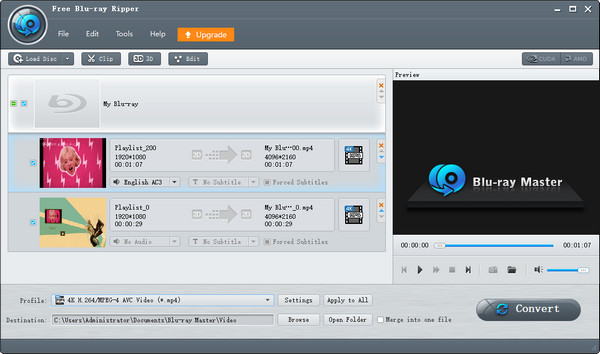
Όταν χρειάζεται να εξαγάγετε τον ήχο υψηλής ποιότητας Blu-ray από το δίσκο Blu-ray, θα πρέπει να χρησιμοποιείτε καλύτερα τον αρχικό κωδικοποιητή ήχου, όπως τα αρχεία ήχου Dolby Digital ή DTS. Blu-ray Master Δωρεάν Blu-ray Ripper είναι ο επιθυμητός εξαγωγέας ήχου Blu-ray που μπορεί να αντιγράψει τα αρχεία ήχου από το δίσκο Blu-ray δωρεάν. Παρέχει DTS, MP3, OGG και άλλες μορφές ήχου εξόδου. Ανεξάρτητα από τα σπιτικά Blu-ray ή τα εμπορικά Blu-ray, μπορεί να χειριστεί την προστασία αντιγραφής για εξαγωγή ήχου υψηλής ποιότητας. Επιπλέον, μπορείτε να τροποποιήσετε τις διάφορες παραμέτρους για να προσαρμόσετε τα αρχεία ήχου.
- Μετατρέψτε δίσκους ήχου Blu-ray σε DTS, αρχεία ήχου Dolby, MP3 και άλλα.
- Αντιγράψτε τον ήχο από το Blu-ray σε iPhone, Android και άλλες φορητές συσκευές.
- Τροποποιήστε τις διαφορετικές παραμέτρους για τον κωδικοποιητή ήχου για την επιθυμητή έξοδο.
- Προηγμένη επιτάχυνση υλικού για μετατροπή ήχου Blu-ray με γρήγορη ταχύτητα.
ΔΩΡΕΑΝ Λήψη
Για Windows
Ασφαλής λήψη
ΔΩΡΕΑΝ Λήψη
για macOS
Ασφαλής λήψη
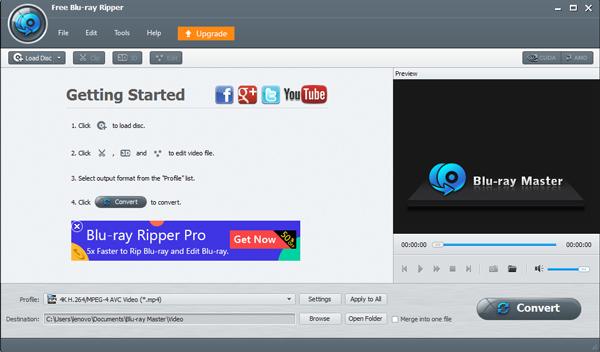
Τώρα, ακολουθήστε μας για να δείτε πώς να κάνετε αντιγραφή ήχου Blu-ray με αυτό το ισχυρό εργαλείο.
Βήμα 1. Τοποθετήστε το Blu-ray στον υπολογιστή σας
Σημείωση: Θυμηθείτε να καθαρίζετε τακτικά τους δίσκους Blu-ray, κάτι που βοηθά στην πρόληψη της συσσώρευσης ουσιών που θα μπορούσαν ενδεχομένως να προκαλέσουν ζημιά στην επιφάνεια του δίσκου με την πάροδο του χρόνου.
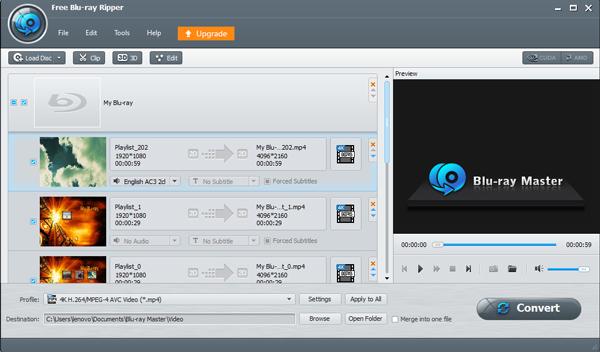
Βήμα 2. Επιλέξτε τις λίστες ήχου Blu-ray
Όταν βρείτε όλα τα αρχεία Blu-ray στη διεπαφή χρήστη, μπορείτε να επιλέξετε τον επιθυμητό ήχο Blu-ray από τη λίστα. Επιπλέον, εάν υπάρχουν διαφορετικά κομμάτια ήχου για τα αρχεία ήχου, μπορείτε να κάνετε κλικ στο Κομμάτι ήχου για να επιλέξετε το επιθυμητό από την αναπτυσσόμενη λίστα.
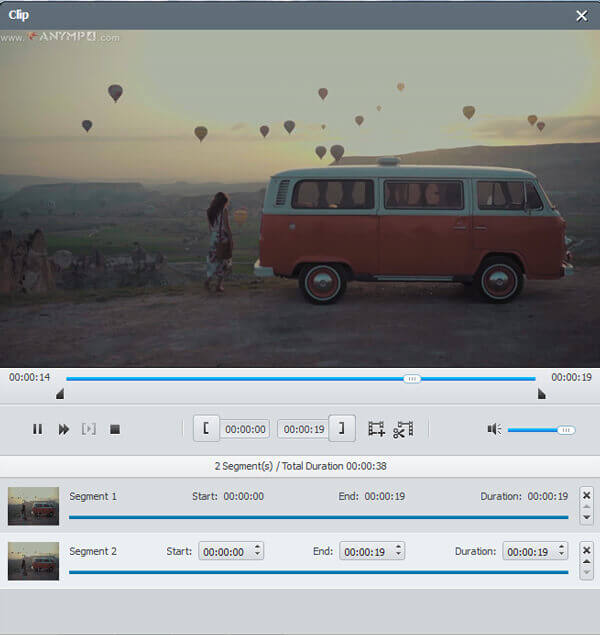
Βήμα 3. Κόψτε τα αρχεία σε διαφορετικά μέρη
Για να επωφεληθείτε πλήρως από αυτά τα αρχεία, πρέπει να κόψετε τα αρχεία σε διαφορετικά μέρη. Απλώς χρησιμοποιήστε το ενσωματωμένο πρόγραμμα αναπαραγωγής πολυμέσων για να απολαύσετε τη μουσική ή τα αρχεία ήχου και να περικόψετε το αρχείο με το σημείο έναρξης και το σημείο λήξης. Κάντε κλικ στο Νέο κλιπ επιλογή για λήψη των επιθυμητών αρχείων.
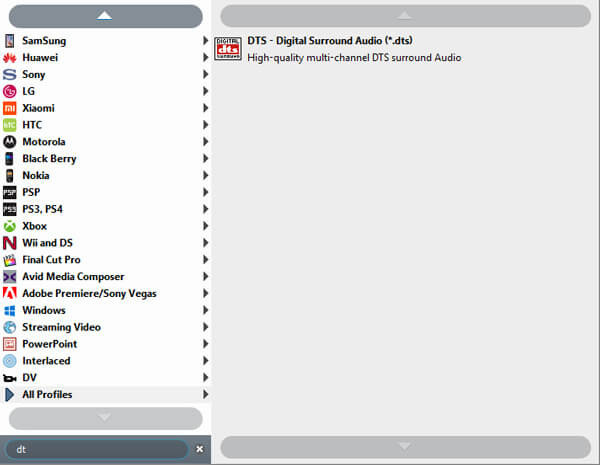
Βήμα 4. Επιλέξτε την επιθυμητή μορφή εξόδου
Εάν θέλετε απλώς να απολαύσετε τις ταινίες Blu-ray στον υπολογιστή ως αντίγραφο ασφαλείας, μπορείτε να κάνετε κλικ στο Προφίλ μενού και επιλέξτε το DTS ως μορφή εξόδου. Φυσικά, μπορείτε επίσης να μεταβείτε στην επιλογή Ρυθμίσεις για να προσαρμόσετε τον κωδικοποιητή ήχου, τον ρυθμό δειγματοληψίας, τον ρυθμό μετάδοσης bit ήχου και πολλά άλλα.
Σημείωση: Παρέχει πολλαπλές μορφές εξόδου ήχου, όπως MP3, FLAC, OGG, κ.λπ. Εάν έχετε ειδικές ανάγκες, μπορείτε να κάνετε αναζήτηση στη γραμμή αναζήτησης.
Βήμα 5. Μετατροπή και αντιγραφή ήχου Blu-ray
Μετά από αυτό, μπορείτε να επιλέξετε το φάκελο προορισμού για το αρχείο ήχου εξόδου. Κάντε κλικ στο Μετατρέπω κουμπί για να εξαγάγετε τα επιθυμητά αρχεία ήχου από τον ήχο Blu-ray. Μπορείτε να κάνετε κλικ στο Ανοιχτός φάκελος κουμπί για να ακούσετε τα αρχεία ήχου από το δίσκο Blu-ray σας.
Τρόπος 2. Εξαγωγή ήχου Blu-ray από δίσκο Blu-ray με το DVDFab Blu-ray Ripper
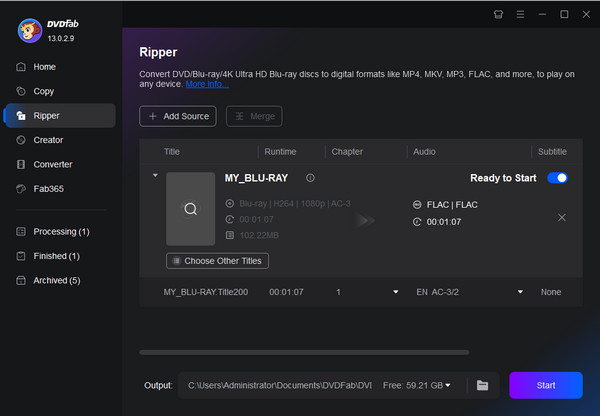
DVDFab Blu-ray Ripper είναι επίσης μια καλή επιλογή για εξαγωγή ήχου Blu-ray υψηλής ποιότητας. Μπορεί να μετατρέψει αποτελεσματικά Blu-ray σε πολλαπλές μορφές ήχου, όπως MP3, AAC, AC3, FLAC κ.λπ., οι οποίες μπορούν να καλύψουν τις διαφορετικές ανάγκες σας. Μπορεί να αφαιρέσει την περισσότερη προστασία αντιγραφής για την εξαγωγή ήχου Blu-ray, συμπεριλαμβανομένων των AACS, BD+, BD-J, RC, Country Code κ.λπ. Επιπλέον, χρησιμοποιεί πολλές τεχνολογίες επιτάχυνσης, όπως CPU πολλαπλών πυρήνων, NVIDIA CUDA, AMD και IQS, οι οποίες μπορούν να λειτουργήσουν αποτελεσματικά για τη μετατροπή Blu-ray.
Εδώ είναι ένας σαφής οδηγός για την αντιγραφή ήχου Blu-ray.
Βήμα 1. Κατεβάστε και εγκαταστήστε το DVDFab Blu-ray Ripper στον υπολογιστή σας. Στη συνέχεια, ανοίξτε το λογισμικό.
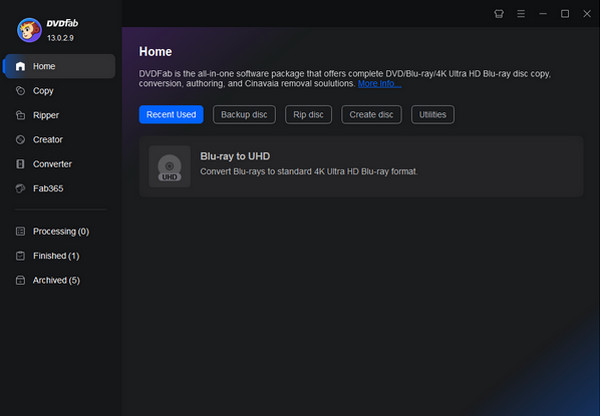
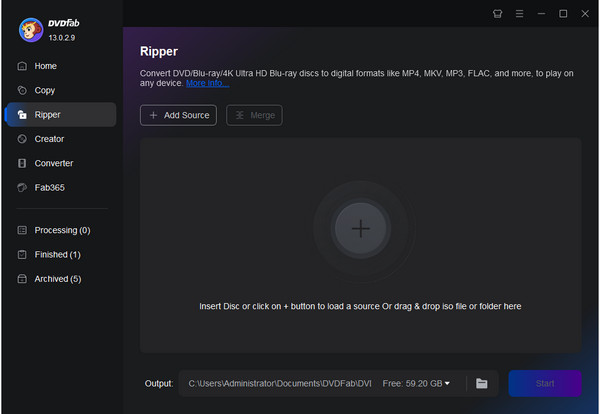
Βήμα 2. Επιλέξτε το Αντεροβγάλτης ενότητα και κάντε κλικ στο Προσθήκη πηγής κουμπί για να φορτώσετε τα Blu-ray που θέλετε να μετατρέψετε.
Σημείωση: Σας επιτρέπει να φορτώσετε περισσότερα από ένα αρχεία Blu-ray.
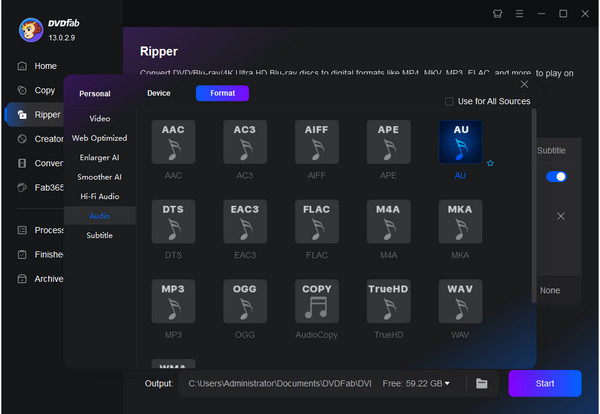
Βήμα 3. Η προεπιλεγμένη μορφή εξόδου είναι MP4, μια μορφή βίντεο που χρησιμοποιείται συνήθως. Για αντιγραφή ήχου από Blu-ray, μπορείτε να επιλέξετε MP4 > Επιλέξτε Άλλο Προφίλ > Ήχος επέλεξε FLAC ως μορφή ήχου εξόδου.
Βήμα 4. Επιλέξτε το εικονίδιο φακέλου για να ορίσετε το φάκελο λήψης και, στη συνέχεια, κάντε κλικ Αρχή για να ξεκινήσετε τη διαδικασία μετατροπής Blu-ray.
Σημείωση: Μπορείτε επίσης να επιλέξετε τίτλους και κομμάτια ήχου που θέλετε να μετατρέψετε.
Τρόπος 3. Πώς να εξαγάγετε ήχο Blu-ray χρησιμοποιώντας εργαλείο ελεύθερου/ανοιχτού κώδικα – MKVToolNix
Το MKVToolNix είναι ένα δωρεάν εργαλείο ανοιχτού κώδικα που μπορεί να εξάγει ήχο χωρίς απώλειες από ταινίες Blu-ray. Σε αντίθεση με άλλα εργαλεία για την επανακωδικοποίηση Blu-ray, αυτό το ισχυρό εργαλείο μπορεί να αποσυμπιέσει (διαχωρίσει) τις ακατέργαστες, ανέγγιχτες ροές ήχου - όπως Dolby TrueHD, DTS-HD Master Audio ή μη συμπιεσμένο LPCM - απευθείας από τη δομή Blu-ray. Ένα μειονέκτημα είναι ότι το MKVToolNix δεν μπορεί να διαβάσει απευθείας κρυπτογραφημένους δίσκους Blu-ray. Πρέπει να χρησιμοποιήσετε το MakeMKV για να αντιγράψετε Blu-ray σε αρχεία MKV εκ των προτέρων.
Ακολουθήστε μας για να δείτε πώς να χρησιμοποιήσετε αυτόν τον εξολκέα ήχου Blu-ray για να αποκτήσετε αρχεία ήχου hi-fi.
Βήμα 1. Χρησιμοποιήστε το MakeMKV για να αντιγράψετε Blu-ray σε MKV. Στη συνέχεια, φορτώστε τα αρχεία MKV στο MKVToolNix.
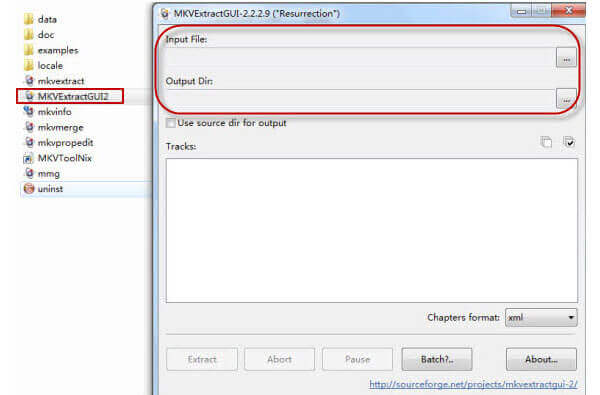
Βήμα 2. Κάντε κλικ στο Προσθήκη αρχείων πηγής επιλογή στο κάτω μέρος για να εισαγάγετε τα αντιγραμμένα αρχεία MKV.
Συμβουλές
Μπορείτε επίσης να σύρετε αρχεία MKV απευθείας στη διεπαφή για να τα φορτώσετε.
Βήμα 3. Μόλις φορτωθεί το αρχείο, δείτε το Κομμάτια, κεφάλαια, και ετικέτες παρακάτω ενότητα. Εδώ, θα δείτε μια λεπτομερή λίστα όλων των πολυπλεγμένων ροών στο αρχείο: Βίντεο, Ήχος, Υπότιτλοι και Κεφάλαια.
Αποεπιλέξτε τα κομμάτια βίντεο και υποτίτλων και επιλέξτε τα συγκεκριμένα κομμάτια ήχου που θέλετε να διατηρήσετε.
Βήμα 4. Για να αποθηκεύσετε ήχο ως FLAC και άλλες εγγενείς μορφές ήχου, μεταβείτε στο Αρχείο εξόδου και κάντε κλικ στο εικονίδιο του φακέλου για να επιλέξετε τον φάκελο προορισμού. Στη συνέχεια, μπορείτε να αλλάξετε χειροκίνητα την επέκταση αρχείου στο όνομα εξόδου ή να χρησιμοποιήσετε ένα πρόσθετο επέκτασης όπως το gMKVExtractGUI μαζί με το MKVToolNix για εξαγωγή raw με ένα κλικ.
Μέρος 5. Συμβουλές για να επιλέξετε την επιθυμητή μορφή για ήχο Blu-ray
Για να διατηρήσετε τον καλύτερο ήχο υψηλής ευκρίνειας Blu-ray, ποια θα πρέπει να είναι η καλύτερη μορφή ήχου που πρέπει να επιλέξετε; Φυσικά, η διατήρηση του αρχικού αρχείου ήχου είναι η καλύτερη επιλογή για να αποκτήσετε αρχεία ήχου υψηλής ποιότητας. Ωστόσο, ενδέχεται να μην μπορείτε να χρησιμοποιήσετε τα αρχεία σε άλλες συσκευές. Ακολουθούν τέσσερις επιλογές που μπορείτε να επιλέξετε ως έξοδο ήχου Blu-ray.
Μετατροπή ήχου Blu-ray σε DTS
Το DTS είναι επίσης γνωστό ως DTS 5.1 ή DTS Surround, το οποίο είναι η επιθυμητή μορφή ήχου για το home cinema. Περιορίζεται σε έξι κανάλια ήχου το πολύ για να συμπιέζει τον ήχο για να μειώσει το αποτύπωμα. Όταν χρειάζεται να χρησιμοποιήσετε τον εξαγωγέα ήχου Blu-ray για να λάβετε τα αρχικά αρχεία ήχου, το DTS είναι η επιλογή με την καλύτερη ποιότητα ήχου.
Μετατροπή ήχου Blu-ray σε Dolby
Όπως ακριβώς το DTS, εάν θέλετε να διατηρήσετε το αρχικό αρχείο ήχου του δίσκου Blu-ray, μπορείτε να επιλέξετε τα αρχεία Dolby ως μορφές εξόδου. Επιπλέον, τα αρχεία ήχου Dolby μπορούν επίσης να είναι μια καλή επιλογή εάν χρειάζεται να αναπαράγετε τα αρχεία ήχου Blu-ray στο Apple TV σας και σε άλλες σχετικές συσκευές.
Μετατροπή ήχου Blu-ray σε MP3
Το MP3 είναι μια από τις πιο συχνά χρησιμοποιούμενες μορφές ήχου, η οποία μπορεί να χρησιμοποιηθεί για τις περισσότερες συσκευές. Εάν πρέπει να χρησιμοποιήσετε τα αρχεία ήχου Blu-ray σε πολλές συσκευές, το MP3 είναι η πιο κατάλληλη επιλογή αντί για αυτό με την καλύτερη ποιότητα ήχου. Μπορείτε να προσαρμόσετε τις διάφορες παραμέτρους, όπως η ποιότητα MP3 320 για τον ήχο εξόδου. (Ελεγχος δωρεάν MP3 music player εδώ)
Μέρος 6. Συχνές ερωτήσεις για την εξαγωγή ήχου από το Blu-ray
-
Μπορώ να εξαγάγω ήχο από αρχείο ISO Blu-ray;
Ναι μπορείς. Για την εξαγωγή του ήχου από το αρχείο ISO Blu-ray, θα χρειαστείτε το Δωρεάν Blu-ray Ripper. Είναι το δωρεάν λογισμικό αντιγραφής Blu-ray για την εξαγωγή του αρχικού αρχείου ήχου και τη μετατροπή τους σε MP3, FLAC, AIFF, OGG, WMA, WAV κ.λπ.
-
Πώς να μετατρέψετε ήχο Blu-ray σε FLAC;
Το FLAC είναι η βέλτιστη μορφή ήχου χωρίς απώλειες που προσφέρει πραγματική ποιότητα CD. Μπορεί να συμπιέσει ένα αρχείο ήχου στο μισό περίπου του αρχικού του μεγέθους, το οποίο έχει παρόμοιο αλγόριθμο εργασίας με τα αρχεία ZIP. Όταν αντιγράφετε ήχο Blu-ray σε FLAC, μπορείτε να χρησιμοποιήσετε τα αρχεία ήχου με τις περισσότερες συσκευές Apple, όπως iPhone, iPad και άλλες. Αυτό που πρέπει να κάνετε είναι να επιλέξετε FLAC στην αναπτυσσόμενη λίστα του Προφίλ ακολουθώντας το μέρος 2.
-
Πώς μπορώ να αντιγράψω κομμάτια ήχου από ένα DVD;
Όπως και η εξαγωγή ήχου από το Blu-ray, θα χρειαστείτε το Free DVD Ripper αντιγραφή ήχου από DVD. Βήμα 1. Κάντε κλικ στο Load Disc για να εισαγάγετε τα αρχεία DVD. Βήμα 2. Επιλέξτε το αρχείο ήχου από την αναπτυσσόμενη λίστα Προφίλ. Βήμα 3. Κάντε κλικ στην επιλογή Μετατροπή για αντιγραφή ήχου από DVD.
-
Πώς μπορώ να εισάγω ήχο Blu-ray στο iTunes;
Το iTunes δεν μπορεί να εισάγει απευθείας δίσκο Blu-ray. Για να προσθέσετε ήχο Blu-ray στο iTunes, θα πρέπει να μετατρέψετε το Blu-ray σε μορφές ήχου που υποστηρίζονται από το iTunes (MP3, AAC, AIFF, WAV, ακουστικά αρχεία .aa, M4A και M4P). Στη συνέχεια, αποκτήστε το Free Blu-ray Ripper για να μετατρέψετε εύκολα το Blu-ray σε ήχο.
-
Πώς να αντιγράψετε το Blu-ray σε MKV;
Για αντιγραφή Blu-ray σε MKV, το Free Blu-ray Ripper μπορεί να σας βοηθήσει ακριβώς. Είναι το δωρεάν Blu-ray Ripper για εξαγωγή MKV, MP4, MOV κ.λπ., από το Blu-ray. Βήμα 1. Κάντε κλικ στο Load Disc για να εισαγάγετε το δίσκο Blu-ray. Βήμα 2. Επιλέξτε MKV από την αναπτυσσόμενη λίστα του Προφίλ. Βήμα 3. Κάντε κλικ στο Convert για να ξεκινήσετε την αντιγραφή Blu-ray σε MKV. Μπορείτε να ελέγξετε αυτήν την ανάρτηση για να λάβετε τον αναλυτικό οδηγό: Πώς να μετατρέψετε το Blu-ray σε MKV.
Τυλίγοντας
Πως να εξαγάγετε τον ήχο Blu-ray αρχεία από δίσκους Blu-ray; Αυτό το άρθρο παρέχει πραγματικά έναν πρακτικό οδηγό. Το Blu-ray Master Free Blu-ray Ripper είναι δωρεάν στη χρήση και μπορείτε να το κατεβάσετε πρώτα για να το δοκιμάσετε!
Περισσότερα από το Blu-ray Master
Αντιγραφή Blu-ray σε ψηφιακό

Αντιγράψτε Blu-ray σε οποιαδήποτε μορφή βίντεο και ήχου διαφορετικών παραμέτρων δωρεάν σε λίγα λεπτά.
100% Ασφαλές. Χωρίς ιούς
