

5 Ιουνίου 2026αναρτήθηκε από Κέβιν Μίλερ προς την Αντιγραφή Blu-ray
Γρήγορη ετυμηγορία:
MakeMKV (και HandBrake): Ιδανικό για άτομα που θέλουν να αντιγράψουν 1:1 το Blu-ray σε ψηφιακή μορφή.
Δωρεάν Blu-ray Ripper για Blu-ray Master: Ιδανικό για χρήστες με περιορισμένο προϋπολογισμό που χρειάζονται ένα απλό και δωρεάν εργαλείο για αντιγραφή Blu-ray.
Blu-ray Master Blu-ray Ripper: Ιδανικό για αρχάριους που θέλουν ένα εύχρηστο και ισχυρό εργαλείο για να αντιγράφουν Blu-ray.
Υπηρεσίες από Blu-ray σε ψηφιακό: Ιδανικό για άτομα που χρειάζονται να μετατρέπουν Blu-ray περιστασιακά.
Είναι ένας συνηθισμένος πονοκέφαλος για τους συλλέκτες ταινιών: οι φυσικοί δίσκοι προσφέρουν απαράμιλλη ποιότητα βίντεο και ήχου, αλλά δεν έχουν την ευελιξία της ψηφιακής ροής. Με την ανάπτυξη των μέσων ροής, οι άνθρωποι ανησυχούν ολοένα και περισσότερο για αυτό το ζήτημα. Πώς να λύσουμε αυτό το πρόβλημα; Μετατροπή Blu-ray σε ψηφιακή μορφή μορφές. Στις μέρες μας, τα προηγμένα προγράμματα αντιγραφής Blu-ray μπορούν να διατηρήσουν το πλήρες περιεχόμενο των ταινιών Blu-ray, παρέχοντας την αρχική ποιότητα βίντεο και ήχου. Επιπλέον, αυτή η μέθοδος μπορεί να βοηθήσει στην προστασία των φυσικών δίσκων σας από πιθανούς λεκέδες και γρατσουνιές. Σε αυτόν τον οδηγό, θα μοιραστούμε 6 τρόπους για να δημιουργήσετε αντίγραφα ασφαλείας των ταινιών Blu-ray σας με ευκολία.

- Μέρος 1. Πώς δοκιμάζουμε και επιλέγουμε το κατάλληλο Blu-ray Ripper
- Μέρος 2. Μεταφορά δίσκων Blu-ray σε ψηφιακή μορφή μέσω MakeMKV
- Μέρος 3. Μετατρέψτε το Blu-ray σε ψηφιακά αρχεία από το Blu-ray Master Free Blu-ray Ripper
- Μέρος 4. Μετατροπή Blu-ray σε ψηφιακό με το Blu-ray Master Picked Blu-ray Ripper
- Μέρος 5. Πώς να αποκτήσετε ένα ψηφιακό αντίγραφο από Blu-ray μέσω των Υπηρεσιών
- Μέρος 6. Συχνές ερωτήσεις σχετικά με τη μετατροπή από Blu-ray σε ψηφιακή μορφή
Σημαντική Νομική Σημείωση:
Η παράκαμψη της διαχείρισης ψηφιακών δικαιωμάτων (DRM) σε εμπορικά Blu-ray απαγορεύεται νομικά. Η δημιουργία ενός ψηφιακού αντιγράφου αυστηρά ως προσωπικού αντιγράφου ασφαλείας ενός δίσκου που κατέχετε νόμιμα γενικά εμπίπτει σε μια γκρίζα ζώνη ορθής χρήσης, υπό την προϋπόθεση ότι δεν διανέμετε, κοινοποιείτε ή πωλείτε το περιεχόμενο. Βεβαιωθείτε ότι συμμορφώνεστε με τους τοπικούς νόμους περί πνευματικών δικαιωμάτων της χώρας σας πριν προχωρήσετε.
Μέρος 1. Πώς δοκιμάζουμε και επιλέγουμε το κατάλληλο Blu-ray Ripper
Για να επιλέξουμε τα αξιόπιστα και ισχυρά προγράμματα αντιγραφής Blu-ray, πραγματοποιήσαμε πρακτικές δοκιμές χρησιμοποιώντας ένα τυποποιημένο περιβάλλον υλικού και λογισμικού. Κάθε εργαλείο που παρουσιάζεται σε αυτόν τον οδηγό αξιολογήθηκε αυστηρά ως προς την ταχύτητα αντιγραφής, την ποιότητα εξόδου και τη σταθερότητα.
Το περιβάλλον δοκιμών μας:
- Λειτουργικά συστήματα: macOS Sonoma (14.5) / Windows 11 Pro (23H2)
- Μηχανήματα υπολογιστών: MacBook Pro (M3 Pro, 16GB RAM) / Προσαρμοσμένος υπολογιστής (Intel i7-13700K, RTX 4070, 32GB RAM)
- Οπτική μονάδα δίσκου: Εξωτερική μονάδα Blu-ray LG WP50NB40 (με flash drive και υλικολογισμικό φιλικό προς UHD)
- Δίσκοι δοκιμής: Iron Man (Τυπικό Blu-ray 1080p) και Spider-Man: Στο Σύμπαν της Αράχνης (Blu-ray 4K UHD)
Τι δοκιμάσαμε:
- Δυνατότητα αποκρυπτογράφησης: Μπορεί το εργαλείο να παρακάμψει με επιτυχία τις τυπικές προστασίες AACS και BD+;
- Πιστότητα βίντεο και ήχου: Μήπως το τελικό ψηφιακό αρχείο παρουσιάζει οπτικά τεχνουργήματα ή διακοπές συμπιεσμένου ήχου;
- Αποδοτικότητα: Ο συνολικός χρόνος που απαιτείται για τη δημιουργία ενός έτοιμου προς παρακολούθηση ψηφιακού αντιγράφου.
Μέρος 2ο. Μεταφέρετε δίσκους Blu-ray σε ψηφιακό μέσω MakeMKV
Το MakeMKV είναι ένας άλλος μετατροπέας Blu-ray σε ψηφιακό που μπορεί να δημιουργήσει ψηφιακά αντίγραφα του Blu-ray σας. Ωστόσο, ειδικεύεται μόνο στη μετατροπή αρχείων Blu-ray σε MKV. Κατά τη φόρτωση του Blu-ray, το MakeMKV φιλτράρει τους τίτλους που δεν υπερβαίνουν τα 120 δευτερόλεπτα. Επιπλέον, το MakeMKV βοηθά στην κατάργηση ορισμένων προστασιών δίσκων. Μπορείτε να ενεργοποιήσετε αυτήν τη λειτουργία με ένα κλικ.
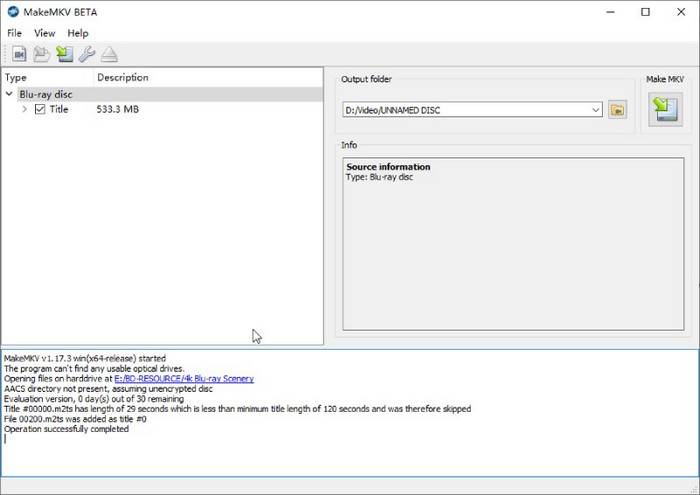
Βήμα 1. Εγκαταστήστε αυτόν τον μετατροπέα από τον επίσημο ιστότοπο. Μετά την εγκατάσταση, τοποθετήστε το δίσκο σας στη μονάδα δίσκου και εκκινήστε το MakeMKV στον υπολογιστή σας. Το λογισμικό θα φορτώσει το δίσκο Blu-ray και θα αναλύσει τους τίτλους σας. Μπορείτε να δείτε τις πληροφορίες πηγής στα δεξιά.
Σημείωση: Αφού παρατίθενται οι τίτλοι των δίσκων Blu-ray, μπορείτε να τους επιλέξετε ή να τους αποεπιλέξετε για να διατηρήσετε τους τίτλους που θέλετε να αντιγράψετε σε MKV.
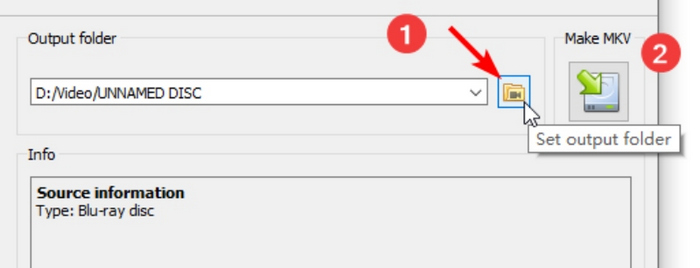
Βήμα 2. Κάντε κλικ στο Ορισμός φακέλου εξόδου κουμπί για να ρυθμίσετε έναν φάκελο για αποθήκευση εξόδου. Στη συνέχεια, κάντε κλικ στο κουμπί Δημιουργία MKV κοντά για να ξεκινήσετε την αντιγραφή του βίντεο Blu-ray και να λάβετε ένα ψηφιακό αντίγραφο σε μορφή MKV.
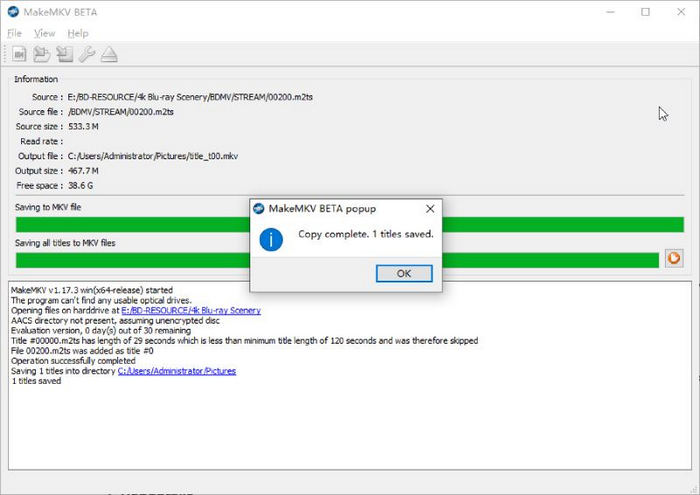
Βήμα 3. Ένα αναδυόμενο παράθυρο θα σας υπενθυμίσει τη διαδικασία μετά το τέλος της αντιγραφής. Κάντε κλικ στο Εντάξει κουμπί για επιβεβαίωση και μπορείτε να βρείτε το βίντεο εξόδου στον φάκελο που μόλις ορίσατε.
Μετά μετατροπή Blu-ray σε MKV, πολλοί άνθρωποι γνωρίζουν ότι σε ορισμένες περιπτώσεις, τα μεγάλα αρχεία MKV καταλαμβάνουν πολύ χώρο αποθήκευσης. Έτσι, τώρα, χρειάζεστε το HandBrake για να μετατρέψετε αρχεία MKV, καθώς και για να μειώσετε το μέγεθος των αρχείων. Είναι ένα δωρεάν εργαλείο ανοιχτού κώδικα για να μετατρέψετε εύκολα αρχεία MKV σε μορφή MP4, MOV ή WebM. Τώρα, διαβάστε παρακάτω για να μάθετε πώς να το κάνετε λεπτομερώς.
Βήμα 4. Εισαγάγετε τα αντιγραμμένα αρχεία MKV στο HandBrake κάνοντας κλικ στο Ανοιχτή πηγή επιλογή.

Βήμα 5. Σύμφωνα με το Περίληψη ενότητα, επιλέξτε MP4 ως τη μορφή-στόχο στο Μορφή αναπτυσσόμενη λίστα. Εάν χρειάζεται, μπορείτε να προσαρμόσετε τον κωδικοποιητή, την ανάλυση και άλλες ρυθμίσεις για να βελτιστοποιήσετε την ποιότητα του βίντεο.
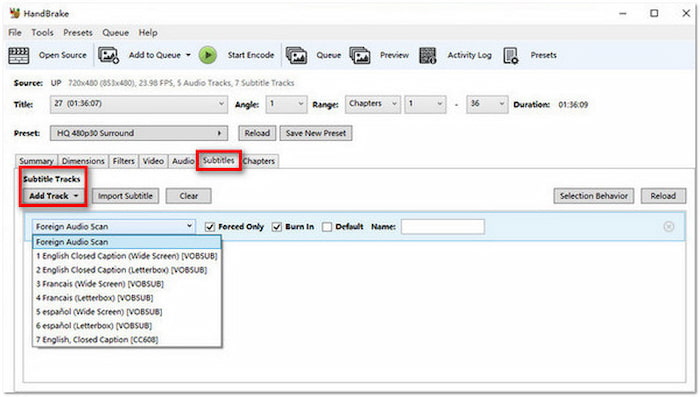
Βήμα 6. Τέλος, θυμηθείτε να ορίσετε τον φάκελο λήψης στο κάτω μέρος. Στη συνέχεια, κάντε κλικ στην επιλογή Έναρξη κωδικοποίησης στην επάνω γραμμή μενού για να ξεκινήσει η μετατροπή.
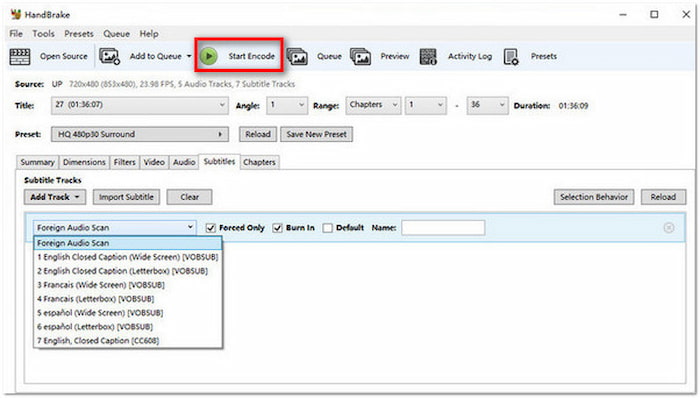
Με το MakeMKV και το HandBrake, μπορείτε εύκολα να μετατρέψετε Blu-ray σε ψηφιακά αρχεία δωρεάν. Ο περιορισμός είναι ότι και τα δύο προσφέρουν μόνο ένα περιορισμένο σύνολο μορφών εξόδου για να διαλέξετε. Εάν δεν είστε ικανοποιημένοι με αυτό και θέλετε μια άμεση λύση, οι ακόλουθες επιλογές μπορεί να σας βοηθήσουν.
Μέρος 3. Μετατρέψτε το Blu-ray σε ψηφιακά αρχεία από το Blu-ray Master Free Blu-ray Ripper
Δωρεάν Blu-ray Ripper είναι ο άλλος εξαιρετικός μετατροπέας Blu-ray σε ψηφιακό. Αυτός ο δωρεάν επαγγελματικός ripper μπορεί επίσης να μετατρέψει τον δίσκο σας σε διάφορα βίντεο που χρησιμοποιούνται συνήθως, συμπεριλαμβανομένων βίντεο 4K UHD και 1080p HD. Οι πολλαπλές ρυθμίσεις εξόδου σάς βοηθούν να προσαρμόσετε τον ρυθμό καρέ, την ανάλυση, τα κανάλια ήχου, το ρυθμό μετάδοσης bit ήχου και πολλά άλλα. Επιπλέον, διαθέτει λειτουργίες Αποκοπής, 3D και Επεξεργασίας για να προσαρμόσετε τα εφέ των Blu-ray σε ψηφιακά αντίγραφα και μπορείτε να δείτε τα βίντεο στην δεξιά ενότητα Προεπισκόπησης.
- Αντιγράψτε το Blu-ray σε ψηφιακά βίντεο, όπως MP4, MKV, MOV, AVI, WMV κ.λπ.
- Πολλαπλές ρυθμίσεις εξόδου για να προσαρμόσετε το βίντεο.
- Συμβατό με όλες σχεδόν τις φορητές συσκευές.
- Ρυθμίσεις 3D για προσθήκη Anaglyph 3D ή εφέ διαίρεσης οθόνης.
- Αντιγραφή 4K Blu-ray και εξάγετε διάφορα προφίλ 4K.
ΔΩΡΕΑΝ Λήψη
Για Windows
Ασφαλής λήψη
ΔΩΡΕΑΝ Λήψη
για macOS
Ασφαλής λήψη
Εδώ είναι ο οδηγός μετατροπής Blu-ray σε ψηφιακό.
Βήμα 1. Κάντε κλικ στον παραπάνω σύνδεσμο για δωρεάν λήψη. Συνδέστε τη μονάδα Blu-ray στον υπολογιστή σας και τοποθετήστε τον δίσκο σας σε αυτήν. Εκκινήστε το Blu-ray Master Free Blu-ray Ripper για να φορτώσετε τον δίσκο κάνοντας κλικ στο Φόρτωση Blu-ray επιλογή. Επιλέξτε μεταξύ των επιλογών Τοποθέτηση δίσκου Blu-ray, Τοποθέτηση ISO Blu-ray και Τοποθέτηση φακέλου Blu-ray ανάλογα με την περίπτωση.

Βήμα 2. Επιλέξτε μια ψηφιακή μορφή ως έξοδο κάνοντας κλικ Μορφές εξόδου από την κάτω γραμμή. Το MP4 είναι μια από τις πιο δημοφιλείς επιλογές. Μπορείτε να εισαγάγετε τη μορφή που θέλετε στη γραμμή αναζήτησης για να την εντοπίσετε.

Αν χρειαστεί, μπορείτε να κάνετε κλικ στο εικονίδιο με το γρανάζι για να ανοίξετε το παράθυρο «Επεξεργασία προφίλ» για να προσαρμόσετε τις παραμέτρους, όπως ο κωδικοποιητής, η ανάλυση, ο ρυθμός μετάδοσης bit και άλλα.

Βήμα 3. Μπορείτε να ελέγξετε το εφέ-στόχο σας στο Επεξεργασία παράθυρο, στο οποίο μπορείτε να αποκτήσετε πρόσβαση κάνοντας κλικ στα εικονίδια μαγικού ραβδιού ή ψαλιδιού.
Επιλέξτε τον φάκελο λήψης μέσω του Αποθήκευση σε επιλογή. Όταν όλα τελειώσουν, κάντε κλικ στο Rip All για να ξεκινήσει η αντιγραφή Blu-ray.

Μέρος 4. Μετατρέψτε το Blu-ray σε ψηφιακό με το Blu-ray Master Picked Blu-ray Ripper
Αυτό Blu-ray Ripper Το picked by Blu-ray Master είναι ένα λογισμικό αντιγραφής Blu-ray που υπερέχει στη μετατροπή οποιωνδήποτε 2D/3D Blu-ray σε ψηφιακές μορφές. Μπορεί να εξάγει βίντεο σε μορφές όπως MP4, AVI, WMV, FLV, MOV κ.λπ. Ή αν θέλετε να παίξετε το Blu-ray σας σε συσκευές όπως iPhone, iPad, iPod και συσκευές Android όπως η σειρά Samsung Galaxy, μπορείτε εύκολα να τη σωστή ρύθμιση σε αυτό. Οι χρήστες μπορούν να λάβουν ένα ψηφιακό αντίγραφο του δίσκου Blu-ray τους χωρίς απώλεια ποιότητας μέσα σε λίγα δευτερόλεπτα.
- Υποστήριξη αντιγραφής ταινιών Blu-ray σε οποιαδήποτε συνηθισμένη ή ασυνήθιστη μορφή.
- Υποστήριξη εξαγωγής ταινιών με αρχική ποιότητα.
- Υποστήριξη συγχώνευσης πολλαπλών πλακιδίων/κεφαλαίων Blu-ray σε ένα.
- Υποστήριξη πολλαπλών λειτουργιών επεξεργασίας σε μέγεθος οθόνης, εφέ εικόνας, ένταση ήχου κ.λπ.
- Υποστήριξη βολικής μετατροπής παρτίδων.
ΔΩΡΕΑΝ Λήψη
Για Windows
Ασφαλής λήψη
ΔΩΡΕΑΝ Λήψη
για macOS
Ασφαλής λήψη
Ακολουθούν τα βήματα για τη μετατροπή Blu-ray σε ψηφιακό.
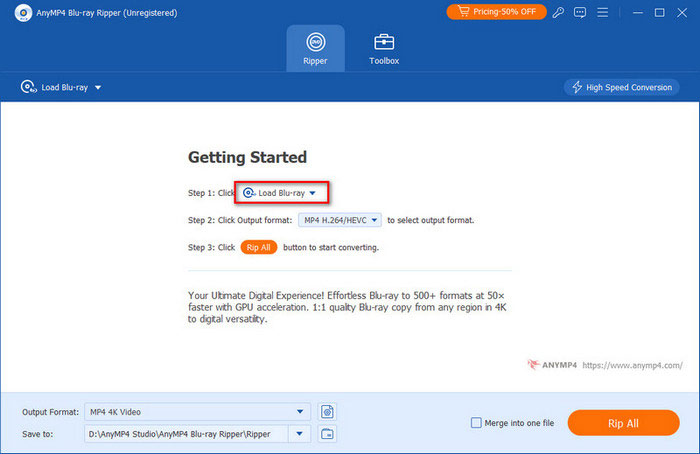
Βήμα 1. Κατεβάστε το Blu-ray Ripper δωρεάν από τους παραπάνω συνδέσμους. Εγκαταστήστε το και εκκινήστε το. Αφού συνδέσετε τη μονάδα Blu-ray στον υπολογιστή σας, τοποθετήστε το δίσκο σας σε αυτήν. Το λογισμικό θα το φορτώσει αυτόματα. Ή μπορείτε να κάνετε κλικ Φόρτωση Blu-ray στο κέντρο.
Σημείωση: Μετά τη φόρτωση του δίσκου Blu-ray, μπορείτε να επιλέξετε από Κύριος τίτλος ή Πλήρης Λίστα Τίτλων.
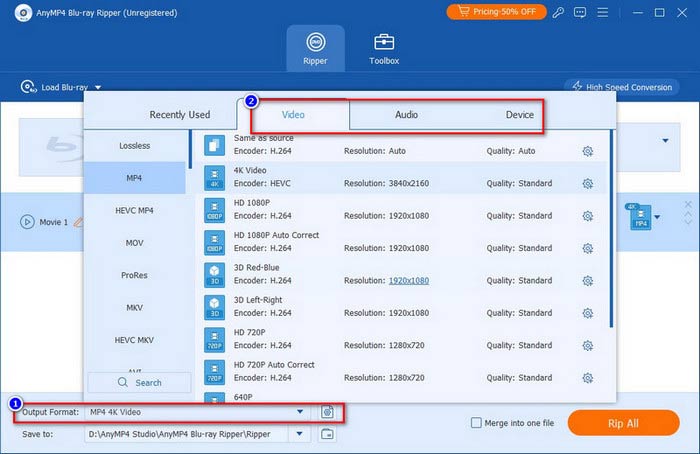
Βήμα 2. Επιλέξτε μια ψηφιακή μορφή από το Μορφή εξόδου στην κάτω αριστερή γωνία. Μπορείτε να επιλέξετε MP4, η οποία είναι μια ευρέως χρησιμοποιούμενη μορφή βίντεο. Ή εάν έχετε μια συγκεκριμένη συσκευή για αναπαραγωγή, κάντε κλικ Συσκευή για να επιλέξετε σχετική έξοδο.
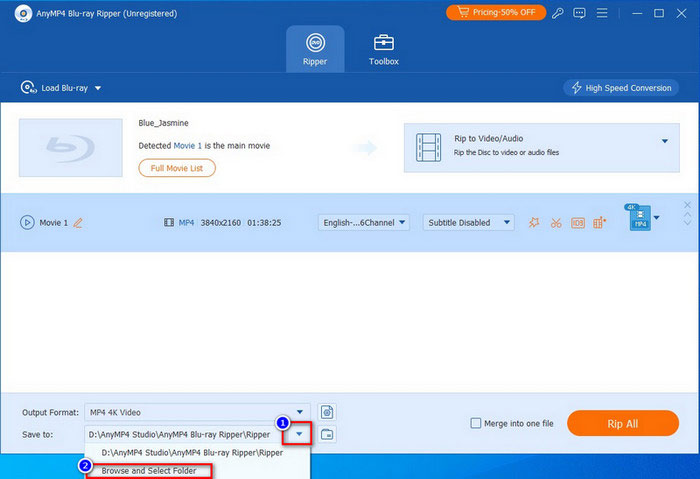
Βήμα 3. Στη συνέχεια, επιλέξτε έναν φάκελο για να αποθηκεύσετε τα ψηφιακά σας αντίγραφα κάνοντας κλικ στο κάτω βέλος του Αποθήκευση σε. Τέλος, κάντε κλικ στο Rip All κουμπί για να μετατρέψετε το δίσκο Blu-ray σας σε ψηφιακό.
Σημείωση: Πριν από τη μετατροπή Blu-ray σε ψηφιακό, μπορείτε να κάνετε κλικ στα παρεχόμενα εικονίδια επεξεργασίας για να προσαρμόσετε τα εφέ βίντεο, όπως υπότιτλους, υδατογράφημα κ.λπ.
Μέρος 5. Πώς να αποκτήσετε ένα ψηφιακό αντίγραφο από Blu-ray μέσω των Υπηρεσιών
Εκτός από τους μετατροπείς στο τελευταίο μέρος, μπορείτε επίσης να δοκιμάσετε ορισμένες διαδικτυακές υπηρεσίες.
Χρησιμοποιήστε το VUDU για να εξαργυρώσετε το δίσκο Blu-ray
Η Vudu ήταν ένα ψηφιακό βιντεοκλάμπ και υπηρεσία streaming στην Αμερική. Λειτουργεί στην Αμερική και το Μεξικό. Αυτή η εταιρεία προσφέρει ενοικιάσεις βίντεο κατ' απαίτηση για συναλλαγές, ψηφιακές αγορές ταινιών και ενσωμάτωση με υπηρεσίες ψηφιακής θυρίδας για streaming ψηφιακών αντιγράφων.
Στις μέρες μας, το Vudu μετονομάζεται επίσημα σε Fandango at Home. Επιπλέον, λόγω αλλαγών στις άδειες χρήσης, ο κατάλογος Disc to Digital είναι πολύ περιορισμένος. Μεγάλα στούντιο όπως η Disney (συμπεριλαμβανομένων των Marvel και Star Wars) δεν συμμετέχουν. Η υπηρεσία υποστηρίζει προς το παρόν μόνο παλαιότερους τίτλους που πληρούν τις προϋποθέσεις από συγκεκριμένα στούντιο, όπως η Warner Bros., η Sony Pictures, η Paramount και η Lionsgate.
Ακολουθούν απλά βήματα για τη μετατροπή Blu-ray σε ψηφιακή μορφή στο Vudu.
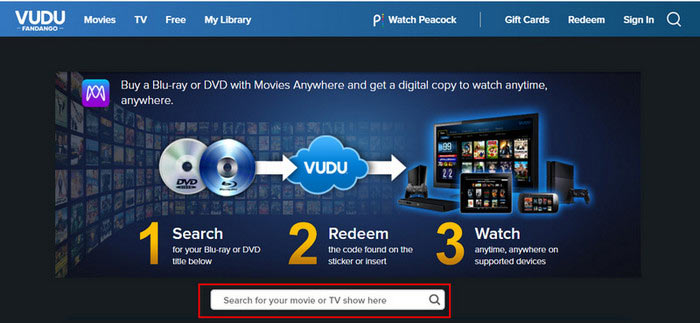
Βήμα 1. Δημιουργήστε έναν λογαριασμό στο Vudu με το email σας αρχικά. Στη συνέχεια, βρείτε το Redeem στην επάνω γραμμή του επίσημου ιστότοπου. Κάντε κλικ στην επιλογή Ψηφιακή αντιγραφή.

Βήμα 2. Εισαγάγετε το όνομα της ταινίας που θέλετε να μετατρέψετε στη μηχανή αναζήτησης.
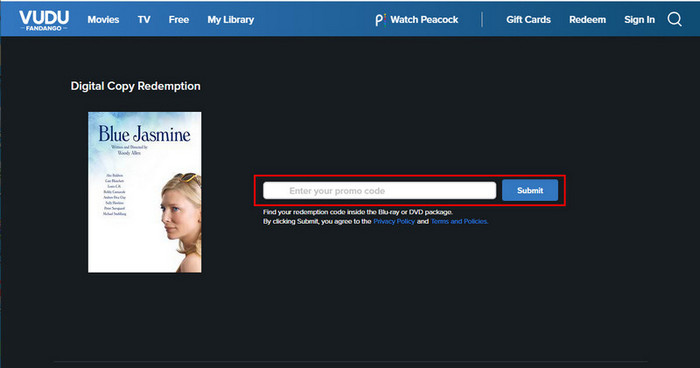
Βήμα 3. Όταν ο ιστότοπος εντοπίσει την ταινία σας, εισαγάγετε τον κωδικό εξαργύρωσης του δίσκου Blu-ray που αγοράσατε. Μπορείτε να το βρείτε μέσα στη θήκη ή στο αυτοκόλλητο της θήκης. Τότε, η εξαργύρωση θα ξεκινήσει σύντομα.
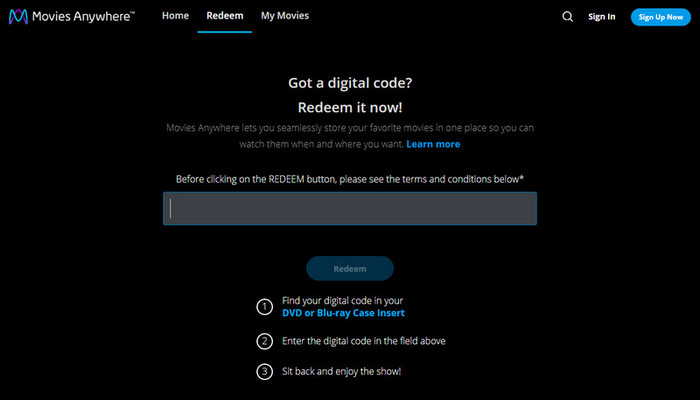
Ψηφιοποίηση δίσκου Blu-ray μέσω Movies Anywhere
Αυτή είναι μια πλατφόρμα ροής που βασίζεται σε σύννεφο για παρακολούθηση ταινιών. Ανεξάρτητα από την ταινία που αγοράσατε από το iTunes, το Vudu, το Google Play κ.λπ., οι χρήστες μπορούν να αποκτήσουν ψηφιακά αντίγραφα από τους δίσκους που έχουν αγοράσει. Προσφέρει εύκολη και καλύτερη εμπειρία παρακολούθησης.
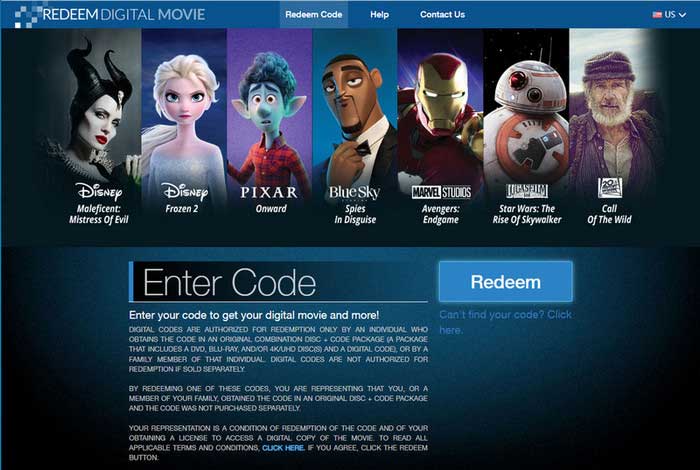
Εξαργύρωση ψηφιακής ταινίας
Αυτός είναι ένας στοχευμένος ιστότοπος για την ψηφιοποίηση ταινιών Blu-ray. Μπορείτε να εισαγάγετε απευθείας τον κωδικό εξαργύρωσης στη διεπαφή. Υποστηρίζει τη μετατροπή κωδικών δίσκου Blu-ray που αγοράζονται μεμονωμένα σε έναν αρχικό συνδυασμό κωδικού και πακέτου κωδικών.
Μέρος 6. Συχνές ερωτήσεις σχετικά με τη μετατροπή Blu-ray σε ψηφιακό
-
Μπορείτε να μεταφέρετε Blu-ray στον υπολογιστή;
Η απάντηση είναι ναι. Το μόνο που χρειάζεστε είναι μια μονάδα οπτικού δίσκου Blu-ray και λογισμικό αντιγραφής. Τοποθετήστε το δίσκο σας στη μονάδα δίσκου αφού συνδέσετε τη μονάδα στον υπολογιστή σας. Στη συνέχεια, ακολουθώντας τις οδηγίες του λογισμικού, η ταινία Blu-ray θα μεταφερθεί σύντομα στον υπολογιστή σας.
-
Μπορείτε να κατεβάσετε ψηφιακό αντίγραφο Blu-ray;
Ορισμένοι δίσκοι Blu-ray περιέχουν έναν ψηφιακό κωδικό αντιγραφής. Με αυτό, μπορείτε να κάνετε λήψη ενός ψηφιακού αντιγράφου μέσω ψηφιακών πλατφορμών (εφαρμογή Apple TV) ή υπηρεσιών ιστότοπου, όπως το VUDU, το Movies Anywhere και το iTunes.
-
Είναι παράνομο η αντιγραφή Blu-ray;
Εξαρτάται από τον σκοπό και την περιοχή σας. Σε χώρες όπως οι ΗΠΑ, είναι νόμιμο να αντιγράψετε το Blu-ray για προσωπική χρήση αντί να το διανείμετε.
-
Χρησιμοποιεί κανείς ακόμα Blu-ray;
Ναι, υπάρχουν πολλοί άνθρωποι που αγοράζουν ακόμα δίσκους Blu-ray σήμερα. Ο δίσκος Blu-ray εγγυάται την καλύτερη ποιότητα εικόνας και ήχου. Το πιο σημαντικό, διασφαλίζει τη δια βίου αναπαραγωγή ανεξάρτητα από το πώς αλλάζει η υπηρεσία ροής.
-
Ποιο είναι το απόλυτα καλύτερο δωρεάν λογισμικό για να αντιγράψω ταινίες Blu-ray στον σκληρό μου δίσκο χωρίς απώλεια ποιότητας;
Τα MakeMKV και HandBrake είναι οι καλύτερες επιλογές για να μετατρέψετε Blu-ray σε ψηφιακά με έναν εντελώς δωρεάν τρόπο. Το MakeMKV μπορεί να αποκρυπτογραφήσει και να αντιγράψει αποτελεσματικά Blu-ray διατηρώντας παράλληλα την αρχική ποιότητα. Χειρόφρενο Αποδίδει καλά στη συμπίεση και μετατροπή MKV σε άλλες συμβατές μορφές χωρίς αισθητή απώλεια ποιότητας στην οπτική ποιότητα.
-
Μπορεί το HandBrake να αποκρυπτογραφήσει και να μετατρέψει Blu-ray με προστασία αντιγραφής ή χρειάζομαι πρώτα κάποιο άλλο εργαλείο;
Όχι, το HandBrake δεν μπορεί να χειριστεί Blu-ray με προστασία αντιγραφής. Μπορείτε να δοκιμάσετε άλλα προγράμματα αντιγραφής Blu-ray με προηγμένη δυνατότητα αποκρυπτογράφησης, όπως το DVDFab Blu-ray Ripper, το Blu-ray Master Free Blu-ray Ripper κ.λπ.
-
Πώς μπορώ να ψηφιοποιήσω τη συλλογή μου σε δίσκους Blu-ray 4K UHD; Χρειάζομαι συγκεκριμένο τύπο οπτικού δίσκου;
Πολλά εργαλεία αντιγραφής Blu-ray μπορούν να ψηφιοποιήσουν ταινίες Blu-ray 4K UHD, όπως το MakeMKV. Για να αντιγράψετε ταινίες Blu-ray 4K, χρειάζεστε αυτό που η κοινότητα αποκαλεί μια οπτική μονάδα δίσκου "UHD-Friendly" (τα συνηθισμένα μοντέλα περιλαμβάνουν ορισμένες μονάδες δίσκου LG ή ASUS).
-
MakeMKV vs HandBrake: Ποιο πρέπει να χρησιμοποιήσω για να μετατρέψω τα Blu-ray μου σε MP4 για Plex;
Πρέπει να τα χρησιμοποιείτε ταυτόχρονα. MakeMKV Είναι καλό για αποκρυπτογράφηση Blu-ray και το HandBrake μπορεί να μετατρέψει και να συμπιέσει μεγάλα αρχεία MKV σε MP4 χωρίς να χάσει πολύ την ποιότητα.
-
Πόσο χώρο αποθήκευσης καταλαμβάνει κατά μέσο όρο μια ταινία Blu-ray που έχει αντιγραφεί μόνο μία φορά; Να χρησιμοποιήσω MP4 ή MKV;
Ένα τυπικό Blu-ray 1080p καταλαμβάνει 30-50GB. Ένα Blu-ray 4K UHD καταλαμβάνει 50-100GB+. Η μορφή MKV διατηρεί όλες τις πληροφορίες του Blu-ray και μπορείτε να την επιλέξετε αν θέλετε αντίγραφο 1:1. Διαφορετικά, το MP4 είναι καλύτερο.
Τυλίγοντας
Σας ευχαριστούμε που φτάσατε μέχρι το τέλος αυτού του άρθρου. Σας παραθέσαμε διάφορες μεθόδους μετατροπή Blu-ray σε ψηφιακό. Αν θέλετε να μετατρέψετε τον δίσκο Blu-ray σας σε διαφορετικά είδη μορφών, δεν μπορείτε να χάσετε το Blu-ray Ripper και το Free Blu-ray Ripper που αναφέραμε. Το MakeMKV είναι μόνο για εσάς για να αποκτήσετε αντίγραφα MKV. Επιπλέον, εάν θέλετε απλώς ένα ψηφιακό αντίγραφο μόνο ενός αγορασμένου δίσκου Blu-ray, ιστότοποι όπως το Vudu ή το Movies Anywhere μπορούν να σας βοηθήσουν. Αλλά προτείνουμε ότι ένας ισχυρός αντεροβγάλτης μπορεί να σας δώσει μια μακροπρόθεσμη εγγύηση διαχείρισης δίσκου.
Περισσότερα από το Blu-ray Master
Αντιγραφή Blu-ray σε ψηφιακό

Αντιγράψτε Blu-ray σε οποιαδήποτε μορφή βίντεο και ήχου διαφορετικών παραμέτρων δωρεάν σε λίγα λεπτά.
100% Ασφαλές. Χωρίς ιούς
