

8 Οκτωβρίου 2026αναρτήθηκε από Κέβιν Μίλερ προς την Αντιγραφή Blu-ray
Οδηγός γρήγορης επιλογής:
Αν θέλετε μηδενικό κόστος, χωρίς απώλειες, εξαγωγή πολυκαναλικού ήχου (5.1/7.1) από Blu-ray, Δημιουργήστε MKV + VLC είναι ασυναγώνιστο, αν και χρειάζονται δύο σύντομα βήματα. Αν θέλετε μια δωρεάν και απλή διαδικασία εξαγωγής ήχου με ένα κλικ, Blu-ray Master Δωρεάν Blu-ray Ripper προσφέρει μια ευέλικτη επιλογή. Για μια εμπορική λύση με πλήρη επιτάχυνση GPU, DVDFab είχε την ταχύτερη απόδοση μεταξύ όλων των επιλογών επί πληρωμή.
Οι δίσκοι Blu-ray περιέχουν επιλεγμένο ηχητικό περιεχόμενο υψηλής ποιότητας και ανάλυσης. Ωστόσο, η αναπαραγωγή αυτών των δίσκων εκτός συστήματος οικιακού κινηματογράφου μπορεί να παρουσιάσει αρκετές δυσκολίες. Είτε θέλετε να ακούσετε άλμπουμ ζωντανών συναυλιών σε ένα παραδοσιακό σύστημα Hi-Fi, να επεξεργαστείτε κομμάτια ήχου σε έναν ψηφιακό σταθμό εργασίας ήχου (DAW) είτε απλώς να διατηρήσετε την αρχική μη συμπιεσμένη ποιότητα ήχου PCM χωρίς να θυσιάσετε την ποιότητα του ήχου, η μετατροπή του ήχου Blu-ray σε μορφή WAV είναι η ιδανική λύση.
Σε αντίθεση με τα MP3 που περιέχουν μικρές ηχητικές λεπτομέρειες ή αρχεία FLAC που μερικές φορές αντιμετωπίζουν προβλήματα συμβατότητας υλικού, τα μη συμπιεσμένα αρχεία WAV προσφέρουν ακρίβεια bit-for-bit και ευκολία plug-and-play σε σχεδόν οποιαδήποτε συσκευή. Σε αυτόν τον οδηγό, θα σας καθοδηγήσουμε σε 4 πρακτικούς τρόπους εξαγωγής ήχου χωρίς απώλειες από... Blu-ray σε WAV—συμπεριλαμβανομένης μιας δωρεάν μεθόδου ανοιχτού κώδικα 100%.
- Τρόπος 1. Δωρεάν τρόπος για να εξαγάγετε ήχο WAV από Blu-ray: MakeMKV + VLC
- Τρόπος 2. Μετατροπή ήχου Blu-ray σε WAV με το Blu-ray Master Free Blu-ray Ripper
- Τρόπος 3. Μετατροπή ήχου Blu-ray σε WAV με το DVDFab Blu-ray Ripper
- Τρόπος 4. Μετατροπή ήχου Blu-ray σε WAV με το Leawo Blu-ray Ripper
- Συχνές ερωτήσεις σχετικά με τον τρόπο αντιγραφής Blu-ray σε WAV
Για να σας δώσουμε μια ειλικρινή σύγκριση απόδοσης, πραγματοποιήσαμε μια δοκιμή σε πραγματικό κόσμο χρησιμοποιώντας έναν εμπορικό δίσκο Blu-ray Concert Disc 25 GB με κανάλι DTS-HD Master Audio 5.1 (24-bit/48kHz).
Προδιαγραφές υπολογιστή δοκιμής: Windows 11 Home, επεξεργαστής Intel Core i7-13700K, μνήμη RAM 32 GB, κάρτα γραφικών Nvidia RTX 4070, σκληρός δίσκος NVMe 512 GB.
| Μέθοδος / Λογισμικό | Χρόνος μετατροπής (δίσκος 25GB) | Μέση χρήση CPU | Διατηρεί τον ήχο surround 5.1/7.1 | Υποστήριξη προστασίας AACS/BD+ | Συνολική ετυμηγορία |
| Δημιουργήστε MKV + VLC | ~8 λεπτά (διαδικασία 2 βημάτων) | ~15% | Ναι (LPCM bit-προς-bit) | Αυτόματη ενημέρωση | Καλύτερο συνολικά (100% Δωρεάν) |
| Blu-ray Master Δωρεάν Blu-ray Ripper | ~10 λεπτά | ~49% | Μόνο στερεοφωνικό (Δωρεάν έκδοση) | GoodDecryption | Γρήγορο & Απλό για Αρχάριους |
| DVDFab Blu-ray Ripper | ~9 λεπτά | ~52% (επιτάχυνση GPU) | Ναι (Πολυκαναλικό) | Εξαιρετικό (Τελευταίοι Δίσκοι) | Ταχύτερη Εμπορική Επιλογή |
| Leawo Blu-ray Ripper | ~11 λεπτά | ~45% | Ναί (Προσαρμόσιμο) | Καλή υποστήριξη αποκρυπτογράφησης | Φιλικό προς το χρήστη, πολυλειτουργικό |
Τρόπος 1. Δωρεάν τρόπος για να εξαγάγετε ήχο WAV από Blu-ray: MakeMKV + VLC
Το WAV δεν είναι απλώς μια τυπική μορφή ήχου—είναι ουσιαστικά ένα δοχείο RIFF που περιβάλλει ακατέργαστα, μη συμπιεσμένα δεδομένα ήχου LPCM (Linear Pulse Code Modulation). Όταν αντιγράφετε ένα κομμάτι Blu-ray σε WAV, εξάγετε την άψογη ροή LPCM bit-προς-bit απευθείας από τον δίσκο σε μια καθολικά προσβάσιμη δομή αρχείου χωρίς να προσθέσετε συμπίεση με απώλειες.
Εδώ είναι ο πρώτος προτεινόμενος τρόπος μεταφοράς Blu-ray σε WAV.
Για να μετατρέψετε Blu-ray σε WAV, πρέπει να παρακάμψετε τις προστασίες αντιγραφής Blu-ray. Το MakeMKV είναι αναμφίβολα το καλύτερο εργαλείο για δωρεάν αποκρυπτογράφηση των προστασιών αντιγραφής Blu-ray. Με αυτό το εργαλείο, μπορείτε εύκολα να επιλέξετε τα κομμάτια ήχου που θέλετε να εξαγάγετε και να μετατρέψετε Blu-ray σε αρχεία MKV. Στη συνέχεια, χρησιμοποιήστε το VLC για να μετατρέψετε MKV σε WAV. Τώρα, ας δούμε πώς να τα χρησιμοποιήσετε για να εξαγάγετε ήχο Blu-ray σε WAV.
Βήμα 1.Κατεβάστε και εγκαταστήστε το MakeMKV και το VLC στον υπολογιστή σας. Τοποθετήστε τον δίσκο Blu-ray που θέλετε να αντιγράψετε στη μονάδα οπτικού δίσκου. Εκκινήστε το MakeMKV και φορτώστε το Blu-ray.

Βήμα 2.Το MakeMKV θα σαρώσει πλήρως και θα εμφανίσει τις πληροφορίες Blu-ray. Επιλέξτε τα κομμάτια ήχου που θέλετε να διατηρήσετε. Μεταβείτε στο Φάκελος εξόδου για να ορίσετε έναν φάκελο λήψεων για να τον εντοπίζετε γρήγορα και κάντε κλικ Κάντε MKV για να ξεκινήσει η αποκρυπτογράφηση.

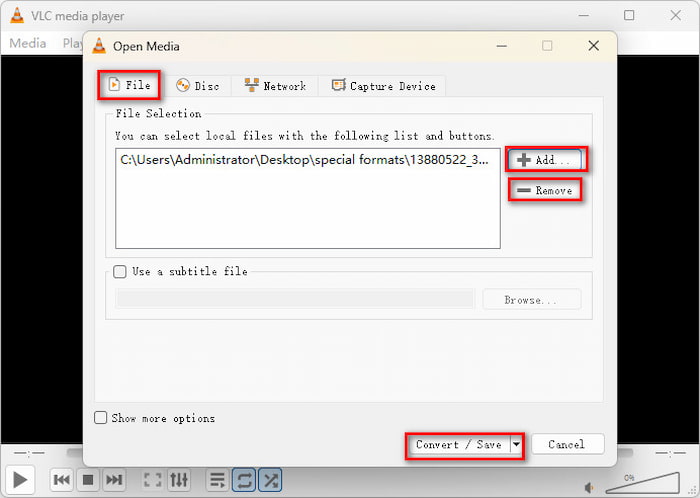
Βήμα 3.Ανοίξτε το VLC και κάντε κλικ στο Μεσο ΜΑΖΙΚΗΣ ΕΝΗΜΕΡΩΣΗΣ > Μετατροπή/Αποθήκευση για να ανοίξετε το παράθυρο μετατροπής.

Βήμα 4.Σύμφωνα με το Αρχείο ενότητα, κάντε κλικ Προσθήκη και Αφαιρώ για να διαχειριστείτε τα αρχεία MKV. Στη συνέχεια, κάντε κλικ στο κάτω μέρος Μετατροπή/Αποθήκευση κουμπί για να προχωρήσετε.
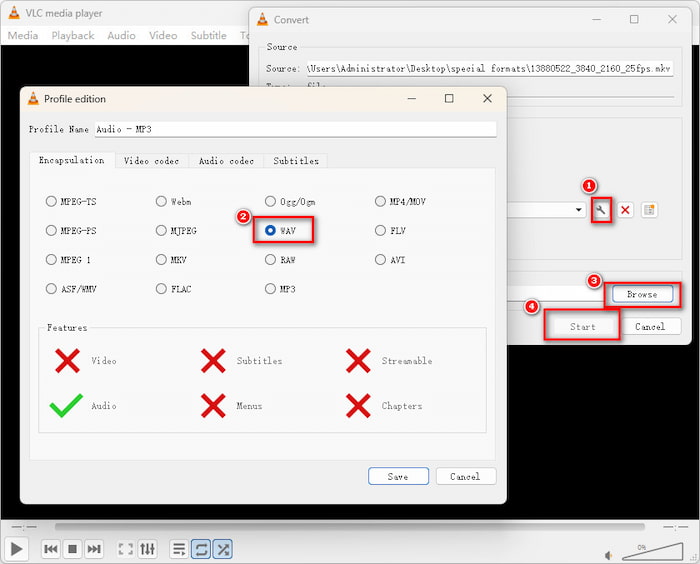
Βήμα 5.Τέλος, κάντε κλικ στο κουμπί με το κλειδί για να επιλέξετε WAV ως μορφή εξόδου και κάντε κλικ Αποθηκεύσετε για να διατηρήσετε την προσαρμογή. Στη συνέχεια, κάντε κλικ στο Ξεφυλλίζω για να ορίσετε έναν φάκελο λήψης και κάντε κλικ Αρχή Για να μετατρέψετε το MKV σε WAV.
Τα βήματα είναι εύκολα και διαισθητικά. Εάν έχετε εγκαταστήσει το MakeMKV και το VLC στον υπολογιστή σας, αυτά τα δύο εργαλεία είναι οι καλύτερες επιλογές σας. Εάν πιστεύετε ότι η διαδικασία είναι λίγο περίπλοκη, οι ακόλουθοι τρεις τρόποι σας παρέχουν λύσεις με ένα κλικ.
Τρόπος 2. Μετατρέψτε τον ήχο Blu-ray σε WAV με το Blu-ray Master Free Blu-ray Ripper
Blu-ray Master Δωρεάν Blu-ray Ripper είναι ένα εξαιρετικό πρόγραμμα για τη μετατροπή της συλλογής σας από προφίλ Blu-ray σε προφίλ WAV. Μπορείτε να μετατρέψετε όχι μόνο τους δίσκους Blu-ray, αλλά και φακέλους Blu-ray και αρχεία ISO. Είναι πολύ εύκολο στη χρήση, γεγονός που το καθιστά ιδανικό για χρήστες για πρώτη φορά. Παρέχει προσωπικές ρυθμίσεις για την προσαρμογή των παραμέτρων WAV, ώστε να μπορεί να ταιριάζει στις διαφορετικές ανάγκες σας. Στη δεξιά του περιοχή, μπορείτε να δείτε τα εφέ βίντεο με τη λειτουργία Προεπισκόπηση. Διαβάστε αυτόν τον απλό οδηγό που έχουμε για εσάς σχετικά με τη χρήση αυτού του εργαλείου για αποτελεσματική μετατροπή Blu-ray σε WAV.
ΔΩΡΕΑΝ Λήψη
Για Windows
Ασφαλής λήψη
ΔΩΡΕΑΝ Λήψη
για macOS
Ασφαλής λήψη
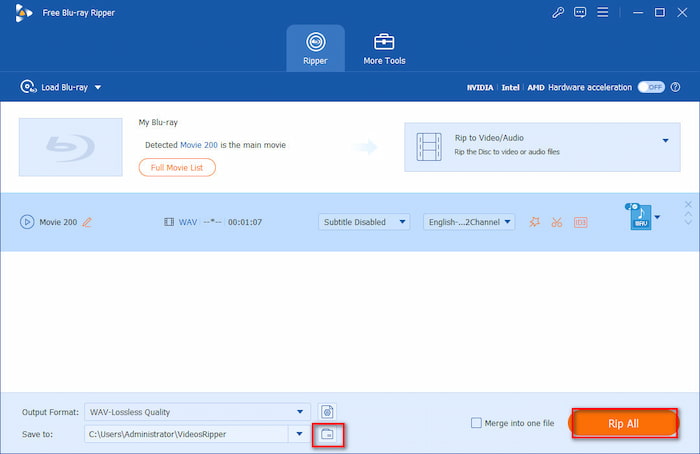
Βήμα 1.Κατεβάστε το Blu-ray Master Free Blu-ray Ripper στη συσκευή σας μέσω των παραπάνω κουμπιών ή από την επίσημη ιστοσελίδα του. Συνεχίστε την εγκατάστασή του και φροντίστε να ακολουθήσετε προσεκτικά τις οδηγίες. Ανοίξτε γρήγορα το εργαλείο αφού ολοκληρωθεί η εγκατάσταση. Τοποθετήστε τον δίσκο Blu-ray που θα εξαγάγετε στον υπολογιστή σας και, στη συνέχεια, κάντε κλικ στο Φόρτωση Blu-ray > Τοποθετήστε δίσκο Blu-ray για να εισαγάγετε το αρχείο.
Βήμα 2.Αφού προσθέσετε το αρχείο, μπορείτε να επιλέξετε χειροκίνητα το κομμάτι ήχου που θέλετε να εξαγάγετε. Στη συνέχεια, κάντε κλικ στο Μορφή εξόδου κουμπί στην κάτω διεπαφή για να δείτε τις διαθέσιμες μορφές ήχου και βίντεο. Επιλέξτε το Ήχος καρτέλα και μετά επιλέξτε WAV, Ποιότητα χωρίς απώλειες ως προφίλ εξόδου.
Σημείωση: Ο εύκολος τρόπος για να εντοπίσετε την επιλογή WAV είναι να εισαγάγετε το WAV στη γραμμή αναζήτησης.
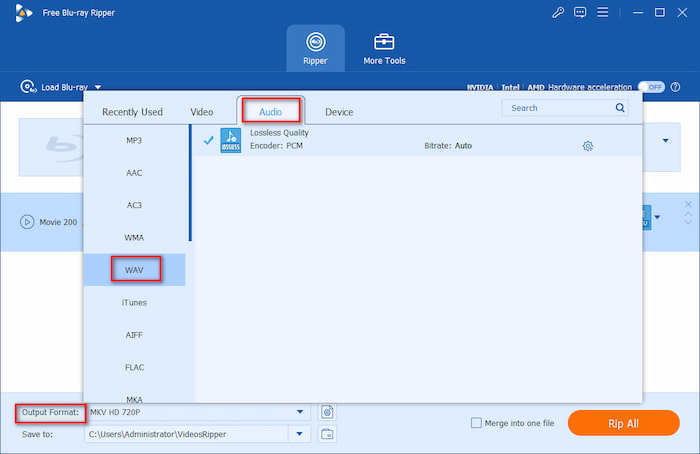
Βήμα 3.Στη συνέχεια, κάντε κλικ στο κουμπί του φακέλου για να ορίσετε έναν φάκελο λήψης για τα εξαγόμενα αρχεία WAV. Τέλος, κάντε κλικ στο Rip All για να ξεκινήσετε την εξαγωγή ήχου WAV από Blu-ray.
Σύντομος οδηγός: Παράμετροι ήχου Blu-ray
• Ρυθμός δειγματοληψίας (48kHz έναντι 96kHz): Οι περισσότερες ταινίες Blu-ray χρησιμοποιούν 48kHz, ενώ σπάνιες συναυλίες υψηλής ανάλυσης χρησιμοποιούν 96kHzΑντιστοιχίστε την έξοδο με τον δίσκο προέλευσης—η αναβάθμιση δειγματοληψίας από 48kHz σε 96kHz σπαταλά μόνο χώρο στο δίσκο χωρίς να βελτιώνει τον ήχο.
• Βάθος bit (16-bit έναντι 24-bit): Πάντα να επιλέγεις 24-bitΤο Blu-ray χρησιμοποιεί εγγενώς ήχο 24-bit για να καταγράψει το πλήρες δυναμικό εύρος. Η μείωση στα 16-bit συμπιέζει τον ήχο σε τυπική ποιότητα CD.
Κανόνας: Ρυθμίστε το εργαλείο σας σε Ρυθμός δειγματοληψίας 24-bit / Αντιστοίχιση πηγής για πραγματική ποιότητα WAV χωρίς απώλειες σε στούντιο.
Αυτό το ισχυρό εργαλείο διαθέτει ισχυρή δυνατότητα αποκρυπτογράφησης για να χειρίζεται διάφορες προστασίες αντιγραφής Blu-ray, ώστε να μπορείτε να αποκτήσετε πολλά εξαιρετικά αρχεία ήχου για να τα απολαύσετε σε οποιαδήποτε συσκευή. Είναι εύκολο στη χρήση, έτσι ώστε ακόμη και οι αρχάριοι να μπορούν να το χρησιμοποιήσουν σε μια απλή ροή εργασίας. Ωστόσο, οι δυνατότητες της δωρεάν έκδοσης είναι περιορισμένες. Εάν το Blu-ray σας διαθέτει surround κομμάτι 5.1 ή 7.1, ελέγξτε ξανά την προεπισκόπηση ήχου για να βεβαιωθείτε ότι δεν υποβιβάζεται αυτόματα σε στερεοφωνικό 2 καναλιών.
Τρόπος 3. Μετατροπή ήχου Blu-ray σε WAV με το DVDFab Blu-ray Ripper
DVDFab Blu-ray Ripper είναι μια από τις καλύτερες επιλογές για τη μετατροπή των βίντεο Blu-ray σε μορφή ήχου WAV. Αυτό το εργαλείο είναι ένα premium πρόγραμμα για Mac και Windows που σας επιτρέπει να εξαγάγετε δίσκους Blu-ray, φακέλους και αρχεία ISO σε WAV. Έχει την ικανότητα αποκρυπτογράφησης για να αφαιρέσει την προστασία Blu-ray και να αντιγράψει Blu-ray σε WAV. Αυτό το πρόγραμμα είναι ασφαλές στη χρήση και ιδανικό για αρχάριους. Ακολουθήστε το απλό σεμινάριο που δημιουργήσαμε για εσάς παρακάτω για να χρησιμοποιήσετε αυτό το πρόγραμμα μετατροπής ήχου Blu-ray.
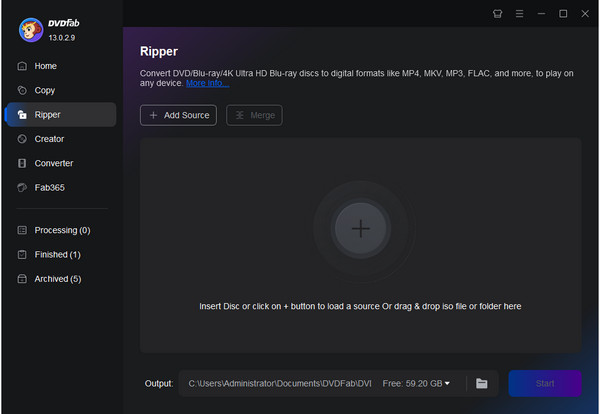
Βήμα 1. Κατεβάστε και εγκαταστήστε το DVDFab Ripper στην επιφάνεια εργασίας σας. Τοποθετήστε έναν δίσκο Blu-ray της επιλογής σας που θέλετε να εξαγάγετε ήχο. Ανοίξτε το πρόγραμμα, επιλέξτε το Αντεροβγάλτης περιοχή και μετά κάντε κλικ +Προσθήκη πηγής για να εισαγάγετε το αρχείο Blu-ray στην εφαρμογή επιφάνειας εργασίας.
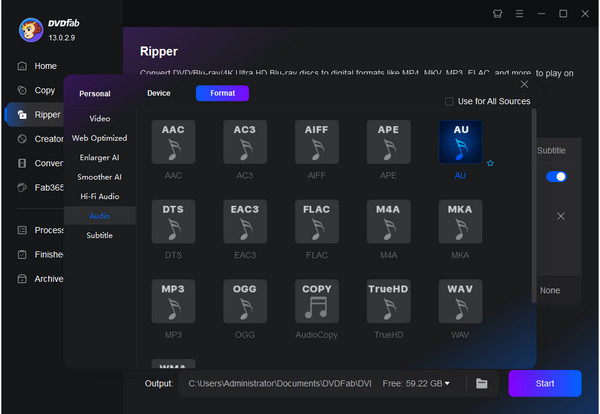
Βήμα 2. Κάντε κλικ Επιλέξτε Άλλο Προφίλ στο πλαίσιο επιλογής προφίλ, το οποίο θα σας κατευθύνει στη βιβλιοθήκη Προφίλ. Επιλέξτε το Μορφή καρτέλα και μετά κάντε κλικ στο Ήχος Hi-Fi και επιλέξτε το WAV μορφή.
Βήμα 3. Επιλέξτε τη θέση εξόδου που θέλετε στο σημείο αποθήκευσης του αρχείου ήχου και, στη συνέχεια, πατήστε το πράσινο Αρχή κουμπί για να ξεκινήσει η αντιγραφή και η μετατροπή του Blu-ray σας. Περιμένετε λίγα λεπτά για να ολοκληρωθεί η διαδικασία. Βγείτε από το πρόγραμμα αφού ολοκληρώσετε τη χρήση του.
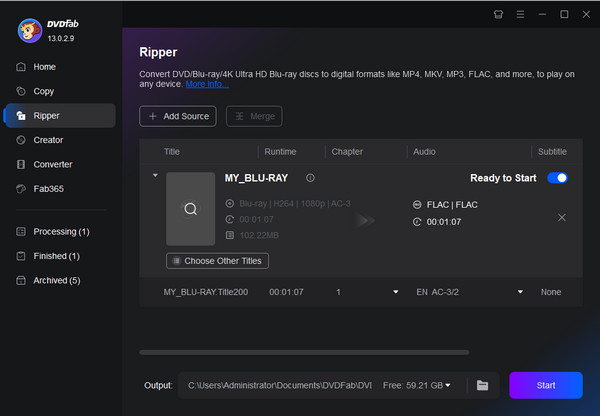
Το DVDFab υπερέχει στην αυτόματη αφαίρεση σύνθετων προστασιών AACS και BD+. Ωστόσο, τα μη συμπιεσμένα αρχεία WAV μπορούν να καταλάβουν αρκετά gigabyte ανά κομμάτι. Βεβαιωθείτε ότι η μονάδα δίσκου προορισμού σας έχει τουλάχιστον 10–15 GB ελεύθερου χώρου πριν ξεκινήσετε μια αντιγραφή ήχου πλήρους δίσκου.
Τρόπος 4. Μετατροπή ήχου Blu-ray σε WAV με το Leawo Blu-ray Ripper
Ένα άλλο καλό πρόγραμμα για τη μετατροπή του βίντεο Blu-ray σε WAV είναι το Leawo Blu-ray RipperΑυτό το εργαλείο είναι ένα πολύ γνωστό πρόγραμμα αντιγραφής, μετατροπής και επεξεργασίας ήχου και βίντεο. Μπορεί να εξαγάγει ήχο από δίσκους Blu-ray, φακέλους και αρχεία ISO και να μετατρέψει εύκολα τον ήχο σε μορφή WAV. Εάν δεν είστε ικανοποιημένοι με το παρεχόμενο προφίλ WAV, μπορείτε να προσαρμόσετε τις παραμέτρους ώστε να ανταποκρίνονται στις ανάγκες σας, όπως το Bitrate, το Sample Rate και το Channel. Είναι απλό στη χρήση και απολύτως ασφαλές για εκτέλεση στον υπολογιστή σας. Ακολουθήστε τον σύντομο οδηγό χρήσης αυτού του εργαλείου για την εξαγωγή ήχου από το Blu-ray σας και τη μετατροπή σε διάφορες μορφές.
Βήμα 1. Κατεβάστε το πρόγραμμα Leawo Blu-ray Ripper στον υπολογιστή σας. Εγκαταστήστε το και, στη συνέχεια, εκτελέστε το πρόγραμμα. Τοποθετήστε το δίσκο Blu-ray στον υπολογιστή σας που θέλετε να εξαγάγετε. Κάντε κλικ Προσθέστε Blu-ray για να εισαγάγετε τα αρχεία Blu-ray στο πρόγραμμα.
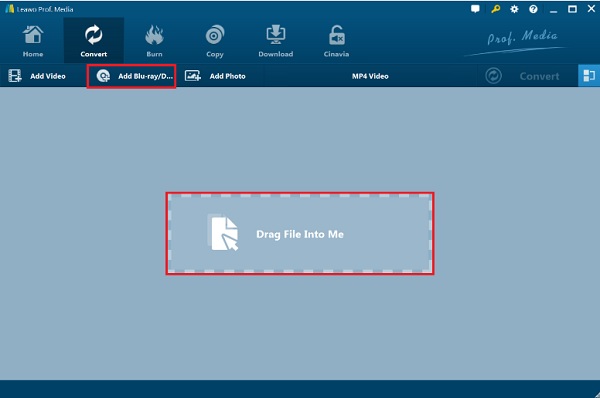
Βήμα 2. Κάντε κλικ στο αναπτυσσόμενο πλαίσιο του Προφίλ εξόδου, μετά κάντε κλικ Αλλαγή για να εκκινήσετε το παράθυρο διασύνδεσης για μορφές ήχου και βίντεο. Παρακέντηση Κοινός ήχοςκαι μετά επιλέξτε Ήχος WAV μορφή.
Σημείωση: Για να προσαρμόσετε τις παραμέτρους, μπορείτε να κάνετε κλικ Προφίλ εξόδου > Αλλαγή για να μπείτε στη διεπαφή.
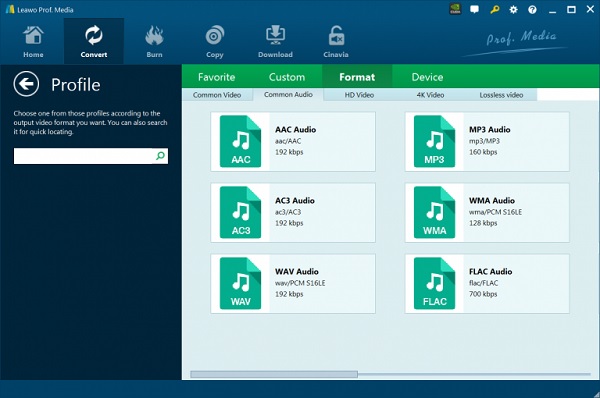
Βήμα 3. Κάντε κλικ στο πράσινο Μετατρέπω κουμπί για να ανοίξετε την πλαϊνή γραμμή όπου βλέπετε την επιλογή του φακέλου εξόδου. Επιλέγω Συμφωνώ και κάντε κλικ Μετατρέπω στο κάτω μέρος για να ξεκινήσει η μετατροπή Blu-ray. Μπορείτε επίσης να χρησιμοποιήσετε αυτό το εργαλείο ως Μετατροπέας Blu-ray σε AVI.

Όταν προσαρμόζετε παραμέτρους σε αυτό το εργαλείο, να ρυθμίζετε πάντα το Sample Rate ώστε να ταιριάζει με την πηγή (συνήθως 48kHz για ταινίες) και να επιλέγετε 24-bit για Bitrate/Depth. Η αύξηση του ρυθμού δειγματοληψίας υψηλότερα από τον αρχικό δίσκο δεν θα βελτιώσει την ποιότητα ήχου, αλλά θα αυξήσει σημαντικά το μέγεθος του αρχείου εξόδου.
Συχνές ερωτήσεις σχετικά με το πώς να αντιγράψετε Blu-ray σε WAV
-
Ποια είναι η μορφή ήχου WAV;
Το WAV σημαίνει Waveform Audio File Format, το οποίο ανέπτυξαν η IBM και η Microsoft. Είναι μια μορφή ήχου χωρίς απώλειες και είναι συνήθως ένα ασυμπίεστο αρχείο που έχει ως αποτέλεσμα εκπληκτικά και καθαρά ηχητικά εφέ.
-
Ποιο είναι το μειονέκτημα του WAV έναντι του MP3;
Το μειονέκτημα της μορφής WAV έναντι του MP3 είναι ότι καταναλώνει περισσότερα δεδομένα στον αποθηκευτικό χώρο σας και οι περισσότερες εφαρμογές και πλατφόρμες δεν το υποστηρίζουν σε σύγκριση με το MP3.
-
Μπορείτε να επεξεργαστείτε ένα αρχείο ήχου WAV;
Ναί. Μπορείτε να επεξεργαστείτε τα αρχεία WAV σας περικόπτοντας το μήκος τους, προσαρμόζοντας την ένταση τους, προσθέτοντας εφέ και άλλες επεξεργασίες. Είναι ένα πλεονέκτημα των αρχείων WAV καθώς είναι πιο εύκολο να επεξεργαστείτε σε σύγκριση με τα συμπιεσμένα αρχεία.
-
Πώς μπορώ να εξαγάγω ακατέργαστο ήχο PCM 24-bit/96kHz από δίσκο Blu-ray χωρίς απώλεια ποιότητας;
Χρήση MakeMKV για να αποκρυπτογραφήσετε και να αντιγράψετε 1:1 τις ταινίες Blu-ray, συμπεριλαμβανομένου του ακατέργαστου ήχου PCM 24-bit/96kHz, στη μορφή MKV. Στη συνέχεια, χρησιμοποιήστε το gMKVExtractGUI ή το FFmpeg για να εξαγάγετε την ακατέργαστη ροή ήχου απευθείας σε ένα μη συμπιεσμένο αρχείο WAV.
-
Ποια είναι η καλύτερη δωρεάν εναλλακτική λύση στο DVDFab για τη μετατροπή ήχου Blu-ray σε WAV στα Windows 11;
Ο συνδυασμός MakeMKV και VLC σάς επιτρέπει να μετατρέπετε ελεύθερα τον ήχο Blu-ray σε WAV.
-
Μπορεί η μορφή WAV να διατηρήσει τον ήχο surround 5.1 κατά την αντιγραφή ενός δίσκου συναυλίας Blu-ray;
Ναι. Η μορφή WAV υποστηρίζει πολυκαναλικό ήχο, συμπεριλαμβανομένων μη συμπιεσμένων καναλιών LPCM 5.1 και 7.1.
-
Γιατί να επιλέξω WAV αντί FLAC κατά την αντιγραφή ήχου από μια ταινία Blu-ray;
Επειδή το WAV έχει καλύτερη συμβατότητα και απαιτεί μηδενική επεξεργαστική ισχύ για την αναπαραγωγή του.
-
Πώς να αφαιρέσω την προστασία αντιγραφής AACS για να αντιγράψω ήχο από έναν εμπορικό δίσκο Blu-ray;
Το MakeMKV είναι ένα δημοφιλές εργαλείο για τη διαχείριση προστασιών αντιγραφής Blu-ray, συμπεριλαμβανομένων των AACS, BD+ και άλλων.
-
Υπάρχει τρόπος να εξαγάγω κομμάτια ήχου από αρχεία ISO Blu-ray σε WAV χρησιμοποιώντας MakeMKV και HandBrake;
Το MakeMKV μπορεί να αντιγράψει Blu-ray σε MKV σε ποιότητα χωρίς απώλειες. Αλλά το HandBrake δεν μπορεί να μετατρέψει το MKV σε WAV. Μπορείτε να δοκιμάσετε το VLC και το FFmpeg για να μετατρέψετε το MKV σε WAV.
Τυλίγοντας
Μετατροπή Blu-ray σε WAV είναι πολύ εύκολο αρκεί να χρησιμοποιήσετε το σωστό πρόγραμμα. Ένα ισχυρό πρόγραμμα απλοποιεί τη διαδικασία αντιγραφής και μετατροπής οποιωνδήποτε αρχείων Blu-ray. Σήμερα, σας παρουσιάζουμε τους 4 ισχυρούς τρόπους εξαγωγής ήχου Blu-ray σε WAV. Το Blu-ray Master Free Blu-ray Ripper θεωρείται το καλύτερο. Είναι απλό και ικανό να εξάγει τον αγαπημένο σας ήχο Blu-ray και να τον μετατρέπει σε WAV για ήχο υψηλής ποιότητας δωρεάν. Μπορείτε να το κατεβάσετε και να το δοκιμάσετε τώρα.
Περισσότερα Ανάγνωση
Αντιγραφή Blu-ray σε ψηφιακό

Αντιγράψτε Blu-ray σε οποιαδήποτε μορφή βίντεο και ήχου διαφορετικών παραμέτρων δωρεάν σε λίγα λεπτά.
100% Ασφαλές. Χωρίς ιούς
