

27 Αυγούστου 2026αναρτήθηκε από Κέβιν Μίλερ προς την Αντιγραφή Blu-ray
Σύντομη περίληψη:
Η αντιγραφή Blu-ray σε ψηφιακή μορφή σε σύγχρονο macOS απαιτεί μια εξωτερική μονάδα USB-C και κατάλληλο λογισμικό αντιγραφής Blu-ray που χειρίζεται την αποκρυπτογράφηση δίσκων.
- Ταχύτερο για καθημερινή χρήση: Blu-ray Master Δωρεάν Blu-ray Ripper.
- Ιδανικό για 1:1 μη συμπιεσμένο αντίγραφο ασφαλείας: Δημιουργήστε το MKV.
- Ιδανικό για συμπίεση και οικιακά Blu-ray: Χειρόφρενο.
Οι υπηρεσίες streaming επεξεργάζονται ή αφαιρούν συνεχώς ταινίες, υπενθυμίζοντας στους λάτρεις του κινηματογράφου ότι δεν έχετε πραγματικά ψηφιακά μέσα εκτός αν έχετε φυσικούς δίσκους. Ενώ τα σύγχρονα Mac διαθέτουν απίστευτες οθόνες XDR και τσιπ σειράς M, ιδανικά για βίντεο υψηλού ρυθμού μετάδοσης bit, η Apple εγκατέλειψε τις ενσωματωμένες μονάδες δίσκου εδώ και πολύ καιρό και έθεσε αυστηρά εμπόδια ασφαλείας στο macOS. Η ψηφιοποίηση της συλλογής Blu-ray δεν έχει να κάνει με το να παραμένετε κολλημένοι στο παρελθόν. πρόκειται για το να αξιοποιήσετε πλήρως τις δυνατότητες του υλικού και της οθόνης του Mac σας. Σε αυτόν τον οδηγό, θα προτείνουμε 3 ισχυρούς τρόπους για να... αντιγραφή Blu-ray σε MacΜε μια σταθερή εξωτερική μονάδα δίσκου και τη σωστή ρύθμιση, η δημιουργία αντιγράφων ασφαλείας της συλλογής σας σε 1080p ή 4K είναι απλή και εκπληκτικά γρήγορη.
Πίνακας περιεχομένων
- Οι προϋποθέσεις: Τι χρειάζεστε πριν από την αντιγραφή
- Διαδρομή Α: Ο Υπέρμαχος του Προϋπολογισμού (Καλύτερο για Περιστασιακούς Αρχειονόμους)
- Διαδρομή Β: Το πρότυπο «1:1 Raw Backup» (Καλύτερο για σκληροπυρηνικούς σινεφίλ)
- Διαδρομή C: Η πανίσχυρη λύση (Καλύτερη για συμπίεση και προσαρμογή)
- Σημαντικές λεπτομέρειες που σας ενδιαφέρουν πραγματικά
- Συχνές ερωτήσεις σχετικά με την αντιγραφή Blu-ray σε Mac
ο Προαπαιτούμενα: Τι χρειάζεστε πριν από την αντιγραφή
Η μεθοδολογία δοκιμών μας
Για την παροχή αντικειμενικών συστάσεων, κάθε μέθοδος που παρουσιάζεται σε αυτόν τον οδηγό δοκιμάστηκε σε ενεργό περιβάλλον:
- Εξοπλισμός δοκιμής: Apple MacBook Air (M2, 16GB ενοποιημένης μνήμης) με macOS Sonoma/Sequoia.
- Εξωτερικό υλικό: Φορητή συσκευή εγγραφής Blu-ray LG WP50NB40 συνδεδεμένη μέσω διανομέα Thunderbolt 4 / USB-C Anker Hub.
- Δίσκοι που δοκιμάστηκαν: Τυπικό 1080p Εμπορικό Blu-ray (Προστασία AACS v78) & 4K UHD Blu-ray.
Κάθε προτεινόμενο εργαλείο αξιολογήθηκε με βάση τέσσερις αυστηρούς πυλώνες:
1. Δυνατότητα αποκρυπτογράφησης: Παράκαμψη σύγχρονων προστασιών AACS, BD+ και δομικών προστασιών αντιγραφής χωρίς σφάλματα.
2. Ταχύτητα και Αποδοτικότητα Επεξεργασίας: Εγγενής ενσωμάτωση με την επιτάχυνση υλικού macOS VideoToolbox αντί για εκτέλεση μέσω επιπέδων μετάφρασης.
3. Ακεραιότητα εξόδου: Διατήρηση των αρχικών πολυκαναλικών κομματιών ήχου (Dolby Atmos, DTS-HD Master Audio) και των εγγενών ρυθμών μετάδοσης bit βίντεο.
4. Καθαριότητα UI/UX: Αισθάνομαι σαν μια εγγενής εφαρμογή macOS και όχι σαν μια αδέξια θύρα των Windows.
Γρήγορη Σύγκριση
| Όνομα προϊόντος | Συμβατότητα συστήματος | Ευκολία στη χρήση | Αποκρυπτογράφηση | Ταχύτητα σκισίματος | Μορφές εξόδου | Κύρια περίπτωση χρήσης |
| Blu-ray Master Δωρεάν Blu-ray Ripper | macOS 10.12 σε macOS Sequoia (Intel & Apple Silicon) | 5/5 (Προεπιλογές με ένα κλικ) | Ναί | Υψηλή (Άμεση κωδικοποίηση MP4) | MP4, MOV, M4V, FLV, MP3, κ.λπ. | Άμεση μετατροπή στο Οικοσύστημα της Apple |
| MakeMKV | macOS 10.11+ (διαθέσιμη εγγενής έκδοση σειράς M) | 4/5 (Μινιμαλιστικό, με επίκεντρο την χρησιμότητα) | Ναί | Υπερταχύ (μόνο περιορισμένη ταχύτητα ανάγνωσης) | Μη συμπιεσμένο MKV | Αρχειοθέτηση δίσκου 1:1 Bit-προς-bit |
| Χειρόφρενο | macOS 10.13+ (Καθολικό Δυαδικό) | 3/5 (Απαιτεί γνώσεις κωδικοποίησης) | Οχι | Μέτριο έως αργό (Βαρύ CPU/GPU) | MP4, MKV, MOV, WebM | Σπιτική αντιγραφή Blu-ray, μείωση μεγέθους αρχείου και ρύθμιση κωδικοποιητή |
Έλεγχος πραγματικότητας υλικού και αποθήκευσης
- Χώρος αποθήκευσης: Το μετατρεπόμενο βίντεο Blu-ray συνήθως απαιτεί 25–50 GB μη συμπιεσμένου χώρου αποθήκευσης. Ένας μόνο δίσκος 4K UHD μπορεί να καταλαμβάνει έως και 100 GB χώρου αποθήκευσης. Προετοιμάστε μια μονάδα SSD με επαρκή χώρο εκ των προτέρων ή διαμορφώστε τον κατάλογο εξόδου ώστε να χρησιμοποιεί μια εξωτερική μονάδα SSD διαμορφωμένη με το σύστημα αρχείων APFS.
Διαδρομή Α: Ο Πρωταθλητής με Προτεραιότητα τον Προϋπολογισμό (Καλύτερο για Περιστασιακούς Αρχειονόμους)
Blu-ray Master Δωρεάν Mac Blu-ray Ripper είναι μια αξιόπιστη επιλογή για αντιγραφή Blu-ray σε Mac, με έξοδο χωρίς απώλειες. Διαθέτει ισχυρές ενσωματωμένες τεχνολογίες αποκρυπτογράφησης για τη διαχείριση διαφόρων προστασιών αντιγραφής Blu-ray και κωδικών περιοχής. Μπορείτε να χρησιμοποιήσετε αυτό το εργαλείο για να αντιγράψετε ταινίες Blu-ray σε MP4, MKV, MOV και άλλες μορφές βίντεο/ήχου που θέλετε. Ένα από τα σημαντικά χαρακτηριστικά του είναι η δυνατότητα προσαρμογής παραμέτρων, η οποία σας επιτρέπει να επιλέξετε τον κωδικοποιητή ως H.265/ProRes 422, να προσαρμόσετε τον ρυθμό καρέ και να κάνετε άλλες αλλαγές. Σε σύγκριση με το MakeMKV, υποστηρίζει ένα ευρύ φάσμα ψηφιακών μορφών.
Δείτε τον λεπτομερή οδηγό για την αντιγραφή Blu-ray χρησιμοποιώντας αυτό το ισχυρό εργαλείο.
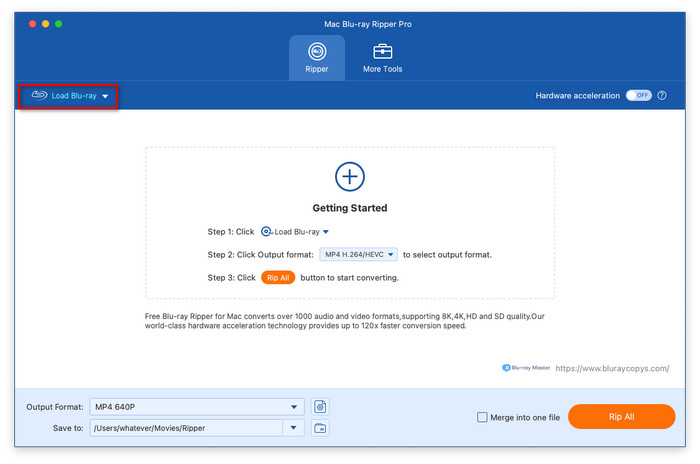
Βήμα 1.Κατεβάστε και εγκαταστήστε το Blu-ray Master Free Mac Blu-ray Ripper στον υπολογιστή σας Mac μέσω των παρακάτω κουμπιών. Ανοίξτε το λογισμικό και, στην ενότητα Ripper, κάντε κλικ στην επιλογή Load Blu-ray για να αναγνωρίσετε και να φορτώσετε τον τοποθετημένο δίσκο Blu-ray.
ΔΩΡΕΑΝ Λήψη
Για Windows
Ασφαλής λήψη
ΔΩΡΕΑΝ Λήψη
για macOS
Ασφαλής λήψη
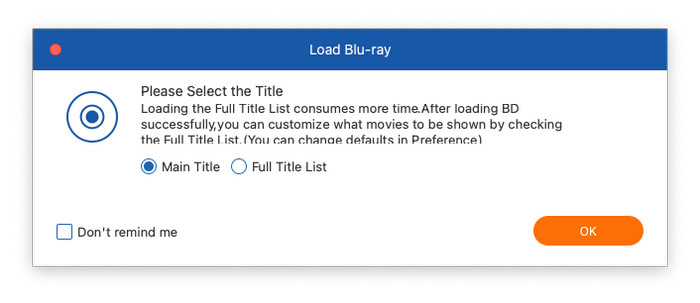
Βήμα 2.Θα εμφανιστεί ένα αναδυόμενο παράθυρο που θα σας ζητήσει να επιλέξετε μια λειτουργία αντιγραφής: Κύριος τίτλος ή Πλήρης λίστα τίτλων. Εάν επιλέξετε την Πλήρη λίστα τίτλων, θα εμφανιστούν οι πλήρεις τίτλοι της ταινίας Blu-ray και μπορείτε να ελέγξετε τους τίτλους που θέλετε να μετατρέψετε.
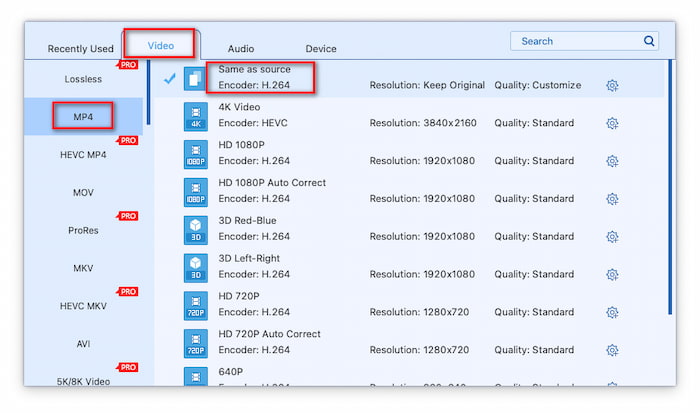
Βήμα 3.Στη συνέχεια, αυτό που πρέπει να κάνετε είναι να μεταβείτε στην ενότητα Μορφή εξόδου για να επιλέξετε την επιθυμητή μορφή εξόδου. Στο αναπτυσσόμενο μενού Μορφή εξόδου, θα δείτε τις κατηγορίες Βίντεο, Ήχος και Συσκευή τρεις. Γενικά, επιλέγουμε το προφίλ MP4 Ίδιο με την πηγή στην ενότητα Βίντεο ως μορφή εξαγωγής. Εάν χρειάζεται, μπορείτε επίσης να επιλέξετε ProRes ως μορφή εξόδου.
Βήμα 4.Τέλος, κάντε κλικ στο εικονίδιο του φακέλου για να περιηγηθείτε και να ορίσετε έναν φάκελο λήψης για τα εξαγόμενα αρχεία. Για να ξεκινήσετε την αντιγραφή Blu-ray, κάντε κλικ στην επιλογή Αντιγραφή όλων.
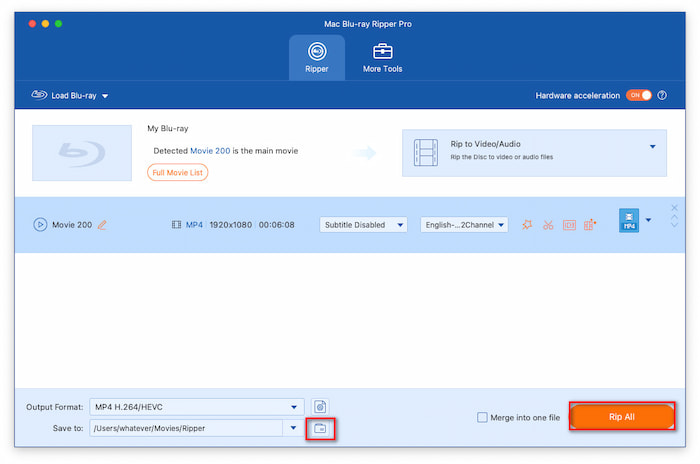
Το Blu-ray Master Free Mac Blu-ray Ripper είναι η ιδανική λύση για χρήστες που εκτιμούν την απλότητα, την ταχύτητα και την άμεση συμβατότητα με συσκευές Apple χωρίς να ξοδέψουν ούτε δεκάρα. Όταν το δοκιμάζουμε, διαπιστώνουμε ότι περιορίζει τη δυνατότητα επιλογής και εξαγωγής βίντεο υψηλής ποιότητας. Μπορείτε να δοκιμάσετε πρώτα τη δωρεάν έκδοσή του για να αποφασίσετε αν θα το αγοράσετε.
Διαδρομή Β: Το πρότυπο «1:1 Raw Backup» (Καλύτερο για σκληροπυρηνικούς σινεφίλ)
MakeMKV είναι ένα πολύ γνωστό εργαλείο αποκρυπτογράφησης και αντιγραφής Blu-ray που μπορεί να αντιγράψει Blu-ray σε Mac χωρίς απώλειες. Μπορεί να θεωρηθεί ένα εντελώς δωρεάν εργαλείο και μπορείτε να λαμβάνετε τακτικά το κλειδί εγγραφής από το επίσημο φόρουμ MakeMKV. Σε αντίθεση με άλλα εργαλεία που επανακωδικοποιούν αρχεία για να μειώσουν το μέγεθος του αρχείου, επανακυκλοφορεί για να εξαγάγει ακατέργαστες πληροφορίες βίντεο, ήχου και υποτίτλων και τις αντιγράφει 1:1 στο κοντέινερ MKV, με αποτέλεσμα ένα μεγάλο μέγεθος αρχείου.
Εδώ είναι τα βήματα σκισίματος.
Βήμα 1.Αφού εγκαταστήσετε το MakeMKV στον υπολογιστή σας, ανοίξτε το στον Mac σας. Στη συνέχεια, στο Πηγή ενότητα, τοποθετήστε τον τοποθετημένο δίσκο Blu-ray.

Βήμα 2.Μόλις το MakeMKV ολοκληρώσει την ανάλυση της ταινίας Blu-ray, οι πλήρεις πληροφορίες σχετικά με το Blu-ray εμφανίζονται στη διεπαφή. Εδώ, μπορείτε να ελέγξετε τους τίτλους, τα κομμάτια ήχου και τους υπότιτλους.

Βήμα 3.Τέλος, θα δείτε το Φάκελος εξόδου περιοχή στα δεξιά και κάντε κλικ στο εικονίδιο του φακέλου για να ορίσετε έναν φάκελο λήψης για το αρχείο εξαγωγής. Τέλος, κάντε κλικ στο Κάντε MKV για να ξεκινήσει η διαδικασία αποκοπής.
Το MakeMKV αποτελεί το χρυσό πρότυπο για την αντιγραφή Blu-ray / DVD εδώ και δεκαετίες. Η beta έκδοση επιτρέπει σε όλους να το χρησιμοποιούν δωρεάν. Η δυνατότητα αντιγραφής 1:1 είναι εξαιρετική ακόμη και σε σύγκριση με τα σύγχρονα εργαλεία αντιγραφής. Είναι ιδανικό για μακροχρόνια αποθήκευση ή streaming μέσω ενός αποκλειστικού διακομιστή πολυμέσων.
Διαδρομή Γ: Το πανίσχυρο σύστημα All-in-One (Καλύτερο για συμπίεση και προσαρμογή)
Χειρόφρενο είναι επίσης ένα ισχυρό εργαλείο αντιγραφής Blu-ray που μπορεί εύκολα να χειριστεί αυτοσχέδια Blu-ray και να συμπιέσει τα αρχεία εξόδου στο σωστό μέγεθος αρχείου χωρίς να χάσει πολύ την ποιότητα του βίντεο. Αν και δεν διαθέτει δυνατότητα αποκρυπτογράφησης, διαθέτει προηγμένες ρυθμίσεις προσαρμογής που σας επιτρέπουν να διαμορφώσετε τις ρυθμίσεις εξόδου βίντεο. Μπορείτε να το χρησιμοποιήσετε για να αντιγράψετε τα αυτοσχέδια Blu-ray σας. Διαφορετικά, πολλοί άνθρωποι το χρησιμοποιούν επίσης για να συμπιέσουν και να μετατρέψουν τα αρχεία MKV που εξάγονται από το MakeMKV.
Τώρα, δείτε τα λεπτομερή βήματα σχετικά με τον τρόπο αντιγραφής Blu-ray.
Βήμα 1.Ανοίξτε το HandBrake στον υπολογιστή σας και επιλέξτε τον τοποθετημένο δίσκο Blu-ray για να τον φορτώσετε.

Βήμα 2.Στη συνέχεια, επιλέξτε την επιθυμητή μορφή εξόδου και εδώ είναι MP4, MKV, MOV και WebM. Επιλέξτε MP4 ως μορφή εξόδου στο Περίληψη Ενότητα.
Σημείωση: Μπορείτε να επιλέξετε το Apple 2160p60 4K HEVC Surround προφίλ από το Προσέτ πλαϊνή μπάρα και προσαρμόστε άλλες ρυθμίσεις.
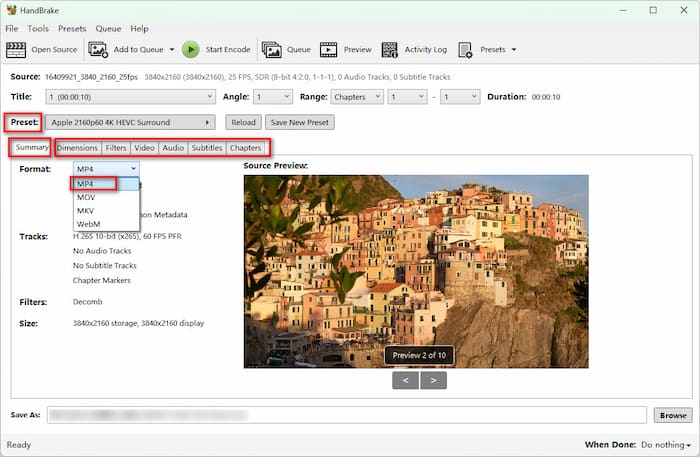
Βήμα 3.Τέλος, πρέπει να κάνετε κλικ στο κουμπί Αναζήτηση για να περιηγηθείτε και να ορίσετε έναν φάκελο λήψης για το εξαγόμενο αρχείο. Στη συνέχεια, κάντε κλικ στο Ξεκινήστε το Encode στο επάνω μενού για να ξεκινήσετε τη διαδικασία αντιγραφής.
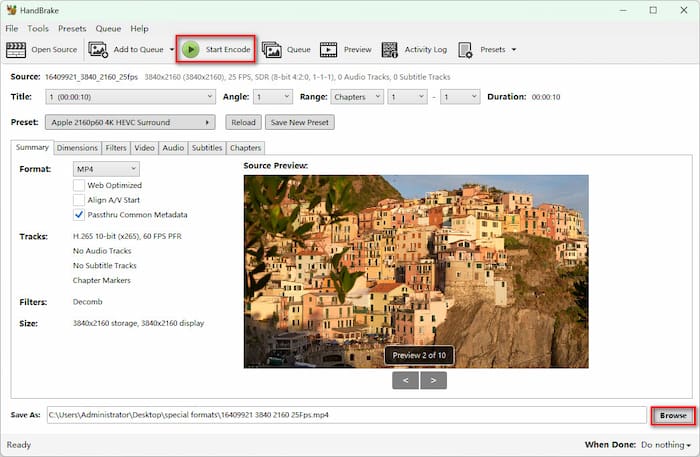
Το HandBrake δεν είναι ένα αυτόνομο αποκρυπτογραφητικό πρόγραμμα Blu-ray, αλλά παραμένει το απόλυτο δωρεάν εργαλείο για οικιακές ταινίες, προσωπικά αντίγραφα ασφαλείας και μη κρυπτογραφημένους δίσκους. Εάν εργάζεστε με αυτοσχέδια οικογενειακά Blu-ray ή προηγουμένως αποκρυπτογραφημένα αρχεία raw, η σύνδεση του HandBrake με την επιτάχυνση υλικού VideoToolbox της Apple Silicon σάς προσφέρει την τέλεια ισορροπία μεταξύ μικροσκοπικών μεγεθών αρχείων, καθαρής ποιότητας 1080p και εγγενούς αναπαραγωγής Mac χωρίς να επιβαρύνετε την CPU σας.
Κρίσιμος Λεπτομέρειες που σας ενδιαφέρουν πραγματικά
Βελτιστοποίηση Apple Silicon (M1/M2/M3/M4)
Βεβαιωθείτε ότι το λογισμικό που έχετε κατεβάσει μπορεί να εκτελεστεί εγγενώς στο Apple Silicon χωρίς να βασίζεται στο επίπεδο μετάφρασης Rosetta 2 της Apple. Το Rosetta 2 επιβαρύνεται με 15–20% κατά την εκτέλεση εργασιών που απαιτούν μεγάλη χρήση της CPU. Τα εγγενή εργαλεία του Apple Silicon αξιοποιούν το πλαίσιο macOS VideoToolbox, επιτρέποντας στον αποκλειστικό πυρήνα της μηχανής πολυμέσων του Mac να χειρίζεται απευθείας την κωδικοποίηση, εξαλείφοντας έτσι την ανάγκη ενεργοποίησης ανεμιστήρων ή εξάντλησης της μπαταρίας.
Το δίλημμα των υποτίτλων: PGS Tracks σε macOS
Οι δίσκοι Blu-ray χρησιμοποιούν υπότιτλους PGS (Presentation Graphic Stream), οι οποίοι είναι επικαλύψεις που βασίζονται σε εικόνα και όχι σε αρχεία κειμένου.
- Το QuickTime Player και οι εγγενείς εφαρμογές της Apple δεν μπορούν να αποδώσουν υπότιτλους PGS.
- Εάν χρησιμοποιείτε τη Διαδρομή C (Χειροφρένο), μεταβείτε στην καρτέλα Υπότιτλοι και επιλέξτε το πλαίσιο Burn-In δίπλα στο επιθυμητό κομμάτι υποτίτλων. Αυτό αποδίδει μόνιμα τους υπότιτλους που βασίζονται σε εικόνα απευθείας στα καρέ του βίντεο.
- Εναλλακτικά, χρησιμοποιήστε προγράμματα αναπαραγωγής πολυμέσων όπως το Infuse ή το VLC για Mac, τα οποία αποδίδουν εγγενώς τους υπότιτλους PGS χωρίς να απαιτείται εκ νέου κωδικοποίηση.
Ο Έλεγχος Νομιμότητας: Προσωπικά Αντίγραφα Ασφαλείας vs. Διανομή
Σύμφωνα με τη νομοθεσία περί πνευματικών δικαιωμάτων των ΗΠΑ (καθώς και παρόμοια νομικά πλαίσια σε άλλες ευρωπαϊκές δικαιοδοσίες), η παράκαμψη τεχνικών μέτρων προστασίας (TPM), όπως τα AACS, εμπίπτει σε μια σύνθετη νομική γκρίζα ζώνη. Ωστόσο, οι ενέργειες επιβολής πνευματικών δικαιωμάτων σχεδόν πάντα στοχεύουν στην εμπορική διανομή και την πειρατεία, παρά στις δραστηριότητες αρχειοθέτησης που διεξάγονται από άτομα για σκοπούς δίκαιης χρήσης. Η δημιουργία αντιγράφων ασφαλείας φυσικών δίσκων Blu-ray που έχετε αγοράσει νόμιμα για ιδιωτική προβολή στο σπίτι στον προσωπικό σας Mac θεωρείται ευρέως ως μια αποδεκτή μορφή αρχειοθέτησης προσωπικών μέσων.
Συχνές ερωτήσεις σχετικά με την αντιγραφή Blu-ray σε Mac
-
Ποιος είναι ο καλύτερος δωρεάν τρόπος για να αντιγράψω ένα Blu-ray σε Mac με τσιπ M1/M2/M3;
Το MakeMKV είναι σίγουρα η απόλυτη επιλογή για αντιγραφή Blu-ray σε Mac και λειτουργεί ομαλά σε Mac M1/M2/M3. Μπορεί να αντιγράψει 1:1 όλες τις πληροφορίες μιας ταινίας Blu-ray σε μορφή MKV.
-
Πώς μπορώ να διορθώσω το σφάλμα MakeMKV 'Το πλήκτρο έντασης είναι άγνωστο' σε macOS;
Αυτό συμβαίνει όταν το MakeMKV δεν διαθέτει ακόμη το κλειδί κρυπτογράφησης για έναν νεότερο δίσκο. Μπορείτε να κατεβάσετε το πιο πρόσφατο αρχείο KEYDB.cfg από το findvuk.neocities.org ή τα νήματα του φόρουμ LibreDrive / AACR2 και να το τοποθετήσετε στον κατάλογο δεδομένων MakeMKV σε Mac.
-
Χρειάζομαι ειδική εξωτερική μονάδα δίσκου για να αντιγράψω Blu-ray 4K UHD σε MacBook;
Ναι. Πρέπει να προετοιμάσετε μια επαγγελματική μονάδα δίσκου 4K UHD για να διαβάσετε τα Blu-ray 4K.
-
MakeMKV vs HandBrake: Ποια είναι η διαφορά κατά την αντιγραφή Blu-ray σε Mac;
Το MakeMKV μπορεί να επεξεργαστεί Blu-ray με προστασία αντιγραφής και Κωδικοί περιοχής Blu-ray σε μεγάλα αρχεία MKV χωρίς απώλειες. Το HandBrake μπορεί να χειριστεί μόνο αυτοσχέδια Blu-ray σε MP4, MKV, MOV και WebM.
-
Γιατί ο Mac μου δεν αναγνωρίζει την εξωτερική μονάδα Blu-ray USB;
Οι πιθανές αιτίες περιλαμβάνουν ανεπαρκή τροφοδοσία USB, ελαττωματικό καλώδιο ή παθητικό διανομέα και έλλειψη εγγενούς μορφοποίησης δίσκου macOS.
-
Είναι νόμιμο να αντιγράψω την προσωπική μου συλλογή Blu-ray σε Plex στις ΗΠΑ/Ηνωμένο Βασίλειο;
Είναι μια νομικά αδιαμφισβήτητη ζώνη. Με απλά λόγια, η αντιγραφή Blu-ray για προσωπική χρήση είναι αποδεκτή.
συμπέρασμα
Για πολλούς ανθρώπους που έχουν συλλέξει μεγάλο αριθμό δίσκων Blu-ray, η αποθήκευση και η προστασία τους από τη φθορά με την πάροδο του χρόνου είναι δύσκολη. Έτσι, οι 3 εύκολοι τρόποι σε αυτόν τον οδηγό σάς επιτρέπουν να αντιγραφή Blu-ray σε Mac για δημιουργία αντιγράφων ασφαλείας. Για αυτούς τους 3 τρόπους, το Blu-ray Master Free Mac Blu-ray Ripper προσφέρει διάφορες επιλογές εξόδου και δυνατότητες αποκρυπτογράφησης. Το MakeMKV είναι καλό για εξαγωγή bitstream 1:1. Το HandBrake είναι κατάλληλο για περιστασιακή αυτοσχέδια αντιγραφή Blu-ray και μπορεί να συμπιέσει τα βίντεο εξόδου σε λογικά μεγέθη χωρίς μεγάλη απώλεια ποιότητας.
Περισσότερα από το Blu-ray Master
Αντιγραφή Blu-ray σε ψηφιακό

Αντιγράψτε Blu-ray σε οποιαδήποτε μορφή βίντεο και ήχου διαφορετικών παραμέτρων δωρεάν σε λίγα λεπτά.
100% Ασφαλές. Χωρίς ιούς
