

7 Αυγούστου 2026αναρτήθηκε από Κέβιν Μίλερ προς την Αντιγραφή Blu-ray
Το άνοιγμα εκδόσεων Blu-ray σε υπολογιστές μπορεί να είναι δύσκολο, επειδή οι ενσωματωμένες μονάδες DVD έχουν αφαιρεθεί από το σύγχρονο υλικό. Αυτό έκανε την κατοχή μιας φυσικής συλλογής Blu-ray να μην αξίζει τον κόπο, καθώς δεν θα μπορείτε να παρακολουθήσετε το περιεχόμενό της σε tablet, smartphone ή φορητούς υπολογιστές. Ευτυχώς, η αντιγραφή Blu-ray μπορεί να ξεκλειδώσει Blu-ray για τα οποία έχετε ήδη πληρώσει μόλις τα μετατρέψετε σε MP4, καθιστώντας την ιδανική για έναν τρόπο ζωής που βασίζεται κυρίως σε κινητά. Σε αυτό το άρθρο, θα επισημάνουμε τρεις επιλογές αντιγραφής Blu-ray που μπορείτε να χρησιμοποιήσετε για να μετατροπή Blu-ray σε MP4 για να κάνουμε τα φυσικά μέσα πιο προσβάσιμα ψηφιακά. Θα παρέχουμε επίσης λύσεις για συνηθισμένα προβλήματα κατά τη μετατροπή από φυσικά σε ψηφιακά μέσα, όπως τεράστια μεγέθη αρχείων, περίπλοκους κωδικοποιητές και απώλεια ποιότητας.

Πίνακας περιεχομένων
- Παρασκήνια: Το Μανιφέστο μας για τις Δοκιμές και την Αξιολόγηση
- Τα Βασικά: Λίστα Ελέγχου Κρίσιμης Προ-Σχίσιμου
- Μέθοδος 1: Η καλύτερη λύση για καθαρές, γρήγορες μετατροπές
- Μέθοδος 2: Η διαδρομή Power-User για πλήρη έλεγχο
- Μέθοδος 3: Ο Δαίμονας της Premium Ταχύτητας
- Η ετυμηγορία για την αντιγραφή Blu-ray
- Συχνές ερωτήσεις σχετικά με την αντιγραφή Blu-ray σε μορφή MP4
Πίσω από τα παρασκήνια: Το Μανιφέστο Δοκιμών και Αξιολόγησης
Για να παρέχουμε διαφάνεια στους αναγνώστες μας, ας συζητήσουμε πρώτα τις βασικές μετρήσεις και το περιβάλλον δοκιμών που χρησιμοποιήσαμε κατά την αξιολόγηση της απόδοσης των Blu-ray rippers που έχουμε παρουσιάσει για τη μετατροπή Blu-ray ISO σε MP4.
Οι βασικές μετρήσεις
Δυνατότητες αποκρυπτογράφησης
Δεδομένου ότι οι σύγχρονες εκδόσεις Blu-ray είναι συνήθως εξοπλισμένες με ισχυρή προστασία αντιγραφής, το πρώτο μέτρο που χρησιμοποιήσαμε για να επιλέξουμε τα καλύτερα προγράμματα αντιγραφής Blu-ray είναι οι δυνατότητες αποκρυπτογράφησης. Χρησιμοποιούμε σύγχρονες επιλογές κρυπτογράφησης AACS και BD+ για να αξιολογήσουμε εάν αυτά τα προγράμματα μπορούν να χειριστούν Blu-ray.
Αποδοτικότητα μετατροπής
Με την παρουσία σύγχρονων GPU και υλικού, ελέγξαμε επίσης αν τα εργαλεία αντιγραφής Blu-ray μπορούν να αξιοποιήσουν σύγχρονα συστήματα επιτάχυνσης GPU και αν επηρεάζουν την απόδοση και την ταχύτητα μετατροπής.
Διατήρηση Ποιότητας
Μετά τη μετατροπή, αξιολογήσαμε επίσης την ποιότητα του βίντεο που μετατράπηκε και πώς συγκρίνεται με την αρχική ποιότητα Blu-ray. Η διατήρηση της ποιότητας είναι ένας από τους πιο σημαντικούς παράγοντες κατά τη μετατροπή φυσικών μέσων σε ψηφιακή μορφή.
Εμπειρία χρήστη (UX)
Τέλος, η τελευταία μέτρηση που χρησιμοποιήσαμε ήταν η συνολική εμπειρία χρήστη με το πρόγραμμα. Αυτό περιλαμβάνει το αν ο σχεδιασμός του λογισμικού είναι για αρχάριους ή έμπειρους χρήστες. Αυτό θα σας δώσει μια αντικειμενική εντύπωση για το αν το λογισμικό είναι κατάλληλο για το επίπεδο δεξιοτήτων σας.
Το Περιβάλλον Δοκιμών
Δοκιμάσαμε τα Blu-ray rippers σε ένα φορητό υπολογιστή με Windows 11 και ένα MacBook με macOS Tahoe 26. Και οι δύο υπολογιστές λειτουργούν με 16GB RAM και είναι εξοπλισμένοι με ένα τσιπ Intel Core i7 και ένα τσιπ M5, αντίστοιχα. Για να ανοίξουμε τα μέσα Blu-ray που δοκιμάσαμε, χρησιμοποιήσαμε ένα σύγχρονο εξωτερικό πρόγραμμα οδήγησης DVD USB-C για να διασφαλίσουμε ότι τα φυσικά μέσα λειτουργούν όσο το δυνατόν πιο αποτελεσματικά.
Τα βασικά: Λίστα ελέγχου κρίσιμης σημασίας πριν από τη σκίσιμο
Τώρα που συζητήσαμε πώς δοκιμάσαμε κάθε Blu-ray ripper, ας προχωρήσουμε στην απαραίτητη λίστα ελέγχου που πρέπει να συμπληρώσετε για να αποφύγετε τεχνικά κενά που μπορεί να κάνουν τους αρχάριους να εγκαταλείψουν την αντιγραφή Blu-ray ISO σε MP4.
Έλεγχος Πραγματικότητας Υλικού
Πρέπει να εξασφαλίσετε ένα ειδικό πρόγραμμα οδήγησης Blu-ray και όχι μια τυπική μονάδα DVD. Πρέπει να εγκαταστήσετε αυτό το υλικό για να αναπαράγετε πολυμέσα Blu-ray στον υπολογιστή σας, είτε χρησιμοποιείτε εξωτερική μονάδα δίσκου είτε ενσωματωμένη μονάδα δίσκου.
Προειδοποίηση αποθήκευσης
Βεβαιωθείτε ότι έχετε διαθέσει επαρκή χώρο αποθήκευσης, καθώς τα αντίγραφα Blu-ray είναι εξαιρετικά μεγάλα. Τα ακατέργαστα αντίγραφα remux έχουν συνήθως μέγεθος 30 - 50 GB. Κατά τη συμπίεση αυτών των μέσων σε MP4, το μέγεθος του αρχείου μπορεί να φτάσει τα 3-8 GB.
Διαχωρισμός κωδικοποιητή MP4
Δεδομένου ότι το MP4 χρησιμοποιεί δύο κοινούς κωδικοποιητές, H.264 και H.265/HEVC, πρέπει να μάθετε τις κύριες χρήσεις τους. Για βέλτιστη συμβατότητα με παλαιότερες συσκευές, χρησιμοποιήστε το H.264. Εάν θέλετε να εξοικονομήσετε χώρο αποθήκευσης και χρησιμοποιείτε σύγχρονα προγράμματα αναπαραγωγής πολυμέσων, το H.265/HEVC μπορεί να είναι καλύτερο.
Μέθοδος 1: Το καλύτερο ολοκληρωμένο εργαλείο για καθαρές, γρήγορες μετατροπές
Η πρώτη μέθοδος που θα επισημάνουμε είναι η καλύτερη ολοκληρωμένη λύση για αποτελεσματική αντιγραφή περιεχομένου Blu-ray: Blu-ray Master Δωρεάν Blu-ray RipperΌπως υποδηλώνει και το όνομά του, αυτό το πρόγραμμα έχει σχεδιαστεί αποκλειστικά για να χρησιμεύει ως εργαλείο αντιγραφής Blu-ray, καθιστώντας το μια σταθερή λύση για καθημερινούς χρήστες που θέλουν μια ισορροπία απλότητας, ταχύτητας και τιμής.
Συμβατό με συστήματα Windows και macOS, η λύση αντιγραφής του Blu-ray Master είναι εξοπλισμένη με προηγμένες λειτουργίες για την παράκαμψη της προστασίας αντιγραφής των σύγχρονων εκδόσεων Blu-ray. Επιπλέον, το λογισμικό μπορεί να μετατρέψει μέσα Blu-ray σε περισσότερες από 500 ψηφιακές μορφές, συμπεριλαμβανομένων δημοφιλών μορφών βίντεο όπως το MP4.
Εκτός από τα φυσικά Blu-ray, το περιεχόμενο που είναι αποθηκευμένο σε φάκελο Blu-ray ή ως αρχείο ISO μπορεί επίσης να μετατραπεί σε ψηφιακό βίντεο. Κατά τη μετατροπή βίντεο, στο λογισμικό διατίθενται επίσης συγκεκριμένα προφίλ εξόδου για συγκεκριμένες συσκευές όπως iPhone, Android και iPad, εκτός από το γενικό κοντέινερ MP4.
Τέλος, μπορούν επίσης να προστεθούν βασικά εργαλεία επεξεργασίας, όπως περικοπή, περικοπή και ρυθμίσεις φίλτρων, για ψηφιακή μετατροπή πολυμέσων Blu-ray.
Για να μάθετε πώς να χρησιμοποιείτε το Blu-ray Master Free Blu-ray Ripper, διαβάστε τον παρακάτω οδηγό τριών βημάτων και κατεβάστε το πρόγραμμα για πιο εύκολη χρήση ακολουθώντας το σεμινάριό μας.
ΔΩΡΕΑΝ Λήψη
Για Windows
Ασφαλής λήψη
ΔΩΡΕΑΝ Λήψη
για macOS
Ασφαλής λήψη
Βήμα 1. Τοποθετήστε το μέσο Blu-ray που θέλετε να μετατρέψετε σε MP4 στην εξωτερική σας μονάδα δίσκου. Ανοίξτε το Blu-ray Master Free Blu-ray Ripper και επιλέξτε Τοποθετήστε δίσκο Blu-ray.

Στο μενού Φόρτωση Blu-ray που θα ανοίξει, επιλέξτε είτε Κύριος τίτλος ή Πλήρης Λίστα Τίτλων με βάση το περιεχόμενο που θέλετε να μετατρέψετε σε MP4.
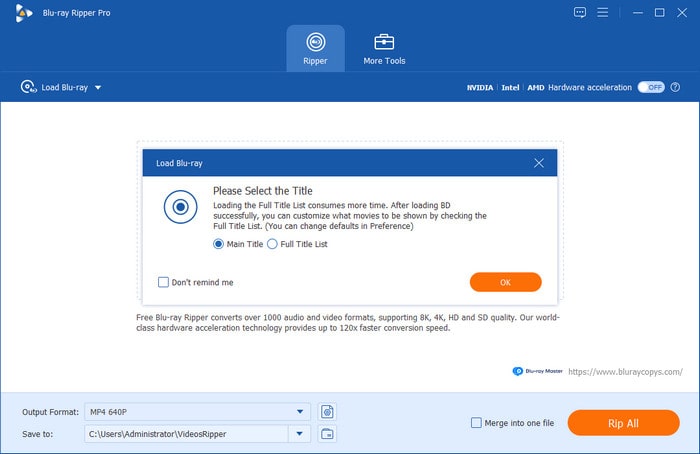
Βήμα 2. Στη συνέχεια, επιλέξτε Μορφή εξόδου και επιλέξτε MP4Στη συνέχεια, επιλέξτε το προφίλ μετατροπής που θέλετε να χρησιμοποιήσετε.

Βήμα 3. Με τη μορφή εξόδου πλέον ορισμένη σε MP4, επιλέξτε Rip All για να ξεκινήσετε τη μετατροπή των μέσων Blu-ray σε MP4.

Αν θέλετε λογισμικό σχεδιασμένο για εύκολη χρήση που μπορεί να εφαρμόσει βασικές προσαρμογές επεξεργασίας, το Blu-ray Master Free Blu-ray Ripper θα πρέπει να είναι η κορυφαία επιλογή σας. Αυτό καθιστά το λογισμικό μια από τις καλύτερες λύσεις για να διασφαλίσετε ότι τα μέσα Blu-ray σας μπορούν να ψηφιοποιηθούν εύκολα.
Μέθοδος 2: Η διαδρομή Power-User για απόλυτο έλεγχο
Προχωρώντας στη δεύτερη επιλογή, θα επισημάνουμε την καλύτερη επιλογή για πλήρη έλεγχο όταν Μετατροπή Blu-ray σε MP4 με το HandBrakeΜεταξύ των επιλογών αυτής της λίστας, το HandBrake είναι η απόλυτη πλατφόρμα ανοιχτού κώδικα για τους λάτρεις της τεχνολογίας που θέλουν να διαχειρίζονται μικρορυθμούς bit, ρυθμούς καρέ και κομμάτια ήχου.
Ως εκ τούτου, αυτή η επιλογή είναι η καλύτερη για προχωρημένους χρήστες που θέλουν να διασφαλίσουν ότι η μετατροπή Blu-ray σε MP4 θα έχει υψηλή δυνατότητα προσαρμογής για προηγμένες ρυθμίσεις, όπως bitrates, frame rates και ηχητικά κομμάτια. Αυτό δίνει στο πρόγραμμα πλήρη έλεγχο των προηγμένων ρυθμίσεων κωδικοποίησης βίντεο και το καθιστά μια εξαιρετική λύση για μαζική αντιγραφή.
Δυστυχώς, το HandBrake δεν μπορεί να αποκρυπτογραφήσει εγγενώς τα εμπορικά Blu-ray, καθώς απαιτεί μια επιλογή τρίτου κατασκευαστή για την εξαγωγή του Blu-ray με το MakeMKV και το ίδιο το λογισμικό για τη μετατροπή του σε MP4.
Βήμα 1. Ανοίξτε το Χειρόφρενο και επιλέξτε Αρχείο για να ανοίξετε το MKV που έχει εξαχθεί από το μέσο Blu-ray.
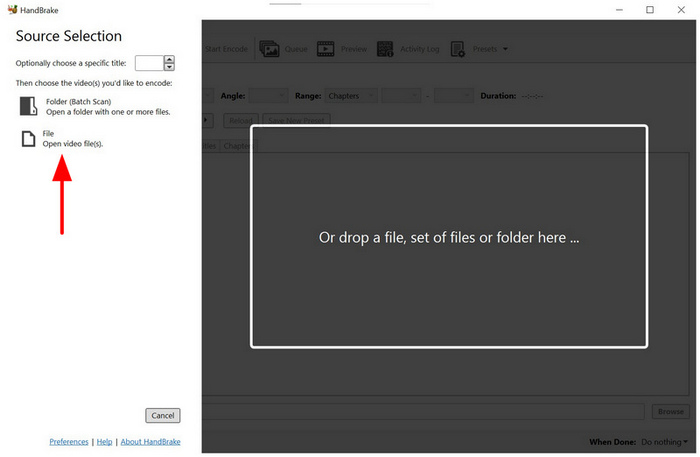
Βήμα 2. Στο Χειρόφρενο, επιλέξτε Φόρμαt και επιλέξτε το MP4 επιλογή. Εάν θέλετε να εφαρμόσετε προηγμένη επεξεργασία, μεταβείτε στη διεύθυνση Διαστάσεις, Φίλτρα, Βίντεο, και άλλες ρυθμίσεις που είναι διαθέσιμες στο πρόγραμμα.

Βήμα 3. Αφού ορίσετε τη μορφή και εφαρμόσετε τις προσαρμογές, επιλέξτε Ξεκινήστε το Encode για να ξεκινήσετε τη μετατροπή του εξαγόμενου μέσου MKV σε MP4.

Δεδομένου ότι τόσο το HandBrake όσο και το MakeMKV είναι δωρεάν λογισμικό, αυτές οι δύο επιλογές είναι καλές λύσεις αν θέλετε να μετατρέψετε Blu-ray σε MP4 δωρεάν.
Μέθοδος 3: Ο Δαίμονας της Premium Speed
Τέλος, η τρίτη μέθοδος που θα επισημάνουμε είναι η premium λύση που έχει σχεδιαστεί για ταχύτητα και αποτελεσματικότητα κατά τον χειρισμό Blu-ray σε MP4 σε Mac ή Windows με DVDFab Blu-ray RipperΑυτή η λύση χωρίς συμβιβασμούς χρησιμοποιείται καλύτερα από άτομα με τεράστιες συλλογές που εκτιμούν την ταχύτητα μετατροπής σε ακατέργαστο αρχείο.
Εκτός από την αποτελεσματικότητά του, το DVDFab υπερέχει επίσης στη διατήρηση ποιότητας βίντεο και ήχου 1:1, καθιστώντας το μια καλή επιλογή για χρήστες που είναι ευαίσθητοι στην ποιότητα των μέσων Blu-ray τους. Επιπλέον, χειρίζεται άψογα πολύπλοκους δίσκους πολλαπλών γωνιών και περιφερειακούς κωδικούς, καθιστώντας το μια καλή επιλογή για τη μετατροπή προστατευμένων Blu-ray.
Για να μάθετε πώς να χρησιμοποιείτε το λογισμικό, φροντίστε να διαβάσετε τον παρακάτω οδηγό μας.
Βήμα 1. Ανοίξτε το DVDFab Blu-ray Ripper και επιλέξτε το Αντεροβγάλτης καρτέλα. Στη συνέχεια, επιλέξτε Προσθήκη πηγής για να φορτώσετε το μέσο Blu-ray σας.
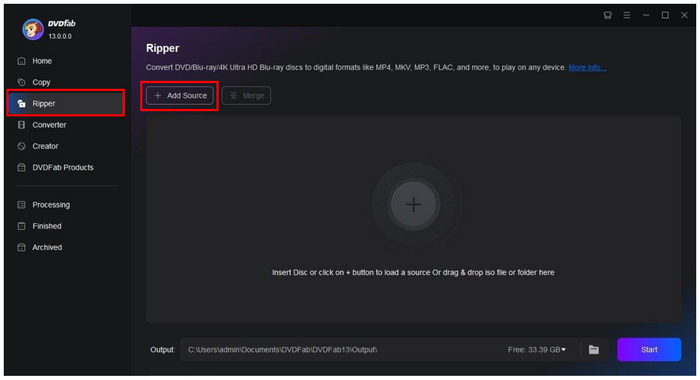
Βήμα 2. Αφού τοποθετήσετε το μέσο Blu-ray, ρυθμίστε το Παραγωγή προς την MP4. Στη συνέχεια επιλέξτε Αρχή για να ξεκινήσει η αντιγραφή του περιεχομένου Blu-ray.
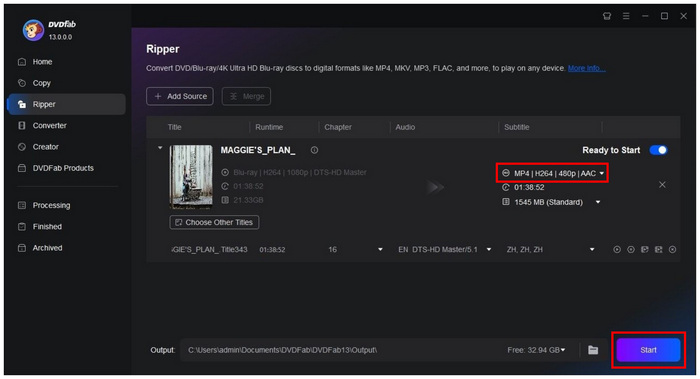
Βήμα 3. Περιμένετε να ολοκληρωθεί η διαδικασία αντιγραφής Blu-ray.
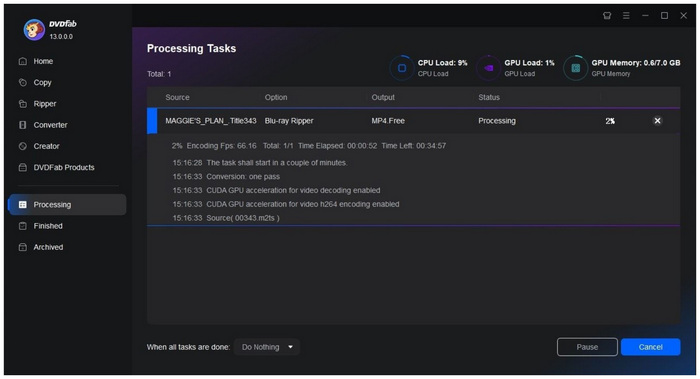
Μεταξύ των επιλογών αυτής της λίστας, το DVDFab Blu-ray Ripper είναι η κορυφαία επιλογή για μετατροπή από φυσικά μέσα σε ψηφιακά.
Η ετυμηγορία για την αντιγραφή Blu-ray
Με τους τρεις Μέθοδοι αντιγραφής Blu-ray Αφού εξετάσαμε, μπορούμε να συμπεράνουμε ότι το καθένα έχει τη δική του θέση. Αν θέλετε κάτι γρήγορο και εύκολο στη χρήση, επιλέξτε το Blu-ray Master Free Blu-ray Ripper. Για προχωρημένους χρήστες που θέλουν να πειραματιστούν με καρέ βίντεο και κωδικοποιητές, το HandBrake είναι η λύση. Τέλος, για μεγάλες συλλογές, το premium DVDFab είναι το ιδανικό.
Για να μάθετε περισσότερα σχετικά με τις διαφορές και τα δυνατά σημεία κάθε προγράμματος, φροντίστε να διαβάσετε τον παρακάτω συγκριτικό πίνακα.
| Blu-ray Ripper | Ευκολία στη χρήση | Καλύτερη χρήση για | Τιμολόγηση | Διατήρηση ποιότητας βίντεο |
| Blu-ray Master Δωρεάν Blu-ray Ripper | Πολύ εύκολο | Χρήστες που προτιμούν μια γρήγορη και απλή λύση. | Ελεύθερος | 1:1 Διατήρηση |
| Χειρόφρενο | Σκληρά | Προχωρημένοι χρήστες που θέλουν πλήρη έλεγχο για την επεξεργασία προηγμένων ρυθμίσεων βίντεο. | Ελεύθερος | Ρυθμιζόμενη Ποιότητα |
| DVDFab Blu-ray Ripper | Ανετα | Γρήγορη μετατροπή παρτίδας. | $69.99 – $99.99 | 1:1 Διατήρηση |
Συχνές ερωτήσεις Σχετικά με την αντιγραφή Blu-ray σε μορφή MP4
-
Είναι νόμιμο να αντιγράψω έναν δίσκο Blu-ray που έχω για προσωπική χρήση;
Ναι, είναι. Μπορείτε να αντιγράψετε μέσα Blu-ray για προσωπική χρήση. Ωστόσο, πρέπει να διασφαλίσετε ότι τα αντιγραμμένα μέσα δεν θα αναπαραχθούν και πωληθούν, καθώς αυτό θα αποτελεί μορφή πειρατείας.
-
Γιατί ο υπολογιστής μου δεν αναγνωρίζει την εξωτερική μονάδα Blu-ray;
Το εξωτερικό σας πρόγραμμα οδήγησης ενδέχεται να έχει απαιτήσεις εγκατάστασης. Βεβαιωθείτε ότι έχετε ελέγξει το εγχειρίδιο χρήστη του προγράμματος οδήγησης. Για να αποφύγετε μια τέτοια διαδικασία, φροντίστε να χρησιμοποιείτε προγράμματα οδήγησης plug-and-play.
-
Πόσο χρόνο χρειάζεται συνήθως για να μετατρέψω μια ταινία Blu-ray πλήρους διάρκειας σε MP4;
Εξαρτάται από το λογισμικό και το υλικό που θα χρησιμοποιήσετε. Για λογισμικό με επιτάχυνση GPU, ο μέσος όρος είναι 10-40 λεπτά. Για γενικά προγράμματα, η 1 ώρα είναι συνήθως η τυπική.
-
Η αντιγραφή ενός Blu-ray σε MP4 θα χάσει τον ήχο surround 5.1 ή τα κομμάτια Dolby Atmos;
Εξαρτάται από το λογισμικό που θα χρησιμοποιήσετε. Ορισμένα προγράμματα, όπως το Blu-ray Master Free Blu-ray Ripper, μπορούν να διατηρήσουν την ποιότητα ήχου. Εν τω μεταξύ, βασικά προγράμματα όπως το MakeMKV και το HandBrake συνήθως δεν μπορούν να διατηρήσουν τέτοιες λειτουργίες.
-
Γιατί το μέγεθος του αντιγραμμένου αρχείου MP4 εξακολουθεί να είναι τόσο μεγάλο και πώς μπορώ να το συρρικνώσω χωρίς να χάσω ποιότητα;
Μπορείτε να χρησιμοποιήσετε προγράμματα συμπίεσης βίντεο. Μεταξύ των επιλογών σε αυτήν τη λίστα, το HandBrake είναι μια καλή επιλογή. Είναι επίσης εξοπλισμένο με προηγμένες λειτουργίες για να παρέχει ρυθμίσεις ποιότητας.
συμπέρασμα
Τώρα που συζητήσαμε την αξία της ψηφιοποίησης αρχείων πολυμέσων Blu-ray, ελπίζουμε ότι αυτό το άρθρο σας βοήθησε να αποφασίσετε ποια μέθοδος είναι η καλύτερη για... αντιγραφή Blu-ray σε MP4Αυτές οι επιλογές θα προστατεύσουν επίσης την επένδυσή σας σε φυσικά μέσα, καθώς τα μετατραπέντα ψηφιακά αρχεία θα είναι απαλλαγμένα από γρατσουνιές και πιο προσβάσιμα. Για να ξεκινήσετε να χρησιμοποιείτε την καλύτερη επιλογή στην αγορά, φροντίστε να επιλέξετε το Blu-ray Master Free DVD Ripper.
Περισσότερα από το Blu-ray Master
- Blu-ray VS 4K: Μια βαθύτερη κατανόηση της ανάλυσης βίντεο
- Νόμιμη διαδικασία δημιουργίας αντιγράφων ασφαλείας Blu-ray σε σκληρό δίσκο
- Κορυφαίοι τεχνολογικά προηγμένοι 4k Blu-Ray Rippers
- 4 Γρήγοροι τρόποι αντιγραφής Blu-ray σε μορφή ήχου WAV σε υπολογιστή 2024
- Μετατρέψτε το Blu-ray σας σε H.264 με 2 εύκολους τρόπους [100% Working]
Αντιγραφή Blu-ray σε ψηφιακό
