

3 de septiembre de 2025publicado por Kevin Miller a Crear DVD
3GP es un formato contenedor multimedia desarrollado por el Proyecto de Asociación de Tercera Generación (3GPP) para dispositivos móviles. Originalmente diseñado para reducir el tamaño de los archivos y lograr una transmisión eficiente a través de redes celulares, 3GP se adoptó ampliamente para grabar y compartir videos en los primeros smartphones y teléfonos básicos. Incluso hoy, muchos usuarios conservan valiosos clips 3GP almacenados en dispositivos antiguos, tarjetas de memoria o copias de seguridad en la nube.
Incendio 3GP a DVD Es una forma práctica y significativa de preservar esos recuerdos. Esta guía te guiará por todo el proceso, desde familiarizarte con el formato 3GP y preparar las herramientas necesarias, hasta usar un software intuitivo para la conversión y grabación. Tanto si quieres conservar tus imágenes personales como crear hermosos discos para compartir, es fácil convertir archivos 3GP a DVD fiables y de alta calidad.

- Parte 1. ¿Por qué grabar 3GP en DVD?
- Parte 2. Preparativos para grabar 3GP en DVD
- Parte 3. Guía paso a paso: Cómo grabar 3GP en DVD
- Parte 4. Preguntas frecuentes
Parte 1. ¿Por qué grabar 3GP en DVD?
Antes de profundizar en los pasos técnicos, es necesario comprender por qué vale la pena grabar archivos 3GP en DVD. El DVD tiene ventajas únicas sobre otros métodos de almacenamiento.
Beneficios del almacenamiento en DVD
• Durabilidad: A diferencia de los discos duros o las memorias flash, los DVD son menos propensos a la corrupción de datos por sobrecargas de energía o malware. Un disco bien almacenado puede durar décadas.
• Acceso sin conexión: Los DVD no requieren acceso a Internet, lo que los hace ideales para visualización remota, viajes o áreas con conectividad limitada.
• Reproducción universal: La mayoría de los hogares aún poseen Reproductores de DVD para portátiles, lo que convierte a los discos en un formato confiable para compartir vídeos con amigos y familiares.
Casos de uso
Preservación de vídeos familiares: Muchos teléfonos celulares antiguos graban videos en formato 3GP, como grabaciones del primer paseo de un niño, una fiesta navideña o una graduación. Grabar estos videos en DVD puede transformar los archivos 3GP en documentos tangibles fáciles de compartir y ver en grupo.
Propósitos de la presentación del trabajo: Si tiene demostraciones de productos, testimonios de clientes o materiales de capacitación en formato 3GP, grabarlos en DVD le permitirá presentarlos sin problemas, incluso si la red es limitada o inestable.
Necesidades de respaldo de datos: Para quienes prefieren las copias de seguridad físicas, los DVD ofrecen una capa adicional de protección de datos. Incluso si el disco duro falla, sus archivos 3GP estarán seguros en el DVD.
En resumen, ya sea desde la perspectiva de la durabilidad del almacenamiento, la conveniencia de acceso o la universalidad del uso compartido, la conversión de archivos 3GP a DVD muestra ventajas significativas, siendo especialmente adecuado para la conservación a largo plazo de recuerdos valiosos.
Parte 2. Preparaciones para grabar 3GP en DVD
Después de aclarar las razones para grabar 3GP en DVD, veamos específicamente qué preparativos de hardware, software y archivos se deben realizar con anticipación para completar esta operación.
Requisitos de software
Los usuarios necesitan descargar un Quemador de dvd Software que simplifica el proceso con compatibilidad integrada con archivos 3GP y formato de DVD. Si necesita recortar, recortar o mejorar sus archivos 3GP antes de grabarlos, es recomendable contar con una herramienta de edición integrada.
Requisitos de hardware
• Computadora con unidad grabadora de DVD: La mayoría de las computadoras portátiles y de escritorio fabricadas antes de 2020 cuentan con una unidad de DVD integrada. Si su dispositivo no tiene una unidad óptica integrada, puede comprar una unidad de DVD externa y conectarla por USB.
• DVD grabables en blanco
DVD-R/DVD+R: Estos discos solo se pueden grabar una vez y son compatibles con la mayoría de los dispositivos de reproducción de DVD, lo que los hace ideales para archivos que necesitan una copia de seguridad permanente.
DVD-RW/DVD+RW: Estos discos se pueden borrar y grabar repetidamente. Son ideales para proyectos temporales, pero son ligeramente más caros que los DVD-R/DVD+R.
Archivos de vídeo 3GP
Debe determinar la ubicación de almacenamiento del archivo 3GP y asegurarse de que no esté dañado. Además, calcule el tamaño total de todos los archivos de video 3GP para asegurarse de que quepan en un DVD virgen.
Parte 3. Guía paso a paso: Cómo grabar 3GP en DVD
Entre una variedad de software de creación de DVD, Blu-ray Master seleccionó Creador de DVD Es el mejor software para grabar 3GP en DVD con su diseño simple y potentes funciones.
Descarga gratis
Para ventanas
Descarga segura
Descarga gratis
para MacOS
Descarga segura
He aquí por qué destaca:
• Extremadamente fácil de usar: La interfaz del software es sencilla e intuitiva, por lo que no requiere conocimientos técnicos profesionales. Todas las funciones principales están acompañadas de iconos claros.
• Soporte completo para formatos 3GP y DVD: Es compatible de forma nativa con archivos 3GP sin necesidad de complementos adicionales y puede grabarlos en todos los formatos de DVD estándar, como DVD-R, DVD+R, DVD-RW, DVD+RW, de una y dos capas. Además, el software convierte automáticamente archivos 3GP a MPEG-2.
• Atractivas funciones de creación de menús de DVD: A diferencia de las herramientas de grabación básicas, DVD Creator te permite diseñar menús de DVD personalizados. Puedes elegir entre más de 50 plantillas integradas o subir tus propias imágenes de fondo y música para crear un menú personalizado.
• Herramienta de edición de vídeo incorporada: Esta herramienta te permite editar tus videos 3GP, como recortarlos, rotarlos y ajustar el brillo y el contraste. Incluso puedes añadir marcas de agua o subtítulos.
• Velocidad de grabación rápida: Con tecnología de aceleración avanzada, DVD Creator graba hasta 50% más rápido que otras herramientas sin comprometer la calidad de la imagen. También puedes ajustar la velocidad de grabación según tus necesidades.
• Compatibilidad multiplataforma: Es compatible con Windows 11/10/8/7 y Mac 10.9 o superior, por lo que funcionará sin problemas independientemente del dispositivo que utilice.
¿Cómo grabar vídeos 3GP en DVD en Windows/Mac con esta herramienta? ¡Explorémoslo juntos!
Paso 1. Importar archivos 3GP
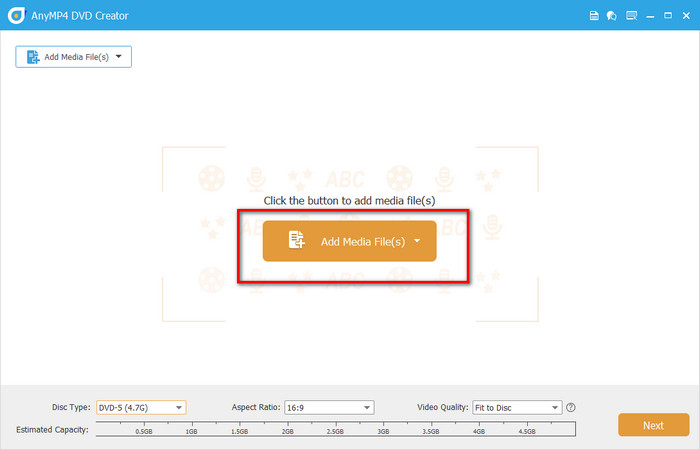
Descargue e instale el software haciendo clic en el botón de descarga. Ejecútelo en su computadora y seleccione el modo de grabación DVD. Luego, haga clic en el botón. Agregar archivos multimedia Botón para cargar sus archivos 3GP.
Nota: No recuerde insertar un disco DVD en blanco en la computadora.
Paso 2. Editar vídeos 3GP
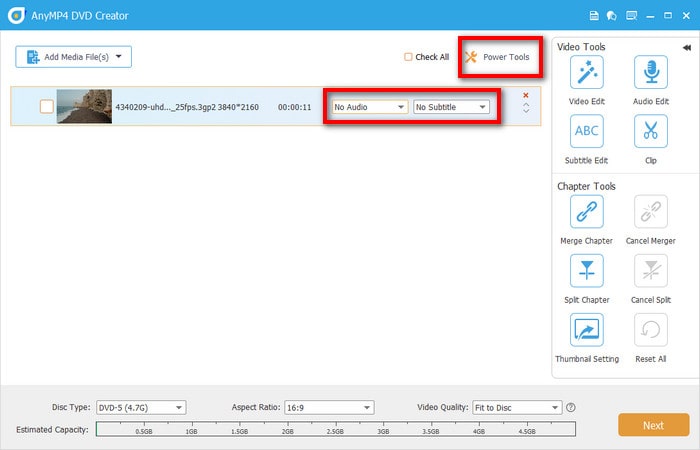
Haga clic en el Herramienta eléctrica Botón para abrir el panel de edición derecho, donde puedes recortar, ajustar la velocidad, recortar, añadir marcas de agua y ajustar los efectos de video (brillo, contraste, saturación, tono y filtro). También puedes fusionar y dividir capítulos, y ajustar la configuración de miniaturas.
Nota: Verifique el archivo de video y haga clic en el Audio barra o Subtitular Barra a la derecha para agregar pistas de audio y subtítulos.
Paso 3. Ajustes de salida
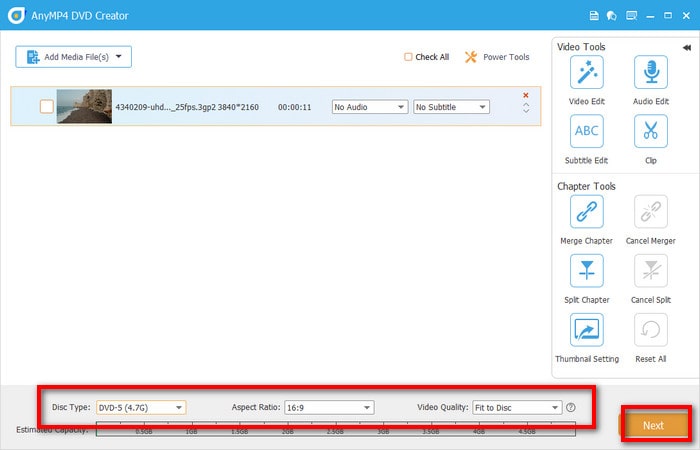
En la barra inferior, seleccione el tipo de DVD adecuado (DVD-5/DVD-9), la relación de aspecto (16:9/4:3) y la calidad de vídeo (ajustar al disco, baja, media o alta). A continuación, haga clic en el botón Próximo botón para continuar.
Etapa 4. Establecer menú de DVD
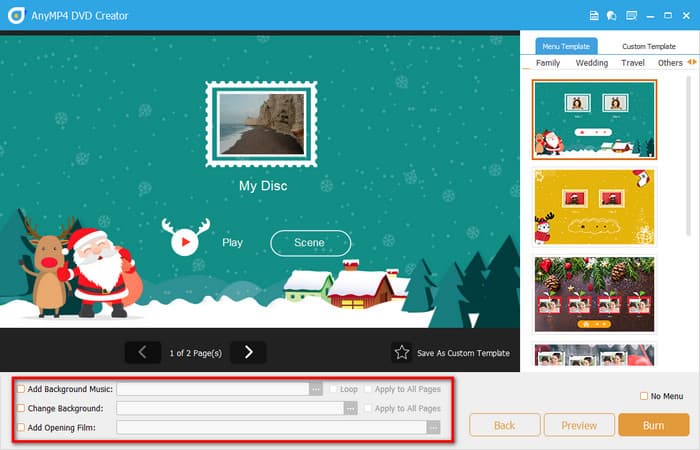
Elige un menú para tu DVD en el panel de menú derecho, incluyendo familia, boda, viajes y más. Si quieres personalizar un menú único, la barra inferior te permite añadir música de fondo, cambiar el fondo y añadir una película de apertura.
Paso 5. Vista previa y grabación
Haga clic en el botón Vista previa para ver el contenido del DVD, luego haga clic en el botón Quemar Para seleccionar la ruta de la carpeta, el motor de grabación y el estándar de TV (NTSC/PAL), haga clic en el botón Comenzar Botón para iniciar el proceso de grabación.
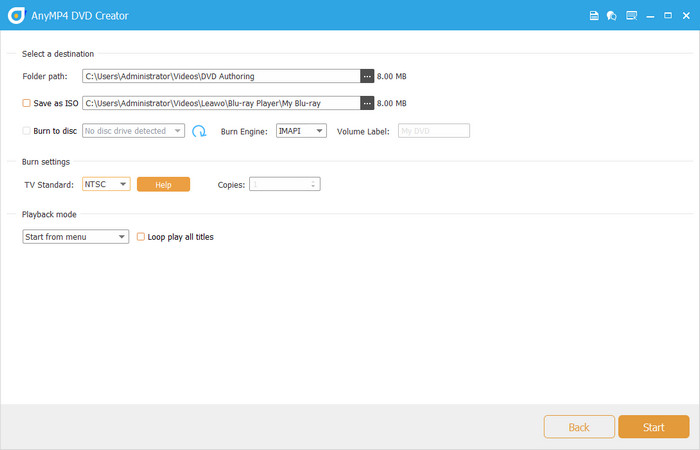
En este punto, el proceso de grabación de 3GP a DVD está completo. Desde la importación de vídeos y el diseño de menús hasta la configuración de los parámetros de salida y el inicio de la grabación, cada paso es claro. Durante mi uso de esta herramienta de grabación, aprecié especialmente su interfaz clara y su funcionamiento intuitivo. Incluso para quienes la utilizan por primera vez, todo el proceso es fácil de completar. Las completas plantillas de menú y las prácticas funciones de edición me permiten crear rápidamente un DVD visualmente atractivo y con alta compatibilidad.
Parte 4. Preguntas frecuentes
-
¿Qué formato debe tener un vídeo para grabarlo en DVD?
Para crear un DVD reproducible, los vídeos deben convertirse al formato MPEG-2. La mayoría de los programas de creación de DVD, incluido Blu-ray Master y DVD Creator, gestionan automáticamente esta conversión desde formatos como 3GP, MP4, AVI y MKV.
-
¿Puedo grabar 3GP en DVD con Windows Media Player?
No. El Reproductor de Windows Media no admite la creación de DVD. Si bien puede grabar CD de audio y reproducir ciertos formatos de video, no puede convertir archivos de video a formato DVD. Necesitará un software de grabación de DVD gratuito para grabar archivos 3GP correctamente.
-
¿Un reproductor de DVD reproducirá un archivo 3GP?
No directamente. Los reproductores de DVD estándar no pueden leer archivos 3GP. Para garantizar la compatibilidad, el vídeo 3GP debe convertirse y grabarse en formato DVD con el software adecuado.
-
¿Puede Blu-ray Master DVD Creator? grabar una presentación de diapositivas en DVD en Mac?
Sí, esta grabadora de DVD permite grabar presentaciones de diapositivas en DVD en Mac. Para ello, la convierte a un formato de video como MP4 y la agrega al software para crear un disco DVD, una carpeta o un archivo ISO. El programa es compatible con varios formatos de video populares y ofrece funciones para personalizar el menú del DVD, agregar música de fondo y configurar la calidad de salida antes de grabar.
Conclusión
Incendio 3GP a DVD No solo es una excelente manera de conservar recuerdos, sino también una opción práctica para mejorar la compatibilidad y la comodidad. Con DVD Creator, elegido por Blu-ray Master, podemos experimentar la eficiencia y la fluidez de todo el proceso. El software admite la lectura directa del formato 3GP sin necesidad de conversión adicional, lo que ahorra mucho tiempo. El DVD grabado se reproduce fluidamente en los reproductores, con menús intuitivos y una calidad de imagen satisfactoria. En resumen, vale la pena probar esta solución. ¡Descárgalo ahora y comienza tu aventura de grabación!
Más de Blu-ray Master
Digital a DVD
