

17 de octubre de 2025publicado por Kevin Miller a Copiar DVD
Si necesitas convertir DVD a MP4, MKV u otros formatos, HandBrake es un reconocido ripeador de DVD de código abierto, respaldado por una comunidad de desarrolladores. Esto significa que puedes usar HandBrake para convertir DVD a formatos digitales sin gastar un céntimo.
Cómo copiar DVD con HandBrake¿Especialmente si tienes una gran colección de DVD? ¿Funciona HandBrake con los DVD de protección? ¿Cuáles son las mejores alternativas? Encuentra la respuesta correcta en este artículo.

- Parte 1. Guía fácil para copiar DVD de HandBrake
- Parte 2. Solución de problemas de copia de DVD de HandBrake
- Parte 3. Las 2 mejores alternativas a HandBrake para copiar DVD
- Parte 4. Preguntas frecuentes sobre la copia de DVD con HandBrake
Parte 1. La guía fácil para copiar DVD de HandBrake
Breves instrucciones de HandBrake DVD Ripper
Freno de mano es un DVD Ripper versátil disponible en Windows, Mac y Linux con amplias funciones. Excepto por los formatos de vídeo comunes, puedes convertir DVD a iPhone, iPad, teléfono Android y más ajustes preestablecidos. Además, existe una amplia gama de opciones personalizadas relacionadas con video, audio, capítulos, títulos y más. HandBrake DVD Ripper es siempre una buena opción para extraer sus colecciones de DVD.
Ventajas
- Copie un DVD a videos HQ de hasta 1080P, o iPhone, iPad y otros ajustes preestablecidos.
- Extractor de DVD gratuito para todas las plataformas sin limitaciones, virus o malware.
- Convierta DVD a formatos digitales en un proceso por lotes para varios DVD.
Contras
- Es complicado modificar y dominar el mejor formato de salida para principiantes.
- La aceleración de hardware para copiar DVD no está disponible en Linux.
- Formatos de video y ajustes preestablecidos limitados por defecto, dispositivos MP4, MKV y iOS.
Cómo utilizar HandBrake para copiar DVD
Dado que HandBrake funciona de manera consistente en Windows, Mac y Linux, el flujo de trabajo es el mismo para usar HandBrake para copiar DVD en Mac y otras plataformas.
Sigue leyendo para ver Cómo copiar un vídeo de un DVD.
Paso 1.Coloque el disco óptico en su unidad de DVD. Luego inicie HandBrake DVD Ripper. Si no lo tienes, descarga el programa del sitio web oficial e instálalo en tu computadora.
Paso 2.Haga clic en el menú "Abrir código fuente" para abrir el cuadro de diálogo de origen y seleccione su unidad de DVD para importar los archivos. Para DVD cifrados, debe instalar "libdvdcss" previamente.
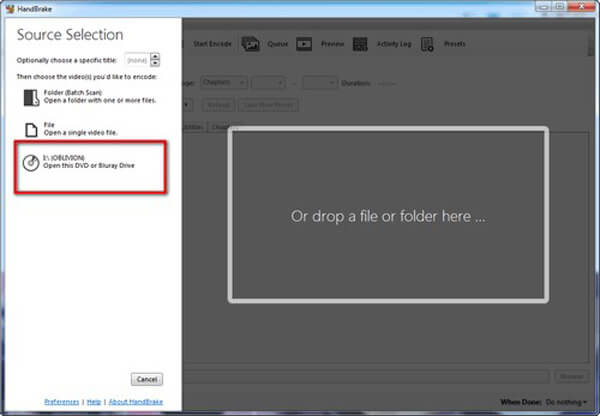
Paso 3.Si desea copiar el DVD completo, omita este paso. Localice el área "Título" y seleccione el capítulo y el título deseados. El área "Duración" le indicará la duración del video.
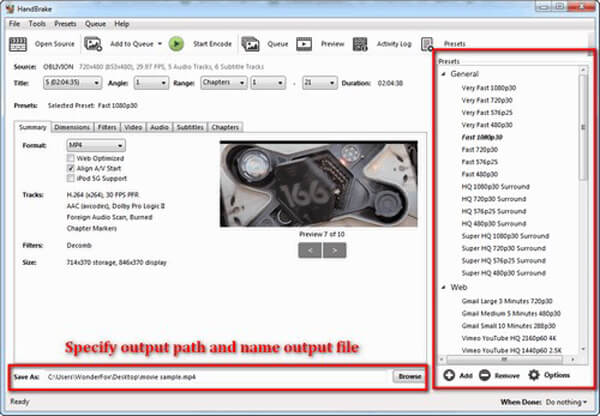
Etapa 4.Haga clic en el menú "Preajustes" en la cinta superior para expandir el cuadro de diálogo. Seleccione la opción de preajuste o el dispositivo portátil de destino. Simplemente marque la que desee en la lista desplegable.
Consejos
No se recomienda elegir 720P ni 1080P para copiar DVD con HandBrake. La resolución de un DVD PAL es de 576P y la de un DVD NTSC es de 480P. Usar ajustes preestablecidos con mayor resolución no mejorará la calidad del DVD. Además, los ajustes preestablecidos "Rápido" y "Muy rápido" acelerarán el proceso, pero sacrificarán la calidad de salida.
Paso 5.Vaya a la pestaña "Resumen", personalice otras opciones, como la optimización web, entre otras, y consulte la información de los vídeos de salida. A continuación, vaya a las pestañas "Filtros", "Vídeo", "Audio", "Subtítulos" y otras para obtener más opciones de personalización.
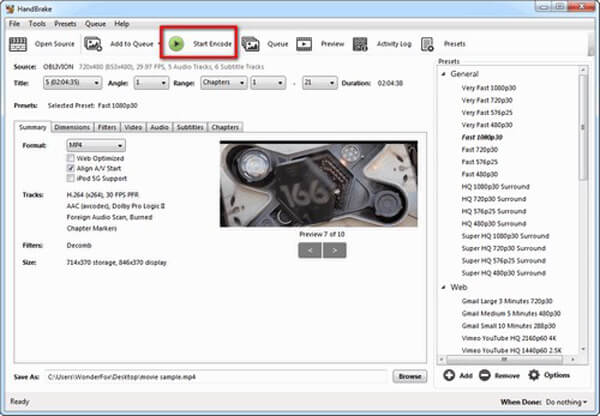
Paso 6.Vaya a la parte inferior, haga clic en el botón "Explorar" y seleccione una ubicación para almacenar las películas en DVD. Finalmente, vaya a la cinta superior y haga clic en el botón "Iniciar codificación" para empezar a copiar DVD con HandBrake. Observe la barra de progreso para ver el tiempo restante.
Parte 2. Solución de problemas de copia de DVD de HandBrake
HandBrake dice "No se encontraron fuentes ni títulos válidos"
Esto suele significar que HandBrake no puede leer el DVD debido al cifrado o a una estructura no compatible. Instale o actualice libdvdcss, intente reproducir el disco en VLC para desbloquearlo o use MakeMKV para extraer el contenido antes de convertirlo con HandBrake.
HandBrake solo copia una parte del DVD
HandBrake podría seleccionar el título incorrecto o encontrar errores de lectura. Puede seleccionar manualmente el título correcto, usar la vista previa del escaneo para verificar la longitud y, si el problema persiste, considerar copiar primero con MakeMKV.
HandBrake se bloquea o se congela durante el escaneo
Esto puede deberse a la protección anticopia, discos dañados o errores de software. Actualice HandBrake, asegúrese de que libdvdcss esté instalado, pruebe el disco en VLC y evite ejecutar otras aplicaciones pesadas durante el análisis.
Libdvdcss no funciona o se detiene aleatoriamente
Si libdvdcss no está disponible o está desactualizado, HandBrake no podrá descifrar DVD. Descargue la última versión y colóquela en la carpeta correcta.
Parte 3. Las 2 mejores alternativas de HandBrake para copiar DVD
| Compatibilidad del sistema | Facilidad de uso | Capacidad de descifrado | Velocidad de procesamiento | Formatos de salida | Calidad de salida | Otras características | |
| Freno de mano | Windows, Mac y Linux |
|  (con Libdvdcss) (con Libdvdcss) | Lento | MP4, MKV y WebM | Moderado | Múltiples ajustes preestablecidos y configuraciones de personalización. |
| Extractor de DVD gratuito Blu-ray Master | Windows y Mac |
| | Moderado | MP4, MKV, MOV, FLV, etc. | Bien | Amplias herramientas de edición para ajustar efectos de vídeo. |
| AnyMP4 Video Converter último | Windows y Mac |
| | Rápido | MP4, MOV, AVI, M4V y más | Bien | Una amplia gama de herramientas de vídeo y audio para su uso. |
HandBrake DVD Ripper siempre debería ser una buena solución para ripear DVD. Sin embargo, si tienes una gran colección de DVD, el proceso, la configuración y los ajustes preestablecidos, que son complejos, pueden llevar mucho tiempo. Aquí tienes dos opciones: Alternativas al freno de mano para copiar DVD.
Free DVD Ripper: la mejor alternativa gratuita a HandBrake DVD Ripper
Extractor de DVD gratuito Blu-ray Master es una alternativa gratuita a HandBrake DVD Ripper, que puede copiar discos/películas DVD a MP4, AVI, MKV y más de 200 formatos más con una velocidad súper rápida y alta calidad. Le ayuda a realizar copias de seguridad y películas comerciales en DVD con facilidad.
- Extraiga DVD y DVD comerciales a MP4, AVI, MKV, etc.
- Convierta DVD a ajustes preestablecidos para iPhone, iPad, teléfono o tableta Android.
- Optimice los videos de salida automáticamente usando el algoritmo avanzado.
- Personalice y edite fácilmente efectos de perfil mediante el extractor de DVD gratuito.
Descarga gratis
Para ventanas
Descarga segura
Descarga gratis
para MacOS
Descarga segura
Paso 1.Descarga e instala Free DVD Ripper en tu ordenador. Abre el programa e inserta el disco en la unidad. Haz clic en "Cargar disco" y seleccione el DVD que desea convertir.

Paso 2.Ve a la Formato de salida Para abrir la lista de perfiles y elegir el formato de vídeo preferido, como MP4, MKV, AVI, MOV, FLV, etc.

Si desea editar vídeos en DVD, puede elegir el botón Editar para ingresar a la interfaz correspondiente para ajustar filtros, efectos, subtítulos, etc.

Paso 3.Por último, pulsa el botón "rasgar todo" botón para comenzar. El proceso de extracción se completará en unos minutos.

AnyMP4 Video Converter Ultimate: alternativa profesional a HandBrake DVD Ripper
AnyMP4 Video Converter último es un extractor de DVD profesional que ofrece funciones más avanzadas. Como alternativa profesional al extractor de DVD HandBrake, es capaz de convertir DVD a vídeos 4K/HD/3D y a más de 200 formatos de vídeo. Además, tiene funciones de edición avanzadas para recortar, rotar, agregar marcas de agua, ajustar el brillo y más.
- Extraiga vídeos de cualquier DVD a más de 200 formatos de vídeo/audio, como MP4, AVI, FLV, etc.
- Extraiga películas desde discos ópticos a vídeos digitales hasta 4K y Full HD.
- Integre amplias herramientas de edición de video para modificar videos DVD de manera sencilla.
- Modifique la pista de audio, los subtítulos, el códec de audio y vídeo, etc.
Descarga gratis
Para ventanas
Descarga segura
Descarga gratis
para MacOS
Descarga segura
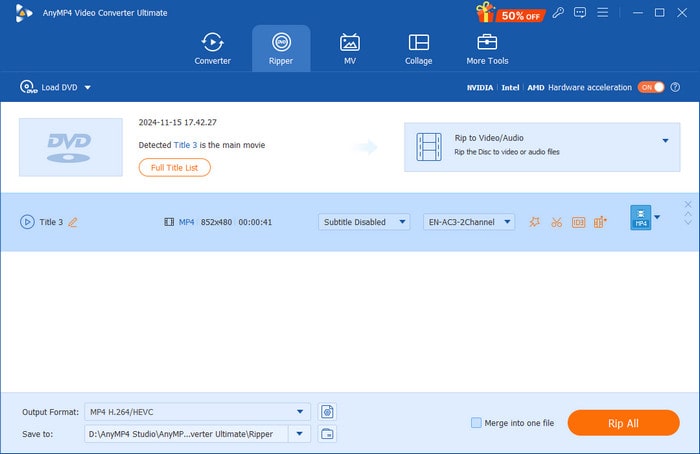
Paso 1.Descargue e instale esta alternativa de HandBrake DVD Ripper, inicie el programa y elija la opción Destripador sección en el menú superior.
Luego, haga clic en el botón Cargar disco para cargar el DVD que desea convertir.
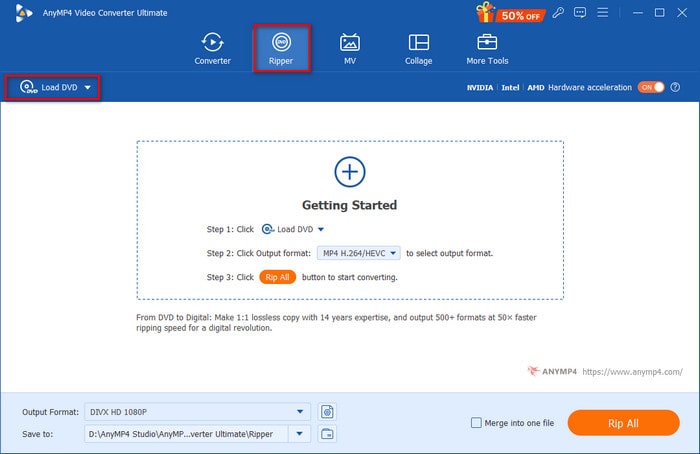
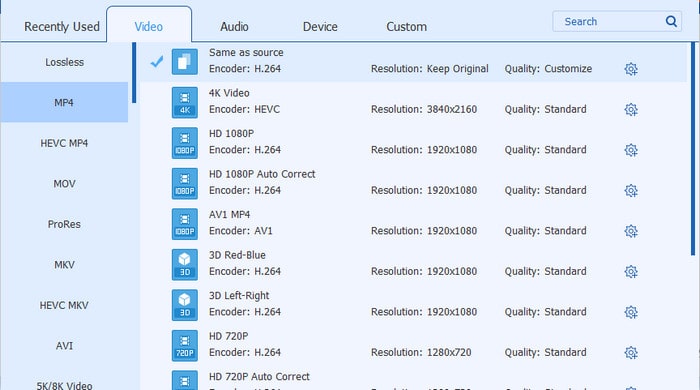
Paso 2.Elija un perfil de formato de la lista Formato de salida lista desplegable. Aquí elegimos el MP4, igual que la fuente perfil.
Nota: Puede hacer clic en el ícono de engranaje para personalizar el parámetro de salida fácilmente.
Paso 3.Por último, configure la carpeta de destino para los videos copiados y elija rasgar todo para comenzar la conversión.
Nota: Si lo necesitas, puedes utilizar sus diversas funciones de edición de vídeo para ajustar los vídeos.
Parte 4. Preguntas frecuentes sobre cómo copiar un DVD con HandBrake
-
¿HandBrake puede convertir DVD a MP4?
Sí. HandBrake es un popular extractor de DVD, que puede copiar DVD a formatos de vídeo populares. Entonces puedes usar HandBrake para convertir tu disco DVD al formato de video MP4.
-
¿HandBrake puede convertir DVD a MKV?
Sí, HandBrake también puede convierte tu DVD a MKV formato. Sólo necesita descargarlo e instalarlo en su computadora y podrá copiar gratis su DVD al formato de video digital.
-
¿Cuál es la mejor configuración para que HandBrake extraiga un DVD?
La configuración recomendada para una codificación de video H.264 (x264) (que es la predeterminada en Handbrake) es RF (factor de velocidad) de 18 a 22 para definición estándar. Para definiciones más altas, puedes jugar con la barra de Calidad, de 19 a 23 para Alta Definición, RF de 20 a 24 para Alta Definición Completa y de 22 a 28 para Ultra Alta Definición.
-
¿HandBrake puede copiar DVD protegidos?
No. De hecho, Handbrake no descifra ningún DVD protegido. Handbrake puede copiar un DVD sin protección, pero la realidad es que la mayoría de los DVD que se compran en tiendas están protegidos contra copia.
Conclusión
Cuando quieras copiar DVD con HandBrake En Windows, macOS y Linux, esta es la guía definitiva que debes conocer. HandBrake, un ripeador de DVD de código abierto, es una buena opción para convertir tus DVD a vídeo digital. Sin embargo, HandBrake tiene algunas limitaciones, como la protección, la limitación de formatos de vídeo y ajustes preestablecidos, entre otras. En este caso, puedes considerar Free DVD Ripper o AnyMP4 Video Converter Ultimate. Si tienes alguna pregunta sobre cómo usar HandBrake para ripear DVD, puedes compartir información más detallada en los comentarios.
Más de Blu-ray Master
Soluciones de freno de mano

Software de extracción rápido y gratuito para descifrar todos los DVD a formato digital fácilmente en su computadora.
100% Seguro. Sin virus.
