

08 de agosto de 2025publicado por Bretaña García a Crear DVD
Al guardar y recopilar vídeos, la mejor manera de hacerlo es transferirlos a un disco en blanco. Con eso, puedes tener tu propia forma de conservar el contenido. Sin embargo, algunos usuarios no tienen idea de cómo crear DVD, lo cual es la parte desafiante. Por suerte, si tienes intención de grabar vídeos en DVD, estás en la página correcta. En esta guía, aprenderá el proceso más efectivo para transferir sus videos a DVD. También incluiremos las cosas que debes preparar antes de continuar con el proceso principal. Entonces, para aprender todo eso, comencemos a explorar las mejores formas de grabar DVD.

- Parte 1. Cosas que hay que preparar para grabar DVD
- Parte 2. Cómo grabar vídeos en DVD con DVD Creator
- Parte 3. Cómo crear vídeos en DVD con DVD Flick
- Parte 4. Cómo grabar vídeos en DVD en Mac con herramientas integradas
- Parte 5. Preguntas frecuentes sobre la grabación de vídeos en DVD
| Soluciones viables | Solución de problemas paso a paso |
| Cómo grabar vídeos en DVD con DVD Creator | DVD Creator ofrece una solución eficiente para grabar un DVD a alta velocidad. Puedes seguir estos pasos para finalizar la grabación del DVD… Pasos completos |
| Cómo crear vídeos en DVD con DVD Flick | Si desea realizar algunos cambios en su contenido mientras graba, puede usar DVD Flick para grabar sus DVD… Pasos completos |
| Cómo grabar vídeos en DVD en Mac con herramientas integradas | Puedes grabar vídeos en DVD en una Mac sin necesidad de software de grabación… Pasos completos |
Parte 1. Cosas que debe preparar para grabar DVD
Al grabar vídeos en DVD, lo mejor es preparar todo lo necesario. Con eso, no necesitas perder más tiempo obteniendo todo lo que necesitas durante el proceso. Si todo está preparado, existe la posibilidad de lograr su objetivo principal sin problemas. Para obtener más información sobre los aspectos importantes que hay que preparar, recomendamos leer todos los detalles a continuación antes de crear DVD.
Controlador de DVD
Un controlador de DVD o una unidad de DVD-ROM se encuentra entre los requisitos básicos que necesita para crear DVD. Tiene funciones importantes que necesitas. Primero, juega un papel vital en la escritura de datos en el disco. Si aún no lo sabe, un DVD tiene un láser que puede escribir los datos digitales que desea insertar y almacenar en el soporte DVD. Además, quema unos pequeños hoyos en la superficie del disco, que representan los datos codificados. Aparte de eso, un controlador de DVD sirve para la comunicación con una computadora.
Disco DVD en blanco
Dado que está preparando lo necesario para grabar DVD, otro material importante que necesita es un disco en blanco. Aquí es donde pones el vídeo que quieres grabar. Pero, al preparar un disco, hay cosas que debes considerar. Hay tipos de DVD que debes conocer, como DVD-R y DVD-RW.
Vídeos
Para grabar DVD, también debes preparar los videos que deseas grabar. Pues el límite del vídeo en cuanto a tamaño puede variar dependiendo del DVD que utilices. Una grabadora de DVD estándar puede grabar vídeos de hasta 4,7 GB cuando se utiliza DVD-5. La duración del vídeo alcanzará hasta 2,5 horas. Cuando se utiliza DVD-9, el límite de tamaño de archivo será de hasta 8,5 GB. La duración del vídeo alcanzará hasta 4 horas.
Software de grabación de DVD adecuado
Si su disco, vídeos y unidad de DVD ya están preparados, entonces lo que necesita es un excelente software de grabación de DVD. Es importante elegir el software adecuado para grabar DVD, ya que le dará el resultado que desea. Al elegir un software de grabación de DVD, debe considerar sus capacidades de grabación, funciones adicionales, calidad y si puede proporcionar un proceso fluido.
Parte 2. Cómo grabar vídeos en DVD con DVD Creator
Creador de DVD Es un excelente programa de grabación de DVD con más funciones de las que esperas. DVD Creator ofrece una interfaz intuitiva y un método de grabación sencillo. También puedes importar cualquier formato de vídeo, lo que lo hace más cómodo para todos los usuarios. Además, cuenta con una opción de vista previa que te permite ver el posible resultado final tras la grabación. En cuanto a la velocidad de grabación, no te decepcionará, ya que ofrece un proceso de grabación rápido, que te permite grabar vídeos en DVD en tan solo unos segundos. Además, durante el proceso de grabación, puedes realizar más tareas, especialmente para mejorar el vídeo. DVD Creator te permite editar tus vídeos. Incluye la adición de efectos, el ajuste del brillo, la saturación y el contraste, la adición de marcas de agua y mucho más. Para aprender más sobre la creación de DVD, utiliza los métodos a continuación.
Paso 1.Descargue DVD Creator en sus computadoras Mac y Windows. Después de eso, inicie el programa y podrá comenzar con el procedimiento de grabación de DVD.
Descarga gratis
Para ventanas
Descarga segura
Descarga gratis
para MacOS
Descarga segura
Paso 2.Haga clic en Agregar archivos multimedia en la interfaz central. Luego, cuando aparezca la carpeta de la computadora, puedes elegir el video que deseas grabar.

Paso 3.Una vez que el video ya esté agregado a la interfaz, presione Siguiente para continuar con el siguiente proceso.

Etapa 4.En esta parte, puedes personalizar el menú de tus videos. También puedes usar varias plantillas de menú que pueden ayudarte a mejorar tu video. Haga clic en Grabar para continuar con el proceso de grabación. Luego, cuando termines con el proceso, ya podrás tener tu DVD.

Ventajas
- Puede grabar DVD utilizando métodos sencillos.
- La calidad del vídeo no se verá afectada durante el procedimiento de grabación.
- Es accesible tanto en Mac como en Windows.
- Puede ofrecer plantillas de menú listas para usar.
- Es aplicable agregar fondos.
Contras
- Acceda a más funciones obteniendo la versión paga.
Parte 3. Cómo crear vídeos en DVD con DVD Flick
Para grabar vídeos en un DVD, utilice Película DVDCon este grabador, puede obtener el resultado deseado en solo unos minutos. Además, el programa le permite realizar cambios en su contenido. Durante el proceso de grabación, puede agregar un título, un menú, ajustes de video y audio, y más. También puede grabar videos sin problemas, lo que lo convierte en un software ideal para grabar DVD. Además, el programa garantiza que no reducirá la calidad del video después del proceso de grabación. Por lo tanto, para grabar DVD, puede confiar en este software. Sin embargo, existen algunas desventajas que debe conocer al usarlo. Según nuestra experiencia, la herramienta tiene funciones limitadas, especialmente en la versión gratuita. Además, tiene soporte técnico limitado. Dado que el programa ya no se desarrolla activamente, obtener soporte técnico puede ser difícil. Además, descargar el software lleva mucho tiempo. Aun así, si desea aprender a grabar DVD en Windows con DVD Flick, siga los pasos a continuación.
Paso 1.Vaya al sitio web principal de DVD Flick y presione Descargar para acceder. Luego, ejecútelo en su computadora después del proceso de instalación.
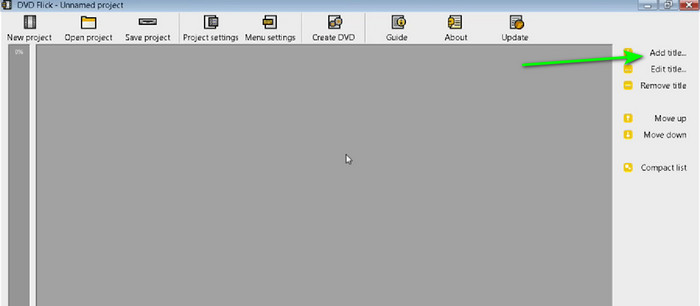
Paso 2.Desde la interfaz derecha, haga clic en Agregar título para agregar el video que desea grabar. Elija el video de la carpeta de su computadora.
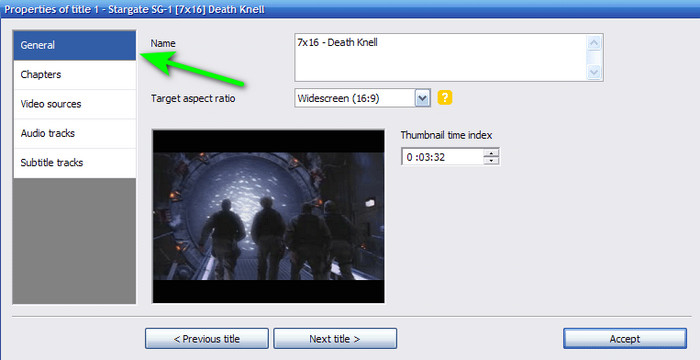
Paso 3.Luego, vaya al menú Configuración del proyecto. Desde la sección General, puede cambiar el nombre, la relación de aspecto del objetivo y otros parámetros.
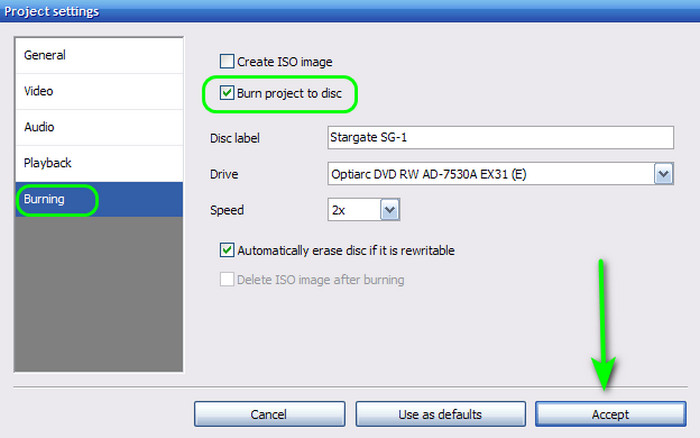
Etapa 4.Después de eso, vaya al menú Grabación y marque la casilla de la opción Grabar proyecto en disco. También puede cambiar la etiqueta del disco. Una vez hecho esto, haga clic en Aceptar para pasar a la interfaz principal del programa. Haga clic en Crear DVD para continuar con el proceso de grabación. Una vez hecho esto, ya podrás tener tu DVD.
Ventajas
- Puede grabar vídeos en DVD sin problemas.
- No afecta la calidad del video.
- El software puede editar títulos, etiquetas de discos, configuraciones de video y audio, y más.
- Proporciona DVD-5 y DVD-9 formatos de salida.
Contras
- La interfaz está desactualizada.
- Tiene una curva de aprendizaje pronunciada.
- La descarga del programa lleva mucho tiempo.
Parte 4. Cómo grabar vídeos en DVD en Mac con herramientas integradas
Si está utilizando una Mac, puede utilizar su forma predeterminada para grabar DVDAsegúrese de cumplir los siguientes requisitos previos antes de grabar un DVD en una Mac. Primero, su Mac debe tener una unidad de DVD integrada. De lo contrario, debe preparar una unidad de DVD externa. Además, también necesita un DVD virgen. Después, puede empezar a... grabar películas en DVD en Mac.
Nota:
• iMac: Las versiones anteriores a 2012 tenían unidades de DVD, mientras que las posteriores a 2013 no.
• MacBook Pro: Las versiones anteriores a 2012 tenían unidades de DVD, mientras que las posteriores a 2013 no.
• MacBook: Las versiones 2006-2012 tienen unidades de DVD, mientras que las demás no.
• Mac mini: Las versiones anteriores a 2011 tenían unidades de DVD, mientras que las posteriores a 2012 no.
• Mac Pro: Las versiones anteriores a 2013 tenían unidades de DVD, mientras que las posteriores a 2013 no.
Paso 1.Si su Mac tiene una unidad de DVD integrada, inserte el DVD virgen en ella. De lo contrario, conecte el DVD virgen a la unidad externa y, a continuación, inserte el puerto USB de esta en la Mac.
Paso 2.Desde la pantalla superior, navegue hasta el menú Archivo. Luego, haga clic en la opción Nueva carpeta de grabación. Después de eso, la nueva carpeta de grabación aparecerá en su escritorio.

Paso 3.Después de eso, haga doble clic en Nueva carpeta de grabación para abrirla. Luego, también puedes abrir un archivo de vídeo que quieras grabar. Arrastre y suelte el archivo en la Nueva carpeta de grabación.

Etapa 4.Para finalizar el proceso, presione Grabar en la interfaz superior derecha. Entonces ya podrás tener tu DVD.

Aunque Mac tiene una forma predeterminada de grabar DVD, existen varias deficiencias que puedes encontrar al hacerlo. El proceso de grabación es demasiado lento, lo que lo hace más laborioso. Además, solo ofrece un proceso de grabación simple. Carece de algunas funciones, como capítulos, menús y opciones de personalización. Tampoco permite editar vídeos. Por lo tanto, recomendamos DVD Creator para crear DVD. Con él, puedes grabar sin problemas, editar vídeos, personalizar menús y mucho más. Haz clic aquí para ver más métodos. hacer DVD a partir de vídeos en Mac.
Parte 5. Preguntas frecuentes sobre la grabación de vídeo en DVD
-
¿Por qué no puedo grabar un DVD en mi computadora?
Una de las razones es que quizás el DVD que utiliza no sea compatible con la unidad de disco. Por ejemplo, hay ocasiones en las que la unidad de disco no admite DVD-R. Con eso, sería mejor usar otro DVD para tener un proceso de grabación efectivo.
-
¿Es mejor transferir VHS a DVD o USB?
Sí, especialmente si tu objetivo principal es tener una colección. Con eso, puedes conservar tu contenido durante mucho tiempo.
-
¿Es ilegal grabar vídeos en DVD para venderlos?
Definitivamente, sí. Grabar DVD es ilegal. Se sugiere obtener el consentimiento del propietario antes de grabar un DVD. Pero si deseas grabar vídeo en DVD para uso personal, puedes hacerlo.
-
¿Puedo grabar MP4 en DVD?
Sí, puedes grabar archivos MP4 en un DVD, pero probablemente necesites convertir el MP4 a un formato compatible con DVD, como MPEG-2. Muchos programas de grabación de DVD pueden gestionar esta conversión y el proceso de creación del disco automáticamente. Algunos reproductores de DVD también pueden reproducir archivos MP4 directamente desde un disco de datos DVD, pero no está garantizado.
-
¿Cuál es el mejor formato para grabar DVD?
El mejor formato para grabar un DVD y que sea reproducible en la mayoría de los reproductores de DVD es MPEG-2 (también conocido como H.262). Este formato está diseñado específicamente para DVD y ofrece un buen equilibrio entre calidad de vídeo y tamaño de archivo.
-
¿Cómo puedo probar un DVD grabado para reproducirlo?
Para probar la reproducción de un DVD grabado, asegúrese de que el disco esté correctamente finalizado, límpielo si es necesario y luego intente reproducirlo en varios reproductores de DVD o en una computadora con software de reproducción de DVD.
Conclusión
Con esta útil guía, has aprendido cómo grabar vídeo en DVD en computadoras Windows y Mac. Además, descubrió varias cosas que debe preparar antes de continuar con el procedimiento de grabación de DVD. Además, si desea grabar DVD y editar vídeos al mismo tiempo, el mejor programa que puede utilizar es DVD Creator. Teniendo esto en cuenta, considere utilizar el programa para obtener un resultado final exitoso.
Más de Blu-ray Master
Vídeos a DVD
