

28 de agosto de 2025publicado por Kevin Miller a Crear Blu-ray
¿Planeas guardar los videos que creaste en iMovie en un disco Blu-ray pero no sabes cómo? Crear un disco Blu-ray casero es otro excelente método para proteger tus videos, además de los discos duros USB habituales. Y lo mejor es que puedes verlos con un reproductor de DVD/Blu-ray si tienes uno en casa. En este artículo, encontrarás programas que necesitarás para grabar los videos en un disco virgen. También encontrarás guías sobre cómo usar dichos programas para grabar tus videos. Vídeos de iMovie a Blu-ray Para que no te equivoques. ¿Te interesa? Si es así, comencemos a leer.
- Parte 1. ¿Se pueden grabar vídeos de iMovie en Blu-ray?
- Parte 2. Tres formas de grabar iMovie en Blu-ray
- Parte 3. Preguntas frecuentes
Parte 1. ¿Se pueden grabar vídeos de iMovie en Blu-ray?
¿Se pueden grabar correctamente los vídeos exportados de iMovie a un disco Blu-ray? La respuesta es sí. iMovie es un programa de creación y edición de vídeos disponible para dispositivos Apple como iPhone, iPad y Mac. Sin embargo, no se puede usar iMovie directamente para grabar vídeos en un disco, ya que no cuenta con esa función. Aquí tienes algunos pasos que debes seguir antes de grabar.
Exportar desde iMovie en alta calidad
Para preparar su video para la creación de Blu-ray, siga estos sencillos pasos de exportación:
Paso 1.Inicia iMovie en tu Mac y abre el proyecto que deseas exportar.
Paso 2.Haga clic en el Compartir , generalmente ubicado en la esquina superior derecha de la ventana de iMovie. Luego, seleccione el Exportar archivo desde las opciones para compartir.
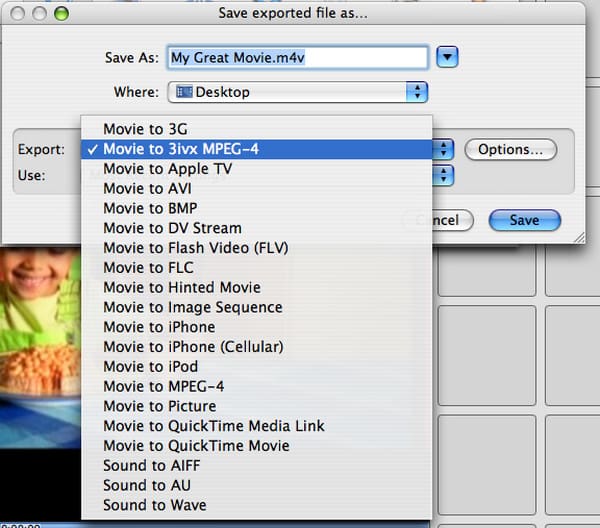
Paso 3.En el cuadro de diálogo de configuración de exportación, puede personalizar el título, la descripción, las etiquetas, el formato, la resolución y la calidad. Después, haga clic en el botón Próximo botón y luego seleccione una ubicación en su Mac donde desee guardar el archivo exportado.
Nota: Se recomienda seleccionar MP4 o MOV como formato, que son compatibles con la mayoría de las herramientas de creación de Blu-ray.
Etapa 4.Haga clic en el Ahorrar Botón para iniciar el proceso de exportación.
Preparaciones para grabar iMovie en Blu-ray
Para grabar su video de iMovie en un disco Blu-ray, necesitará algunas herramientas y componentes esenciales:
- Unidad de Blu-ray externa para Mac: Dado que los dispositivos Mac modernos no incluyen unidades ópticas integradas, necesitará una unidad Blu-ray externa.
- Software de grabación de Blu-ray: Hay tres opciones populares: Leawo DVD Creator, Wondershare Uniconverter y Blu-ray Creator. Cada una de estas herramientas permite grabar vídeos de iMovie en un disco Blu-ray con menús y capítulos opcionales.
- Discos Blu-ray en blanco: Asegúrate de usar discos vírgenes compatibles, como BD-R (una sola escritura) o BD-RE (regrabables). Puedes elegir entre 25 GB (una capa) o 50 GB (doble capa) según el tamaño del vídeo.
Parte 2. 3 formas de grabar iMovie en Blu-ray
Dado que iMovie no permite grabar discos, quienes deseen guardar sus vídeos editados en discos Blu-ray físicos deberán usar herramientas de terceros para completar este proceso. Los tres métodos siguientes tienen sus propias características y abarcan diferentes plataformas, requisitos funcionales y presupuestos, lo que les ayudará a elegir la solución más adecuada según sus necesidades.
A continuación se muestra una tabla comparativa de tres herramientas de grabación de Blu-ray de iMovie:
| Nombre de la función/software | Creador de Blu-ray | Creador de DVD Leawo | Wondershare UniConverter |
| Compatibilidad | ventanas | Windows/MacOS | Windows/MacOS |
| Formatos de salida | Disco Blu-ray/carpeta/ISO | Disco de Blu-ray | Disco Blu-ray/carpeta/ISO |
| Soporte de subtítulos |  |  | |
| Plantillas y personalización de menús | Soporte para varios temas de menú y música de fondo. | Varias plantillas y música de fondo personalizada. | Menús personalizados, imágenes de fondo y música. |
| Velocidad de combustión | Rápido y estable | Rápido | Estable |
Creador de Blu-ray
Por último pero no menos importante es Creador de Blu-rayEste increíble programa de descarga gratuita graba películas y vídeos de iMovie a Blu-ray en minutos. Tus vídeos de alta calidad se conservarán intactos después del proceso. Lo mejor de este programa es que admite vídeos en 100 formatos diferentes, incluyendo los más populares hoy en día. Otra gran ventaja es su editor de vídeo integrado. Puedes editar tus vídeos ajustando el volumen, añadiendo marcas de agua y subtítulos, recortando vídeos y ajustando efectos. Su interfaz intuitiva permite a los usuarios grabar rápidamente.
Características clave:
• Sin limitación de formato de vídeo
• Muchos estilos de menú con temas únicos
• Proceso de grabación de archivos muy rápido
Descarga gratis
Para ventanas
Descarga segura
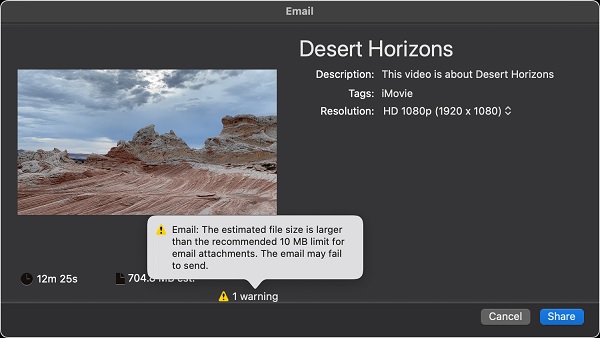
Paso 1.Comparta su proyecto de video de iMovie enviándolo por correo electrónico para que pueda transferir el archivo a su escritorio de Windows.
Paso 2.Primero inserte un disco Blu-ray en blanco en su PC, luego descargue Blu-ray Creator en su sitio web oficial o tocando el Descarga gratis botón. Instala la aplicación en tu PC y espera a que el proceso finalice exitosamente. Abra la aplicación, luego presione Agregar archivos para importar el vídeo desde iMovie al programa.
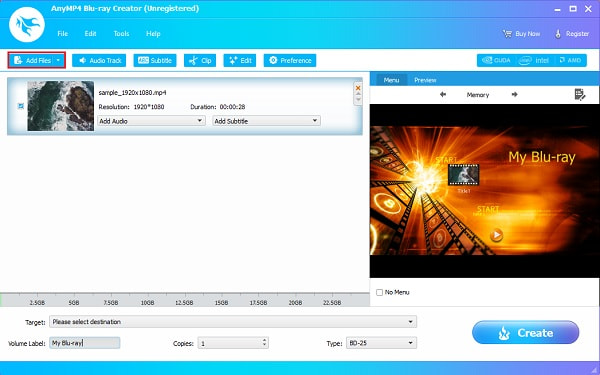
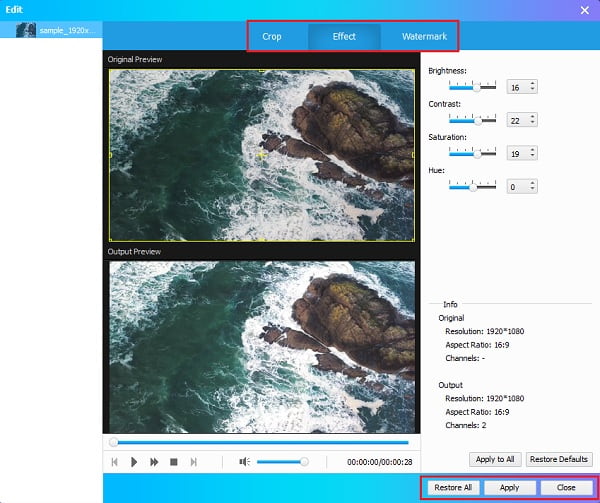
Paso 3.A continuación, puede mejorar el vídeo antes de grabarlo en el disco presionando el botón Editar botón. Aparecerá otra interfaz donde podrás recortar el video, ajustar los efectos y agregar una marca de agua al video. Después de las modificaciones, toque Aplicar para guardar los ajustes, luego Cerca.
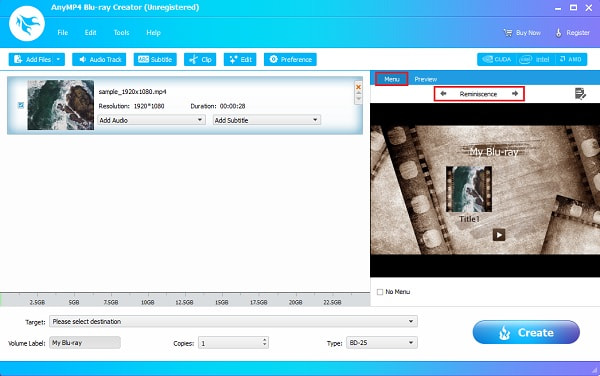
Etapa 4.Después de eso, puedes cambiar la plantilla de estilo de menú del archivo Blu-ray. Elija su diseño de plantilla preferido en el Menú pestaña en el lado derecho de la ventana. Seleccione lo que sea apropiado con su video para agregar un toque personal y único.
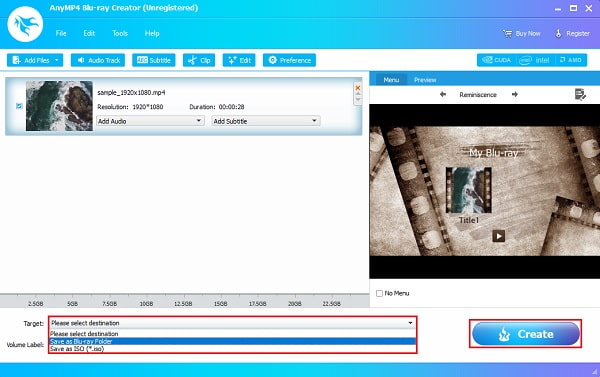
Paso 5.Elija la ubicación de salida de su archivo en su dispositivo para ver el video más fácilmente. Puede guardar el vídeo en el disco Blu-ray o como Carpeta Blu-ray o ISO archivo. Hacer clic Quemar para comenzar. Cierre el programa después de que finalice exitosamente la grabación de archivos. Reproduzca el disco Blu-ray en su sistema de cine en casa y disfrute viéndolo.
Lo más destacado de esta herramienta es su velocidad de grabación y compatibilidad de formatos. Incluso con archivos de vídeo de iMovie de gran tamaño, puede procesarlos y grabarlos con rapidez y éxito. Prácticamente no experimenté retrasos ni errores durante su uso, y la interfaz de edición es muy intuitiva, lo que la hace ideal para completar tareas rápidamente. Para quienes quieran probar la creación de Blu-ray gratis, es una opción muy práctica, especialmente adecuada para usuarios domésticos o creadores de contenido para pruebas preliminares.
Creador de DVD Leawo
Creador de DVD Leawo Es una excelente herramienta para grabar fácilmente videos de iMovie a DVD y Blu-ray. Puedes grabar videos a alta velocidad con la mejor calidad posible. Es compatible con varios formatos de archivo, incluidos los más populares. También incluye un editor de video gratuito para una edición sencilla y diferentes opciones de menú para crear estilos únicos en tus discos Blu-ray. Este programa es compatible con Windows y Mac. Aquí tienes una guía para grabar videos de iMovie a Blu-ray. La desventaja de esta herramienta es su compatibilidad limitada con archivos de video y no permite añadir subtítulos a DVD/Blu-ray.
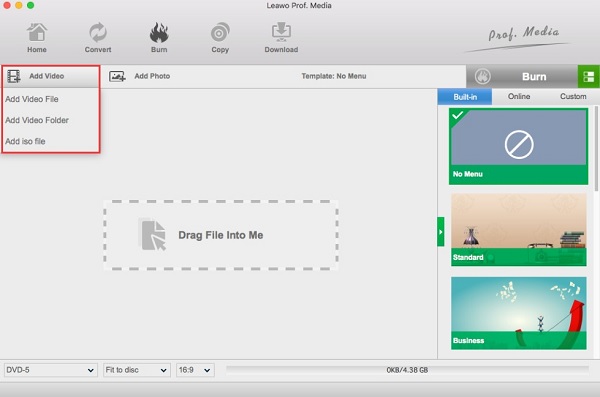
Paso 1.Abra Leawo DVD Creator en su Mac y elija el Quemar función. Toque en el Añadir video para importar el vídeo que creaste con iMovie.
Paso 2.Tienes la opción de modificar tu vídeo haciendo clic en el Editar botón. Puede recortar, recortar, agregar efectos y marcas de agua, rotar el video y agregar efectos 3D. Es simplemente opcional si desea personalizar su disco Blu-ray.
Paso 3.En el siguiente paso, puede agregar o cambiar el estilo del menú eligiendo la plantilla de menú disponible. También puedes agregar tu propia imagen y usarla como foto de fondo. Además de añadir música de fondo. Guarde la plantilla de menú para usarla en el futuro.
Etapa 4.Por último, haga clic en el botón Grabar para iniciar el proceso de conversión de MP4/MOV a Blu-rayCuando finalice el proceso, podrás ver la película libremente en tu consola reproductora de DVD o Blu-ray.
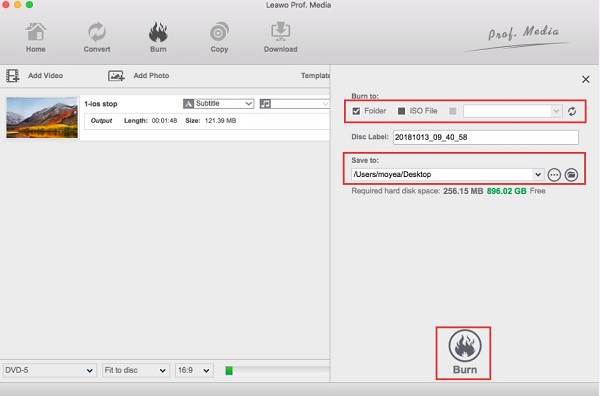
Al usar Leawo DVD Creator, su interfaz es clara y su funcionamiento sencillo, lo que lo hace especialmente adecuado para principiantes que desean grabar rápidamente. Aunque su compatibilidad con subtítulos es limitada, ofrece una amplia variedad de plantillas de menú y suficientes funciones de edición de vídeo. Me gusta especialmente su función de personalización del menú, que permite añadir fácilmente imágenes de fondo y música para darle a tus discos un toque más personal.
Wondershare Uniconvertidor
La siguiente herramienta que tenemos es Wondershare Uniconverter. Este programa es una herramienta de grabación de video recomendada para Windows y Mac. Con su simplicidad y su gran funcionalidad, puedes grabar fácilmente videos de iMovie a Blu-ray en tu Mac. Además de ser compatible con la exportación de videos de iMovie, también puede funcionar como... Convertidor de MPEG a Blu-rayPermite grabar directamente MPEG, AVI, MKV y otros formatos en discos Blu-ray. Es compatible con más de mil formatos de vídeo y audio y ofrece funciones de edición de vídeo para personalizar las películas. Incluye herramientas para recortar, cortar, rotar, añadir subtítulos y mucho más. Al usar este programa, no se perderá calidad al grabar vídeo en un disco. Una desventaja de este software es que no es gratuito. En cualquier caso, aquí tienes una guía para usar Wondershare Uniconverter para Mac.
Paso 1.Descargue, instale y luego abra el programa. Elegir el Quemador de dvd pestaña, luego haga clic en Agregar archivos ícono para agregar videos. También puedes arrastrar el vídeo y soltarlo en la ventana de la interfaz para agregar archivos.
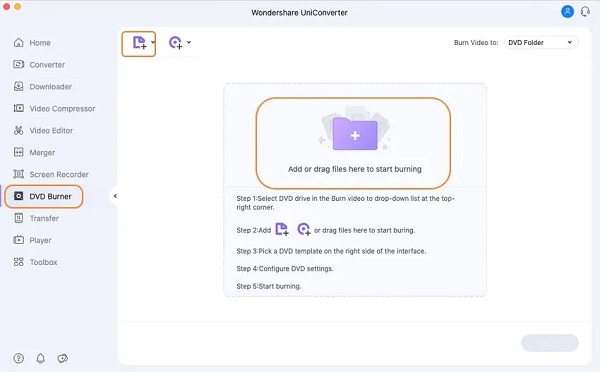
Paso 2.Puedes hacer clic en el Editar icono para personalizar la plantilla de Blu-ray. Puedes agregar un título, música de fondo, imágenes y más. Luego, puede agregar un nombre para el DVD y seleccionar la relación de aspecto, el tipo de menú, el estándar de TV y otros.
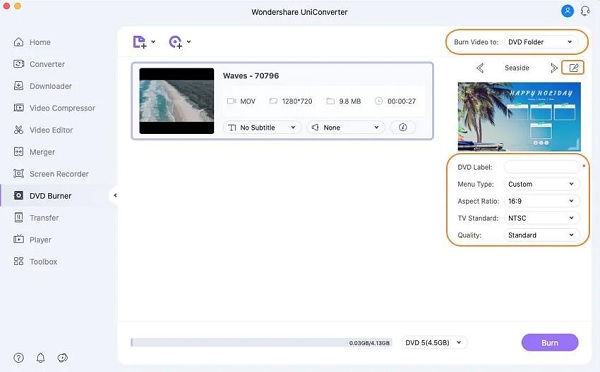
Paso 3.Elija el destino del archivo del video. Las opciones son Carpeta de DVD, ISO archivo o una carpeta de archivos desde su escritorio.
Etapa 4.Toque en el Quemar en la parte inferior de la ventana de la interfaz para iniciar el proceso. Espere a que finalice el proceso de grabación de archivos antes de cerrar el programa.
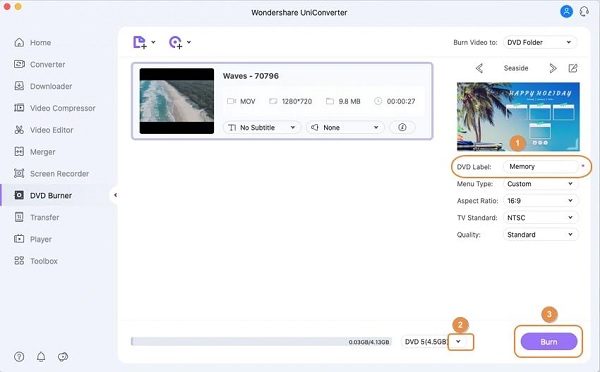
Wondershare UniConverter es mi primera opción cuando necesito mayor personalización y compatibilidad de formatos. Admite funciones como la adición de subtítulos, el diseño de menús y la conversión de formatos, cubriendo prácticamente todas mis necesidades de creación de Blu-ray. Aunque es un software de pago, su rendimiento en cuanto a conservación y estabilidad de la calidad de imagen es excepcional.
Parte 3. Preguntas frecuentes
-
¿Cuál es la diferencia entre un DVD y un Blu-ray?
La diferencia entre los dos es que Blu-ray tiene mayor capacidad, admite una resolución de video más alta y admite audio 3D y de alta resolución. Pero los DVD son más baratos, tienen mayor velocidad de transferencia de datos y son compatibles con formatos de archivos de películas más antiguos.
-
¿Por qué se descontinua iDVD?
Apple suspendió iDVD porque eliminó las unidades ópticas de su línea de computadoras Mac. Puede recuperar este programa si lo tiene en sus archivos de respaldo. Una de las principales razones por las que se suspendió es que Apple quiere que uses su almacenamiento en la nube.
-
¿Cuál es un buen formato para Blu-ray?
El mejor formato de archivo de vídeo que puede utilizar al grabar archivos de vídeo en un disco Blu-ray es H.264. También debes conservar la resolución original del vídeo, ya que Blu-ray puede almacenar archivos de hasta 1080p HD.
Conclusión
Ahí tienes. Ahora puedes grabar tus vídeos caseros desde iMovie a Blu-ray sin pedir ayuda. Los programas anteriores son increíbles con respecto a la grabación de archivos, especialmente Creador de Blu-rayEsta herramienta supera a otros programas similares en funcionalidad. Ofrece una interfaz atractiva e intuitiva, una potente función de edición de video y una velocidad de grabación ultrarrápida, todo a un precio accesible. Usa esta herramienta ahora para crear un disco Blu-ray desde la comodidad de tu hogar.
Más de Blu-ray Master
