

28 de agosto de 2025publicado por Kevin Miller a Crear Blu-ray
MKV es un contenedor de vídeo HD que se puede reproducir en varios dispositivos. La mayor parte del tiempo te decepcionarías si intentaras reproducir estas películas en tu televisor de pantalla grande usando un reproductor de Blu-ray porque el formato MKV es incompatible con estos dispositivos. Sólo existen unos pocos tipos de reproductores de Blu-ray que pueden decodificar archivos MKV, pero sólo con códecs concretos. Por tanto, la mejor opción es grabar MKV en Blu-ray y disfruta de una reproducción impecable. Los métodos más efectivos y gratuitos para grabar MKV en discos Blu-ray en Windows o Mac. Permítanos presentarle las mejores formas de realizar el proceso.
- Parte 1: Qué debe hacer antes de grabar MKV en Blu-ray
- Parte 2: La mejor manera de crear Blu-ray a partir de MKV
- Parte 3: 2 formas alternativas de grabar MKV en Blu-ray
- Parte 4: Preguntas frecuentes sobre cómo hacer Blu-ray a partir de MKV
| Creador de Blu-ray | ImgBurn | tsMuxer | |
| Recodificación de vídeo |  |  | |
| Soporte para la creación de menús | Ofrece varias plantillas de menú. | No hay soporte de menú. | No hay soporte de menú. |
| Facilidad de uso | Fácil | Moderado | Moderado |
| Mejor para | Principiantes o uso rápido en casa o educativo. | Usuarios con carpetas Blu-ray preparadas. | Usuarios que priorizan la calidad y el control. |
| Usando la experiencia | Funcionamiento suave, menús atractivos, ideal para uso casual. | Alto control, excelente calidad, ideal para trabajos por lotes. | Confiable para el paso de combustión final. |
Parte 1. Qué debe hacer antes de grabar MKV en Blu-ray
Debemos hacer sólo algunas cosas esenciales antes de grabar los archivos MKV en Blu-ray. Como todos sabemos, grabar archivos multimedia en Blu-rays requiere equipo y medios para realizar el procedimiento. Es por eso que aquí se detallan las siguientes cosas que debemos hacer antes de grabar el archivo MKV en un disco Blu-ray.
- Debemos preparar o elegir un CD regrabable compatible para almacenar nuestros MKV archivos en archivos Blu-ray.
- Es fundamental verificar la unidad disponible en su computadora. Si no tiene una unidad de DVD, deberá instalarla para poder utilizarla. Le explicaremos todos los pasos al final de este artículo.
- Asegurar la vida útil de la batería de su dispositivo es imprescindible ya que el proceso llevará más tiempo.
- También necesitamos instalar una herramienta de grabación que pueda ayudarnos a grabar MKV en Blu-ray rápidamente.
Parte 2. La mejor manera de crear Blu-ray a partir de MKV
Insertar su unidad de Blu-ray
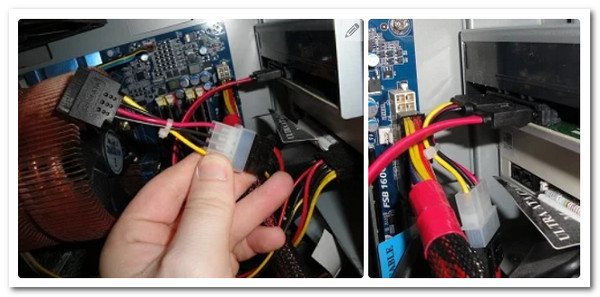
Dado que no todos los dispositivos informáticos poseen una unidad de Blu-ray, debemos tomar medidas para utilizarla con el proceso. Puede comprar un lector de unidad óptica Blu-ray externo en plataformas de compras. O simplemente inserte la unidad de Blu-ray interna siguiendo los pasos a continuación.
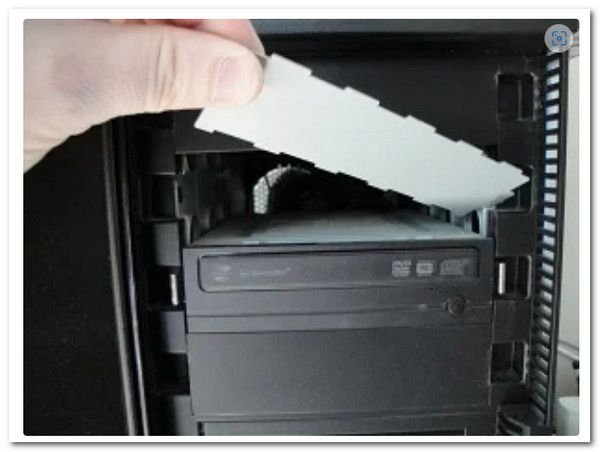
Paso 1.Antes de comenzar, apague su computadora. Luego, retire gradualmente el... Cubierta de la unidad desde tu PC. Mientras lo creamos, debes girarlo un poco hasta que se rompa.
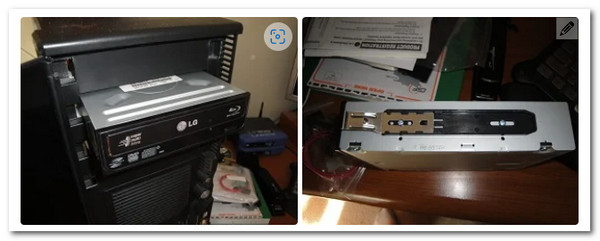
Paso 2.Es hora de poner el Conducir En tu PC. El método de montaje puede variar según el PC que uses. Algunos PC requieren un tornillo de seguridad y bloqueo, mientras que otros no. Sin embargo, solo es necesario colocar la unidad correctamente para evitar problemas.
Paso 3.Luego se deben conectar los cables para que el controlador funcione. Por favor encuentra el en forma de L cable y conéctelo al Conducir. A continuación debemos identificar los sata Cable y conéctelo a su conector tarjeta madre.
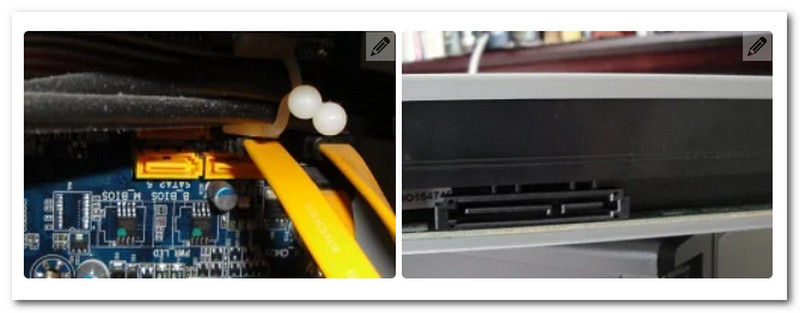
Etapa 4.Entonces, aquí está el Cable de alimentación SATA, comparable al cable anterior que conectamos. Sólo queda unirse a él. Este cable suele ser rojo y más grande que el anterior. Cuando haya terminado, encienda su computadora y comience el proceso de grabación.
Grabación de MKV en Blu-ray: Blu-ray Creator
Permítanos conocer el software más profesional para convertir instantáneamente su MKV a Blu-ray. Por sus características, Blu-ray Master eligió Creador de Blu-ray como una de las herramientas más excelentes que podemos utilizar. Ahora podemos usar películas MKV para crear discos Blu-ray, carpetas o archivos de imágenes ISO. Además, este programa admite prácticamente todos los formatos de vídeo principales. Las capacidades adicionales incluyen la capacidad de cortar y recortar videos, así como también agregar subtítulos y marcas de agua. Finalmente, ofrece una variedad de opciones de menú y la oportunidad de personalizarlas fácilmente. Veamos ahora cómo podemos utilizar esta herramienta para todos estos.
Descarga gratis
Para ventanas
Descarga segura
Paso 1.Inserte el disco Blu-ray en el que deseamos grabar nuestros archivos MKV en la unidad de Blu-ray previamente instalada.
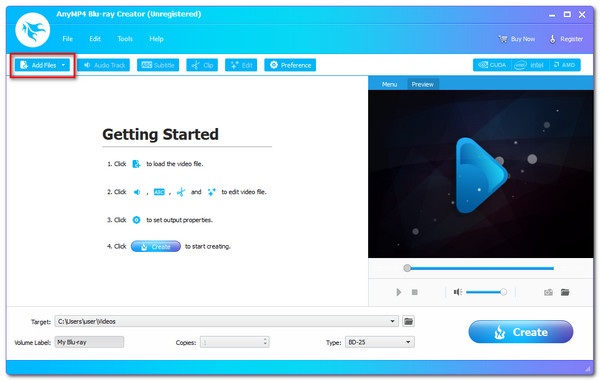
Paso 2.Inicie Blu-ray Creator y explore su interfaz principal. Luego, luego de seleccionar los archivos MKV a grabar, debemos hacer clic en la opción Agregar archivo para cargarlos.
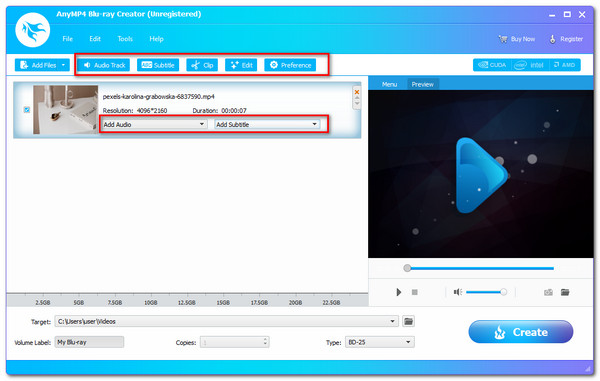
Paso 3.Los archivos ahora son visibles en la línea de tiempo de la herramienta. Puedes cambiar el menú del Blu-ray, los capítulos, los títulos y más como configuración adicional antes de grabar. Incluye subtítulos, una marca de agua y actualizaciones. Esto te ayudará a convertir tus archivos MKV en fantásticos archivos Blu-ray.
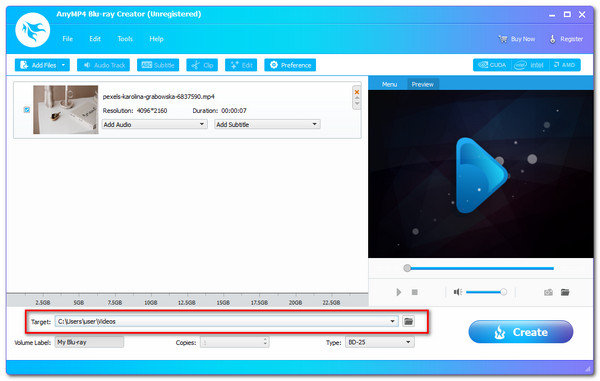
Etapa 4.Seleccione el destino para guardar su video. Seleccione el disco Blu-ray insertado como destino, luego haga clic en el botón Crear para comenzar el proceso de creación de Blu-ray desde MKV.
Paso 5.Permita que la aplicación continúe con el procedimiento y espere a que se complete el proceso de grabación de MKV a Blu-ray.
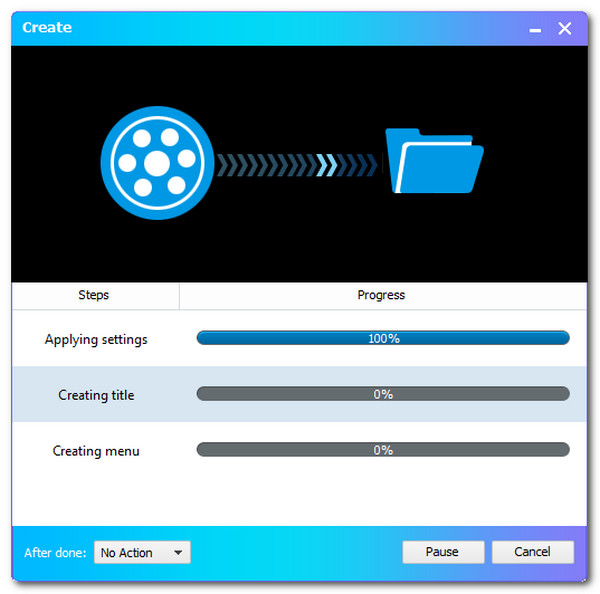
Durante el proceso de usar Blu-ray Creator para grabar archivos MKV en un disco Blu-ray, el flujo de trabajo me resultó muy intuitivo, especialmente adecuado para usuarios que priorizan la calidad del vídeo y la personalización de los menús. Desde la inserción del disco, la importación de archivos, la personalización de menús y subtítulos, hasta la grabación final, la velocidad de respuesta y la estabilidad del software son satisfactorias.
Para más Software creador de Blu-ray, puedes consultar esta publicación para convertir videos MKV.
Parte 3. 2 formas alternativas de grabar MKV en Blu-ray
Grabe MKV en Blu-ray con ImgBurn
ImgBurn Es un excelente software para quienes buscan una forma gratuita de grabar archivos MKV a Blu-ray. Esta pequeña aplicación permite grabar diversos archivos de música, imágenes y vídeos en discos Blu-ray, DVD, CD y HD.
Paso 1.Descargar, instalar y ejecutar ImgBurn Convertidor de MKV a Blu-ray en tu PC. Seleccione la opción para Graba las carpetas de archivos en el disco desde la ventana principal.
Nota: Intentar alternativas a ImgBurn para Mac para crear Blu-rays a partir de archivos MKV en computadoras Mac.
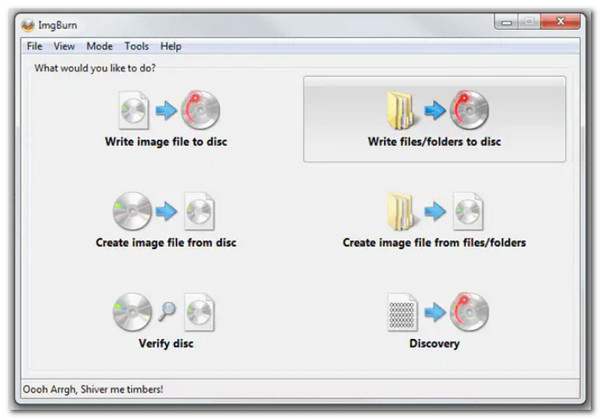
Paso 2.Haga clic en el Agregar carpeta para agregar la carpeta raíz que contiene las carpetas de disco adicionales. La carpeta recién insertada será visible en la Fuente sección. Para continuar con el procedimiento, haga clic en el Calculadora icono.
Paso 3.Selecciona el Dispositivo pestaña y luego la Velocidad de escritura. Para continuar, seleccione el Opciones pestaña.
Etapa 4.Elegir el Sistema de archivos como UDF y haga clic en el Etiquetas pestaña para continuar.
Paso 5.Seleccione la etiqueta de volumen del disco Blu-ray. Para iniciar la conversión de MKV a Blu-ray, haga clic en el botón Quemar botón. Aparecerá una ventana emergente para verificar el tipo de contenido. Para confirmar, haga clic DE ACUERDO.
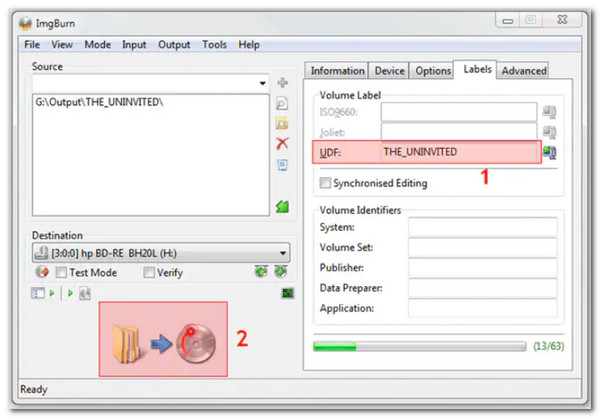
En mi experiencia, ImgBurn ha demostrado ser muy estable. Si bien su interfaz es sencilla, sus funciones son claras, lo que lo hace ideal para usuarios que ya han completado el procesamiento preliminar y solo necesitan realizar el paso final de la grabación. Se recomienda usar discos vírgenes de alta calidad y evitar ejecutar otros programas en segundo plano. Dicho esto, si busca opciones más modernas o multiplataforma, puede explorar varias. Alternativas a ImgBurn para encontrar una herramienta que se adapte mejor a su flujo de trabajo.
Crea MKV a Blu-ray con tsMuser
tsMuxer es una herramienta sencilla para usuarios de Mac que multiplexa archivos MKV para que un reproductor de Blu-ray pueda reconocerlos fácilmente. Esta herramienta es un multiplexor de flujo de transporte y su funcionamiento no degrada la calidad de vídeo de los archivos MKV. Al usarse junto con... Las mejores grabadoras de Blu-ray externastsMuxer se convierte en una potente solución para crear discos Blu-ray de alta calidad a partir de archivos MKV, incluso en sistemas sin unidades de Blu-ray integradas. Veamos su rendimiento.
Paso 1.Inicie tsMuxer en su computadora y haga clic en Agregar botón en la interfaz de usuario. Busque y elija los archivos MKV que desea grabar en un disco.
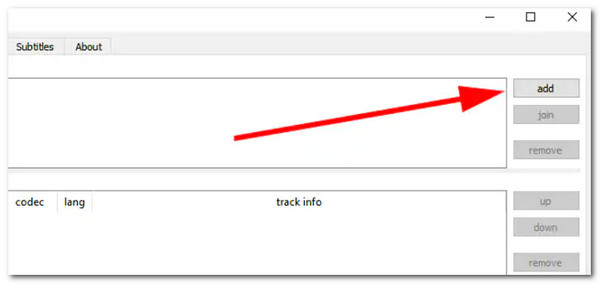
Paso 2.Selecciona el carpeta Blu-ray o ISO Blu-ray bajo la Producción opción dependiendo del software. Luego, seleccione una ubicación para guardar los archivos Blu-ray haciendo clic en Navegar opción. Verifique que la ubicación tenga espacio libre adecuado para almacenar todos los videos que se han agregado.
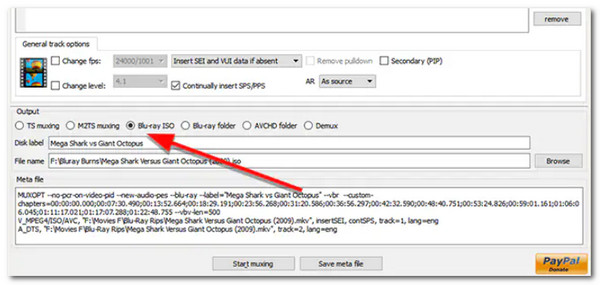
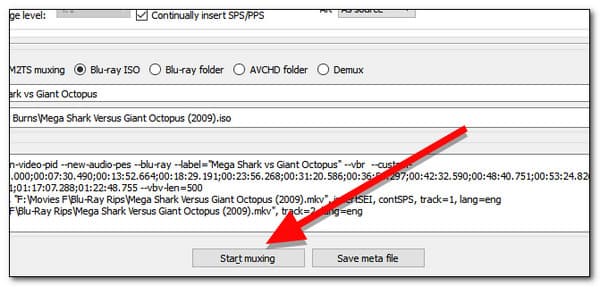
Paso 3.Haga clic en el Empezar a mezclar para comenzar a convertir sus archivos MKV en una carpeta que posteriormente se puede grabar en un CD con una aplicación.
tsMuxer es una de mis herramientas de empaquetado de Blu-ray más utilizadas, especialmente cuando necesito convertir rápidamente archivos MKV de alta calidad a formato Blu-ray. Valoro especialmente su capacidad para preservar la calidad original de vídeo y audio, así como su facilidad de uso.
Parte 4. Preguntas frecuentes sobre cómo crear Blu-ray a partir de MKV
-
¿Cómo podemos diferenciar entre MKV y Blu-ray?
Los archivos MKV son esencialmente formatos contenedores para multimedia. Un contenedor MKV puede combinar audio, vídeo y subtítulos en un solo archivo, incluso si están codificados de forma diferente. Por otro lado, Blue ray es un formato de DVD diseñado para almacenar datos y vídeos de alta definición.
-
¿Qué es MUX en la grabación de archivos multimedia?
Multiplex o MUX es una técnica que permite a una emisora comprimir o comprimir información de televisión para que se puedan enviar numerosos canales utilizando el mismo ancho de banda que antes era necesario para un solo canal analógico. Puede permitir a las emisoras ofrecer muchos más canales, ofreciendo a los clientes muchas opciones.
-
¿El reproductor de Blu-ray reproduce archivos MKV?
Una variedad de dispositivos pueden reproducir el formato contenedor de video HD MKV. Sería decepcionante si intentaras usar un El Blu-ray se mueve en 4K reproducir estas películas en su televisor grande porque el formato MKV no es compatible con estos dispositivos.
Conclusión
Un proceso instantáneo de Grabación de MKV en Blu-ray Ahora es posible usar la mejor herramienta. Puedes ver las instrucciones completas a continuación. En consecuencia, podemos ver lo útil que es Blu-ray Creator para simplificar al máximo el proceso de grabación. Por eso, mucha gente lo usa. Ahora puedes usarlo.
Descarga gratis
Para ventanas
Descarga segura
Más de Blu-ray Master
