

25 de julio de 2025publicado por Kevin Miller a Crear Blu-ray
Hoy en día, YouTube es una de las plataformas más populares para la transmisión de contenido de video. Ver contenido en línea es conveniente, pero muchos prefieren guardar sus videos favoritos de YouTube para verlos sin conexión. Es común en situaciones con acceso limitado a internet o para compartir en un medio físico. Es donde la grabación... YouTube a Blu-ray Se vuelve increíblemente valioso. Los discos Blu-ray ofrecen gran capacidad de almacenamiento y reproducción en HD. Estas características los hacen ideales para compilar contenido de YouTube en un formato duradero y de alta calidad. Esta publicación está diseñada para guiarte en el proceso de grabar videos de YouTube en discos físicos de forma completa y sencilla. Desde la descarga del video hasta la conversión y la grabación, te ayudamos. Te guiaremos paso a paso para que completes el trabajo de forma eficiente y obtengas resultados profesionales.

- Preparación antes de grabar YouTube en Blu-ray
- Paso 1. Descargar vídeos de YouTube
- Paso 2. Grabe vídeos de YouTube en Blu-ray con Blu-ray Master DVD Creator
- Solución de problemas al grabar vídeos de YouTube en Blu-ray
Preparación Antes de grabar YouTube en Blu-ray
Antes de grabar videos de YouTube, una preparación adecuada garantiza un proceso fluido, una salida de alta calidad y compatibilidad de reproducción. A continuación, se indican algunos pasos importantes que debe seguir antes de comenzar la grabación:
Descargar vídeos de YouTube en alta calidad
El paso más importante es descargar tus videos de YouTube con la mejor calidad posible. Las resoluciones recomendadas son HD (720p), Full HD (1080p) o 4K, si está disponible. El formato Blu-ray admite reproducción en alta resolución, por lo que usar videos de baja calidad o pixelados resultará en una mala calidad. Asegúrate de que el video original no presente compresión, imágenes borrosas ni problemas de sincronización de audio.
Elija el tipo correcto de disco Blu-ray
No todos los discos Blu-ray son iguales, por lo que seleccionar el tipo correcto es fundamental. Hay varios tipos de Blu-ray: BD-R (grabable), BD-RE (regrabable), de una capa (25 GB) y de doble capa (50 GB). Asegúrese de que el disco tenga el tamaño suficiente para todo el contenido. Adaptar la capacidad del disco al tamaño del contenido garantiza la mejor calidad de reproducción sin pérdida de compresión.
¿Qué es el Blu-ray?? Encuentra respuestas a todas tus preguntas aquí.
Grabadora de Blu-ray compatible
Antes de empezar a grabar, asegúrese de que su ordenador cuente con una grabadora de Blu-ray. Su sistema operativo también debe reconocerla y ser compatible con el tipo de disco que va a usar. Usar hardware compatible ayuda a evitar errores durante la grabación, como escrituras fallidas, discos ilegibles o problemas de reproducción posteriores.
Paso 1. Descargar vídeos de YouTube
SaveFrom.net Es un descargador de videos web gratuito compatible con múltiples plataformas. Esta herramienta no requiere instalación de software, ya que funciona completamente en línea para descargar videos de YouTube. Además de YouTube, también puedes descargar videos de ciertas redes sociales, como YouTube Shorts, Facebook, Twitter e Instagram.
Paso 1.En la página principal de YouTube, abre el video que quieres descargar y grabar en un disco Blu-ray. Ve a la barra de direcciones de tu navegador y copia la URL. Una vez copiada, ve a SaveFrom.net en una nueva pestaña y pega la URL copiada.
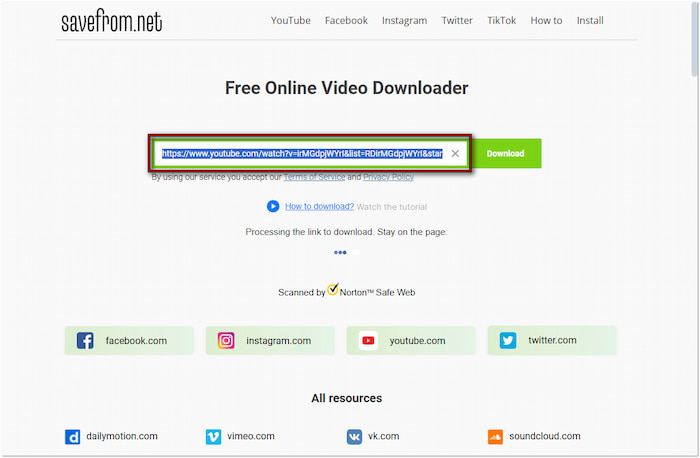
Paso 2.Una vez que se muestre la información del video, haga clic en el menú desplegable junto al botón Descargar. Seleccione su perfil y resolución preferidos, luego haga clic en Descargar para preparar el video para su descarga. Se abrirá una nueva pestaña con redirecciones de anuncios; ciérrela y regrese a la página principal. Finalmente, haga clic en el Descargar ahora Botón para iniciar la descarga del archivo de vídeo.
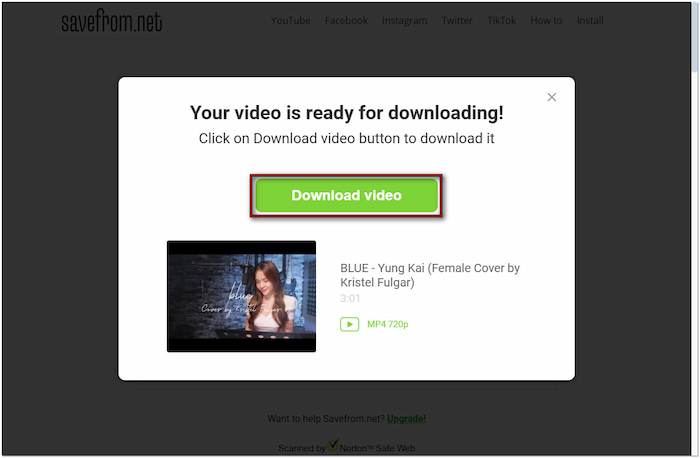
SaveFrom.net ofrece una forma rápida de descargar videos de YouTube en formato MP4. Sin embargo, cada vez que hagas clic en "Descargar", te redirigirá a una página de anuncios no relacionada. Debes cerrar las pestañas de anuncios y volver a intentarlo hasta que la descarga se complete correctamente.
Paso 2. Grabe vídeos de YouTube en Blu-ray con Blu-ray Master DVD Creator
Blu-ray Master elegido Creador de DVD Es un software multifuncional de creación y grabación de discos para Windows y Mac. Aunque su nombre lo sugiera, también permite grabar formatos de streaming multimedia en discos Blu-ray. Incluye un modo de grabación de Blu-ray que permite convertir vídeos de YouTube a Blu-ray. Con él, se pueden cargar varios vídeos de YouTube descargados y grabarlos simultáneamente. Admite vídeos de YouTube en varios formatos, como MP4, MKV, MOV, AVI y WebM. Además, incluye 20 plantillas de menú de disco prediseñadas con opciones de personalización para mejorar la interfaz de navegación de Blu-ray.
Paso 1.Comienza descargando Blu-ray Master DVD Creator gratis. Instala la grabadora de YouTube a Blu-ray en tu sistema y completa el proceso de instalación. Una vez finalizado, inserta el disco Blu-ray virgen en la unidad externa de Blu-ray de tu ordenador.
Descarga gratis
Para ventanas
Descarga segura
Descarga gratis
para MacOS
Descarga segura
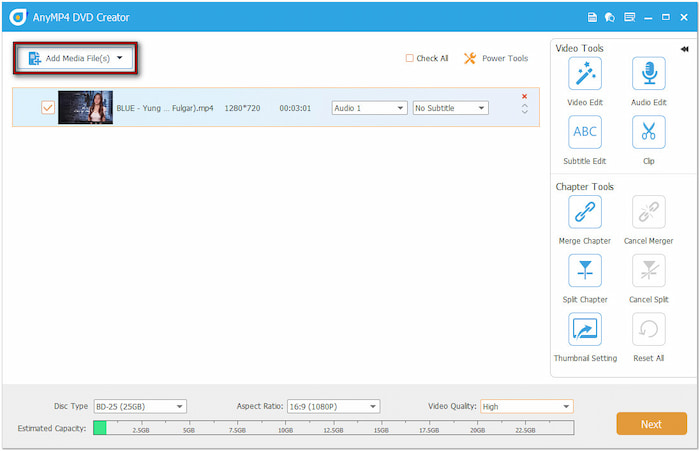
Paso 2.Al iniciar, haga clic en el botón Disco Blu-ray para configurarlo como tipo de salida. Haga clic en el Agregar archivos multimedia Botón para cargar el archivo de vídeo de YouTube que descargaste previamente. Una vez añadido, especifica el tipo de disco BD, configura la relación de aspecto y elige la calidad del vídeo. Haz clic en "Siguiente" para continuar.
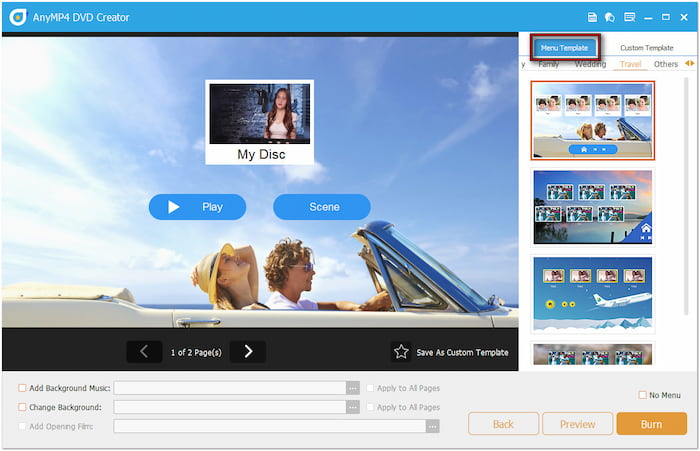
Paso 3.Al crear un menú de disco, seleccione una plantilla que se ajuste al tema de su video. Opcionalmente, agregue música de fondo, cargue una imagen o inserte un video introductorio para personalizar el menú. Si prefiere un disco limpio sin menú, seleccione Sin menú y haga clic en Quemar para proceder.
Etapa 4.En la ventana Configuración de grabación, haga clic en el selector Ruta de carpeta para especificar un directorio para la carpeta BDMV. Marque Grabar en disco, elija su unidad de Blu-ray y configure los demás ajustes. Después de configurar todo, haga clic en Comenzar para crear una copia física del vídeo de YouTube.

Con este Grabadora de Blu-ray 4KPuedes transformar fácilmente tus vídeos de YouTube en discos Blu-ray. Además de su función principal, Blu-ray Master DVD Creator incluye Power Tool. Esta función ofrece varias herramientas que te permiten editar vídeo, audio, subtítulos y capítulos.
Solución de problemas de Grabar YouTube en Blu-ray
El proceso de combustión falla o se congela a mitad de camino
El problema más común que puede encontrar es cuando el proceso de grabación falla o se detiene a mitad de camino. Esto puede deberse a memoria insuficiente del sistema o a un disco físico defectuoso. Para solucionarlo, cierre todos los programas innecesarios antes de iniciar la grabación. Además, utilice un disco BD-R de una marca confiable para reducir el riesgo de grabaciones fallidas.
Disco no reconocido por el reproductor de Blu-ray
Después de grabar, es posible que el disco Blu-ray no se reproduzca en un reproductor. Esto suele deberse a un formato de disco incorrecto o a una estructura de vídeo incompatible. Asegúrese siempre de que el software esté configurado para grabar un formato de disco Blu-ray adecuado, en lugar de simplemente almacenar los archivos de vídeo en carpetas Blu-ray.
Grabadora de Blu-ray no detectada por el software
Si el software no reconoce su unidad de Blu-ray, el problema podría deberse a controladores obsoletos o a que está usando una grabadora de DVD en lugar de una grabadora de Blu-ray. Confirme que su unidad sea una grabadora de Blu-ray (compatible con BD-R/BD-RE) y no solo una unidad de DVD. A continuación, abra el Administrador de dispositivos de su sistema operativo y asegúrese de que la unidad óptica aparezca en la lista y funcione correctamente.
Conclusión
Incendio YouTube a Blu-ray Es una buena práctica para disfrutar de tu contenido favorito en línea sin conexión. Con las herramientas y la preparación adecuadas, el proceso se vuelve sencillo y eficiente, incluso para principiantes. Blu-ray Master DVD Creator es un software confiable que simplifica, personaliza y agiliza todo el proceso. Descárgalo hoy mismo para empezar a crear discos Blu-ray a partir de tus vídeos de YouTube fácilmente.
Más de Blu-ray Master
