

19 de agosto de 2025publicado por Kevin Miller a Crear DVD
Aunque AVCHD ofrece un excelente método para grabar video de alta definición, su incompatibilidad con los reproductores de DVD convencionales puede ser un obstáculo importante. Puede compartir y conservar fácilmente sus preciados recuerdos grabando su... AVCHD a DVD Siguiendo un proceso de conversión y grabación, este tutorial ofrece los recursos y la guía necesarios para que este proceso sea sencillo y eficiente, garantizando así la reproducción de sus vídeos en cualquier reproductor de DVD durante muchos años.

- Parte 1. Comprensión del formato AVCHD
- Parte 2. El mejor software de conversión de AVCHD a DVD
- Parte 3. Guía paso a paso para grabar AVCHD en DVD
- Parte 4. Consejos para mantener la calidad del vídeo durante la conversión
- Parte 5. Preguntas frecuentes
Parte 1. Comprensión del formato AVCHD
AVCHD es un formato de vídeo desarrollado conjuntamente por Panasonic y Sony para sus videocámaras y cámaras, lo que permite grabar vídeos de alta definición. Los vídeos AVCHD suelen guardarse en 1080p, 1080i y 720p. Si necesita liberar espacio en la tarjeta SD de su videocámara, copiar archivos AVCHD de alta calidad a un DVD siempre es una buena opción.
AVCHD vs. DVD: ¿Cuáles son las diferencias clave?
Formato: El formato DVD-Video, basado en la compresión MPEG-2, es el que utiliza un DVD típico. Está diseñado para usarse con vídeo de definición estándar (SD). Por otro lado, el formato de vídeo de alta definición (HD) AVCHD utiliza el códec H.264, más eficaz. Aunque un archivo AVCHD no está en formato DVD-Video, puede almacenarse en un DVD físico.
Calidad de video: AVCHD es un formato de alta definición que produce imágenes de una calidad significativamente mayor con resoluciones como 1080p y 720p. Por definición, los DVD estándar solo están disponibles en resoluciones de definición estándar (480p o 576p, por ejemplo).
Capacidad de almacenamiento: AVCHD emplea un códec de compresión muy eficaz que permite que una cantidad considerable de vídeo HD quepa en un disco DVD típico. Una de las principales ventajas del formato es esta. Sin embargo, existe un límite en la cantidad de vídeo de definición estándar que puede caber en un DVD típico.
Compatibilidad: Se puede usar casi cualquier reproductor de DVD con un DVD normal. Los discos AVCHD no lo son, incluso si se graban en un DVD. Para discos AVCHD, se necesita un reproductor compatible específicamente con el formato AVCHD. Los reproductores de Blu-ray modernos, las consolas PlayStation 3 y los PC con software compatible suelen estar incluidos en este programa.
En conclusión, un reproductor de DVD convencional no podrá reproducir un disco AVCHD. Al insertar un disco AVCHD en un reproductor de DVD normal, es posible que el reproductor no pueda leerlo, no lo expulse o incluso borre su contenido. Por lo tanto, lea este artículo para aprender a grabar AVCHD en DVD y facilitar su reproducción.
Parte 2. El mejor software de conversión de AVCHD a DVD
Para grabar AVCHD en DVD, necesita un software de creación de DVD profesional y tenemos una recomendación perfecta para usted: Creador de DVD y Blu-ray MasterEs uno de los programas de creación de DVD mejor valorados, capaz de crear DVD a partir de cualquier vídeo y audio, como AVCHD, MP4, MKV, AVI, WMV, etc. Permite añadir uno o varios vídeos AVCHD al software y convertirlos a DVD. Gracias a su tecnología avanzada, conserva una alta calidad de vídeo durante la grabación de DVD. Además, su interfaz clara e intuitiva facilita su uso.
Características
1. Grabe DVD con vídeos en AVCHD u otros formatos con un solo clic.
2. Admite una amplia gama de formatos de video, incluidos MKV, MP4, AVCHD, etc.
3. Optimice la calidad de video y audio automáticamente durante el proceso.
4. Proporcione amplias herramientas de edición de video y opciones de personalización.
5. Construya océanos de plantillas de menú para hacer DVD como un profesional.
Parte 3. Guía paso a paso para grabar AVCHD en DVD
Preparación antes de grabar un DVD
Grabadora de DVD: Descarga e instala Blu-ray Master DVD Creator en tu ordenador. Pruébalo para comprobar su correcto funcionamiento.
Discos DVD en blanco: Asegúrese de usar discos DVD-R o DVD+R vírgenes de alta calidad. Aunque los DVD-RW y DVD+RW son regrabables, es posible que los reproductores antiguos no siempre puedan usarlos. Elija una marca confiable para reducir la probabilidad de errores de grabación.
Archivos de vídeo AVCHD: Busque los archivos de vídeo AVCHD que desea grabar. Estos suelen estar ubicados en una estructura de carpetas en la tarjeta de memoria de su cámara y suelen tener la extensión .MTS o .M2TS. Para garantizar una grabación rápida y estable, asegúrese de mover estos archivos al disco duro de su ordenador.
Pasos detallados para la grabación de AVCHD a DVD
Aquí están los pasos para crear un DVD a partir de vídeos AVCHD. Veámoslos.
Paso 1.Instale el convertidor de AVCHD a DVD
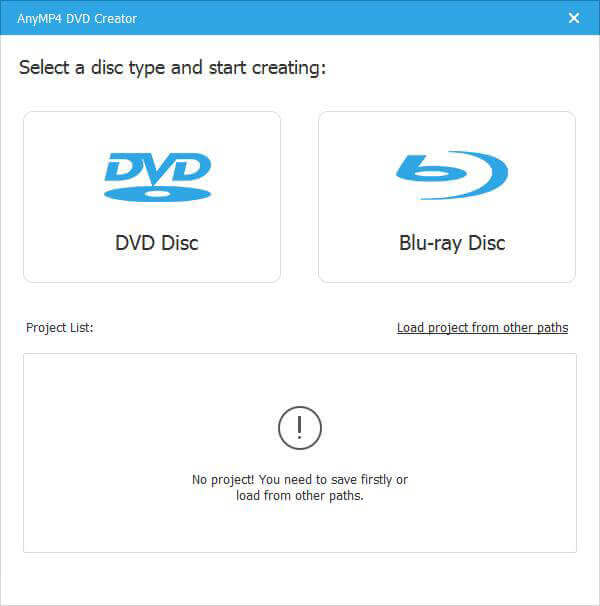
Inserte un DVD virgen o regrabable en su unidad de DVD. Abra el convertidor de AVCHD a DVD después de la instalación. Seleccione la opción Disco DVD para abrir la interfaz principal. Luego, haga clic en el menú "Agregar archivos multimedia" en la esquina superior izquierda para agregar los videos AVCHD.
Descarga gratis
Para ventanas
Descarga segura
Descarga gratis
para MacOS
Descarga segura
Paso 2.Editar vídeos y capítulos AVCHD
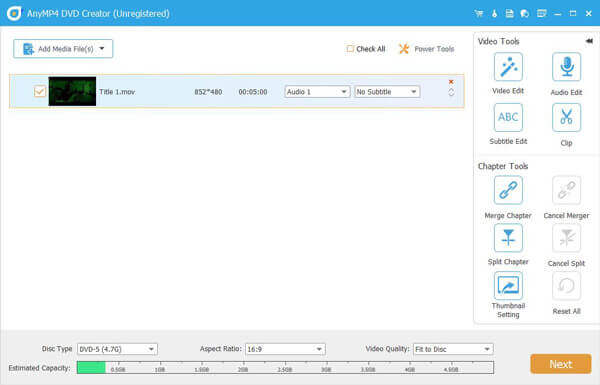
Haga clic en el Herramientas eléctricas Menú en la esquina superior derecha para expandir la caja de herramientas. Para editar un video AVCHD, seleccione el... Edición de vídeo Herramienta para aplicar los efectos de video deseados. Además, puedes agregar el capítulo, configurar las miniaturas y más.
Paso 3.Personalizar la plantilla de menú de DVD
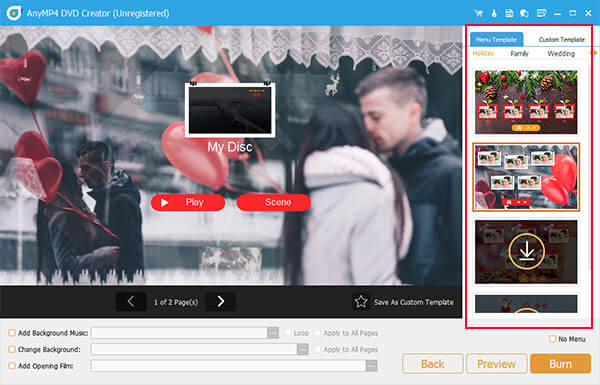
Hacer clic Próximo Para acceder a la ventana del menú del DVD, localice el panel derecho y vaya a Plantilla de menú Desplázate hacia abajo y selecciona tu plantilla favorita. Si quieres crear una plantilla de DVD con tus imágenes, ve a la pestaña Plantilla personalizada pestaña para personalizar uno para el DVD.
Etapa 4.Convertir videocámara AVCHD a DVD
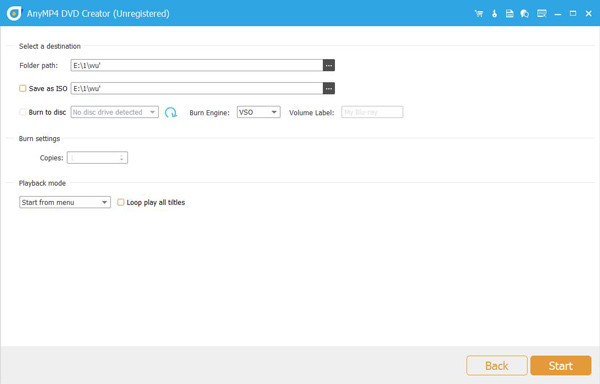
Haga clic en el Quemar para abrir la ventana de configuración. Configure la configuración de grabación según sus necesidades o manténgala predeterminada. Una vez que haya hecho clic en el botón Comenzar , se iniciará el proceso de conversión de AVCHD a DVD. Después de eso, podrás ver el AVCHD con un reproductor de DVD en una pantalla grande.
Parte 4. Consejos para mantener la calidad del vídeo durante la conversión
Ahora veamos algunos consejos sobre la grabación de AVCHD a DVD.
Configuraciones recomendadas para resolución y tasa de bits
Resolución: La resolución máxima para un DVD normal es de 720x480 para NTSC y de 720x576 para PAL. Durante la conversión, debe reducir la resolución del vídeo AVCHD grabado a esta resolución, por ejemplo, 1920x1080. Aunque supone una reducción considerable respecto a la calidad HD original, una reducción de escala bien realizada puede dar como resultado una película de definición estándar visualmente atractiva.
Tasa de bits: La tasa de bits es la cantidad de datos que se utilizan por cada segundo de vídeo. Si bien las tasas de bits más altas ofrecen mayor calidad, también ocupan más espacio en el disco. La tasa de bits máxima que puede tener un DVD típico es de aproximadamente 9,8 Mbps. Procure mantener la tasa de bits de su vídeo entre 6 y 8 Mbps para obtener una calidad óptima. Si el vídeo es largo, podría tener que reducir la tasa de bits para que quepa en un solo disco.
Estándar de televisión
NTSCSe utiliza en Sudamérica, Japón y algunas regiones de Norteamérica. Opera a 29,97 fotogramas por segundo y 525 líneas de resolución.
CAMARADALa mayoría de Europa, Asia, África y Australia lo utilizan. Funciona a 25 fotogramas por segundo con una resolución de 625 líneas.
Relación de aspecto
La relación de aspecto de un vídeo es la relación proporcional entre su ancho y alto.
16:9 (pantalla ancha): La relación de aspecto 16:9 de pantalla ancha es el estándar HDTV actual y probablemente la que tenía su vídeo AVCHD original. Esta relación de aspecto debe mantenerse durante la conversión para que se visualice correctamente y sin distorsiones en televisores de pantalla ancha.
4:3 (Estándar): La relación de aspecto de los televisores antiguos, de formato cuadrado, es de 4:3 (estándar). Si su público objetivo usa estos televisores antiguos, podría necesitar cambiar a 4:3, ya que esto provocará que el vídeo tenga barras negras a los lados (pillarboxing).
Parte 5. Preguntas frecuentes
-
¿Se pueden reproducir discos AVCHD en un reproductor de DVD estándar?
No, un reproductor de DVD convencional no puede reproducir discos AVCHD. Solo reproductores de Blu-ray, consolas PlayStation 3 o PC con software compatible pueden reproducir discos AVCHD.
-
¿Cuál es la resolución de un DVD estándar?
La resolución estándar para un DVD es 720 x 480 píxeles para NTSC (utilizado en América del Norte y Japón) y 720 x 576 píxeles para PAL (utilizado en Europa y Australia).
-
¿Cuánto tiempo se tarda en convertir AVCHD a DVD?
El tiempo de conversión varía en gran medida según la duración del vídeo, la velocidad de tu computadora y el software que estés utilizando.
-
¿Se perderá calidad al convertir AVCHD a DVD?
Sí, se perderá calidad al convertir AVCHD a un DVD normal. Un DVD normal es un formato de definición estándar, mientras que AVCHD es un formato de alta definición. El vídeo de alta definición se comprimirá a una resolución menor durante el proceso de conversión, lo que resultará en una disminución de la calidad.
-
¿Puedo convertir AVCHD a DVD en una Mac?
Sí, puedes convertir AVCHD a DVD en una Mac usando varios programas de software, como Blu-ray Master DVD Creator, DVDFab Creador de DVD, etc.
Conclusión
Ahora ya has aprendido a quemar. AVCHD a DVD Usando Blu-ray Master DVD Creator. Grabar archivos AVCHD, a pesar de la inevitable pérdida de resolución, es una solución práctica y ampliamente utilizada. Este proceso permite la reproducción universal, lo que permite compartir y disfrutar de sus videos en prácticamente cualquier sistema de entretenimiento doméstico. Si desea hacerlo, descargue Creador de DVD y Blu-ray Master y siga este tutorial detallado para realizar copias de seguridad de sus preciados recuerdos.
Más de Blu-ray Master
Digital a DVD
