

27 de agosto de 2025publicado por Kevin Miller a Crear DVD
El formato M2TS es el preferido por muchas videocámaras profesionales debido a su excepcional calidad de imagen. Sin embargo, esta alta calidad también implica un consumo de almacenamiento considerable. Un solo archivo de video M2TS suele ocupar varios gigabytes de espacio. Lo más preocupante es que la mayoría de los reproductores de DVD domésticos no admiten la reproducción directa de videos M2TS.
La mejor solución a este problema es grabar archivos M2TS en un DVD estándar, lo que permite conservar la alta calidad del vídeo y garantizar que estos valiosos recuerdos se reproduzcan sin problemas en cualquier reproductor de DVD. Este artículo proporcionará métodos detallados para... grabar M2TS en DVD, lo que le ayuda a liberar espacio en el disco duro y a garantizar que sus valiosos videos sean compatibles con una gama más amplia de reproductores de DVD.
- Parte 1. ¿Qué es M2TS y qué diferencia hay entre M2TS y MTS?
- Parte 2. Cómo grabar archivos MTS en DVD sin conexión
- Parte 3. Cómo grabar archivos MTS en DVD en línea
- Parte 4. ¿Por qué no elegir una grabadora de DVD en línea?
- Parte 5. Preguntas frecuentes
Parte 1. ¿Qué es M2TS y qué diferencia hay entre M2TS y MTS?
M2TS (MPEG-2 Transport Stream) es un formato contenedor de vídeo profesional de alta definición, utilizado principalmente en discos Blu-ray y equipos de cámara de alta gama. Como uno de los formatos estándar en la industria del cine y la televisión, M2TS utiliza la avanzada tecnología de codificación de vídeo H.264/AVC, que conserva a la perfección la calidad de alta definición de 1080p con una excelente eficiencia de compresión.
MTS y M2TS Ambos son formatos de archivo de video de alta definición estrechamente relacionados con el estándar AVCHD. Aunque a menudo se confunden MTS y M2TS, existen diferencias fundamentales entre ambos. Analicemos sus diferencias.
| MTS | Diferencias | M2TS |
| El formato de grabación original generado directamente por las videocámaras AVCHD. | Origen | El formato final terminado después del procesamiento del empaquetado del sistema. |
| Videocámaras y software de edición de vídeo. | Dispositivos de soporte para reproducción | Reproductores de Blu-ray y reproductores multimedia específicos. |
| MPEG-4/H.264 | Formato de soporte | MPEG-2 Parte 2/H.262, MP3G-4 AVC/H.264, Dolby Digital, DTS, etc. |
| Calidad de video de alta definición. | Calidad de video | Calidad de video de alta definición. |
| MTS se utiliza generalmente para vídeos grabados con videocámaras. | Uso | M2TS se utiliza para almacenar vídeo en discos Blu-ray y también se encuentra en archivos AVCHD importados mediante cierto software. |
Parte 2. Cómo grabar archivos M2TS en DVD sin conexión
Siguiendo con el análisis de las características profesionales de M2TS anterior, para lograr una conversión de alta calidad de archivos M2TS a DVD estándar, Blu-ray Master eligió Creador de DVD Es la mejor solución sin conexión que soluciona a la perfección los principales problemas de la conversión de M2TS a DVD. Estas son sus potentes funciones:
• Admite de forma nativa el formato M2TS, lo que permite a los usuarios importar archivos M2TS directamente sin conversión, conservando la calidad original.
• Tiene una salida de alta compatibilidad, que admite formatos DVD-5 / DVD-9, NTSC / PAL, lo que garantiza una reproducción fluida en varios reproductores de DVD.
• Las herramientas de edición de video integradas admiten recortar, rotar, recortar, agregar subtítulos, ajustar efectos visuales y más.
• La función de integración de subtítulos y pistas de audio permite agregar múltiples pistas de audio y subtítulos externos (SRT, ASS, SSA).
• Los usuarios pueden elegir menús de DVD entre las plantillas de menú proporcionadas o personalizar los menús de DVD según sus necesidades.
Paso 1. Subir archivos M2TS
Para comenzar, haga clic en el botón Descarga gratuita e instale el software DVD Creator en su computadora.
Descarga gratis
Para ventanas
Descarga segura
Descarga gratis
para MacOS
Descarga segura
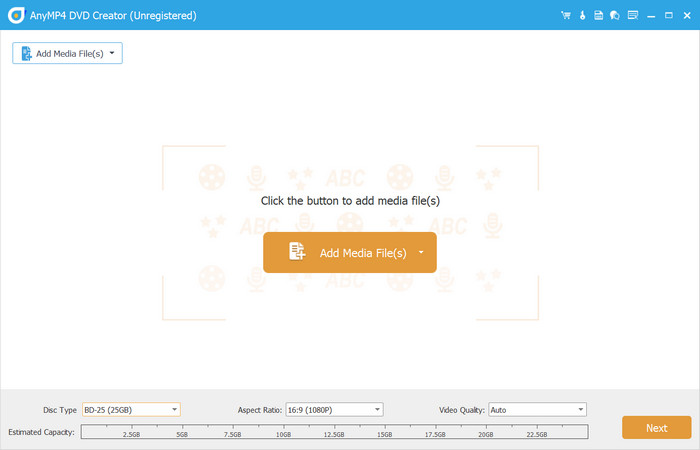
Haga clic en el Disco DVD opción una vez que ejecute la aplicación, luego proceda a cargar los archivos M2TS que desea grabar haciendo clic en el Agregar archivos multimedia botón.
Paso 2. Editar los vídeos
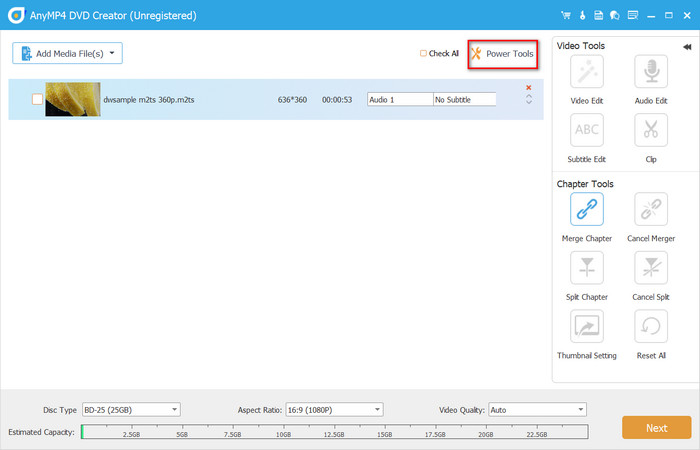
Haga clic en la casilla de verificación del archivo cargado y luego vaya a Herramientas eléctricas Menú para editar, fusionar, cortar y editar el video. En la parte inferior de la interfaz principal, seleccione el menú Tipo de disco, Relación de aspecto y Calidad de video. Haga clic en el botón Próximo botón para continuar.
Paso 3. Creación de menús de DVD
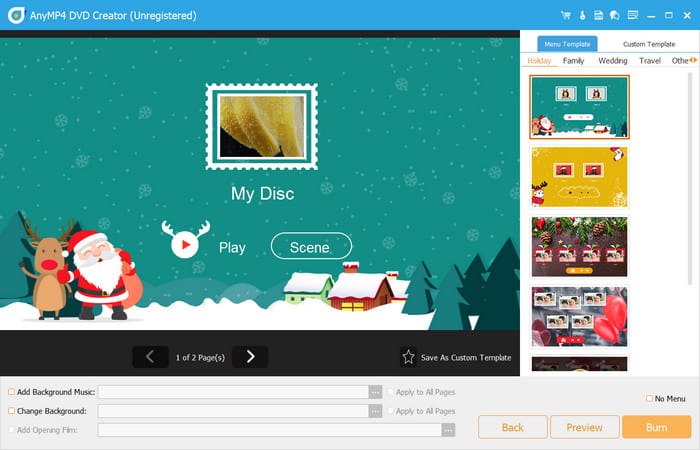
Elija una plantilla de menú en el panel derecho y edítela según sus preferencias. Haga clic en el Guardar como plantilla personalizadaPresione el botón "e" para usar la plantilla para grabar DVD. Luego, previsualice el resultado final antes de continuar.
Nota: También puedes agregar otros elementos en la barra inferior, como música de fondo, una película de apertura y una nueva imagen de fondo.
Etapa 4. Quema de Strat
Cuando haces clic en el Quemar , accederá a otra ventana donde deberá seleccionar un destino. Elija el estándar de TV y cuántas copias desea producir, luego haga clic en el botón Comenzar para comenzar a grabar DVD.
Nota: Para grabar M2TS en DVD, asegúrese de que ya se haya insertado un disco vacío en la unidad óptica.
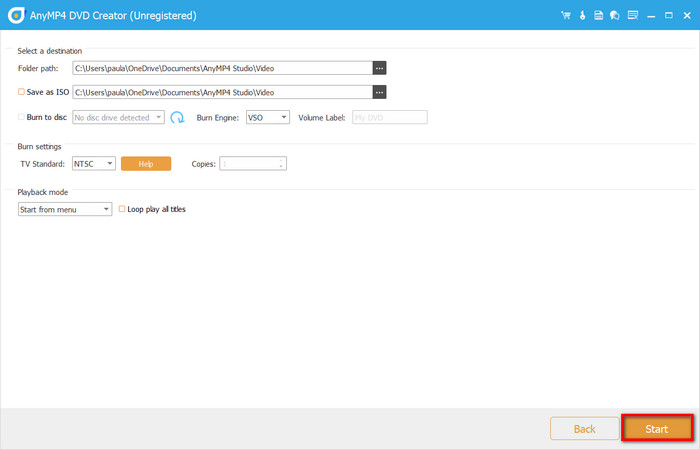
Todos los pasos anteriores son los necesarios para grabar archivos M2TS en DVD con una solución sin conexión. En resumen, Blu-ray Master eligió DVD Creator, que no es solo una herramienta de grabación, sino una plataforma completa para crear DVD. Me gusta especialmente su función de edición de menús, que no solo ofrece una amplia variedad de plantillas, sino que también permite añadir libremente música de fondo y navegación por capítulos, lo que la hace muy práctica para vídeos domésticos o grabaciones de eventos. La velocidad de grabación también es satisfactoria, y la aceleración por GPU ahorra mucho tiempo al procesar archivos grandes. Si buscas un software de creación de DVD profesional y fácil de usar, sin duda merece la pena probarlo.
Parte 3. Cómo grabar archivos M2TS en DVD en línea
Aunque las soluciones sin conexión son potentes, todas requieren la descarga e instalación de programas y un cierto nivel de conocimientos operativos. Por lo tanto, para quienes buscan una solución rápida sin instalación, ¿existen soluciones en línea? No existen herramientas en línea completamente funcionales que permitan grabar directamente archivos MTS a DVD debido a las limitaciones de los navegadores web. Sin embargo, puedes lograrlo usando Convertio, una herramienta en línea, para convertir tus archivos de vídeo M2TS al formato VOB compatible con DVD.
Los pasos detallados son los siguientes:
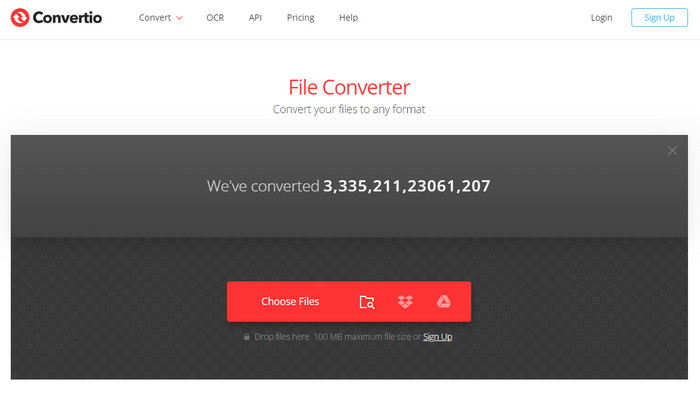
Paso 1. Vaya al sitio web de Convertio y haga clic en el botón Seleccionar archivos Botón para subir tu archivo M2TS. También puedes arrastrar y soltar el archivo en la página.
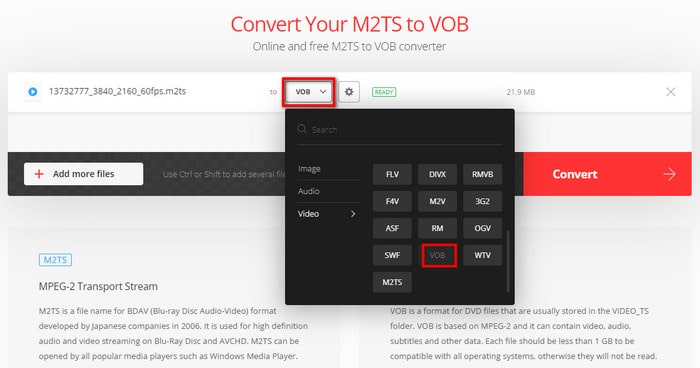
Paso 2. Después de cargar el archivo, seleccione el formato VOB en el menú desplegable junto al nombre del archivo. Luego haga clic en el botón Convertir botón para iniciar la conversión.
Paso 3. Puede ver el proceso de conversión en la pantalla. Después de unos minutos, se completará y podrá hacer clic en el botón. Descargar Botón para acceder al archivo VOB convertido.
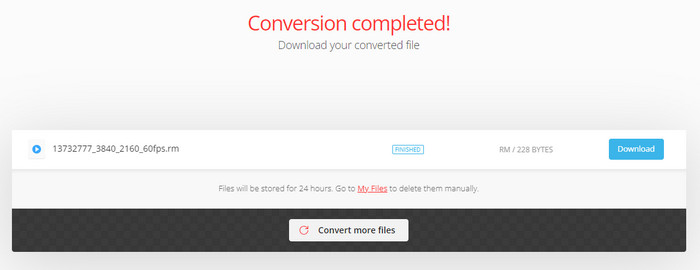
Siguiendo estos sencillos pasos, puede convertir sus archivos de vídeo M2TS a archivos VOB compatibles con DVD sin necesidad de descargar software. En general, Convertio es una herramienta ligera pero práctica, especialmente adecuada para proyectos temporales o conversiones rápidas de formato. Sin embargo, es importante tener en cuenta que la versión gratuita de Convertio tiene ciertas limitaciones en el tamaño de los archivos, así como en el número de conversiones diarias. Si tiene una gran cantidad de material o necesita una conservación de mayor calidad, se recomienda usar software sin conexión para una grabación completa.
Parte 4. ¿Por qué no elegir una grabadora de DVD en línea?
Si bien las soluciones de grabación de DVD en línea son convenientes para grabar archivos M2TS en DVD, no suelen ser la mejor opción en comparación con las grabadoras de DVD sin conexión. Las razones son las siguientes:
• Las herramientas de grabación de DVD en línea a menudo carecen de funciones avanzadas como menús personalizados, diferentes formatos de salida y codificación de alta calidad.
• Los grabadores de DVD en línea requieren una conexión a Internet estable, lo que puede ser un problema en algunas áreas o durante caídas de conexión.
• Siempre traen consigo posibles problemas de privacidad porque cargar archivos a un servidor de terceros puede generar dudas sobre la privacidad.
Por lo tanto, si le importa preservar la calidad del video, personalizar sus DVD y proteger su contenido, DVD Creator es la mejor opción. Se ejecuta localmente en su computadora, es compatible con M2TS de forma nativa y ofrece diversas funciones de creación de DVD.
Parte 5. Preguntas frecuentes
-
¿Puede un reproductor de DVD reproducir archivos M2TS?
No, sin duda un reproductor de DVD no admite archivos M2TS, ya que se utilizan principalmente para discos Blu-ray. A menos que tenga un reproductor multimedia... reproductor M2TSAún es posible reproducir M2TS sin problemas. Sin embargo, para reproductores de DVD antiguos o nuevos, es posible que deba convertir los archivos para que sean compatibles con el dispositivo.
-
¿M2TS es mejor que MP4?
Si comparas ambos formatos según la calidad de video, M2TS es ideal. Para una mayor compatibilidad de dispositivos y una calidad estándar, convierte M2TS a formato MP4.
-
¿Qué es el formato M2TS?
Es un formato que se utiliza para la grabación de vídeo de alta definición. Aunque es lo mismo que MTS y M2TS, M2T se usa comúnmente para videocámaras más antiguas y puede admitir resoluciones de hasta 720p y 1080i. Japan Victor Company desarrolló el formato M2T.
-
¿Cómo abro un archivo M2TS?
VLC Media Player, Splash, 5KPlayer y PotPlayer. Dado que los reproductores multimedia predeterminados de Windows y Mac solo admiten formatos nativos y comunes, estas aplicaciones de terceros pueden ser útiles.
-
¿Cuál es el mejor formato para guardar en DVD?
Si desea guardar sus archivos M2TS en DVD, puede convertirlos a MPEG-2. Esta extensión de archivo es ideal para grabar contenido en un DVD, especialmente cuando se utiliza el códec H.262.
Conclusión
Ahora, ya sabes más sobre el formato M2TS y si se puede reproducir en un reproductor de DVD. Si bien no es así, has descubierto que el mejor método es... grabar M2TS en DVD Usando DVD Creator. El software incluye las mejores herramientas de edición y grabación de video, con una interfaz intuitiva para una navegación más sencilla. ¡Descárgalo y pruébalo ahora!
Más de Blu-ray Master
Digital a DVD
