

10 de octubre de 2025publicado por Kevin Miller a Crear DVD
A medida que avanza la tecnología, no podemos negar que ya existen modernos dispositivos de almacenamiento para conservar tus queridas fotos y vídeos. Sin embargo, si conecta una unidad flash o un disco duro externo para reproducir sus clips en el televisor, solo verá una lista simple de nombres con una extensión de archivo al final. Teniendo esto en cuenta, es posible que extrañe los viejos tiempos en los que visualizaba un menú elegante después de insertar el disco en el reproductor.
Nostálgico ¿verdad? Así que aquí tienes una buena noticia. Incluso hoy en día, todavía existen programas si deseas grabar tus vídeos en un DVD y personalizar una plantilla de menú para hacerlo más interactivo y personal. En esta publicación de blog, descubriremos los seis creadores profesionales de menús de DVD que tal vez quieras probar después de leer.

Tabla de contenido
- 1. Mejor creador de DVD Blu-ray Master
- Los 2 mejores. iSkysoft DVD Creator
- Los 3 mejores. WinXDVD
- Los 4 mejores grabadores de DVD Cisdem
- Los 5 mejores. Wondershare Simple DVD Creator
- Los 6 mejores. DVDStyler
- Parte 7. Bonus: Cómo crear un menú de DVD
- Parte 8. Preguntas frecuentes sobre los creadores de menús de DVD
Top 1. Creador de DVD y Blu-ray Master
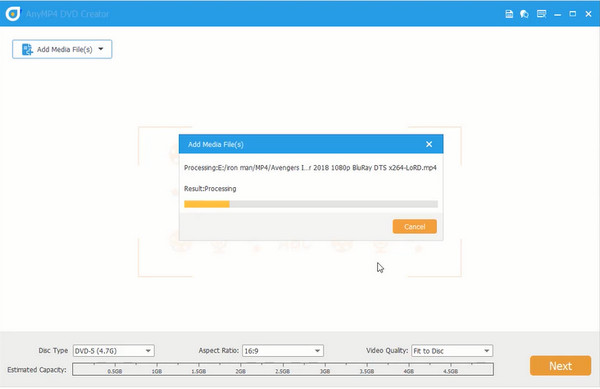
Fácil de usar, ultrarrápido y versátil. Creador de DVD y Blu-ray Master Es conocido por estas cualidades. Este programa sin conexión está diseñado para plataformas Windows y Mac, lo que permite grabar DVD. Además, es compatible con casi cualquier formato de vídeo y los convierte a DVD, Blu-ray o archivos ISO con calidad sin pérdidas. Lo más prometedor de esta herramienta es que incluye un editor de vídeo integrado y un creador de menús de DVD.
Descarga gratis
Para ventanas
Descarga segura
Descarga gratis
para MacOS
Descarga segura
Ventajas
- Hay numerosas plantillas disponibles para el menú de DVD.
- Tiene una interfaz clara y fácil de usar para crear DVD.
- Adopta tecnologías de aceleración para impulsar la creación de DVD.
Contras
- Las funciones exclusivas no están presentes en la prueba gratuita.
Lo que dicen los usuarios
La mayoría de los usuarios están satisfechos con sus diversas plantillas de menú de DVD y sus completas opciones de personalización. Además, este creador de menús de DVD ofrece una interfaz intuitiva para crear DVD y Blu-ray. Sin embargo, algunos usuarios consideran que el diseño de los menús está algo anticuado.
Top 2. Análisis de WinISO: Características principales
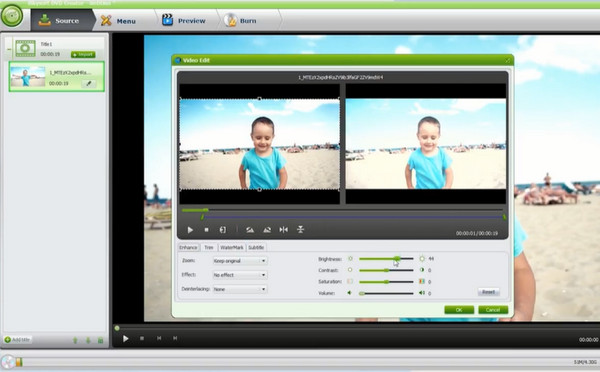
Creador de DVD iSkysoft iSkysoft es un potente programa para crear vídeos en DVD o archivos ISO. Además, es uno de los programas en línea que incluye un creador de menús de DVD integrado para optimizar tus archivos de DVD. En la versión de prueba gratuita de iSkysoft, puedes elegir entre tres plantillas gratuitas, mientras que la versión de pago ofrece 123 plantillas. Por último, con iSkysoft, también puedes crear una presentación de vídeo con tus imágenes y añadirle música de fondo.
Ventajas
- Compatible con plataformas Windows y Mac
- Contiene un creador de presentaciones de diapositivas de fotos.
- Proporciona una interfaz de arrastrar y soltar y varias plantillas de menú.
Contras
- Tiene problemas de compatibilidad ocasionales con versiones más nuevas de macOS.
- Bloqueos o congelamientos no deseados al utilizar el programa.
Lo que dicen los usuarios
Los usuarios generalmente encuentran iSkysoft DVD Creator fácil de usar, especialmente para principiantes que desean crear DVD con menús y presentaciones de diapositivas personalizados. Este creador de menús de DVD funciona bien en el proceso de creación de DVD. Sin embargo, algunos usuarios mencionan que puede ser lento al manejar archivos de video grandes y que carece de funciones de edición avanzadas.
3 primeros. WinXDVD
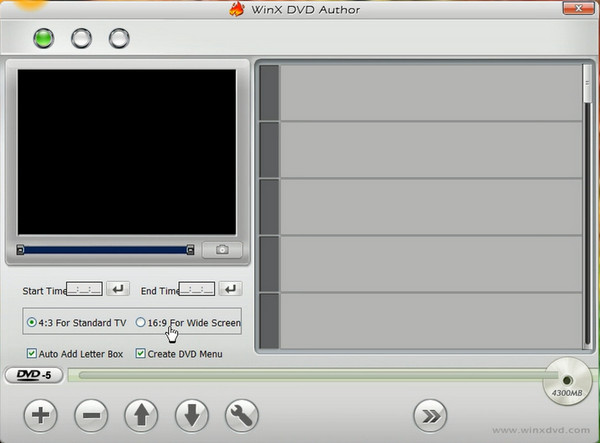
Cuando se trata de programas de creación de contenido con alta velocidad de grabación y repletos de funciones, Autor de DVD WinX Ya está aquí. De hecho, si tienes un archivo de 4,3 GB, la creación del DVD tardará aproximadamente una hora. Con este programa sin conexión, también puedes personalizar el menú del DVD. Además, permite cambiar la relación de aspecto de tus archivos si tienes una pantalla específica para reproducirlos. Y lo más importante, WinXDVD es completamente gratuito.
Ventajas
- La velocidad de combustión es rápida.
- Es de uso gratuito sin marcas de agua ni limitaciones.
- Admite una amplia gama de formatos de vídeo y opciones de subtítulos.
Contras
- Interfaz de aspecto anticuado.
- Este software de menú de DVD sólo está disponible para Windows.
Lo que dicen los usuarios
WinX DVD Author es conocido por su uso gratuito y su simplicidad. Muchos usuarios valoran su diseño claro e intuitivo, que permite a los principiantes crear DVD por sí mismos sin necesidad de conocimientos técnicos. Sin embargo, algunos usuarios se quejan de sus limitadas herramientas y efectos de edición avanzados.
Los 4 primeros. Grabadora de DVD Cisdem
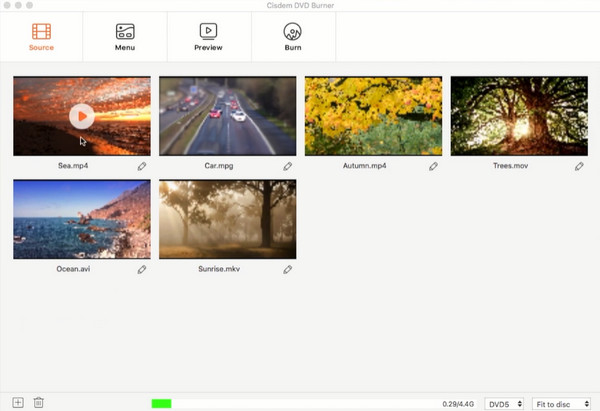
Supongamos que su dispositivo funciona con Mac y busca una grabadora de DVD con un creador de menús. En ese caso, puede optar por... Grabadora de DVD CisdemAlgunas características notables que puede encontrar son: agregar marcas de agua para sus archivos de video, subtítulos, recorte de vídeoy rotación. Por encima de todo, Cisdem Video Burner contiene una gran cantidad de plantillas sofisticadas para el menú de su DVD.
Ventajas
- Contiene una función de arrastrar y soltar.
- Tiene una función de vista previa que le permite ver los efectos del menú con antelación.
- Admite una amplia gama de formatos de vídeo y tipos de discos, como DVD-5, DVD-9, DVD-R/RW, etc.
Contras
- No tiene versión gratuita para que puedas evaluarla.
- Proporciona efectos limitados en comparación con otras herramientas.
Lo que dicen los usuarios
Cisdem DVD Burner es elogiado por su simplicidad y excelente rendimiento, lo que lo convierte en una excelente opción para proyectos personales de DVD. Algunos usuarios han reportado fallos ocasionales al procesar archivos grandes.
Los 5 primeros. Creador de DVD simple de Wondershare
Si desea tener un programa fácil de usar para crear DVD, Wondershare es una de las mejores opciones que puede considerar. Creador de DVD simple de Wondershare Admite 150 formatos de vídeo para convertir y grabar en DVD, archivos ISO y Blu-ray. Además, este programa ofrece cien plantillas estáticas o dinámicas para el menú de tu DVD. Por lo tanto, tanto si tus archivos de DVD contienen una colección de clips comunes como especiales, tienes la plantilla perfecta para elegir.
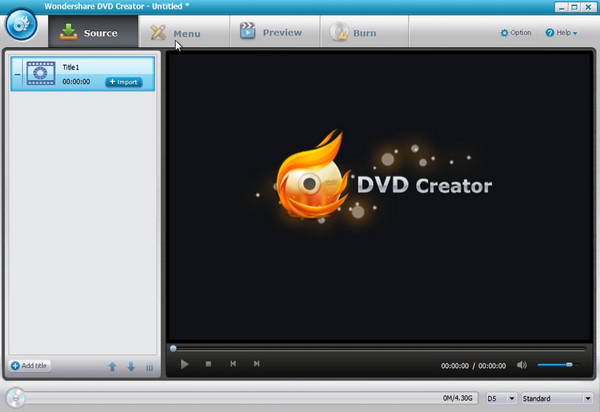
Ventajas
- Permite agregar música de fondo a las plantillas, como MP3, AAC, etc.
- Admite creación manual de capítulos y menús de navegación.
- Este creador de menús de DVD también incluye herramientas básicas de edición de video, como recortar, cortar y agregar subtítulos.
Contras
- Se informaron fallas ocasionales en el proceso de creación de DVD.
- Su función de creación de Blu-ray solo está disponible en Windows.
Lo que dicen los usuarios
Muchos usuarios elogian que Wondershare DVD Creator es una opción confiable para usuarios ocasionales que buscan grabar DVD con menús personalizados y ediciones sencillas. Sin embargo, no es adecuado para profesionales que desean realizar ajustes detallados en la creación de DVD.
Los 6 primeros. Estilo DVD
A pesar de DVDStyler Considerada de código abierto y gratuita, esta herramienta también compite con muchos programas de creación de DVD del mercado. Además, es compatible con formatos de vídeo populares como MPEG, MP4, AVI y MOV, y los convierte a DVD. Con DVDStyler, puedes crear un menú personalizado para tus archivos.
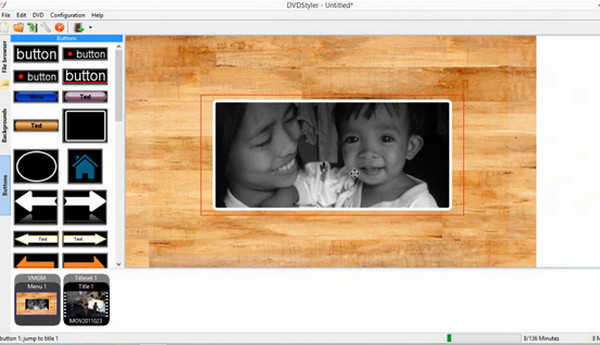
Ventajas
- Contiene una función de arrastrar y soltar.
- Esta herramienta es gratuita para usted. crear menús de DVD.
- Este creador de menús de DVD gratuito admite múltiples pistas de audio, como MP3, AAC, OGG y otras.
Contras
- Las plantillas para el menú del DVD parecen obsoletas.
- La interfaz es un poco compleja para principiantes.
Lo que dicen los usuarios
En general, DVDStyler fue elogiado por su flexibilidad y potencia, especialmente para usuarios que desean un control total sobre el diseño de DVD. Aunque algunos usuarios sufren errores y fallos accidentales, es inevitable que ocurran por diversas razones.
Parte 7. Bono: Cómo hacer un menú de DVD
Ahora que conoces las mejores grabadoras de DVD con creador de menús integrado, no te las dejaremos conocer sin simplemente enseñarte a usarlas. En esta sección te explicaremos cómo crear menús y capítulos de aspecto profesional. Creador de DVD y Blu-ray Master.
Paso 1.instalar el programa
Pero primero, no podrás crear un menú de DVD sin instalar un programa primero. Haz clic en los botones gratuitos que aparecen a continuación para descargar DVD Creator en tu dispositivo. Luego, ejecuta el archivo y sigue el proceso de instalación.
Descarga gratis
Para ventanas
Descarga segura
Descarga gratis
para MacOS
Descarga segura
Paso 2.Editar las técnicas
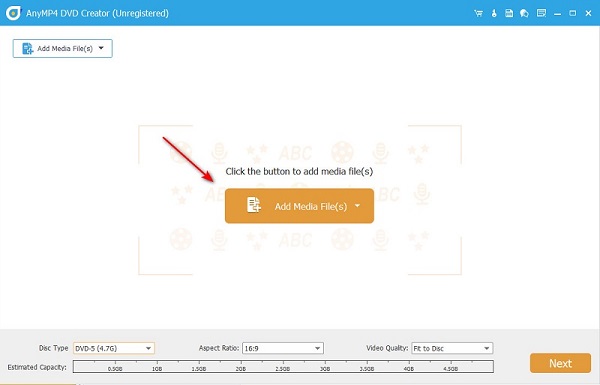
Después de eso, presione el Disco DVD como su tipo de disco cuando se abre el programa. Luego golpea el Agregar medios para importar sus archivos de video y grabarlos. Asegúrese de que los archivos duren más de 5 segundos; de lo contrario, no podrá agregarlos. Además, cambie la configuración como la Tipo de disco, Relación de aspecto, y Calidad de video a lo largo de la parte inferior de la interfaz.
Paso 3.Personaliza tu menú
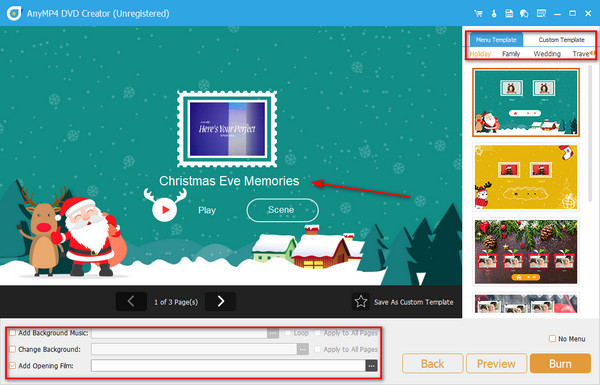
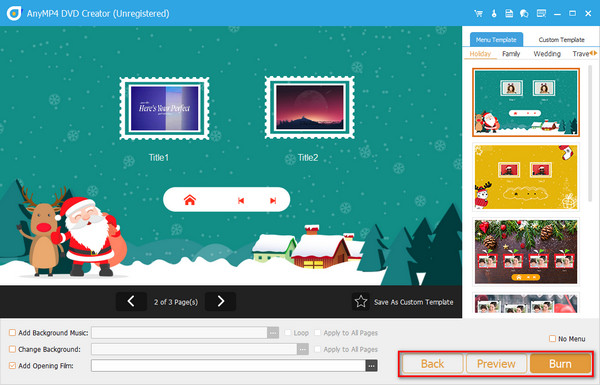
Después de eso, presione el Próximo para continuar con la mejor y más emocionante parte: la creación del menú del DVD. Como puedes ver, puedes usar toneladas de plantillas, o si deseas cargar una nueva imagen de fondo, puedes hacerlo. Mueva los botones a donde quiera que estén en el panel de trabajo y cambie el nombre del mi disco a tu título preferido.
Etapa 4.Verifique la salida
Por último, pulsa el Avance y comprueba si tu trabajo es satisfactorio. Cuando haya terminado, proceda a Quemar.
Parte 8. Preguntas frecuentes sobre los creadores de menús de DVD
-
¿Puedo copiar el menú del DVD junto con los archivos del DVD?
Sí, Extractores de DVD Puede extraer el menú del DVD. Sin embargo, no será útil acceder al menú si desea guardar sus archivos de DVD en un dispositivo de almacenamiento diferente, como una unidad flash. Al hacer esto, no navegará por el capítulo ni se moverá al archivo que desea reproducir.
-
¿Cuál es la ventaja de tener un menú de DVD?
Aparte del valor estético de personalizar el menú de un DVD, una de las ventajas importantes que se obtiene es la experiencia de navegación rápida.
-
¿Puedo insertar una banda sonora para el menú de mi DVD?
¡Definitivamente sí! Si desea insertar una banda sonora para el menú de su DVD, deberá colocarla durante el proceso de edición.
Terminando
Creemos que estás listo para probar uno de los mejores Creadores de menús de DVD A estas alturas. Después de leer esta publicación, seguramente tengas claras las ventajas de cada herramienta gracias a su análisis detallado. Ten paciencia para elegir la herramienta que mejor se adapte a tus necesidades. De hecho, nada es tan bueno como probar estas potentes herramientas para grabar DVD con diversas plantillas de menú temáticas. ¡Adelante!
Más de Blu-ray Master
Digital a DVD
