

19 de agosto de 2025publicado por Kevin Miller a Crear DVD
No podemos negar que la demanda de DVD ha disminuido en los últimos años. Una de las razones de esto es la disponibilidad de almacenamiento moderno, que es mucho más conveniente y compatible con computadoras portátiles, pantallas de TV e incluso teléfonos. Pero aquí está la cuestión: los DVD son mucho más confiables si desea evitar la corrupción de datos. Por supuesto, cuando sus recuerdos grabados con la cámara están en juego, no desea que suceda una situación no deseada. ¿Bien?
Estén atentos y les guiaremos cómo hacer un DVD con Adobe Encore.
- Parte 1. Cómo hacer un DVD con Adobe Encore
- Parte 2. Solución de problemas y problemas comunes
- Parte 3. La mejor alternativa a Adobe Encore para grabar DVD
- Parte 4. Preguntas frecuentes sobre cómo crear un DVD con Adobe Encore
Parte 1. Cómo crear un DVD con Adobe Encore
Si compró Adobe Premiere Pro, también obtendrá Adobe Encore como parte del paquete. Muchos tratan este programa fuera de línea como un rival de otras herramientas de primera línea para la creación de DVD. Por otro lado, contiene una función de arrastrar y soltar, que le permite maniobrar su proyecto de manera más eficiente.
A continuación, si desea crear un menú de DVD, puede hacerlo con Encore y Photoshop. Pero para este artículo, considere los pasos a continuación para grabar sus archivos en DVD.
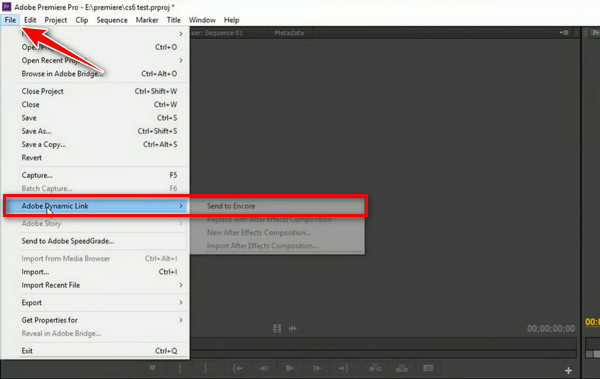
Paso 1Si tus videos están en Premiere Pro, primero debes exportarlos. Ve a la Archivo > Enlace dinámico de Adobe > Enviar a Encore para hacer esto.
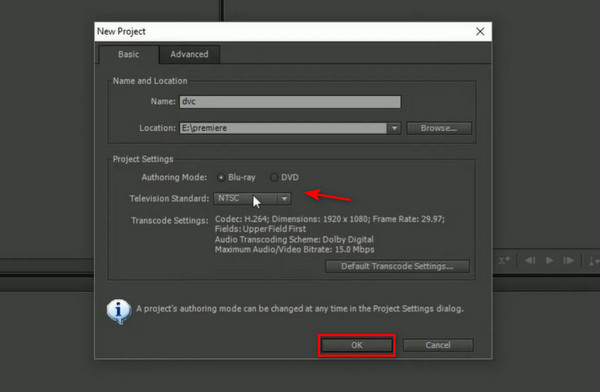
Paso 2A continuación, cuando se inicie Adobe Encore, establezca dónde desea ubicar su salida y coloque un título. Por otro lado, marque DVD como tu Modo de creación. Luego, cambia el Estándar de televisión dependiendo de tu país, y cuando todo esté configurado, presiona DE ACUERDO.
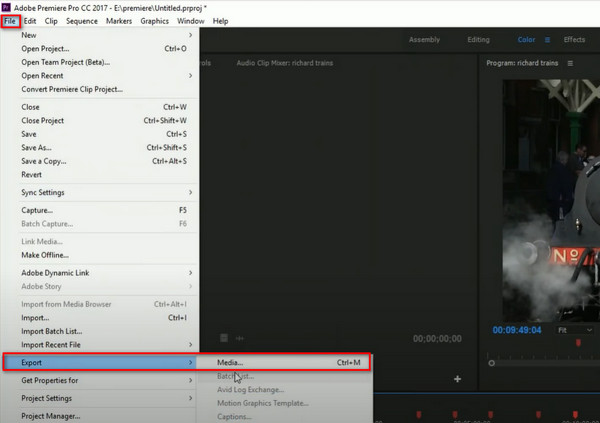
Paso 3Esta vez, ya deberías ver tu contenido de Premiere cargado en la línea de tiempo de Adobe Encore. Para iniciar el proceso de transcodificación, vaya a Archivo > Exportar > Medios de comunicación.
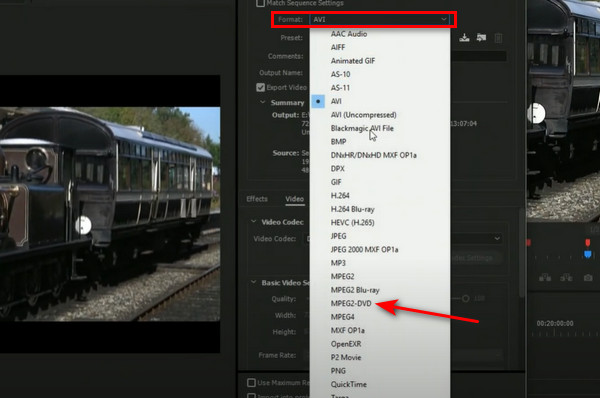
Etapa 4Después de que su archivo haya sido transcodificado, reinicie Encore e inicie un Nuevo proyecto. Esta vez, lo que importará serán los archivos convertidos anteriormente. Después de cargarlos en la línea de tiempo, vaya a la Construir sección y monte el disco en su bandeja. Luego, golpea el Construir y el proceso comenzará.
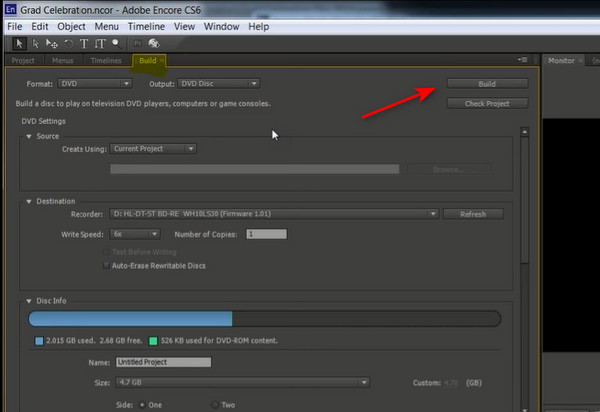
Sin duda, cualquier programa lanzado por el equipo de Adobe es excelente para servicios profesionales. A medida que explore más allá, descubrirá muchas funciones excelentes que tiene Adobe Encore. Sin embargo, dado que esta herramienta ya no forma parte de Adobe Premiere Pro CC, no querrás realizar una actualización impulsiva y gastar mucho dinero.
Parte 2. Solución de problemas y problemas comunes
Problemas con errores de 'Código de detección'
La grabadora de discos o el soporte virgen suelen ser la causa de un problema de código de detección. Encore puede ser muy exigente con los discos y el hardware.
Pruebe con un quemador diferente: Si es posible, pruebe con una grabadora de DVD externa u otra computadora.
Utilice una marca diferente de discos vírgenes: Encore puede ser sensible a la marca y el tipo de discos DVD-R o DVD+R. Taiyo Yuden y Verbatim se recomiendan con frecuencia debido a su fiabilidad.
Encore se queda atascado en "Validación de medios".
La etapa de "Validación de Medios" es donde Encore verifica todos los recursos (vídeo, audio, menús) para garantizar su compatibilidad con el estándar DVD. Detenerse aquí suele indicar un problema con alguno de los archivos fuente.
Comprobar los medios para la transcodificación: Examine la columna "Estado de transcodificación" en el panel Proyecto. Cualquier archivo que indique "Transcodificar" en lugar de "No transcodificar" requiere una recodificación, ya que esto podría ser problemático.
Busque archivos no estándar: Verifique que su audio sea Dolby Digital (AC-3) o un archivo WAV sin comprimir, y que su video sea un archivo DVD MPEG-2.
Simplifique el proyecto: Para comprobar si la validación ha finalizado, elimine cualquier elemento complejo, como menús de movimiento o varias pistas de audio. Luego, para identificar el problema, agréguelos de nuevo uno por uno.
Solución de problemas de audio
Una codificación incorrecta o una falta de coincidencia entre las transmisiones de audio y video suelen ser la causa de los problemas de audio.
Verificar el formato: Para una compatibilidad óptima, el audio debe estar en formato Dolby Digital (AC-3) o en un archivo WAV de 48 kHz y 16 bits sin comprimir. Usar un formato diferente podría ser la causa del problema.
Examine el diseño del canal: Se debe usar audio estéreo o envolvente 5.1. Podrían surgir problemas si la fuente de audio está en un formato diferente (como mono o 7.1).
Vincular audio manualmente: En ocasiones, la vinculación automática de transmisiones de audio y video no funciona. Desvincula el audio y vuelve a importarlo en tu línea de tiempo. Después, conecta manualmente la línea de tiempo y el audio. Esto puede solucionar los problemas de sincronización.
Busque cuadros desplegables: Si su video se exportó incorrectamente desde Premiere Pro después de ser modificado en una línea de tiempo de eliminación de fotogramas NTSC, el audio.
Cómo abordar el bajo rendimiento y los largos tiempos de transcodificación
Generalmente, un problema relacionado con el hardware o el proyecto es la causa del rendimiento lento, especialmente si Encore tiene que volver a codificar sus archivos de video.
Utilice activos precodificados: Exportar el vídeo desde Premiere Pro como MPEG-2 compatible con DVD y el audio como Dolby Digital (AC-3) es el método más eficaz para agilizar el proceso. De esta forma, Encore evita tener que volver a transcodificar los archivos.
Utilice un SSD: En comparación con un disco duro convencional, Encore y sus archivos temporales funcionarán sustancialmente más rápido en un SSD.
Optimice su proyecto: El tiempo de transcodificación se puede reducir en gran medida si se evitan menús demasiado complicados que tengan muchos componentes de movimiento o fondos de vídeo.
Parte 3. La mejor alternativa a Adobe Encore para grabar DVD
Por el contrario, puedes probar una herramienta que realice simultáneamente la creación y edición de vídeo. Para esa materia, Creador de DVD y Blu-ray Master es una herramienta confiable que puede tener. Es conocido por su interfaz fácil de usar y a la mayoría de los principiantes les gusta su experiencia. Por otro lado, admite cientos de formatos de vídeo, incluidos MOV, MP4, MPEG, AVI FLV y más, y los graba en DVD/ISO o Blu-ray.
Además, este programa sin conexión también puede personalizar un menú de DVD para que su DVD sea más interactivo y único. DVD Creator le ofrece varias plantillas adecuadas para cualquier ocasión. A continuación, nuestro equipo le ha proporcionado formas sencillas de grabar DVD utilizando la mejor herramienta alternativa a Adobe Encore.
Paso 1Instale la mejor herramienta alternativa
Primero, haz clic en los botones de descarga gratuita a continuación para descargar DVD Creator. Después, sigue el asistente de instalación para instalar el programa en tu dispositivo.
Descarga gratis
Para ventanas
Descarga segura
Descarga gratis
para MacOS
Descarga segura
Paso 2Importar los archivos para grabar
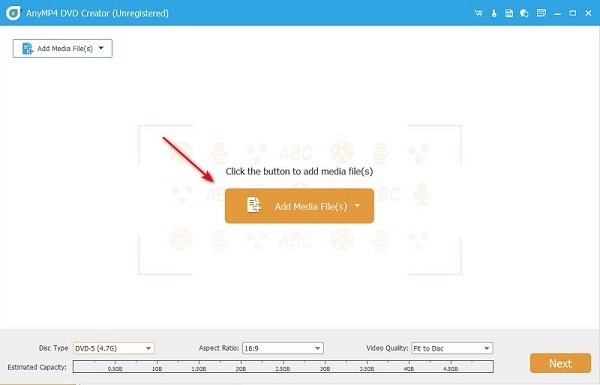
Cuando se inicie el programa, presione el botón Disco DVD como en el que estarás trabajando. Después de eso, presione el Agregar archivo multimedia en el centro de la interfaz. Cuando aparezca la ventana emergente, seleccione los archivos que desea grabar de la carpeta de su computadora e impórtelos en el programa.
Nota: Se le permite importar varios archivos de vídeo de diferentes formatos al software y grabarlos en un DVD por completo.
Paso 3Configurar el DVD
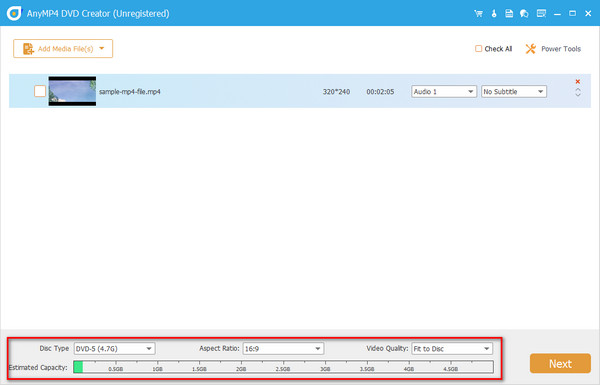
Asegúrese de no perderse esta parte. En la parte inferior de la interfaz, hay un indicador del tamaño de archivo que necesitará su vídeo para grabar DVD. Por lo tanto, seleccione el Tipo de disco que coincida con la capacidad de su disco (DVD 5 o DVD 9). Por otro lado, puede mantener la configuración predeterminada en el Relación de aspecto y Calidad de video. Después de eso, golpea Próximo.
Nota: También puede seleccionar la opción Herramientas eléctricas en la esquina superior derecha para utilizar varias herramientas de edición, incluidas Edición de video, Edición de audio, Edición de subtítulos, Fusionar capítulo, etc., para ajustar los efectos de video.
Etapa 4Personalizar el menú del DVD (opcional)
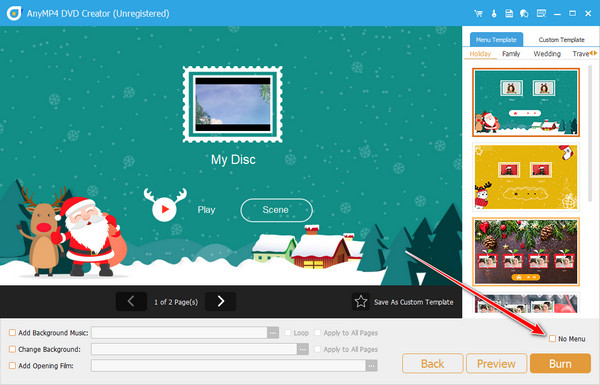
Ahora estarás en la sección donde puedes crear un menú de DVD. Si quieres uno para ti, explora esta interfaz y elige la plantilla que desees. Si no necesita uno, simplemente marque la pestaña Sin menú. Después de eso, presione el Quemar botón.
Paso 5Iniciar el proceso de grabación
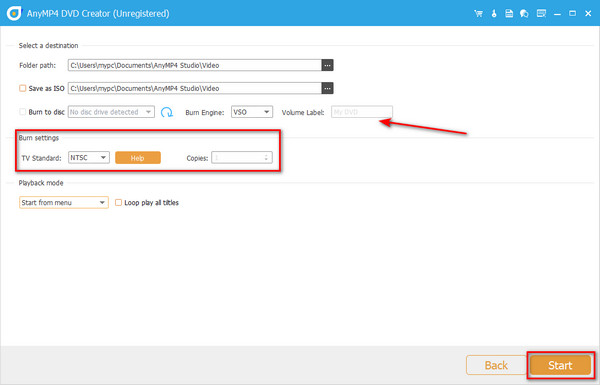
Por último, configure los ajustes para el proceso de creación. Sobre el Estándar de televisión, seleccione si está utilizando CAMARADA o NTSC. Además, elige si quieres comenzar desde el menú o título. Por otro lado, monta tu disco en la bandeja del DVD y comprueba si el programa lo detecta. Cuando termine, presione Comenzar.
Parte 4. Preguntas frecuentes sobre la creación de DVD con Adobe Encore
-
¿Puedo grabar DVD sin Encore?
Lamentablemente, Adobe encore ya no viene incluido con Adobe Premiere CC. Sin embargo, puedes crear vídeos probando aplicaciones alternativas que existen.
-
¿Puedo exportar mis videos de Premiere a Encore?
¡Definitivamente sí! Puede exportar su contenido en Premiere para crearlo en Adobe Encore. De hecho, también necesitará un Adobe Encoder para convertir sus archivos a un formato compatible con DVD, como MPEG-2.
-
¿Cuál es la diferencia entre NTSC y PAL?
Quizás estés viendo constantemente estas dos opciones en el Estándar de Televisión. Elegir cuál seleccionar depende del país en el que viva. Por lo general, NTSC se usa en Estados Unidos, mientras que PAL se usa en Asia y Europa.
Terminando
¡Voilá! A estas alturas ya habrás aprendido cómo crear un DVD con Adobe Encore y con DVD Creator. Si bien ambos tienen características distintas, puedes decidir cuál usar. Si eres principiante y Encore te parece bastante complicado, puedes elegir DVD Creator. Este programa sin conexión es muy sencillo y no requiere mucho dominio técnico. Por otro lado, si adquieres el paquete de programas de Adobe, como se mencionó anteriormente, mejorar tus habilidades de edición de video en Premiere puede ser un buen comienzo.
Más de Blu-ray Master
- [Guía completa] Recortar/escalar para dividir pantalla en Adobe Premiere Pro
- Guía paso a paso para importar y editar MP4 en Adobe Premiere Pro
- 2 formas muy recomendables de cómo recortar vídeos en Premiere
- Los 8 mejores reproductores de DVD con libre acceso regional (2026): las mejores opciones de hardware y software
Vídeos a DVD
