

19 de agosto de 2022publicado por selena tomás a Convertir vídeo, Crear DVD
Es fascinante ver la lista de archivos VOB en tu computadora. Pero no servirá de nada si el almacenamiento de tu dispositivo se llena. Además, VOB, o el contenedor de archivos de objetos de video, es conocido por su gran tamaño. Para liberar espacio en tu dispositivo, ¿por qué no crear una reproducción para ellos en un DVD? Si eso es lo que necesitas, aquí tienes la lista de... Fabricantes de VOB a DVD.
- 1. Mejor creador de DVD Blu-ray Master
- Los 2 mejores. InfraRecorder
- Los 3 mejores grabadores de DVD Cisdem
- Los 4 mejores. AnyBurn
- Cómo grabar VOB en DVD
- Preguntas frecuentes sobre la grabación de VOB en DVD
| Creador de DVD y Blu-ray Master | Grabador de infrarrojos | Grabadora de DVD Cisdem | cualquier quemadura | |
| Calidad de salida de DVD | Alto | Promedio a bueno | Alto | Promedio |
| Tipo de DVD de salida | DVD de vídeo (con menús), ISO, carpeta de DVD | DVD de datos, ISO, CD de audio | DVD de vídeo (con menús), ISO, carpeta de DVD | DVD de datos, ISO |
| Velocidad de combustión | Rápido (acelerado por GPU) | Controlado por el usuario | Rápido (acelerado por GPU) | Controlado por el usuario |
| Ajustes adicionales | Ofrece un conjunto completo de funciones de creación de DVD, incluidas plantillas de menú, edición de vídeo, compatibilidad con subtítulos, etc. | Puede borrar discos regrabables, crear discos multisesión y verificar el disco después de grabarlo. | Proporciona un amplio conjunto de herramientas de edición: recortar, recortar, rotar, agregar marcas de agua, efectos, etc. para ajustar los efectos de video. |  |
Top 1. Creador de DVD y Blu-ray Master
Windows 11/10/8, Mac OS X 10.9 o superior
Velocidad de grabación rápida y varias configuraciones avanzadas.
Este software proporciona un rendimiento perfecto en la grabación de VOB a DVD.
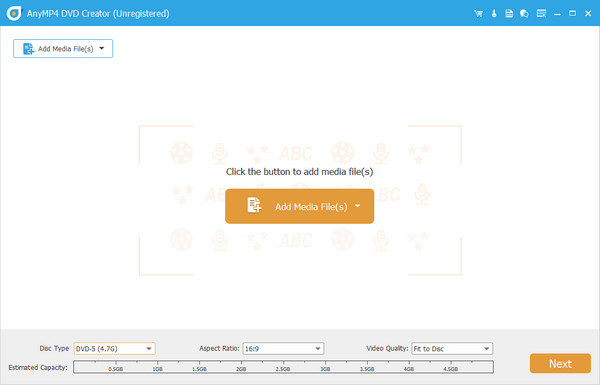
Creador de DVD y Blu-ray Master Es uno de los programas de grabación de VOB a DVD mejor valorados, con una interfaz intuitiva. Admite una amplia gama de formatos de vídeo, incluyendo archivos VOB. Permite añadir varios archivos de vídeo al software y grabarlos en un DVD. Ofrece una función de capacidad estimada para calcular el tamaño de los archivos importados, con un límite máximo de 5 GB. Además, este programa de grabación de VOB a DVD está equipado con tecnología avanzada, lo que permite una velocidad de grabación 50 veces superior a la de sus competidores. Además, permite grabar vídeos en discos DVD, carpetas y archivos ISO.
¿Pero qué hace que la herramienta sea aún mejor? Ofrece diversas herramientas de edición de video y numerosas plantillas de menú para personalizar el menú de DVD. Además, admite dos formatos de TV estándar principales: NTSC y PAL, para adaptarse a sus necesidades.
Ventajas
- Compatible con sistemas operativos Windows y Mac.
- Admite cientos de formatos de vídeo como MTS, MOV, AVI, WMV y más.
- Contiene un conjunto completo de herramientas para la edición de vídeo.
Contras
- Solo puedes crear 3 DVD/Blu-ray en la versión de prueba gratuita.
Top 2. Grabador de infrarrojos
Windows 7/8/8.1 y anteriores
Pasos sencillos para grabar archivos VOB en DVD.
Proporciona pasos sencillos para convertir VOB a DVD, pero carece de funciones de grabación avanzadas.
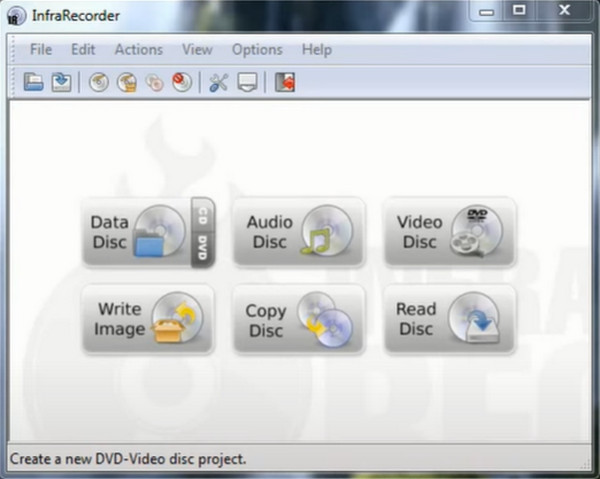
Si tu presupuesto es ajustado, Infrarrojo Es para ti. Este programa es un grabador de VOB a DVD de código abierto y gratuito que puedes instalar en sistemas operativos Windows de 32 o 64 bits. En cuanto a su funcionamiento, InfraRecorder es compatible con DVD de doble capa. Además, puedes guardar copias de seguridad de tus carátulas favoritas en un CD.
Ventajas
- De código abierto y gratuito.
- Puede grabar archivos en DVD o CD.
Contras
- No compatible con plataformas Mac.
- El programa no puede grabar archivos VOB en discos Blu-ray.
3 primeros. Grabadora de DVD Cisdem
Windows 10/11, macOS 10.13 y posteriores
Varias herramientas de edición para ajustar los efectos de salida de DVD.
El programa es elogiado por preservar la calidad del vídeo original al grabarlo en DVD.
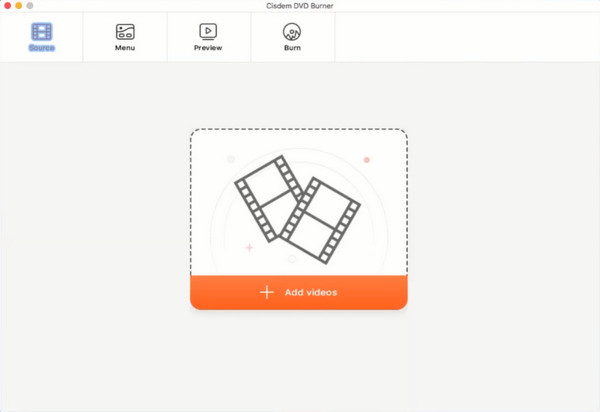
¿Eres amante de Mac? Puedes recurrir a... Grabadora de DVD Cisdem¡Con esta herramienta, puedes! grabar películas en DVD en MacAdemás, este programa facilita la creación de menús de DVD y ofrece una variedad de plantillas para satisfacer sus necesidades. Además, esta herramienta incluye una vista previa en tiempo real del resultado para evitar errores graves que pueda encontrar después de la grabación.
Ventajas
- Compatible con Mac OS X 10.12 (Sierra).
- Sin anuncios.
Contras
- No compatible con plataformas Windows.
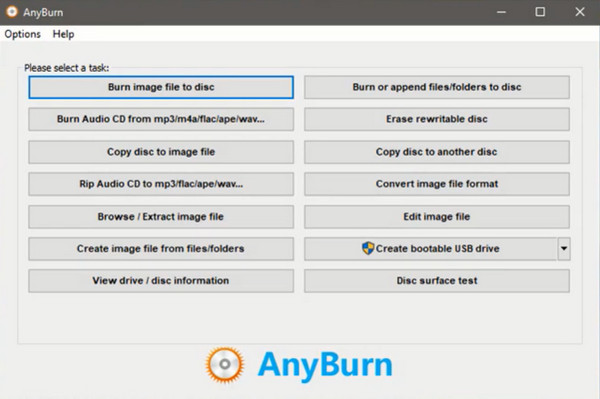
Los 4 primeros. cualquier quemadura
De Windows XP a Windows 11
Grabación gratuita y sencilla de archivos VOB a DVD.
Este grabador de VOB a DVD gratuito se elogia por ser liviano y rápido.
Ventajas
- Disponible en Windows de 32 bits y 64 bits.
- Gratuito.
Contras
- No disponible en Linux y Mac.
- El menú del DVD no está disponible.
Cómo Cómo grabar VOB en DVD
Ahora que ya conoces toda la información sobre las mejores grabadoras de VOB a DVD, pasaremos a detallar los pasos para usar AnyMP4 DVD Creator. Pero antes que nada, debes tener el programa instalado en tu dispositivo. No te preocupes. Elige el adecuado. Descarga gratis botón a continuación, haga doble clic en el archivo y siga el asistente de configuración.
Descarga gratis
Para ventanas
Descarga segura
Descarga gratis
para MacOS
Descarga segura
¡Comencemos!
Paso 1.Importe los archivos VOB en la grabadora de DVD
Después de iniciar el programa, primero debe seleccionar la opción Disco DVD. Luego, agregue sus archivos VOB de destino presionando el botón Agregar archivos multimedia botón. Alternativamente, puede utilizar el método de arrastrar y soltar.
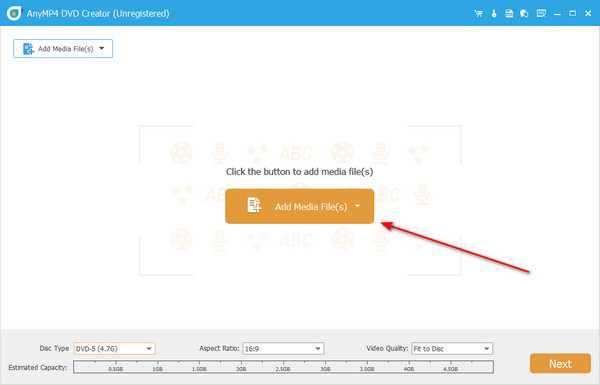
Además, inserte su disco en blanco en la bandeja del DVD y el programa debería detectarlo.
Paso 2.Ajustar la configuración del DVD
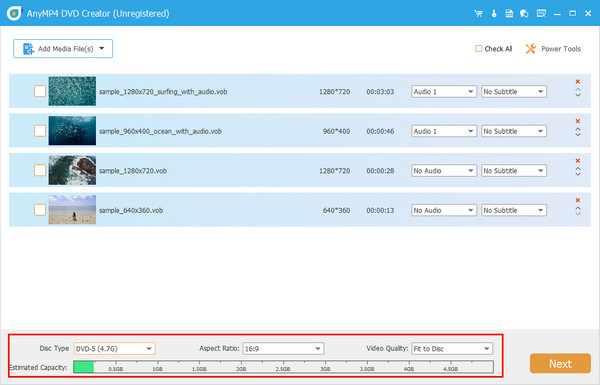
Después de agregar los archivos, consulte la configuración debajo de la interfaz. Puedes cambiar el Disco DVD, Relación de aspecto, y el Calidad de video ampliando sus menús desplegables. Además, puede consultar el indicador que se encuentra justo en la parte inferior de la configuración. Esto mostrará el tamaño estimado de sus archivos, que puede servir como base para la capacidad de disco necesaria.
Paso 3.Mejorar los efectos VOB (opcional)
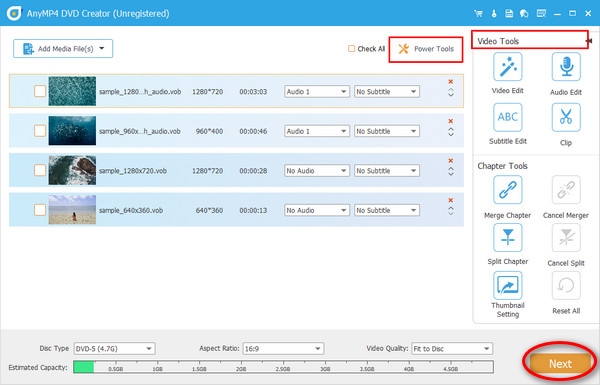
También existe una forma de editar tus videos antes de grabarlos. Seleccione un archivo, luego marque la casilla Pestaña Herramientas eléctricas > Edición de video. Puede agregar una marca de agua o efectos, ajustar el brillo, recortar o rotar su archivo VOB. Después de editar, presione Próximo.
Etapa 4.Elija el menú DVD (opcional)
Hay plantillas disponibles para personalizar un menú de DVD que vienen en diferentes diseños para su ocasión. Después de seleccionar uno, puedes controlar los botones, la música de fondo y la película de apertura. Si estás bien con el Avance del menú de su DVD, presione el Quemar botón.
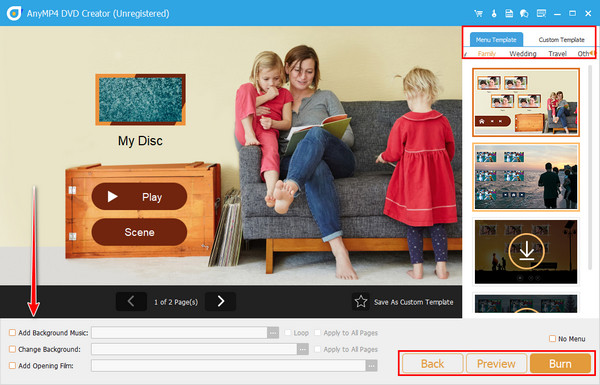
Paso 5.Grabar VOB en DVD
Ahora, seleccione el disco DVD que insertó hace un tiempo. A continuación, cambie el motor de combustión y el nivel de volumen. Después de eso, elija el estándar de TV acorde a su país. Supongamos que no tiene un disco. Puede guardar el archivo VOB como una carpeta ISO. Cuando todo esté listo, haga clic Comenzar.

Preguntas frecuentes Acerca de la grabación de VOB a DVD
-
¿Puedo grabar archivos VOB sin una grabadora de DVD?
Lamentablemente no. Necesitará un software que grabe archivos VOB en DVD; de lo contrario, sus archivos no podrán reproducirse en su reproductor de DVD.
-
¿Qué es un archivo VOB?
Por lo general, verá archivos VOB contenidos en una carpeta VIDEO_TS. Los archivos específicos se cifran en un contenedor de archivos VOB, como la pista de audio, los subtítulos y el menú de navegación de una película.
-
¿Es posible convertir VOB a MP4?
¡Definitivamente sí! Una forma de acceder a sus archivos vob en cualquier reproductor multimedia es convertirlos a MP4. Una aplicación que puedes utilizar es la Convertidor de vídeo definitivo.
Terminando
¡Bien hecho! Olvídate de las preocupaciones ahora, ya que puedes acceder a las 4 opciones de pago y gratuitas. Grabadoras de VOB a DVD En este artículo. Si bien los programas gratuitos funcionan correctamente, existen limitaciones, como la falta de un creador de menús de DVD o la incompatibilidad con el sistema operativo. Si desea ignorar estas limitaciones, le recomendamos Blu-ray Master DVD Creator.
Más de Blu-ray Master
