

6 de junio de 2025publicado por Kevin Miller a Crear DVD
Windows Media Video, conocido como WMV, es un formato de compresión de video desarrollado por Microsoft. Este formato de video tiene un tamaño de archivo pequeño y una calidad de video razonable. Por eso, muchos lo usan para transmitir videos por internet y reproducirlos en dispositivos Windows. Aunque es altamente compatible con Windows Media Player, no se reproduce en reproductores de DVD. Esta publicación mostrará dos soluciones. grabar WMV en DVD Utilizando herramientas de alta fiabilidad. De esta forma, podrá convertir sus archivos multimedia digitales a un formato compatible con reproductores de DVD estándar. Así, podrá ver sus vídeos digitales en una pantalla grande para una mejor visualización.

- Preparación antes de grabar WMV en DVD
- Método 1. Grabar WMV en DVD con Blu-ray Master DVD Creator
- Método 2. Grabar WMV en DVD con DVDFab DVD Creator
Preparación Antes de grabar WMV en DVD
La grabación de WMV a DVD no es algo que se pueda hacer sin preparación ni planificación. Necesita las herramientas y los materiales adecuados antes de empezar. A continuación, se detalla lo que necesitará antes de iniciar el proceso de grabación.
Quemador de dvd
Una grabadora de DVD es un dispositivo que se utiliza para grabar datos en un disco virgen. Puede ser una unidad de DVD interna o una grabadora de DVD externa. La mayoría de las computadoras de escritorio y algunas portátiles antiguas vienen con unidades de disco óptico integradas. Si su sistema no tiene una unidad de disco preinstalada, puede usar una unidad externa que se conecte por USB. Sin ella, no podrá crear un disco.
Software de grabación de vídeo a DVD
Además del hardware, aún necesitarás software de grabación de vídeo a DVD Este software especializado le ayuda a convertir sus archivos de vídeo en DVD reproducibles. Una herramienta como DVD Creator, elegida por Blu-ray Master, está diseñada para convertir formatos de vídeo como WMV a una estructura compatible con DVD con una interfaz de menú. A diferencia de las grabadoras predeterminadas del sistema operativo, este software garantiza que su DVD se pueda reproducir en reproductores de DVD estándar con el formato adecuado.
Un disco DVD en blanco
El material más importante que necesitas es un disco virgen para almacenar el contenido de vídeo convertido. Hay dos tipos de DVD: DVD-R y DVD-RW. El DVD-R es un formato de una sola escritura, ideal para copias finales que no se modificarán. El DVD-RW, por otro lado, es un formato regrabable que puedes reutilizar. Además, no olvides comprobar la capacidad del disco: DVD-5 (4,7 GB) para vídeos estándar o DVD-9 (8,5 GB) para contenido más largo.
Camino 1. Grabar WMV en DVD con Blu-ray Master DVD Creator
Creador de DVD , escogido por Maestro Blu-ray Es un potente software de creación y grabación de DVD. Es compatible con Windows 8/10/11 y Mac OS X 10.9 y versiones posteriores. Está diseñado para convertir WMV a DVD y permite guardarlo como archivo ISO. Con él, puede cargar varios archivos WMV y grabarlos a la vez. Puede personalizar sus proyectos de DVD añadiendo pistas de audio y subtítulos.
Además de las funciones de grabación, DVD Creator incluye editores integrados como Herramientas de Vídeo y Capítulos. También puedes ajustar libremente el tipo de disco, la relación de aspecto y la calidad final del vídeo. DVD Creator cuenta con una amplia biblioteca de plantillas de menú. Además, es compatible con los estándares de televisión NTSC y PAL para garantizar la compatibilidad con reproductores de DVD de todo el mundo.
A continuación te explicamos cómo grabar WMV en DVD:
Paso 1.Empieza descargando gratis el DVD Creator, el preferido de Blu-ray Master. Instala el software de creación de WMV a DVD y espera a que se complete el proceso de instalación. Una vez finalizado, inserta el DVD virgen en la unidad de disco e inicia el software.
Descarga gratis
Para ventanas
Descarga segura
Descarga gratis
para MacOS
Descarga segura
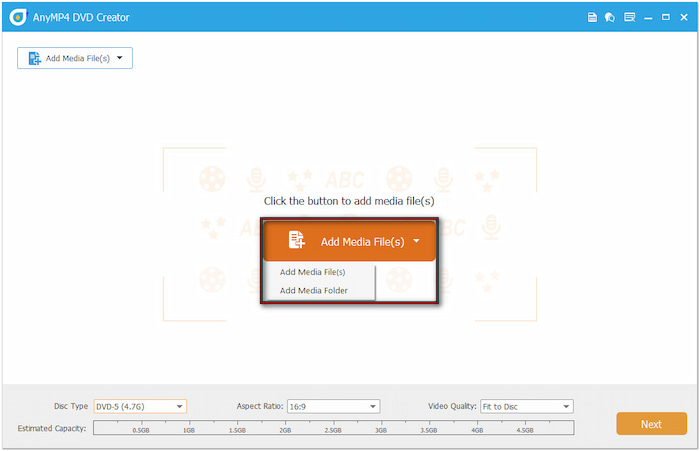
Paso 2.Al abrir el software, seleccione la opción Disco DVD como tipo de disco. Haga clic en el botón Agregar archivos multimedia Botón para agregar archivos WMV individuales. De lo contrario, use "Agregar carpeta multimedia" para importar archivos WMV por lotes desde un solo directorio.
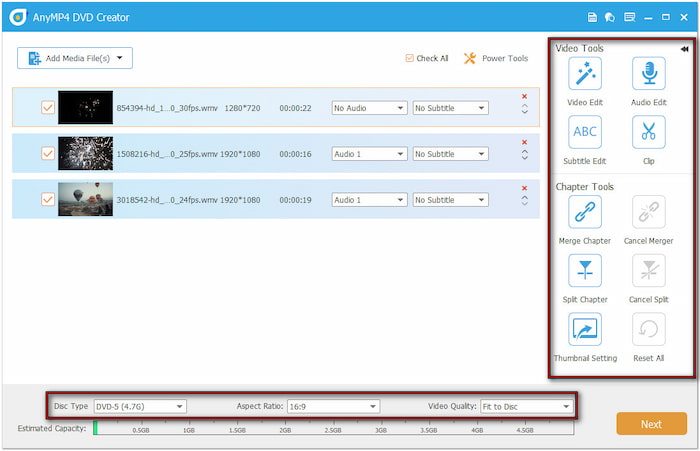
Configure el tipo de disco (DVD-5 o DVD9), la relación de aspecto y la calidad de video antes de continuar. Use las herramientas avanzadas, como las de video y capítulos, para realizar ediciones. En Herramientas de video, seleccione Editar video para acceder a herramientas como rotar, recortar, aplicar efectos, ajustar efectos e insertar marcas de agua.
Paso 3.En la ventana del menú del DVD, seleccione una plantilla de menú prediseñada en el panel de navegación derecho. También puede personalizar el menú añadiendo música de fondo, subiendo una imagen e insertando una película de apertura. Si prefiere grabar DVD sin menú, marque la opción "Sin menú".
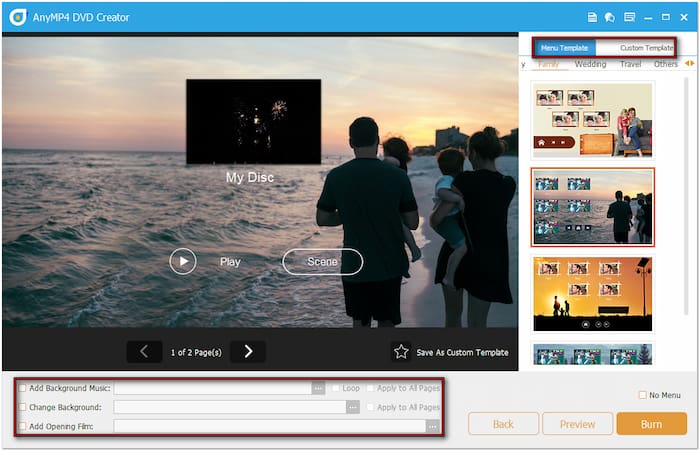
Consejo profesional: Haga clic en el botón Vista previa para ver cómo se verá el menú del DVD antes de grabarlo. Una vez que esté satisfecho con la personalización del menú del DVD, haga clic en Quemar para el siguiente paso.
Etapa 4.Haga clic en el campo Ruta de carpeta en la ventana Configuración de grabación para especificar el directorio de salida. A continuación, marque la opción Grabar en disco y seleccione su unidad de disco en el menú desplegable. Configure otros ajustes para garantizar una reproducción sin errores y haga clic en Comenzar para iniciar la quema.

Nota IMPORTANTE: Seleccione un estándar de TV compatible con su región para garantizar la correcta reproducción del disco. Si no está seguro del estándar de su región, haga clic en Ayuda para obtener ayuda para seleccionar el estándar adecuado. También puede marcar la opción "Guardar como ISO" para crear una copia de seguridad del archivo ISO.
Camino 2. Grabar WMV en DVD con DVDFab DVD Creator
DVDFab Creador de DVD Es un software premium de creación de DVD diseñado para convertir archivos WMV a DVD. Este software permite grabar cualquier archivo de vídeo, incluido WMV, en un disco físico, un archivo ISO o incluso una carpeta VIDEO_TS. Ofrece una opción de configuración avanzada para configurar la salida final del DVD. Sin embargo, DVDFab DVD Creator no permite la creación de capítulos.
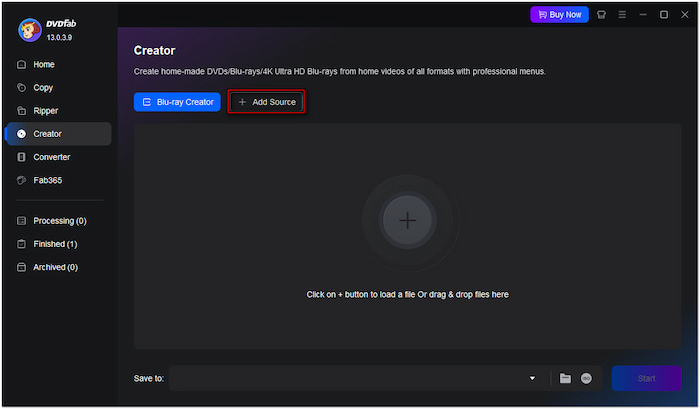
Paso 1.Inserte el disco virgen en la bandeja de la unidad de DVD externa y ejecute DVDFab DVD Creator. De forma predeterminada, accederá a la pestaña Inicio; vaya a la sección Creador. Haga clic en el botón. +Añadir fuente Botón para importar el WMV desde sus archivos locales.
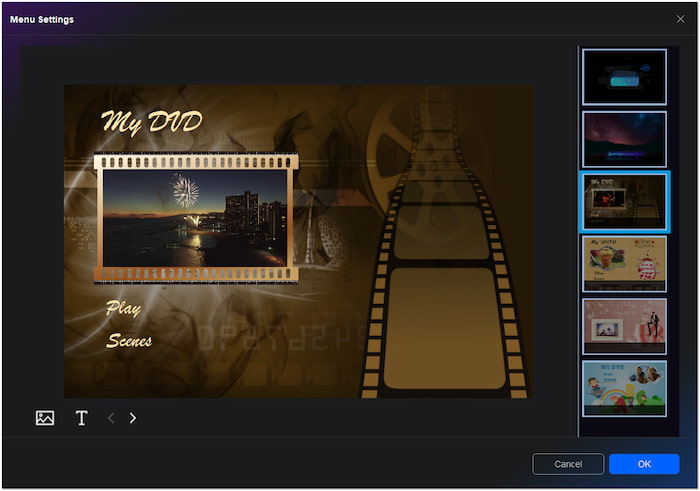
Paso 2.Vaya a la Configuración avanzada para especificar el tipo de disco, el estándar de TV, la relación de aspecto y el modo de reproducción. Si es necesario, puede agregar subtítulos externos a sus películas en DVD. Opcionalmente, navegue a la Configuración del menú para crear un menú para su DVD.
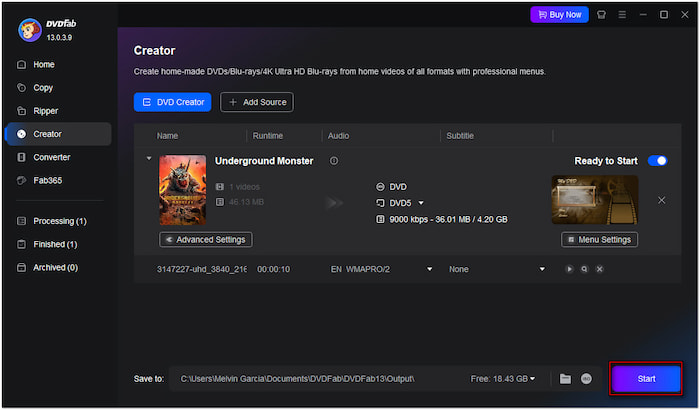
Paso 3.Una vez configurados todos los ajustes, haga clic en el campo Guardar en y seleccione su unidad de DVD externa. También puede hacer clic en Carpeta para guardar la salida como una carpeta VIDEO_TS o en ISO para crear una copia de seguridad en formato ISO. Una vez configurado todo, haga clic en Comenzar para convertir el archivo WMV al formato DVD.
Nota IMPORTANTE: El software ralentiza el proceso de conversión con archivos grandes. Esto significa que tarda más de una hora en grabar vídeos de alta calidad. Tenga en cuenta que, al ser un software premium, no podrá grabar WMV a DVD gratis.
Terminando
Esta publicación mostró cuatro formas efectivas de grabar MOV en DVD En Windows y Mac. Entre las herramientas presentadas, DVD Creator, seleccionado por Blu-ray Master, destacó por sus potentes funciones y amplia compatibilidad con MOV y DVD. Si busca una herramienta completa para personalizar menús y mejorar la calidad de video, DVD Creator ofrece una solución integral.
Más de Blu-ray Master
Digital a DVD
