

20 de octubre de 2026publicado por Kevin Miller a Copiar Blu-ray
Resumen rápido
Para ripear y copiar el Blu-ray de Juego de Tronos (las 8 temporadas), necesitas un programa para ripear Blu-ray compatible con la protección AACS. Esta guía explica el método más rápido con Blu-ray Master Free Blu-ray Ripper y la opción gratuita con MakeMKV + HandBrake, además de ofrecer soluciones para errores de código de región y subtítulos forzados.
Desde el lanzamiento de la galardonada serie de HBO Juego de Tronos en 2012, la popularidad de la serie ha crecido a nivel mundial a lo largo de sus 8 temporadas, que finalizaron en 2019. En cuanto a los formatos físicos, los lanzamientos en Blu-ray se han convertido en la mejor opción para ver los lanzamientos oficiales, y Juego de Tronos no es una excepción. En este artículo, proporcionaremos una guía detallada y una reseña de Copiar y extraer el Blu-ray de Juego de Tronos Utilizando los mejores programas para ripear Blu-ray del mercado, incluyendo el más fiable, Blu-ray Master Free Blu-ray Ripper, junto con una opción alternativa que combina MakeMKV y HandBrake, estas herramientas mejorarán notablemente la accesibilidad de tu copia de Juego de Tronos al convertir el contenido Blu-ray a vídeo digital.

Tabla de contenido
- Parte 1. Cómo probamos estos métodos de desgarro y una breve comparación.
- Parte 2. Lo que necesitas antes de ripear el Blu-ray de Juego de Tronos
- Método 1. Ripear gratis Juego de Tronos con Blu-ray Master Free Blu-ray Ripper
- Método 2. Extraer con MakeMKV + Comprimir con HandBrake (100% Gratis)
- Parte 5. Solución de problemas: códigos de región, errores AACS y subtítulos forzados.
- Parte 6. Preguntas frecuentes sobre cómo ripear el Blu-ray de Juego de Tronos
Parte 1. Cómo probamos estos métodos de desgarro y una rápida comparación.
Antes de pasar a analizar nuestros métodos, aclaremos primero la metodología que utilizamos para probar ambas herramientas de extracción de Blu-ray para ripear los discos Blu-ray de Juego de Tronos. Para empezar, el hardware que utilizamos para la extracción en el programa es el primer episodio de la sexta temporada, ya que marca la última temporada de la serie con 10 episodios.
Las pruebas de rendimiento y extracción de datos se realizaron en un portátil Windows moderno con un procesador AMD Ryzen 5 y 16 GB de RAM. Este hardware se seleccionó porque incluye características comunes en dispositivos modernos de gama básica.
| Blu-ray Master Extractor de Blu-ray gratuito | contra | Marca MKV + Freno de mano |
| Aceleración por GPU (50 veces más rápido) | Velocidad | Estándar |
| Comprimido | Tamaño de salida | Comprimido |
| MP4, MOV, MKV, AVI y más de 200 formatos. | Formatos de salida | MKV, MP4, WebM |
| Fácil | Facilidad de uso | Intermedio |
| Gratis | Precios | Gratis (código abierto) |
Parte 2. Lo que necesitas antes de ripear el Blu-ray de Juego de Tronos
Datos del set de cajas
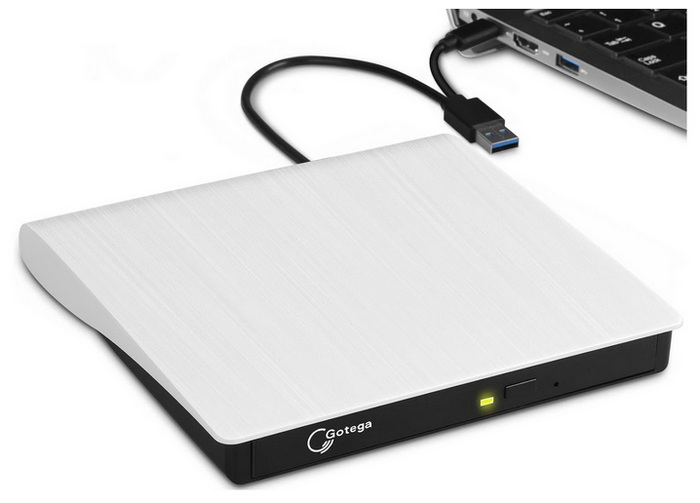
Antes de extraer el contenido de Juego de Tronos, lo primero que necesitas preparar es la colección de Blu-ray. Si usas un portátil Windows moderno, como el que utilizamos para las pruebas, también necesitarás una unidad de DVD externa compatible con Blu-ray. Además, debes conocer la protección anticopia activa del DVD y su código de región.
Nota legal
Al ripear tus propios discos Blu-ray, asegúrate de usar la copia digital recuperada únicamente para consumo personal. Distribuir archivos ripeados te convierte en cómplice de la piratería. Por lo tanto, una vez que hayas ripeado tu contenido de Juego de Tronos, te recomendamos guardar las copias solo en tu propio almacenamiento para uso personal y no subirlas a plataformas de streaming en la nube.
Método 1. Descarga gratis Juego de Tronos con Blu-ray Master y Free Blu-ray Ripper.
El Blu-ray Master Extractor de Blu-ray gratuito Este programa puede convertir todos los discos Blu-ray de Juego de Tronos a formatos de vídeo populares y de alta calidad. No necesitas llevar contigo los discos Blu-ray de Juego de Tronos ni un reproductor Blu-ray para ver un archivo de vídeo de alta calidad. Esto convierte al programa en una excelente opción para aprender los conceptos básicos de la digitalización de contenido físico.
Además, es muy fácil de usar, algo poco común en la mayoría de los programas de extracción de datos. Esto es posible gracias a su interfaz intuitiva, lo que convierte al software en una excelente opción para la extracción práctica de datos.
Para aprender a usar el programa, consulte nuestra guía detallada paso a paso a continuación. Antes de comenzar, asegúrese de descargarlo para que le resulte más fácil seguir nuestro tutorial.
Descarga gratis
Para ventanas
Descarga segura
Descarga gratis
para MacOS
Descarga segura
Paso 1. Prepara tu copia en Blu-ray de Juego de Tronos y la unidad de DVD externa que vayas a usar. Conecta la unidad de DVD a tu ordenador, inserta el DVD y comprueba en el explorador de archivos que el contenido del Blu-ray se haya leído correctamente.
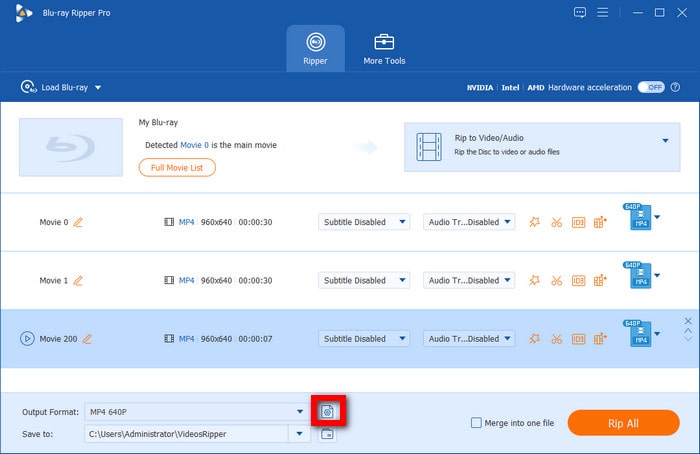
Paso 2. Abra Blu-ray Master Free Blu-ray Ripper y luego seleccione Cargar Blu-ray > Cargar disco Blu-ray para abrir el disco Blu-ray cargado en su computadora. Luego, seleccione Lista completa de títulos para que el software extraiga todo el contenido del medio.

Paso 3. Una vez cargado el soporte Blu-ray, haga clic en Formato de salida y seleccione el formato de vídeo que desea utilizar para la conversión. Le recomendamos usar MP4 o MKV, ya que ambos son formatos de archivo populares.

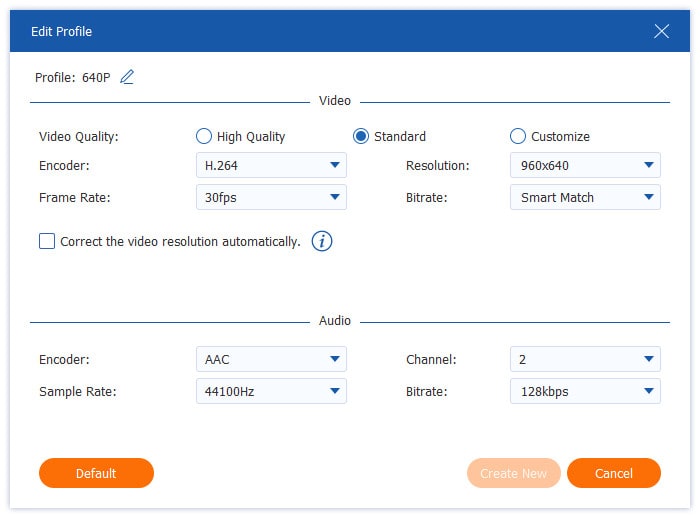
Etapa 4. Si desea editar la configuración del formato de salida, haga clic en el botón correspondiente. Ajustes opción junto al formato que seleccionaste.
En el menú Editar perfil, puedes acceder a ajustes de vídeo más avanzados, como Calidad de vídeo, Codificador, Resolución, Velocidad de fotogramas, Tasa de bits y mucho más.
Paso 5. Una vez configurados el título del Blu-ray y el formato de salida, puede proceder al menú del Ripper. Allí, haga clic en rasgar todo comenzar a extraer el contenido de Juego de Tronos.

Para principiantes y usuarios que buscan un proceso de extracción de Blu-ray más rápido y eficiente, Blu-ray Master Free Blu-ray Ripper es altamente recomendable. Además de su rendimiento superior, 50 veces más rápido que el estándar, la amplia compatibilidad con formatos de salida del programa también representa una gran ventaja.
Método 2. Extrae con MakeMKV + Comprime con HandBrake (100% Gratis)
El siguiente método que destacaremos será la combinación de HacerMKV y Freno de manoAmbos programas están diseñados para el manejo de multimedia: MakeMKV convierte el contenido Blu-ray a vídeo digital MKV y HandBrake comprime los vídeos extraídos por MakeMKV.
A diferencia del método anterior, al usar programas de código abierto para ripear Blu-ray, se recomienda utilizar un programa de terceros. Para aprender a usar MakeMKV para ripear soportes físicos y HandBrake para comprimir archivos, consulta nuestro tutorial a continuación.
Paso 1. Abra MakeMKV, configure el Fuente al Blu-ray de Juego de Tronos cargado y luego haga clic en el Icono de DVD para leer la fuente seleccionada.

Paso 2. Espere a que MakeMKV lea el contenido del Blu-ray y luego haga clic en el botón. Hacer MKV Icono para comenzar a extraer el Blu-ray a un archivo MKV.

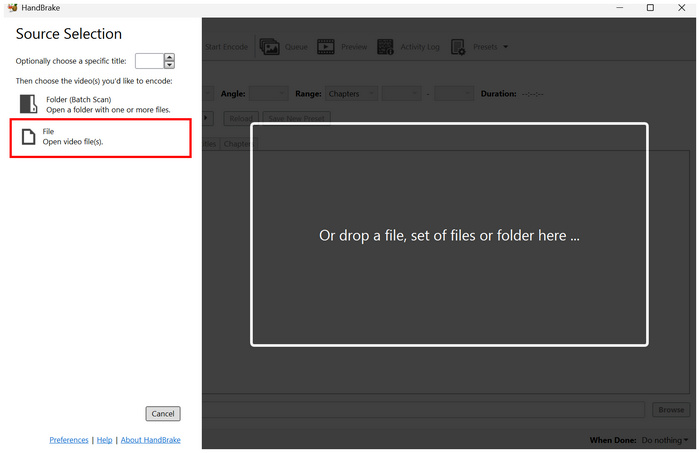
Paso 3. Una vez que se haya generado el archivo MKV extraído, abra HandBrake y seleccione Archivo para abrir el vídeo digital convertido.
Etapa 4. En el menú principal de HandBrake, haga clic en Preestablecido para elegir el perfil de conversión que desea utilizar. A continuación, seleccione Formato para elegir el formato al que desea convertir su video MKV sin comprimir del programa anterior.
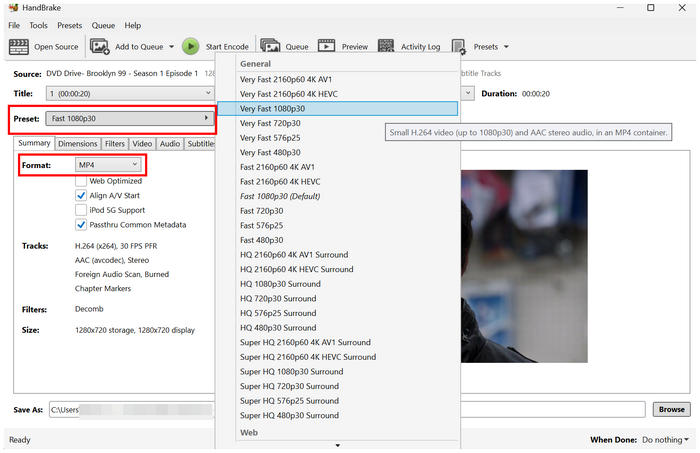
Paso 5. Una vez configurados el preajuste y el formato preferidos, haga clic en Iniciar codificación comenzar a convertir el vídeo MKV sin comprimir a un formato de vídeo comprimido utilizando HandBrake.
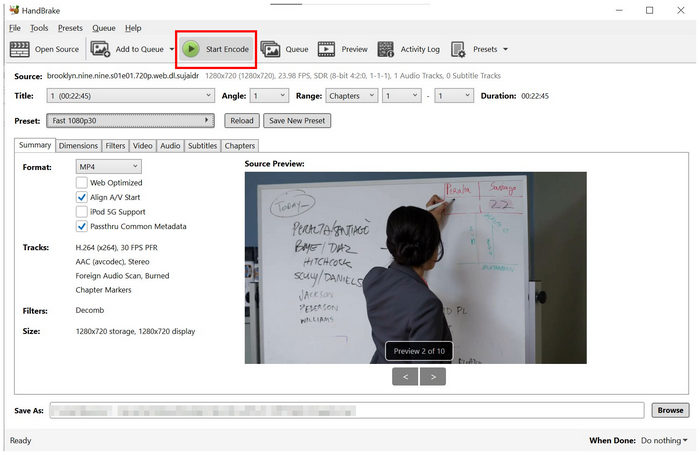
Si tienes experiencia extrayendo contenido de soportes físicos, programas de código abierto como MakeMKV y HandBrake son buenas opciones. Sin embargo, no recomendamos usar esta opción para principiantes, ya que ambas herramientas pueden resultar abrumadoras.
Parte 5. Solución de problemas: códigos de región, errores AACS y subtítulos forzados
Si tiene problemas con los códigos de región, AACS (Advanced Access Content System) y otros sistemas de protección anticopia, le recomendamos usar un programa que permita omitir la protección automáticamente para que la extracción de sus DVD sea más eficiente. Algunos ejemplos perfectos son Blu-ray Master Free DVD Ripper y MakeMKV. Lamentablemente, HandBrake no admite la omisión de protección de forma predeterminada.
Para sincronizar subtítulos o añadir subtítulos externos, Blu-ray Master Free DVD Ripper y HandBrake son las mejores opciones. Ambas permiten añadir DVD externos a los vídeos que se procesan en los programas. Esto incluye archivos de subtítulos SRT modernos, ideales para subtítulos actuales.
Debido a estos problemas comunes, recomendamos encarecidamente utilizar Blu-ray Master Free DVD Ripper, ya que puede eludir las protecciones básicas contra copia y solucionar problemas relacionados con los subtítulos.
Parte 6. Preguntas frecuentes sobre cómo ripear el Blu-ray de Juego de Tronos
-
¿MakeMKV permite ripear Juego de Tronos?
Sí, MakeMKV puede ripear el Blu-ray de Juego de Tronos. Sin embargo, MakeMKV ripeará las películas en su formato original, lo que significa que si el disco Blu-ray almacena las películas en 5 GB, el vídeo ripeado de Juego de Tronos ocupará 5 GB en tu ordenador. Para reducir su tamaño, utiliza HandBrake para comprimir los archivos ripeados.
-
¿Cómo solucionar el error de desgarro de Game of Thrones?
Para solucionar el error al extraer el archivo Blu-ray de Juego de Tronos, puedes seguir estos pasos: 1. Es posible que la unidad Blu-ray bloquee el disco Blu-ray de la versión más reciente de AACS. 2. Asegúrate de que el código Blu-ray coincida con tu región. Si utilizas un software profesional para extraer Blu-ray, contacta con el equipo de soporte de Blu-ray Master para obtener ayuda.
-
Los subtítulos forzados de Juego de Tronos no funcionan, ¿cómo solucionarlo?
Los subtítulos forzados están grabados permanentemente en Blu-ray. Te guste o no, aparecerán en la reproducción del Blu-ray. Cuando intentes ripear el Blu-ray de Juego de Tronos, no tendrás la opción de seleccionar los subtítulos forzados. Para más soluciones sobre extraer los subtítulos de Blu-ray, puedes consultarlos aquí.
-
¿Cómo puedo solucionar el problema de los subtítulos forzados en el Blu-ray de Juego de Tronos?
Necesitas usar un programa de extracción de DVD que admita ajustes de subtítulos. En este artículo, tanto Blu-ray Master Free DVD Ripper como HandBrake incluyen configuraciones para solucionar este problema. Esto convierte la gestión de subtítulos en una opción importante del programa.
Conclusión
Ahora que hemos analizado los dos métodos más fiables para Destrozando Juego de Tronos Esperamos que nuestros lectores disfruten viendo episodios con calidad Blu-ray en sus dispositivos modernos. Se recomienda encarecidamente convertir discos Blu-ray o DVD físicos a formato digital, ya que los dispositivos modernos no solo son más accesibles, sino que también ofrecen una mejor experiencia de visualización.
Más de Blu-ray Master
Copiar películas en Blu-ray

Extrae Blu-rays a cualquier formato de vídeo y audio con diferentes parámetros de forma gratuita en cuestión de minutos.
100% Seguro. Sin virus.
