

27 de agosto de 2026publicado por Kevin Miller a Copiar Blu-ray
Conclusiones clave:
- • Elección para principiantes: Extractor de Blu-ray gratuito.
- • La mejor opción: MakeMKV + Freno de mano.
- • Formato recomendado: MP4 para compatibilidad universal; MKV para conservar todos los subtítulos y pistas de audio.
- • Tiempo requerido: Aproximadamente entre 30 y 60 minutos por película, dependiendo de la velocidad de reproducción.
Para todo fan de Harry Potter, la colección de 8 películas es mucho más que una simple caja; es un portal a una década de magia cinematográfica. Desde los nostálgicos pasillos de La piedra filosofal hasta el épico enfrentamiento de Las Reliquias de la Muerte: Parte 2, estos discos ofrecen la experiencia definitiva en alta definición del Mundo Mágico.
Sin embargo, los discos físicos son frágiles y están atados a tu sala de estar. Ya sea que quieras proteger tu edición limitada de Wizard's Collection de rayones o transmitir el viaje a Hogwarts en tu servidor Plex, tableta o teléfono, digitalizar tu colección es la solución definitiva. En esta guía, te mostraremos cómo hacerlo de forma segura. ripea tus Blu-rays de Harry Potter en archivos digitales de alta calidad, conservando cada detalle mágico, desde la sublime banda sonora de John Williams hasta los intrincados efectos especiales generados por ordenador, sin gastar un galeón.

Tabla de contenido
- Por qué vale la pena copiar la colección Blu-ray de Harry Potter
- Cómo probamos las mejores maneras de ripear el Blu-ray de Harry Potter
- Lo que necesitas antes de copiar un disco Blu-ray
- Método 1: Blu-ray Master Free Blu-ray Ripper (El más fácil)
- Método 2: MakeMKV + HandBrake (Estándar de oro sin pérdidas)
- Solución de problemas: Errores comunes al ripear Blu-rays de Harry Potter
- Preguntas frecuentes sobre la extracción de películas Blu-ray de Harry Potter
Por qué Vale la pena ripear la colección de Blu-ray de Harry Potter.

Las películas de Harry Potter son visualmente ricas, con entornos detallados, efectos mágicos y bandas sonoras envolventes. Mucha gente prueba la copia de Blu-ray por sus diversas ventajas:
- Acceso instantáneo sin intercambiar discos
- Una copia de seguridad segura en caso de que sus discos se dañen
- Mejor portabilidad para teléfonos, tabletas y computadoras portátiles
- Transmisión fluida en Plex, Kodi o un servidor multimedia doméstico
- Tamaños de archivo más pequeños Si elige formatos comprimidos
Si quieres vivir la experiencia completa de Hogwarts sin complicaciones, las copias digitales son la mejor opción.
A continuación se muestran los números de archivo .mpls correctos para cada película de Harry Potter en Blu-ray (basados principalmente en las ediciones norteamericanas).
| Título de la película | Edición / Recorte | .mpls correcto | Notas |
| 1. Harry Potter y la piedra filosofal | Versión extendida | 00101.mpls | Versión extendida oficial |
| Versión cinematográfica | 00100.mpls | Versión cinematográfica original | |
| 2. Harry Potter y la Cámara Secreta | Versión extendida | 00101.mpls | Versión extendida oficial |
| Versión cinematográfica | 00100.mpls | Versión cinematográfica original | |
| 3. Harry Potter y el prisionero de Azkaban | Versión cinematográfica | 00000.mpls / 00100.mpls | No existe una versión extendida oficial en Blu-ray. |
| 4. Harry Potter y el cáliz de fuego | Versión cinematográfica | 00000.mpls / 00100.mpls | No existe una versión extendida oficial en Blu-ray. |
| 5. Harry Potter y la Orden del Fénix | Versión cinematográfica | 00000.mpls / 00100.mpls | No existe una versión extendida oficial en Blu-ray. |
| 6. Harry Potter y el Príncipe Mestizo | Versión cinematográfica | 00000.mpls / 00100.mpls | No existe una versión extendida oficial en Blu-ray. |
| 7. Harry Potter y las Reliquias de la Muerte: Parte 1 | Versión cinematográfica | 00100.mpls / 00200.mpls | No existe una versión extendida oficial en Blu-ray. |
| 8. Harry Potter y las Reliquias de la Muerte: Parte 2 | Versión cinematográfica | 00100.mpls / 00200.mpls | No existe una versión extendida oficial en Blu-ray. |
Cómo Probamos las mejores maneras de ripear el Blu-ray de Harry Potter.
Extrajimos las 8 películas de Harry Potter de la colección Blu-ray de 8 películas (estándar 1080p) usando Blu-ray Master Free Blu-ray Ripper y MakeMKV + HandBrake en una PC con Windows 11 (i7-13700, 16 GB de RAM, unidad Blu-ray USB externa). Comparamos la calidad de salida, el tamaño del archivo, el tiempo de extracción y la conservación de las pistas de audio y subtítulos.
| Característica/Métrica | Marca MKV + Freno de mano (Recomendado) | Blu-ray Master Extractor de Blu-ray gratuito |
| Resolución de salida máxima | Hasta 4K UHD / 1080p Full HD (tasa de bits original 1:1) | 720p HD (Versión gratuita) / 1080p/4K (Actualización Pro) |
| Preservación de pistas de audio | Transmisión directa (DTS-HD MA 5.1/7.1, TrueHD, Dolby Atmos) | Estéreo / AAC / AC3 (Convierte audio multicanal) |
| Omisión de DRM y cifrado | Excelente (AACS, BD+, códigos de región actualizados mediante claves en línea) | Bueno (compatible con protección básica AACS y BD+) |
| Subtítulos y pistas forzadas | Compatibilidad total (conserva los subtítulos forzados en PGS, SRT y Parseltongue). | Subtítulos básicos integrados |
| Tiempo de extracción y transcodificación | ~20 minutos para la remuxación de MakeMKV; ~35 min para codificación HandBrake (x265) | Conversión directa de aproximadamente 25 a 40 minutos |
| Precio | Gratis | Gratis |
Qué Lo que necesitas antes de ripear un disco Blu-ray
1. Consideraciones legales y éticas
Antes de comenzar, es fundamental comprender el panorama legal, que a menudo es una "zona gris".
- Propiedad vs. Licencia: En muchas regiones, comprar un disco te da derecho a ver el contenido, pero el "cambio de formato" (pasarlo de disco a digital) puede, técnicamente, eludir las protecciones de Gestión de Derechos Digitales (DRM).
- Diferencias regionales: En Estados Unidos, la Ley de Derechos de Autor del Milenio Digital (DMCA) generalmente prohíbe eludir el cifrado, incluso para uso personal. Sin embargo, en otros países, pueden aplicarse excepciones por "uso legítimo" o copia privada.
- La regla de oro: Independientemente de la legislación local, el estándar ético entre los entusiastas es copiar únicamente discos que se poseen físicamente y nunca compartir ni distribuir los archivos resultantes.
2. El hardware: Unidades Blu-ray
No todas las unidades de disco son iguales. Para leer un Blu-ray, se necesita un láser diseñado específicamente para ello (las unidades de DVD estándar no funcionan).
- Externo vs. Interno: Las unidades externas USB 3.0 son la opción más popular entre los usuarios de portátiles. Si tiene una computadora de escritorio, una unidad SATA interna suele ser más rápida y fiable.
- Unidades compatibles con 4K UHD: Si planeas ripear discos 4K Ultra HD en el futuro, necesitarás una unidad específica compatible con UHD. Algunas unidades requieren actualizar el firmware para que el software pueda leer los datos sin procesar del disco.
3. Software de extracción y transcodificación
"Ripear" es copiar los datos, mientras que "transcodificar" es comprimirlos en un archivo más pequeño. Existen múltiples programas potentes de extracción de Blu-ray entre los que puede elegir.
4. Requisitos del sistema
Los archivos Blu-ray son enormes y requieren una gran potencia para procesarlos, especialmente si los estás comprimiendo.
- CPU (El motor): Es fundamental contar con un procesador multinúcleo (Intel i5/i7 o AMD Ryzen 5/7). La transcodificación de una película puede tardar entre 30 minutos y varias horas, dependiendo de la velocidad de la CPU.
- RAM: 8 GB es el mínimo, pero se recomiendan 16 GB si desea utilizar su computadora para otras tareas mientras el software se ejecuta en segundo plano.
- Almacenamiento (La Bóveda): Un solo Blu-ray de Harry Potter puede costar entre De 25 GB a 45 GB para una versión de 1080p. Si está copiando versiones en 4K, espere 50 GB a 100 GB por películaSe recomienda encarecidamente un disco duro externo o un NAS (almacenamiento conectado a la red) para el almacenamiento a largo plazo.
Método 1: Extractor de Blu-ray gratuito (el más fácil)
Si no quieres lidiar con configuraciones de codificación complejas o complementos de código abierto, Blu-ray Master Extractor de Blu-ray gratuito Es la opción perfecta para convertir tus Blu-rays de Harry Potter con un solo clic. Es un programa básico y completo que transforma tus discos físicos en archivos digitales con tan solo unos clics.
Incluye varios perfiles de salida, como MP4, MOV y MKV, además de múltiples perfiles preestablecidos para dispositivos específicos como iPhones, iPads o tabletas. Así que, si tu objetivo es simplemente cargar rápidamente un par de películas de Harry Potter en un iPad para un vuelo largo, esta aplicación lo consigue sin complicaciones. Además, puedes usar las herramientas de edición incluidas para recortar, cortar, aplicar filtros y realizar otras modificaciones para mejorar la calidad del vídeo.
Tenga en cuenta (limitaciones de la versión gratuita): Si bien la versión gratuita elude fácilmente la protección estándar de discos, exporta los videos en resolución HD de 720p. Si desea una resolución Full HD de 1080p/4K y audio DTS sin pérdidas para un televisor de pantalla grande, puede actualizar a la versión Pro o usar la combinación de MakeMKV y HandBrake que se describe a continuación.
Ventajas
- Tiene una interfaz intuitiva y una curva de aprendizaje prácticamente nula.
- Incluye numerosos perfiles listos para usar para tabletas, teléfonos y reproductores multimedia.
- Es capaz de manejar la mayoría de las tecnologías de descifrado de Blu-ray.
- Permite recortar, ajustar o modificar el brillo rápidamente antes de exportar.
Contras
- La versión gratuita limita la resolución de salida a 720p (se requiere la actualización a la versión Pro para obtener 1080p/4K).
- Velocidades de transcodificación más lentas en comparación con las herramientas aceleradas por GPU, a menos que se actualicen.
Descarga gratis
Para ventanas
Descarga segura
Descarga gratis
para MacOS
Descarga segura
Paso 1.Descarga e inicia el Blu-ray Master Free Blu-ray Ripper
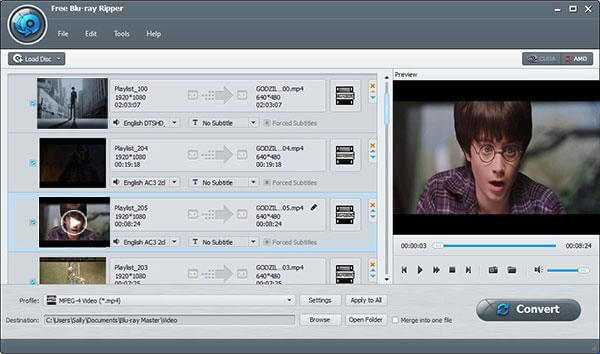
Simplemente descargue e instale el Extractor de Blu-ray gratuito, puede iniciar el programa como se muestra en la captura de pantalla.
Paso 2.Carga la película Blu-ray de Harry Potter
Haga clic en el 'Cargar Blu-ray' Opción para cargar las películas Blu-ray de Harry Potter al programa. Asegúrate de que se puedan reproducir. Puedes seleccionar manualmente el título, la pista de audio y los subtítulos que deseas conservar.
Paso 3.Elija el formato de vídeo para su dispositivo
Asegúrese de que los formatos de video sean compatibles con el dispositivo. También puede elegir el dispositivo para reproducir películas Blu-ray de Harry Potter.
Nota: El formato MP4 (H.264/AAC) es la mejor opción para dispositivos móviles, ya que ofrece compatibilidad universal y un tamaño equilibrado.

Paso 4.Copia gratis las ocho películas completas del set Blu-ray de Harry Potter
También puede ajustar los parámetros para los tipos de dispositivos y luego convertir la caja Blu-ray de Harry Potter al formato de video.
Es una opción fácil y flexible que te permite ripear películas Blu-ray de Harry Potter a MP4, MKV y otros formatos compatibles. No necesitas conocimientos profesionales; puedes usar Blu-ray Master Free Blu-ray Ripper para obtener copias de seguridad digitales con un solo clic. ¡Descárgalo en tu ordenador y pruébalo!
Nota: Puede utilizar un factor de tasa constante (CRF) para equilibrar fácilmente el tamaño y la claridad del archivo.
Método 2: MakeMKV + HandBrake (Estándar de oro sin pérdidas)
Si bien los programas de extracción todo en uno son convenientes, la forma más confiable de digitalizar la colección de 8 películas de Harry Potter sin perder ni un solo píxel de magia es el "dúo dinámico" del mundo de la extracción: HacerMKV y freno de mano.
Antes de poder comprimir o reproducir tu película, necesitas sortear el complejo cifrado de los discos de Warner Bros. Aquí es donde MakeMKV destaca. Funciona como un "descifrador" y un "remuxer". Elimina la protección AACS/BD+ y extrae los datos de vídeo y audio sin procesar del disco, encapsulándolos en un contenedor MKV. ¿Por qué es perfecto para los fans de Harry Potter? Porque conserva al 100% la calidad original. Obtienes el mismo vídeo bit a bit y el audio DTS-HD Master Audio de alta gama que se encuentra en el Blu-ray. Es como tener el disco físico, pero en un archivo digital.
Después, HandBrake toma el archivo MKV gigante creado por MakeMKV y lo transcodifica (comprime) a un archivo MP4 usando códecs modernos como H.264 o H.265 (HEVC). Esto permite reducir el tamaño de esos archivos de 40 GB a unos manejables 5-10 GB sin una pérdida de calidad perceptible. También permite incrustar subtítulos, algo crucial para las escenas donde Voldemort y Nagini hablan en pársel.
Ahora, veamos cómo utilizarlos para ripear los Blu-rays de Harry Potter.
Cómo usar dos herramientas gratuitas para ripear películas Blu-ray de Harry Potter
Paso 1. Descarga e instala MakeMKV y HandBrake en tu ordenador. Abre MakeMKV y carga el Blu-ray de Harry Potter desde la sección Fuente.
Nota: MakeMKV es gratuito durante su fase beta. Si la prueba caduca, visita el foro de MakeMKV para descargar la última clave beta gratuita; esta funciona indefinidamente.
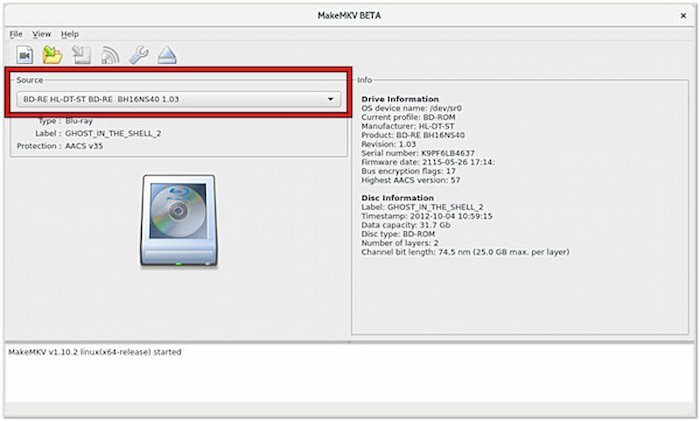
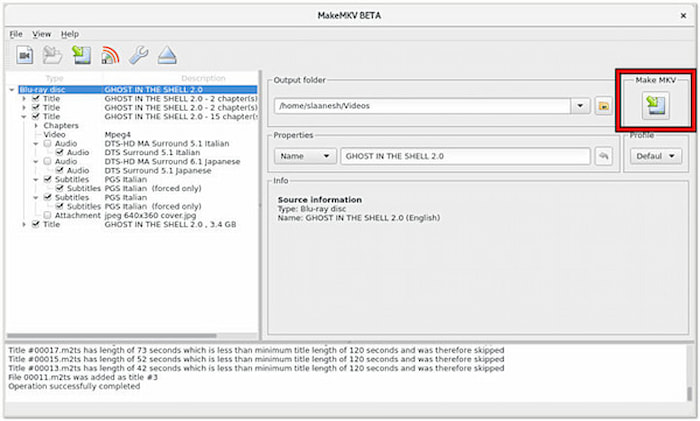
Paso 2. Escaneará automáticamente toda la información del Blu-ray y mostrará los títulos y las pistas de audio en la interfaz. Marque y desmarque los elementos que desea conservar. Luego, haga clic en el Hacer MKV Botón para iniciar el desgarro.
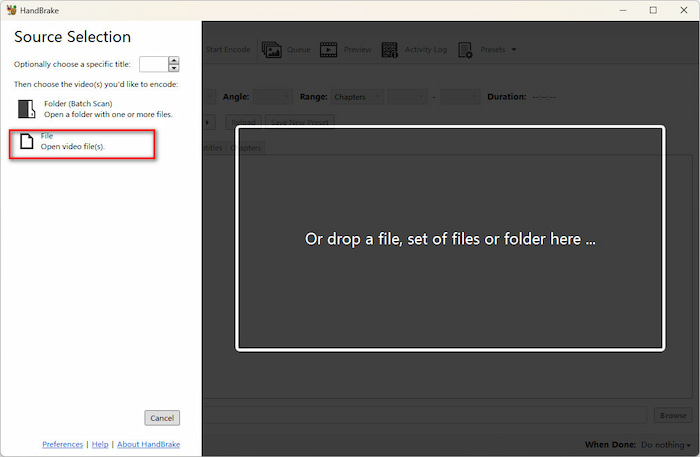
Paso 3. Cuando el proceso haya terminado, abra HandBrake para importar los archivos MKV convertidos mediante la opción Archivo.
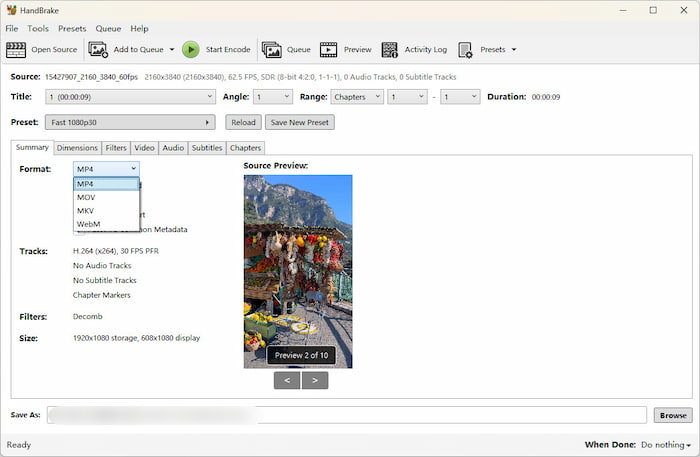
Etapa 4. Bajo la Resumen sección, elija MP4 como formato de salida, que ofrece la mayor compatibilidad (con teléfonos inteligentes y televisores antiguos). Sin embargo, tiene varias limitaciones: no admite subtítulos PGS y su compatibilidad con audio de 7.1 canales es menos estable que la de MKV.
Nota: Para equilibrar el volumen y la calidad de la imagen, se recomiendan los siguientes ajustes: H.265 (x265) o AV1 (SVT-AV1) y RF 20-22.
Paso 5. Por último, configure la carpeta de descargas desde la parte inferior. Navegar botón y haga clic Iniciar codificación para iniciar la conversión del vídeo.
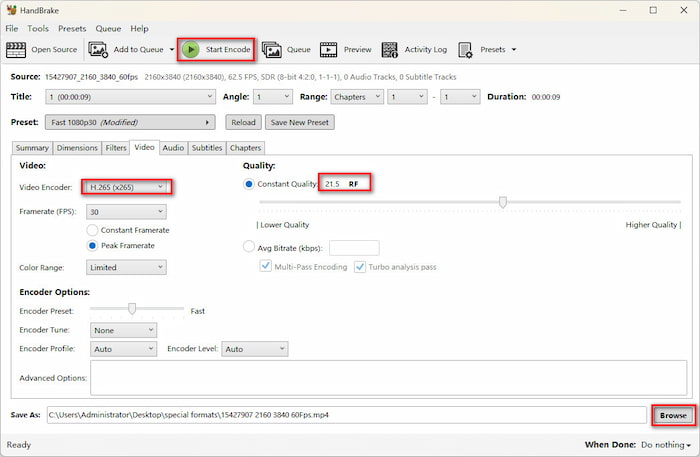
Aquí tienes los pasos completos para usar MakeMKV y HandBrake para hacer copias de seguridad de las películas de Harry Potter en Blu-ray. Los pasos son intuitivos y puedes seguirlos incluso si eres nuevo en la extracción de Blu-ray. Una vez finalizado el proceso, tendrás una biblioteca digital de Harry Potter lista para Plex, tu tableta o cualquier reproductor multimedia.
Consejo profesional: Cómo mantener los subtítulos forzados en 'Parseltongue' en HandBrake
Uno de los mayores quebraderos de cabeza al ripear las películas de Harry Potter (especialmente La Cámara Secreta y Las Reliquias de la Muerte) es la falta de subtítulos obligatorios en las escenas donde los personajes hablan pársel.
Si no configuras correctamente los ajustes, HandBrake podría omitir estas breves pistas de traducción, dejándote sin entender lo que dicen Harry o Voldemort. Aquí te explicamos cómo solucionarlo:
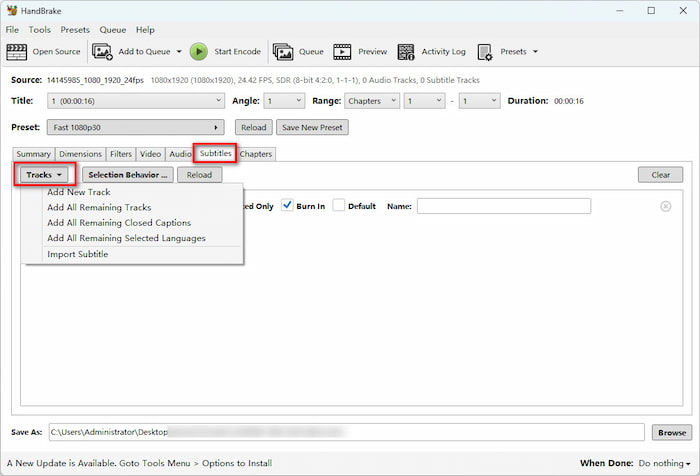
Paso 1. Después de cargar el archivo MKV en HandBrake, vaya a la Subtítulos pestaña. Haga clic Pistas > Agregar nueva pista y elige Inglés (o tu idioma principal). Los Blu-ray suelen incluir subtítulos para toda la película y una pista de subtítulos más corta, "forzada", solo para los diálogos que no están en inglés.
Paso 2. En las opciones de pista, marque la Solo obligatorio cuadro. Esto le indica a HandBrake que escanee el archivo de subtítulos y que solo muestre el texto cuando se hable un idioma extranjero/mágico en la pantalla.
Paso 3. Subtítulos incrustados vs. subtítulos suaves: compruébelo Marcar a fuego Si desea que los subtítulos en pársel estén integrados permanentemente en el vídeo (lo mejor para una máxima compatibilidad en televisores inteligentes o dispositivos antiguos).
Déjelo sin marcar si va a exportar a MKV y desea subtítulos seleccionables para servidores multimedia como Plex.
¡De esta forma te aseguras de no perderte ni una sola palabra de pársel durante tu próxima maratón del Mundo Mágico!
Solución de problemas: Errores comunes al ripear Blu-rays de Harry Potter
Incluso con las herramientas adecuadas, digitalizar una colección tan extensa como la de las 8 películas de Harry Potter puede presentar problemas técnicos. A continuación, se describen los problemas más frecuentes y cómo solucionarlos:
1. Manejo de Cinavia Protection
Algunas ediciones posteriores de la colección de Blu-ray de Harry Potter (especialmente las lanzadas en regiones específicas) pueden llevar la marca de agua de Cinavia.
- • La situación: Es posible que el audio se silencie o que la reproducción se detenga abruptamente después de 20 minutos en un reproductor compatible con Cinavia (como una PS5 o un reproductor Blu-ray de Sony).
- • La solución: Extrae el contenido del disco a formato MKV (sin pérdidas) usando Blu-ray Master Free Blu-ray Ripper o MakeMKV. Para la reproducción, usa VLC Media Player o Plex; ambos evitan por completo la detección de Cinavia. No uses un reproductor Blu-ray de Sony ni una PS5 para reproducir el archivo digital.
2. Mensaje de "No se encontró ningún disco" o ruido en la unidad óptica.
Los discos de Harry Potter se reproducen con frecuencia de forma intensiva, lo que provoca microarañazos que las unidades Blu-ray tienen dificultades para leer.
- • La solución: Limpie el disco con un paño de microfibra sin pelusa, desde el centro hacia los bordes. Si la unidad emite un ruido de fricción, podría deberse a un bloqueo del firmware. Asegúrese de que su unidad sea compatible con UHD o que tenga el firmware más reciente para procesar las capas de alta densidad de la colección de 8 películas.
3. Fallos de descifrado de AACS y BD+
Warner Bros. actualiza con frecuencia el cifrado de sus principales franquicias.
- • La solución: Si el software indica "Error de descifrado", asegúrese de estar utilizando la última versión de su programa de extracción. La mayoría de los programas de extracción modernos requieren una conexión a internet activa para descargar las claves de descifrado más recientes para la protección AACS de Harry Potter.
Preguntas frecuentes Acerca de la extracción de películas Blu-ray de Harry Potter
-
1. ¿Es legal copiar Blu-ray?
Se trata de una zona gris legal. En muchas regiones, eludir la protección DRM (protección anticopia) es técnicamente ilegal según la ley de derechos de autor. Sin embargo, la extracción de archivos para copias de seguridad personales y no comerciales suele tolerarse y rara vez se persigue judicialmente.
-
2. ¿Cuál es el mejor formato para las películas de Harry Potter?
MKV (H.265/HEVC) es la mejor opción. Conserva la alta calidad visual y los detalles oscuros de la serie, a la vez que admite múltiples pistas de audio (en diferentes idiomas) y subtítulos en un solo archivo.
-
3. ¿Cuánto tiempo se tarda en copiar un Blu-ray?
De 20 a 40 minutos para una remuxación directa (copia de datos sin pérdida de calidad). De 2 a 8 horas o más si se trata de una transcodificación (compresión del archivo a un tamaño menor), dependiendo de la potencia del ordenador.
-
4. ¿Puedo copiar Blu-ray para Plex?
Sí. Plex está diseñado específicamente para alojar dichos archivos. Usando HacerMKV Copiar el disco es el método estándar que utilizan los usuarios de Plex para mantener la calidad completa del Blu-ray.
-
5. ¿Cuál es la diferencia entre MP4 y MKV?
El formato MP4 es altamente compatible con casi cualquier dispositivo (teléfonos, televisores antiguos), pero admite menos opciones de subtítulos y audio.
MKV es muy flexible y actúa como un "contenedor" que puede contener pistas ilimitadas de audio, video y subtítulos, lo que lo convierte en el estándar para colecciones de películas de alta calidad. -
6. ¿Puedo extraer solo las versiones extendidas de las películas de Harry Potter?
Sí. Tanto MakeMKV como Blu-ray Master Free BR Ripper permiten seleccionar títulos individuales. Busca la lista de reproducción más larga; normalmente se trata de la versión extendida.
Conclusión
Ahora, debes tener claro cómo copiar Harry Potter Blu-ray Películas con dos métodos sencillos. Tanto si eliges la precisión de MakeMKV + HandBrake para archivos sin pérdida de calidad como la simplicidad de Blu-ray Master Free Blu-ray Ripper para exportaciones rápidas a MP4, ahora tienes todo lo necesario para digitalizar las 8 películas.
Más de Blu-ray Master
Copiar películas en Blu-ray

Extrae Blu-rays a cualquier formato de vídeo y audio con diferentes parámetros de forma gratuita en cuestión de minutos.
100% Seguro. Sin virus.
