

7 de noviembre de 2025publicado por Kevin Miller a Copiar DVD
Ciertos archivos están destinados a ser abiertos por ciertas aplicaciones, y ahora te has encontrado con un Archivo BUP, también te preguntas si este también es el caso. Pero ¿qué es un archivo BUP? ¿Y por qué es importante conocer su propósito? Estás en el lugar correcto ya que este artículo habla sobre archivos BUP y te brinda pasos completos sobre cómo usarlos o convertirlos. Vamos a empezar.

- Parte 1. ¿Qué es un archivo BUP?
- Parte 2. BUP VS VOB VS IFO VS TS
- Parte 3. Cómo reproducir archivos BUP
- Parte 4. Cómo convertir archivos .BUP a .mov/.mp4
- Parte 5. Cómo grabar archivos BUP en DVD
- Parte 6. Preguntas frecuentes sobre el archivo BUP
Parte 1. ¿Qué es un archivo BUP?
Un archivo BUP es un archivo de copia de seguridad utilizado por diferentes aplicaciones para garantizar que no se pierdan datos importantes. Lo más común es que encuentres archivos .bup en DVD, donde actúan como una red de seguridad para la información almacenada en archivos IFO. Los archivos IFO contienen datos cruciales sobre el contenido del DVD, como menús, capítulos y pistas de audio/vídeo. Si el archivo IFO se daña, los pasos del archivo BUP permitirán que el reproductor de DVD acceda a la información que necesita para funcionar correctamente.
Los archivos BUP son un resultado directo del software profesional utilizado para estructurar el DVD. Un archivo BUP es básicamente una copia de seguridad que ayuda a mantener el DVD funcionando correctamente. Los DVD pueden dañarse por arañazos o polvo, lo que puede hacer que el archivo IFO principal sea ilegible. Si esto ocurre, el reproductor de DVD utilizará el archivo BUP. Este sistema de copia de seguridad ayuda a garantizar que el DVD se reproduzca correctamente y dure más tiempo.
Parte 2. BUP VS VOB VS IFO VS TS
Es probable que trabajar en DVD le presente varios tipos de archivos, especialmente DVD BUP, VOB, IFO y TS. Son un poco complicados, pero aquí hay un breve desglose de estos archivos y sus funciones.
| Componente | Función / Propósito | Formato y contenido | Uso / Función |
| BUP | La red de seguridad | Copia de seguridad. Una copia exacta del archivo IFO correspondiente. | Redundancia y durabilidad: Funciona como copia de seguridad del archivo IFO. Si el archivo IFO se daña, el reproductor de DVD está programado para usar automáticamente el archivo BUP y así preservar la reproducción. |
| VOB | El objeto de vídeo de medios reales | Basado en el estándar MPEG Program Stream. | Almacenamiento de datos: Contiene los flujos multiplexados de la película: vídeo MPEG-2, pistas de audio (AC-3, DTS, etc.), subtítulos y el vídeo/gráficos para los menús del DVD. Los archivos VOB se suelen dividir en fragmentos de 1 GB para mantener la compatibilidad. |
| IFO | El manual de instrucciones | Información. Un pequeño archivo que no contiene vídeo y que incluye datos de navegación y control. | Navegación y control: El reproductor de DVD lee esto primero. Le indica al reproductor: la estructura del disco, la ubicación de los capítulos, dónde están los menús, el número de pistas de audio/subtítulos y el orden de reproducción correcto de los archivos VOB. |
| TS | El directorio raíz | Abreviatura de Title Set (Conjunto de Títulos). Las dos carpetas principales son VIDEO_TS y AUDIO_TS (que normalmente está vacía). | Contenedor: El directorio de nivel superior requerido donde deben residir todos los archivos de contenido DVD-Video (VOB, IFO, BUP) para que el disco sea compatible con DVD-Video. |
BUP
El archivo BUP en DVD contiene una copia exacta de la información vital almacenada en un archivo IFO. Si el archivo IFO se raya o se corrompe, el archivo BUP aparece, asegurando que el reproductor de DVD tenga los datos correctos para una reproducción de video fluida.
VOB
Este tipo de archivo contiene los datos reales de video y audio de una película en DVD, como las pistas visuales y de audio del medio. Sin embargo, VOB Los archivos a menudo se dividen en partes más pequeñas para que quepan en el DVD y garantizar la compatibilidad con reproductores más antiguos.
IFO
Se podría decir que IFO es el instructor del DVD, ya que contiene instrucciones cruciales para el reproductor, como marcadores de capítulos, subtítulos, menús, etc. Le dice al reproductor dónde encontrar todo y en qué orden.
TS
Este término no es un tipo de archivo separado sino más bien una referencia dentro de la carpeta VIDEO_TS, el directorio principal de un DVD. Actúa como el título de un capítulo de un libro, indicando una sección específica de la película. Ayuda a identificar y organizar las diferentes partes de la película en el DVD.
Parte 3. Cómo reproducir archivos BUP
Si está buscando un reproductor de archivos BUP, entonces Reproductor de Blu-ray gratuito Blu-ray Master es la mejor opción para Windows y Mac. El reproductor multimedia está configurado para leer datos en DVD, por lo que los archivos VOB, IFO y BUP reproducirán videos sin problemas. Por supuesto, puede esperar una interfaz limpia donde todos los controles de reproducción y efectos visuales se pueden utilizar para optimizar la transmisión del escritorio. Además de eso, también admite una amplia gama de formatos, por lo que es fácil reproducir cualquier tipo de medio, como MP4, MOV, MKV, MP3, AAC, etc.
- Reproduzca fácilmente BUP y otros tipos de archivos DVD.
- Admite una resolución más alta, incluidos 1080p y 4K.
- Tecnologías de codificación de audio integradas para una transmisión de audio perfecta.
- Hay atajos disponibles para reproducir, pausar, detener o elegir una lista de reproducción.
Descarga gratis
Para ventanas
Descarga segura
Descarga gratis
para MacOS
Descarga segura
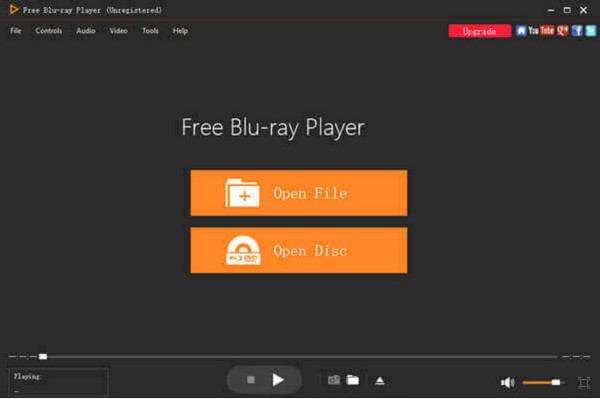
Paso 1.Descargue e instale el reproductor de DVD BUP en su PC y ejecútelo. Coge nuestro DVD e insértalo en la unidad óptica. Haga clic en el Disco abierto botón para importar.
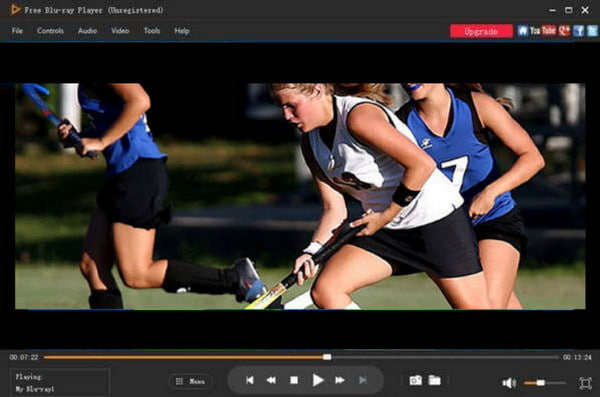
Paso 2.La opción incluye reproducir una película, capítulo o título. Elija uno y el reproductor de Blu-ray lo transmitirá automáticamente.
Paso 3.La configuración se puede ajustar fácilmente usando las opciones en la parte superior de la interfaz. Vaya al menú Audio para seleccionar una nueva pista o ajustar el nivel de volumen. Vaya al menú Herramientas para cambiar los efectos o el idioma del video. Una vez hecho esto, disfruta del espectáculo.
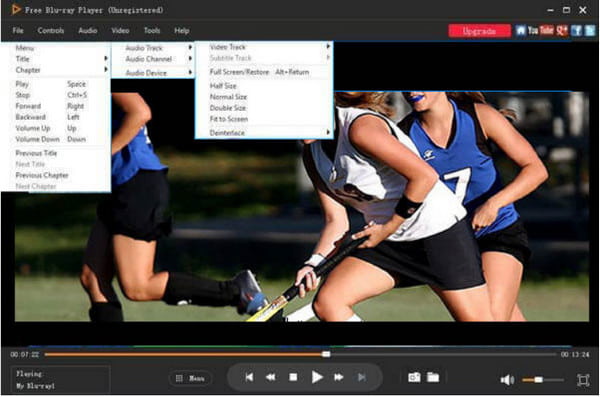
Así de rápido puedes transmitir archivos BUP desde DVD. El reproductor Blu-ray permite cualquier tipo de archivos DVD y, sin duda, le brindará la más alta calidad de reproducción. Haga clic en Descarga gratuita para obtener este increíble reproductor de DVD BUP en su PC.
Parte 4. Cómo convertir archivos .BUP a .mov/.mp4
Una pregunta común es si existe un convertidor de archivos BUP a MP4. Lamentablemente, no existe ninguno porque BUP no se puede convertir directamente en un archivo de vídeo común. Lo que puedes hacer es usar Extractor de DVD gratuito de Blu-ray Master Para convertir DVDs y archivos VOB a vídeos en formatos como MP4, MKV, HEVC, etc., y luego extraer archivos BUP, esta herramienta de escritorio ofrece excelentes funciones para ripear y convertir DVDs, conservando datos importantes como menús, títulos, capítulos, pistas de audio y más. Además, permite personalizar la resolución, la tasa de bits, el tamaño, etc. DVD Ripper es una de las mejores opciones para ripear DVDs en Windows y Mac.
- Fácil de usar, rápido y garantiza resultados excelentes.
- Admite una amplia gama de tipos de DVD, como DVD ROM, DVD-/+R, etc.
- Habilite para mejorar, comprimir y agregar efectos 3D en videos copiados.
- Funciona bien para convertir, copiar y editar videos, todo en uno.
Descarga gratis
Para ventanas
Descarga segura
Descarga gratis
para MacOS
Descarga segura
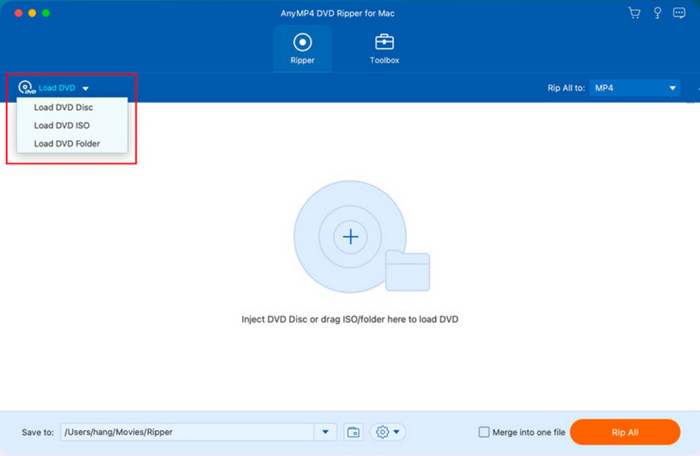
Paso 1.Descargue e instale DVD Ripper en su computadora. Cuando comience a ejecutarse, inserte el disco y espere hasta que se detecte. Haga clic en el Cargar disco para importar películas en DVD con archivos BUP para copiar.
Paso 2.Una vez cargadas las películas, navegue hasta Formato y elija los formatos de salida deseados. Para cambiar más configuraciones de salida, haga clic en el Perfil personalizado en la parte inferior de la interfaz principal.
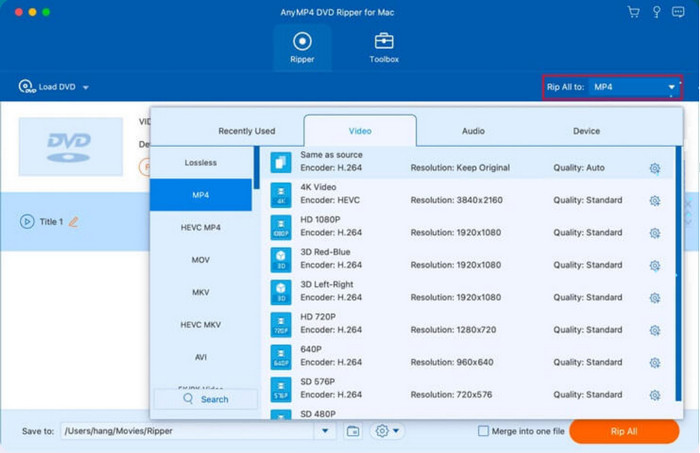
Paso 3.Antes de copiar, seleccione la carpeta de ubicación en el menú Guardar en. Finalmente, haga clic rasgar todoy el convertidor BUP lo procesará automáticamente.
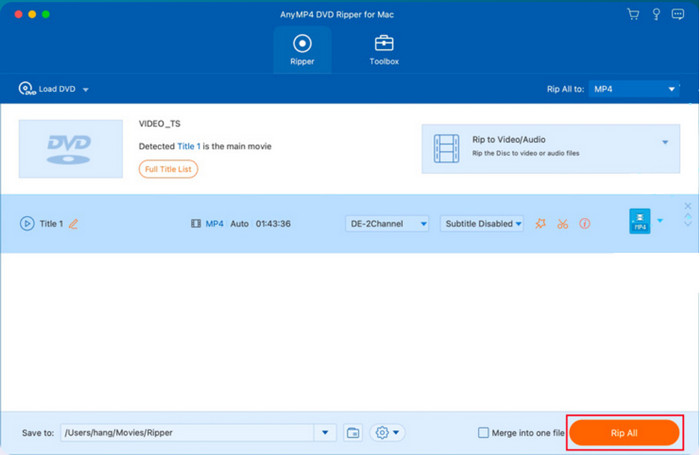
Ahora ha descubierto cómo convertir archivos BUP a MP4, MOV y otros. No es necesario buscar un convertidor de archivos BUP en línea porque DVD Ripper extraerá el contenido del DVD con un solo clic.
Parte 5. Cómo grabar archivos BUP en un DVD
Los archivos BUP de películas se pueden grabar en discos utilizando Creador de DVD. Le ayuda a transferir datos de video y audio desde Windows o Mac a un disco en blanco, incluido contenido importante, como video, resolución, velocidad de fotogramas, velocidad de bits, etc. Dado que es esencial editar archivos multimedia, el software de escritorio ofrece personalización con menús, plantillas, recortes y otras herramientas de edición. Además, cuenta con la última tecnología para un proceso rápido. Descargue el mejor creador de DVD o pruébelo ahora haciendo clic en el botón Descargar.
- Excelentes archivos de vídeo DVD, como grabadora de archivos BUP, VOB e IFO.
- Navegue fácilmente con una interfaz fácil de usar.
- Potentes opciones de personalización para imágenes, audio y salida.
- Acepte grabar varios tipos de DVD y Blu-ray.
Descarga gratis
Para ventanas
Descarga segura
Descarga gratis
para MacOS
Descarga segura
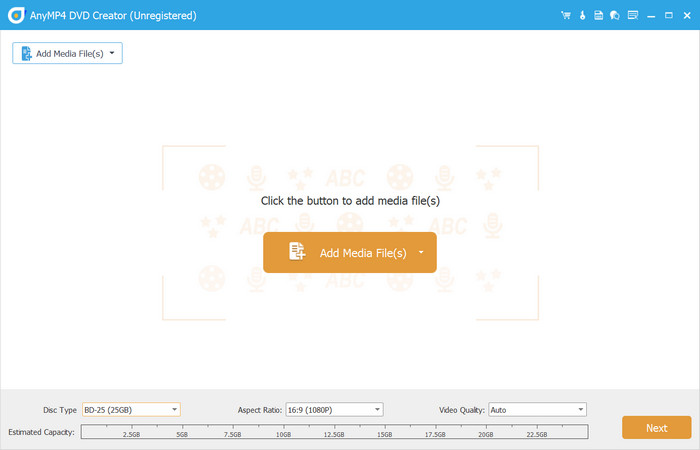
Paso 1.Descarga DVD Creator e instálalo en tu computadora. Inicie el software e inserte un disco en blanco en el compartimento. Una vez hecho esto, elija la opción Disco DVD y haga clic en Agregar archivos multimedia para importar los archivos BUP, VOB o IFO.
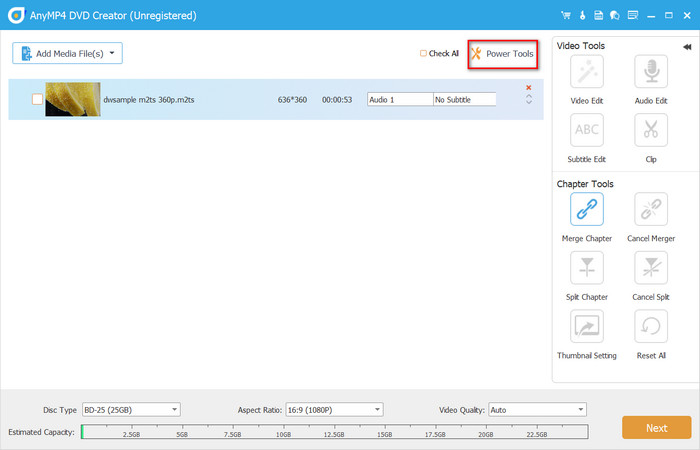
Paso 2.Accede al menú Herramientas potentes en la esquina superior derecha. Allí, se pueden utilizar diferentes tipos de funciones de edición para recortar, recortar, fusionar y dividir clips. Proceda a seleccionar el tipo de disco, la relación de aspecto y la calidad del video en la parte inferior.
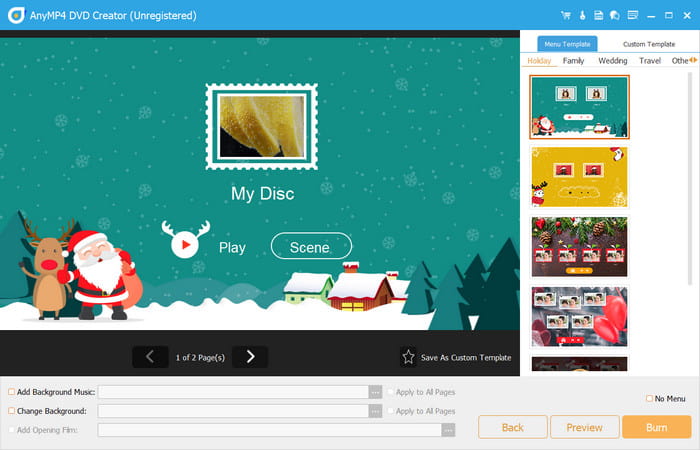
Paso 3.Lo siguiente en lo que tendrás que trabajar es en crear un menú de DVD. Lo bueno es que hay plantillas para elegir, que además son personalizables, para que puedas editarlas como prefieras. Otras opciones incluyen agregar música de fondo, imagen de fondo y película de apertura. Vista previa, luego haga clic en el botón Grabar.
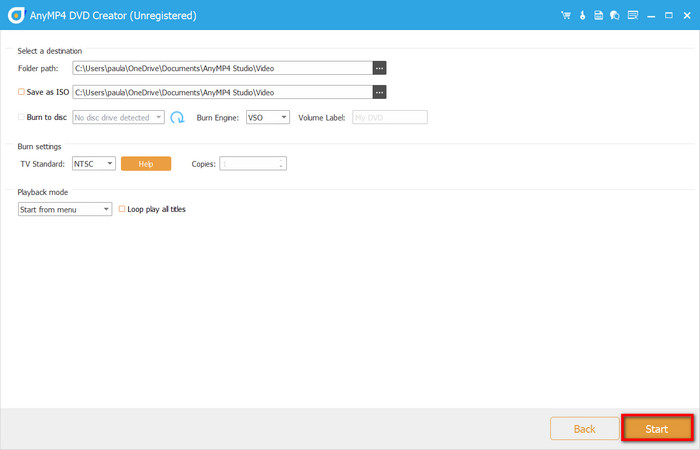
Etapa 4.Dado que está grabando los videos en un disco, marque la casilla de verificación de la opción Grabar en disco. Seleccione los estándares de TV deseados y cuántas copias desea, luego haga clic en Comenzar para iniciar el proceso de grabación. Sólo le llevará unos momentos y luego el BUP y otros archivos se grabarán en su nuevo disco.
DVD Creator crea el disco de tus sueños en alta calidad con sólo unos pocos clics. Sólo necesitarás buscar un reproductor BUP y disfrutar de las películas grabadas en alta calidad.
Parte 6. Preguntas frecuentes sobre el archivo BUP
-
¿Se necesitan archivos BUP en DVD?
En realidad, BUP no es esencial para los DVD. Sin embargo, este tipo de archivo puede ser su copia de seguridad cuando los archivos IFO de los DVD se corrompen. Aunque no es necesario, BUP sigue siendo confiable para corregir errores y reproducir películas cuando IFO no puede.
-
¿Qué hacen los archivos IFO?
Puede considerarlo como una hoja de ruta de DVD para DVD. IFO contiene la información que indica a un reproductor de DVD que funcione correctamente. Por ejemplo, tiene la navegación que se supone que el reproductor de DVD debe mostrar en pantalla, como los capítulos, subtítulos, pistas de idiomas, etc.
-
¿Puede Windows Media Player reproducir archivos VOB?
Necesitará instalar códecs para reproducir correctamente archivos VOB en Windows Media Player. Sin embargo, no se garantiza que VOB se reproduzca sin problemas porque no contiene las instrucciones de decodificación necesarias. Por tanto, el reproductor multimedia tendrá dificultades para leer sus datos.
-
¿Puede VLC reproducir archivos BUP?
Sí, VLC Media Player normalmente puede manejar archivos BUP porque estos forman parte de la estructura de archivos DVD estándar que VLC está diseñado para reproducir.
-
¿Los discos Blu-ray utilizan archivos BUP?
No, no es así. Los archivos BUP son específicos del formato DVD-Video.
Terminando
En este artículo has leído qué es un archivo BUP y su importancia para los DVD. Si bien sirve como archivo de respaldo para IFO, BUP solo se activa cuando IFO está dañado, lo que permite que un reproductor BUP reproduzca los DVD correctamente. Pero si desea extraer o grabar este tipo de archivo, necesitará ayuda profesional, como Free DVD Ripper y DVD Creator de Blu-ray Master. Estas herramientas están diseñadas para ofrecer resultados excepcionales en la creación de DVD. ¡Pruébelas hoy mismo en las últimas versiones de Windows y Mac!
Más de Blu-ray Master
Consejos para DVD

Reproductor de Blu-ray gratuito
Reproduce fácilmente Blu-rays, DVDs y varios formatos de vídeo/audio con funciones de reproducción avanzadas.
100% Seguro. Sin virus.
