

touko 30, 2025lähettänyt Kevin Miller kohtaan Kopioi DVD
Verkkovideoiden kulutus kasvaa jatkuvasti, kun taas fyysisen median kulutus vähenee. Tämän seurauksena DVD-levyjen muuntaminen nykyaikaisiin, verkkoystävällisiin formaatteihin, kuten WebM:ään, on lisääntynyt. DVD-levyt olivat aikoinaan mediatallennuksen standardi, mutta nykyään niitä pidetään vanhentuneina ja vähemmän kätevinä. Monet keräilijät haluavat nopeamman videoiden katselun ja suoratoiston/jaon verkossa. DVD WebM:ksi konversio vastaa näihin tarpeisiin tarjoamalla tehokkaamman ja helppokäyttöisemmän ratkaisun. Tämä viesti näyttää, miksi konversio on välttämätöntä, ja opastaa sinua. Tarjoamme olennaisia näkemyksiä ja vaiheita, jos haluat luoda verkkovalmiita videoita.

- 1. Mikä on WebM ja miksi muuntaa DVD WebM:ksi
- 2. Muunna DVD ilmaiseksi WebM:ksi Windowsissa
- 3. Muunna DVD WebM:ksi Macilla
1. Mikä on WebM ja miksi muuntaa DVD WebM:ksi
Ennen kuin perehdymme syihin, katsotaanpa, mitä WebM on. WebM, lyhenne sanoista Web Media File, on monikansallisen teknologiayrityksen Googlen kehittämä mediaformaatti. Alun perin se luotiin tarjoamaan rojaltivapaa vaihtoehto HTML-videon ja -äänen käytölle. Kaikki tärkeimmät selaimet, kuten Chrome, Firefox, Edge ja Opera, tukevat WebM-formaattia.
Verkkokulutus
DVD-tiedostojen WebM-muotoon muuntaminen mahdollistaa kokoelmiesi digitalisoinnin ja säilyttämisen helpommin saatavilla olevalla tavalla. Fyysiset tallennusvälineet ovat alttiita vaurioille, mikä voi lopulta tehdä niistä käyttökelvottomia. Voit tallentaa sisällön turvallisesti pilvitallennustilaan tai ulkoisille asemille rippaamalla.
Verkkoystävälliset videotiedostot
WebM on suunniteltu erityisesti verkkokäyttöön. Voit helposti integroida videoita verkkosivustoille ja sosiaalisen median alustoille muuntamalla DVD-levysi. WebM on verkkoystävällinen ja optimoitu nopeaan lataukseen ja toistoon laadusta tinkimättä.
Pienennä kokoa laadun heikkenemättä
WebM-muodoilla on korkea pakkaustehokkuus, mikä pienentää tiedostokokoja laadun säilyttäen. Verrattuna vanhempiin DVD-levyihin WebM tarjoaa modernin pakkausratkaisun, joka on paljon tallennusystävällisempi. Muuntamisen avulla voit saavuttaa tasapainoisen laadun ja tiedostokoon.
Säilytä DVD modernissa, avoimessa muodossa
DVD-levyt käyttävät patentoituja formaatteja, jotka saattavat lopulta vanhentua fyysisen median vanhentuessa. Muuntaminen auttaa pitämään sisällön muodossa, joka ei ole sidottu patentoituun laitteistoon. Se varmistaa, että videosi pysyvät saatavilla ja muokattavissa.
2. Ilmainen DVD:n muuntaminen WebM-muotoon Windowsissa
Järjestelmävaatimus: Windows 7–11 tai macOS 10.12 tai uudempi
Blu-ray Master ilmainen DVD-ripperi on ilmainen DVD-rippausohjelmisto, joka muuntaa DVD-levyt WebM-muotoon. Se on yhteensopiva Windows 11/10/8/7:n ja macOS 10.12:n tai uudempien versioiden kanssa. Se tukee useita WebM-profiileja eri esiasetuksista ja yli 500 muuta digitaalista muotoa. Se voi muuntaa DVD-levyjä alueilta 1–6, jopa salattuja ja kopiosuojattuja. Se sisältää myös esikatselutoiminnon, jonka avulla voit tarkistaa videotehosteet ennen rippausta. Lisäksi voit valita muunnettavat nimikkeet manuaalisesti sen sijaan, että pakottaisit rippaamaan koko levyn.
Vaihe 1.Lataa ensin Blu-ray Master Free DVD Ripper Windowsiin ilmaiseksi. Asenna DVD-kopiointiohjelmisto ja anna asennuksen valmistua. Kun asennus on valmis, aseta levy tietokoneesi ulkoiseen DVD-asemaan ja suorita ohjelmisto.
Ilmainen lataus
Windowsille
Suojattu lataus
Ilmainen lataus
macOS:lle
Suojattu lataus
Vaihe 2.Klikkaus Lataa levy lisätäksesi asetetun levyn ulkoisesta levyasemasta. Voit myös napsauttaa sen vieressä olevaa avattavaa valikkoa valitaksesi muita lähteitä. Valitse Lataa DVD-kansio lisätäksesi VIDEO_TS-kansion tai Lataa IFO-tiedostot tuodaksesi IFO-tiedostoja. Tämän jälkeen sinun on valittava DVD:n lataustila ponnahdusikkunassa:
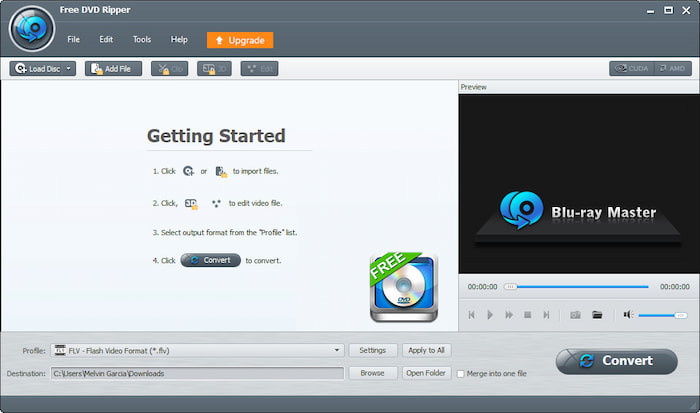
- DVD-navigointitila: Tämä tila tunnistaa ja lataa automaattisesti koko DVD-rakenteen. Se varmistaa, että kaikki DVD:ltä tuodaan oikein.
- DVD-jäsennystila: Tämä tila jäsentää ja lataa DVD-tiedostot manuaalisesti. Se keskittyy enemmän perustiedostorakenteisiin kuin täydelliseen DVD-navigointiin.
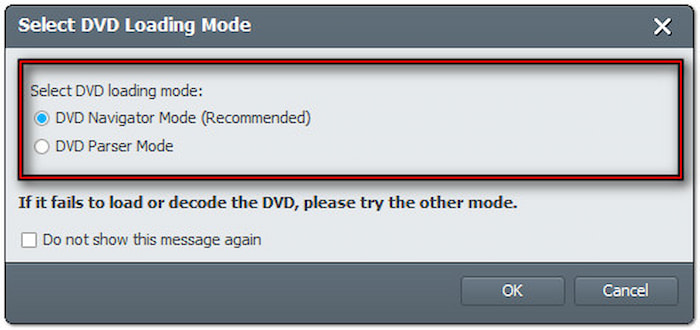
Vaihe 3.Kun DVD on latautunut, valitse muunnettavat nimikkeet. Siirry Profiili-kenttään ja valitse Yleinen video -kategoria muotoa varten. Valitse WebM VP8 – HD WebM Video (*.webm), joka tarjoaa erinomaisen videonlaadun verkossa.
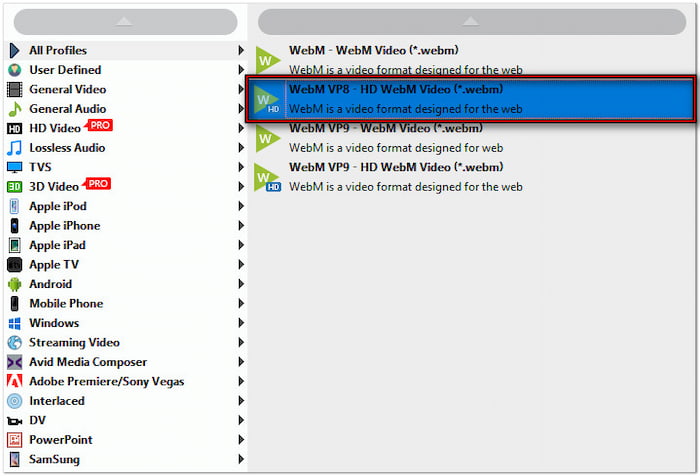
Voit mukauttaa profiiliasetuksia edelleen varmistaaksesi teräväpiirtovideon viennin. Napsauta Profiili-kentän vieressä olevaa Asetukset-painiketta ja ota käyttöön seuraavat asetukset:
Videokooderi: VP8
Resoluutio: 1920×1080
Videon bittinopeus: 2500 kbps (suositus tavalliselle HD-levylle)
Kuvataajuus: 30 kuvaa sekunnissa
Kuvasuhde: 16:9
Äänikooderi: OGG
Kanava: 2-kanavainen stereo
Näytteenottotaajuus: 44100 Hz
Äänen bittinopeus: 192 kbps
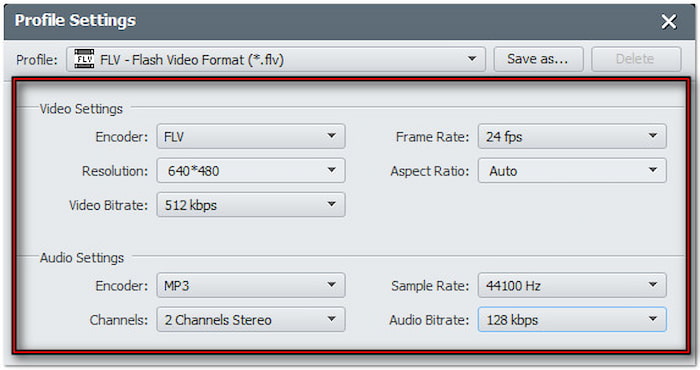
Vaihe 4.Siirry Kohde-kenttään ja valitse tulostushakemisto napsauttamalla Selaa. Kun olet määrittänyt kaiken, napsauta Muuntaa aloittaaksesi muunnosprosessin. Sen jälkeen se purkaa sisällön ja muuntaa sen WebM-muotoon valitsemiesi asetusten mukaisesti.
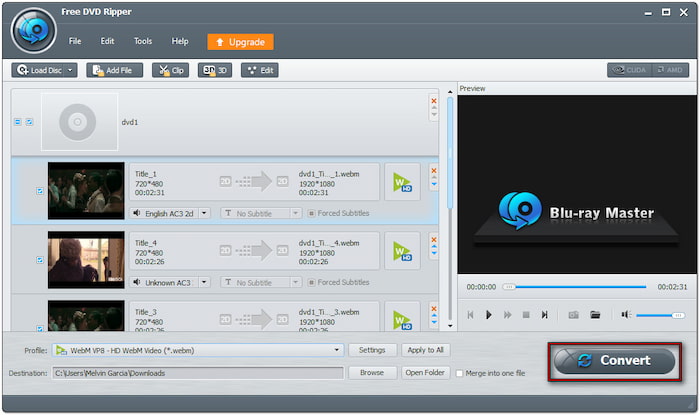
Blu-ray Master Free DVD Ripper on ilmainen DVD-WebM-muunnostyökalu ilman piilokuluja. Kuten premium-työkalut, se pystyy käsittelemään mitä tahansa DVD-levyä, olipa se sitten salattu, kopiosuojattu tai... DVD-alue lukitus. Lyhyesti sanottuna DVD-levyjen salauksen purkaminen ei vaadi mitään lisäasennuksia.
3. Muunna DVD WebM-muotoon Macilla
Järjestelmävaatimus: Windows, Mac ja Linux
Käsijarru tunnetaan monien keskuudessa ilmaisena ratkaisuna mediatiedostojen muuntamiseen. Digitaalisten tiedostojen lisäksi tämä videoiden transkoodausohjelmisto pystyy käsittelemään sekä tavallisia että itse tehtyjä DVD-levyjä. Se voi kopioida DVD-levyjä WebM-, MP4- ja MKV-tiedostomuotoihin. Lisäksi se tarjoaa edistyneitä profiili- ja esiasetusominaisuuksia parempien tulosten saavuttamiseksi.
Vaihe 1.Aseta levy ulkoiseen DVD-asemaan ja avaa Mac-tietokoneesi HandBrake. Napsauta Avoin lähdekoodi ja valitse DVD-lähde paikalliselta asemalta. Sitten se skannaa levyn, mikä voi kestää muutaman minuutin DVD-levyn koosta ja kestosta riippuen.
Vaihe 2.Skannauksen jälkeen ohjelmisto valitsee automaattisesti pääotsikon rippausta varten. Vaihda Esiasetus-kenttään ja valitse esiasetettu laatu. Valitse Yleiset-luokasta Nopea 576p25 tai Fast 480p30 nopeampaa rippausta varten kohtuullisella videonlaadulla.
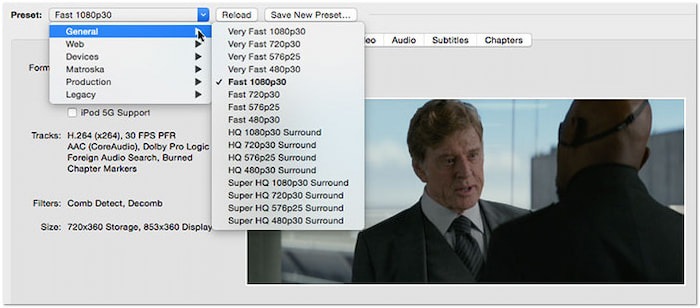
Vaihe 3.Napsauta Muoto-pudotusvalikkoa ja valitse WebM-tiedosto tulosteena. Määritä seuraavaksi muunnetun tiedoston kohdepolku napsauttamalla Selaa-painiketta. Kun kaikki asetukset on tehty, napsauta Aloita koodaus -painiketta ripataksesi levyn WebM-muotoon asetuksiesi mukaisesti.

HandBrake tarjoaa kätevän ratkaisun DVD-levyjen rippaamiseen edistyneillä esiasetuksilla ja profiilin mukauttamisvaihtoehdoilla. Se ei kuitenkaan pysty yksinään rippaamaan kopiosuojattuja DVD-levyjä. Se vaatii libdvdcsss-paketin asentamisen, mikä voi olla monimutkaista ei-teknisille käyttäjille.
Käärimistä
DVD WebM:ksi Muuntaminen on välttämätöntä kokoelmasi digitoimiseksi verkkoystävällisen mediatiedoston luomiseksi. DVD-levyjen poistuessa markkinoilta videoiden säilyttäminen WebM-muodossa varmistaa, että tiedostosi ovat aina käytettävissäsi. Jotta tämä prosessi olisi helppo ja tehokas, suosittelemme Blu-ray Master Free DVD Ripper -ohjelmistoa. Se on ilmainen ohjelmisto, joka tarjoaa useita WebM-profiileja eri esiasetuksista. Se pystyy myös käsittelemään tehokkaasti salattuja, kopiosuojattuja ja aluekoodattuja DVD-levyjä.
Lisää Blu-ray Masterilta

Nopea ja ilmainen kopiointiohjelmisto kaikkien DVD-levyjen salauksen purkamiseen digitaaliseksi helposti tietokoneellasi.
100% Turvallinen. Ei viruksia
