

heinäkuuta 04, 2025lähettänyt Kevin Miller kohtaan Kopioi DVD
DVD-levyjen kopioiminen on helpompaa, kun valitset kunnollisen työkalun sisällön poimimiseen tietokoneeltasi. DVD-rippaajien saatavuus voi kuitenkin olla haastavaa, varsinkin jos sinulla on Linux-käyttöjärjestelmä. Se on hyvä käyttöjärjestelmä, koska se tarjoaa laajan mukauttamisen yleiseen suorituskykyyn ja järjestelmään. Käyttöjärjestelmä kuitenkin kasvattaa edelleen ohjelmistoekosysteemiään, joten parhaan löytäminen on saattanut olla vaivalloista. Linux DVD Ripper nykyään. Voit lukea tämän artikkelin, koska tarkastelemme parhaita työkaluja, joiden avulla voit kopioida DVD-levyjä helposti Linuxissa.

- Osa 1. Käsijarru
- Osa 2. VLC
- Osa 3. MakeMKV
- Osa 4. DVD::RIP
- Osa 5. Bonus - Tehokas DVD-kopiointiohjelmisto Windowsille/Macille
- Osa 6. Usein kysytyt kysymykset Linux DVD Ripperistä
Osa 1. Käsijarru
Ei
MP4, MKV ja WebM
Hidas
Runsaat mukautusasetukset videoparametrien muokkaamiseen.
Useimmat ihmiset ovat turhautuneita suojatuista DVD-levyistä, vaikka tämä ilmainen työkalu ei pysty tähän
Tämä on tunnettu työkalu videon transkoodaukseen, ja se on suosittu DVD-rippaaja Linuxille, Windowsille ja Macille. Käsijarru tarjoaa ilmaisen kopiointiprosessin DVD-5-, DVD-9-, DVD-ROM- ja muille tyypeille, jotka voit muuntaa erilaisiin tulostusmuotoihin, kuten MP4, MKV, HEVC jne. Sen avulla voit myös hallita käsittelynopeutta ja laatu sisäänrakennetuilla esiasetuksilla, joista voit valita. Lisäksi siinä on muita lisäasetuksia, joilla varmistetaan, että tiedostot viedään halutulla resoluutiolla, FPS:llä, koodekilla ja muilla.
Plussat
- Tulostusasetusten ammattimainen räätälöinti.
- Pystyy mukauttamaan ääntä, tekstityksiä ja muita elementtejä.
Haittoja
- Useiden tiedostojen purkaminen voi olla liian monimutkaista.
Vaihe 1.Avaa pääte Linuxissa ja anna komento sudo apt install käsijarru. Tietokone asentaa ohjelmiston automaattisesti. Aseta levy optiseen asemaan odottaessasi.
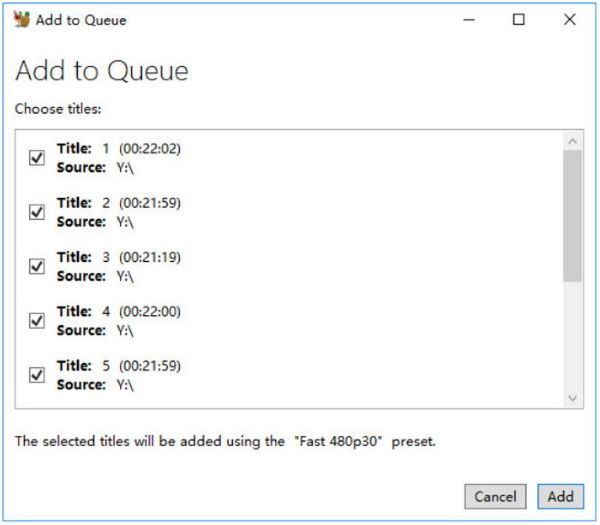
Vaihe 2.Kun levy on tunnistettu, avaa DVD-asema ja valitse nimike, jonka haluat kopioida. Valitse seuraavaksi esiasetettu lähtömuoto ja nopeus pudotusvalikosta.
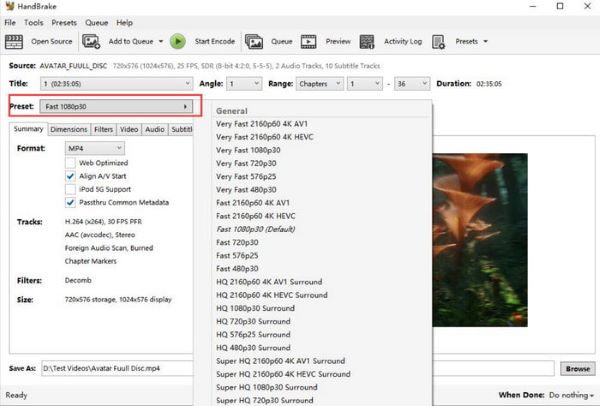
Vaihe 3.Napsauta Selaa-painiketta ja valitse kohdekansio laitteestasi. Napsauta Käynnistä Encode DVD-levyn kopioimiseen Linuxissa.
HandBrake on ihanteellinen DVD-ripperi Linuxille, varsinkin kun voit integroida sen tietokoneeseesi ilman ongelmia. Mutta käyttääksesi sen ominaisuuksia täysimääräisesti, saatat joutua viettämään jonkin aikaa tutustuaksesi siihen.
Osa 2. VLC
Joo
MP4, MKV, FLV jne.
Keskikokoinen
Tämän Linux-DVD-ripperin avulla voit valita osan nimikkeistä DVD-levyjen kopiointia varten
Useimmat ihmiset ovat tyytyväisiä tähän ilmaiseen ja avoimen lähdekoodin DVD-muuntimeen Linuxille
VLC on mediasoitin, joka on laajalti suosittu, koska se tukee lähes kaikkien mediatiedostojen toistamista. Mutta paitsi tämä, se on myös kunnollinen työkalu DVD-levyjen kopioimiseen Linuxissa. Sen piilotettu toiminto pystyy kopioimaan tai varmuuskopioimaan tiedostoja levyiltä. Se on myös käyttäjäystävällinen, joten voit käsitellä ilman laajennuksia ja lisäosia. Lisäksi voit kopioida mitä tahansa DVD-tyyppiä tällä vaihtoehdolla, erityisesti yleisimmille DVD-R-, DVD+R- ja niin edelleen. Tämän jälkeen VLC on täydellinen mediasoitin kopioitujen tiedostojen toistamiseen Linuxillasi.
Plussat
- All-in-one-mediasoitin ripperillä.
- Muunna levyt MP4- ja AVI-muotoon.
Haittoja
- Tuotoksen laatua ei taata.
- Käsittely vie liian paljon aikaa.
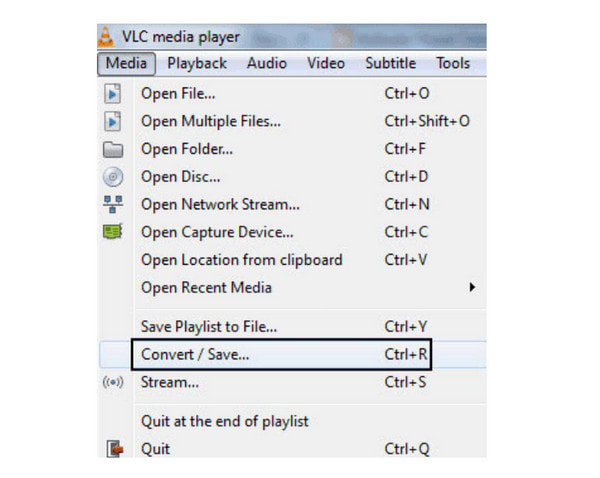
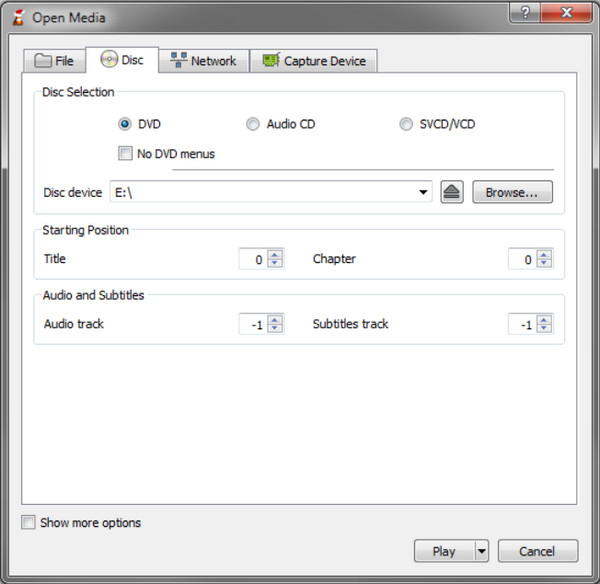
Vaihe 1. Lataa ja asenna VLC tietokoneellesi. Aseta levy asemaan ja käynnistä työkalu. Avaa Media-pudotusvalikko ja valitse Muunna/Tallenna vaihtoehto. Siirry Levy-välilehdelle ja selaa Levy-laitteen valikossa olevaa levyä.
Vaihe 2.Jatka valitsemaan haluttu tulostusmuoto. On suositeltavaa käyttää MP4-muotoa parhaan laadun määrittämiseen. Kun olet valmis, napsauta alkaa -painiketta.
Tämä vaihtoehto on ihanteellinen kokeilemaan DVD-levyjen kopioimista Linuxissa. On kuitenkin parasta huomata, että VLC:ltä puuttuu oikea työkalu kopioimiseen, joten laatu ei välttämättä ole niin hyvä kuin odotat.
Osa 3. MakeMKV
Joo
MKV
Nopeasti
Voit valita tiettyjä video-, ääni- ja tekstitysraidat.
Tätä parasta Linuxille tarkoitettua DVD-ripperiä kiitetään sen luotettavuudesta DVD-levyjen onnistuneessa kopioinnissa MKV-muotoon.
Yksi tapa säilyttää DVD-kokoelmasi sisältö on käyttää MakeMKV. Se on ilmainen ja luotettava DVD-rippausohjelmisto Linuxille, Windowsille ja Macille. Sen päätehtävänä on säilyttää kaikki luvut ja nimikkeet DVD- tai Blu-ray-levyltä muuntaen ne ensisijaisesti MKV-muotoon, joka pystyy käsittelemään kaiken video- ja äänidatan alkuperäisellä laadulla. Paitsi että MakeMKV on suunniteltu lukemaan kaiken tyyppisiä levyjä, vaikka niillä olisi uusin AACS- ja BD+-suojaus. Se lupaa myös nopean muunnoksen käsiteltävien tiedostojen kanssa.
Plussat
- Ei lisäohjelmistoa suojattujen levyjen salauksen purkamiseen.
- Säilytä HD-videota ja ääntä samanaikaisesti.
Haittoja
- Vain MakeMKV BETA -versio on ilmainen.
- Muunna videot vain MKV:ksi.
Vaihe 1.Voit ladata DVD Ripper for Linuxin viralliselta verkkosivustolta. Käynnistä se ja valmistele levy.
Vaihe 2.Kun MakeMKV tunnistaa levyn, se näyttää sinulle kaikki nimikkeet, jotka voit valita muunnettavaksi. Aseta määritetty kansio, johon haluat tallentaa tiedostot, ja aloita sitten muuntaminen napsauttamalla Tee MKV -painiketta.
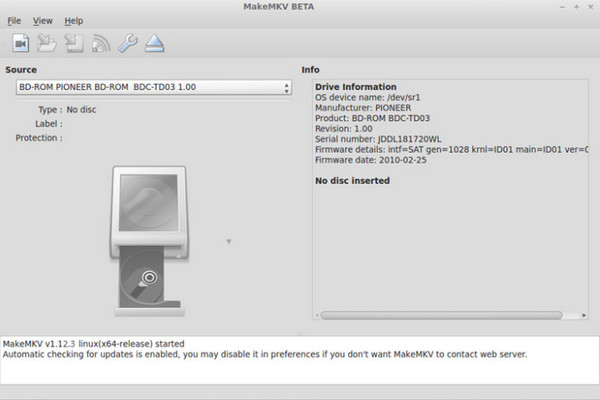
MakeMKV:n avulla voit varmistaa videon nopeuden ja laadun. Vaikka se on ilmainen Linuxille ja muille tuetuille alustoille, sen uusin ohjelmistoversio vaatii maksun. Voit kuitenkin ajatella sitä sijoituksena parempaan kopiointiin.
Osa 4. DVD::RIP
Rajoitettu
AVI, MPEG-4, MPEG-2 ja muut
Kohtalainen
Tämä Linuxille tarkoitettu DVD-ripperi tarjoaa laajat säätimet, kuten videon ja äänen bittinopeuden säädöt ja muut.
Monet käyttäjät arvostivat sen tehoa ja joustavuutta Linuxissa, kun taas jotkut pohtivat, että siitä puuttuu moderneja ominaisuuksia.
DVD-ripperi on monipuolinen työkalu, jota voit käyttää Linux-tietokoneellasi. Koska se on kirjoitettu Perlissä eli käyttöliittymässä ja ffmpegissä, Linux DVD Ripper tarjoaa Gtk+ GUI:n, jolla voidaan hallita kopiointiprosessia ammattimaisesti. Avoimen lähdekoodin versio on ihanteellinen Linux-käyttöjärjestelmälle, koska sitä käytetään laajalti myös muiden vastaavien työkalujen kanssa.
Plussat
- Pystyy muokkaamaan elokuvan visuaalisuutta ja kokoa.
- Pura ääniraidat erikseen.
Haittoja
- Lopeta päivitykset vuodesta 2010 lähtien
Vaihe 1.Lataa ja asenna ohjelmisto ja aseta sitten levy optiseen asemaan. Valitse kopioitava otsikko tai paina Shift+Ctrl valitaksesi useita tiedostoja.
Vaihe 2.Valitse kieli, ääniraidat, tekstitykset ja muut elementit, jotka haluat sisällyttää. Aloita käsittely napsauttamalla RIP valitut otsikot -painiketta.
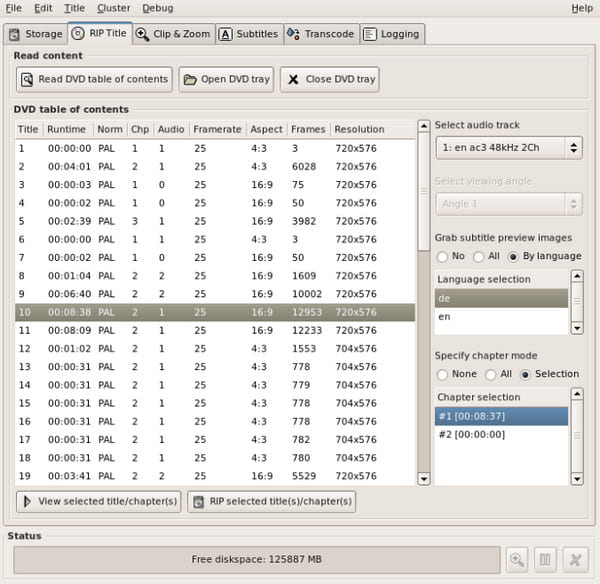
DVD::RIP voi olla enemmän kuin kopiointi Linuxissa, ja siinä on kaikki videoiden editointi- ja käsittelyominaisuudet. Vaikka ohjelmisto on edelleen saatavilla, se on edelleen vanhentunut työkalu, mikä tarkoittaa, että se ei ehkä pysty käsittelemään uudempia DVD-muotoja.
Osa 5. Bonus - Tehokas DVD-kopiointiohjelmisto Windowsille/Macille
On vielä yksi vankempi DVD-ripperi, joka sinun on hankittava DVD-levyjen purkamiseen ilman laadun heikkenemistä Windowsissa ja Macissa. Ilmainen DVD-ripperi Blu-ray Masterilta on suunniteltu poimimaan videoita DVD-9-, DVD-5-, DVD-RAM- ja muista levyistä. Siinä on mahdollisuus ripata koko sisältö tai tallentaa erikseen osa ripattavista nimikkeistä. Siinä on myös upea työkaluvalikoima, jolla voit leikata ei-toivottuja osia tai parantaa laatua. Voit tietenkin valita videoille haluamasi lähtöasetukset, sillä tämä ripperi sisältää säädettävät asetukset videokoodekille, formaatille, resoluutiolle, bittinopeudelle ja monille muille ominaisuuksille. Näiden erinomaisten etujen lisäksi käsittely kestää vain muutaman minuutin, sillä ilmaisessa DVD Ripperissä on edistynein GPU-kiihtyvyys keston lyhentämiseksi.
• Kopioi erilaisia DVD-levyjä ja vie ne 4K-resoluutioon asti.
• Tarjoa esiasetukset, joissa on laiteyhteensopivuus, tukimuoto jne.
• Tehokkaat muokkaustyökalut leikkaamiseen, yhdistämiseen, jakamiseen ja leikkaamiseen ja paljon muuta.
• Sisäänrakennettu esikatselu, jossa voit katsella kopioituja ja muunnettuja tiedostoja.
Vaihe 1.Napsauta Ilmainen lataus -painiketta ja asenna ilmainen DVD Ripper.
Ilmainen lataus
Windowsille
Suojattu lataus
Ilmainen lataus
macOS:lle
Suojattu lataus
Aseta levy optiseen asemaan ja napsauta Lataa levy -painiketta ohjelman käyttöliittymästä. Valitse otsikko, jonka haluat kopioida.

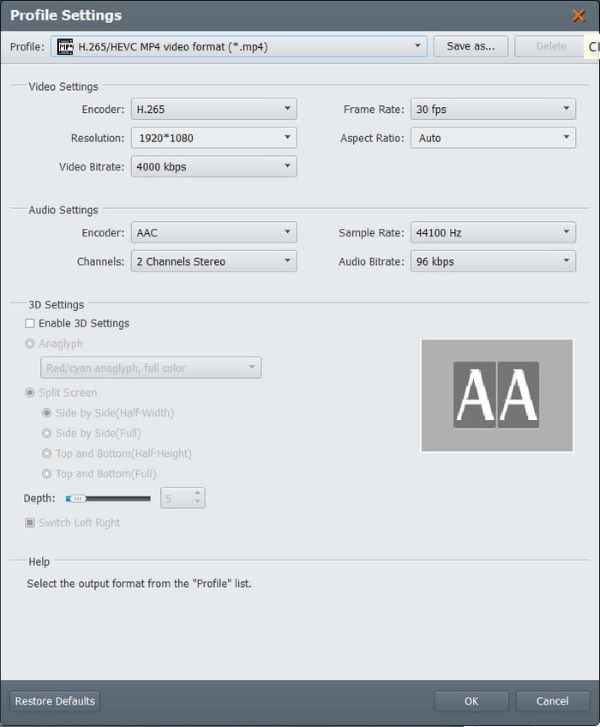
Vaihe 2.Siirry Profiili-pudotusvalikkoon ja valitse esiasetus, jolla on tulostusmuoto, laiteyhteensopivuus jne. Tai napsauta asetukset -painiketta valitaksesi manuaalisesti haluttu muoto, kooderi, bittinopeus, FPS ja vastaavat. Napsauta OK tallentaaksesi muutokset.
Vaihe 3.Voit esikatsella videoita napsauttamalla Toista-painiketta. Napsauta sen jälkeen Browse on Destination ja valitse sijaintikansio. Kun olet valmis, napsauta Muunna-painiketta ja kopioi DVD lopuksi.
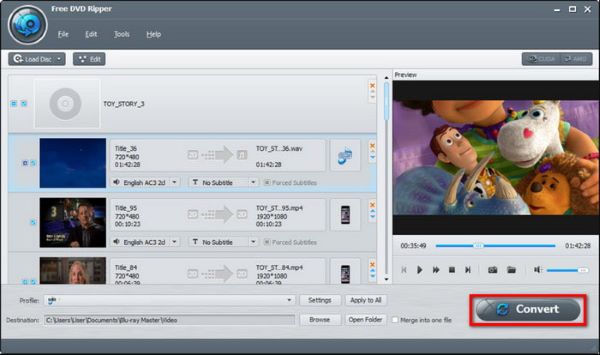
Valitettavasti olet löytänyt yhden tehokkaamman DVD-ripperin mille tahansa DVD-tyypille. Siinä on helppo navigointi ja monia ominaisuuksia, joita voit tarjota ilmaiseksi. Lisäksi voit päivittää Pro-versioon avataksesi lisää hämmästyttäviä ominaisuuksia.
Osa 3. Usein kysytyt kysymykset Linux DVD Ripperistä
-
Mitkä ovat parhaat tulostusmuodot käytettäessä Linuxin DVD-ripperiä?
Suosittuja muotoja, kuten MP4, MKV ja AVI, tuetaan Linux-käyttöjärjestelmässä. Voit käyttää näitä tulostusmuotoina DVD-levyjä kopioitaessa.
-
Voinko kopioida kopiosuojattuja DVD-levyjä Linuxissa?
On mahdollista kopioida kopiosuojattuja ja salattuja DVD-levyjä Linuxissa. Tarvitset vain työkalun, joka voi ohittaa suojauksen ja purkaa sisällön vaivattomasti. Huomaa, että kaikissa tällä hetkellä saatavilla olevissa DVD-rippaajissa ei ole tätä toimintoa, joten sinun on löydettävä oikea.
-
Miksi Linuxilla on vain muutama sovellus DVD-rippaukseen?
Yksi syy tähän on avoimen lähdekoodin filosofia. Käyttöjärjestelmällä on tämä etu, mutta se rajoittaa usein kaupallisia sovelluksia, erityisesti DVD-rippaajia. Ohjelmistoyritykset eivät ole vielä investoineet Linuxiin työkaluilla, jotka tukevat sen filosofiaa.
Johtopäätös
Mikä on paras Linux DVD-ripperi sinulle? Käyttöjärjestelmä tukee ehdottomasti suosittuja työkaluja, kuten HandBrake, VLC, MakeMKV jne. Lisäksi olet oppinut Blu-ray Master Free DVD Ripperin, joka on tehokas kopiointityökalu Windowsille ja Macille.
Voit valita niistä yhden työkalun DVD-levyjen kopioimiseen Linuxissa, ja olet tervetullut jakamaan käyttökokemuksesi kanssamme!
Lisää Blu-ray Masterilta
- WinX DVD Ripper Review ja sen 5 vaihtoehtoa, joita sinun ei pitäisi missata
- 5 parasta avoimen lähdekoodin DVD-ripperiä aloittelijoille ja asiantuntijoille
- Aimersoft DVD Ripper Review ja paras vaihtoehtoinen ohjelmisto
- Syvällinen WinX DVD Ripper -arvostelu: Onko se vaivan arvoinen?
- 10 parasta (ilmaista) DVD-ripperiä Macille ilman laadun heikkenemistä
- Kolme parasta ilmaista DVD-ripperiä Windows 10/11:lle [Ilmainen lataus]
Huippuluokan DVD-ripperi

Nopea ja ilmainen kopiointiohjelmisto kaikkien DVD-levyjen salauksen purkamiseen digitaaliseksi helposti tietokoneellasi.
100% Turvallinen. Ei viruksia
