
Arvioi 5 parasta MP4-Blu-ray-videomuunninta: välitön tapa polttaa

4. elokuuta 2022 klo 11.00lähettänyt Selena Thomas kohtaan Luo Blu-ray, Muunna video
Katsottuna MP4 on parempi yhteensopivuus monien soittimien kanssa, erityisesti tietokoneidemme ja mobiililaitteiden, kuten Androidin tai iOS:n, kanssa. Mutta toisaalta, Blu-ray-levy todellakin tarjoaa korkealaatuisen elokuvatiedoston. Tällaisilla elokuvilla on valtava mahdollisuus antaa meille intensiivisempi kokemus. Tämän mukaisesti monet ihmiset yrittävät muuntaa MP$:n Blu-ray-muotoon katsellakseen suosikkielokuviaan upeilla tavoilla. Lisäksi Blu-ray-muodon käyttäminen elokuvissamme on edullisempaa, koska se tukee joitain koodeja, jotka eivät ole MP4:ssä. Liity meihin tässä viestissä, kun tarkastelemme viittä uskomattominta MP4-Blu-ray-videomuuntimet ja oppia tekemään oikean toimenpiteen onnistuneen muunnosprosessin saavuttamiseksi.
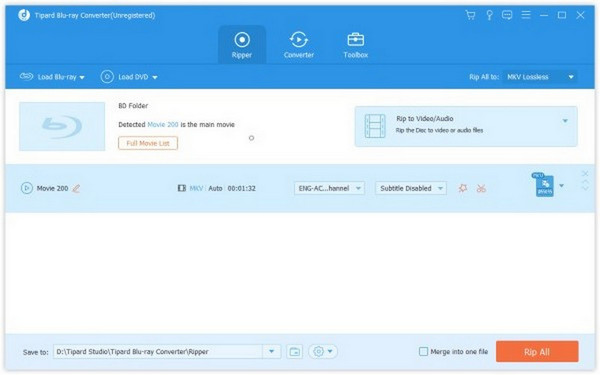
Blu-ray Creator on ensimmäinen Blu-ray-tiedostoja eri tiedostomuotoihin muuntavan apuohjelman luettelossa. Työkalulla on merkittävä ominaisuus: se säilyttää alkuperäisen äänenlaadun ja tekstityksen muuntamisen jälkeen. Se on erinomainen apuominaisuus, koska monet etsivät muunninta, joka ei vaikuta heidän Blu-ray-mediatiedostoihinsa. Lisäksi ohjelmassa on monipuolinen työkalu, kuten sisäänrakennetut ammattimaiset muokkausominaisuudet. Tämän kyvyn avulla voimme saavuttaa korkean laatutason. Lisäksi voimme käyttää tätä työkalua tekstityksen ja vesileiman lisäämiseen videotiedostoihisi. Nämä ovat vain muutamia syitä, miksi Blu-ray Creator on paras MP4-Blu-ray-muunnin.
Plussat:
Haittoja:
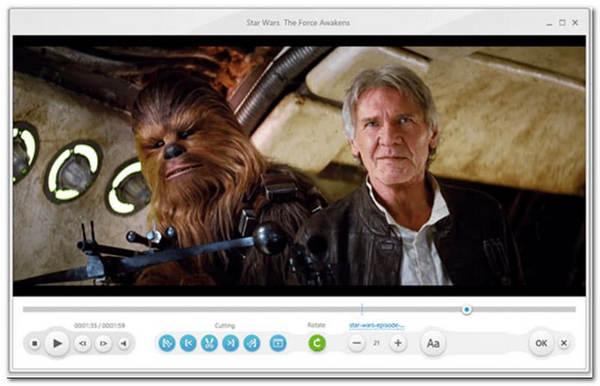
Toinen loistava työkalu Blu-rayn muuntamiseen MP4-muotoon on Freemake Video ConverterAivan oikein, ja se on pahamaineinen ilmainen MP4-Blu-ray-muunnin. Siksi voimme muuntaa MP4-tiedostot Blu-ray-muotoon ilmaiseksi tällä ohjelmalla. Se on myös vakuuttava syy, miksi monet käyttäjät suosivat tätä työkalua muihin verrattuna. Lisäksi tämä ohjelma tarjoaa ainutlaatuisia ominaisuuksia, kuten mahdollisuuden muuntaa UHD 4K- ja Full HD -muotoon laadusta tinkimättä. Ilmeisesti tämä täydellinen ohjelma loistaa digitaalisten tiedostojen ja DVD-levyjen muuntamisessa. Voit kokeilla sitä nyt, etkä tule koskaan katumaan sitä.
Plussat:
Haittoja:
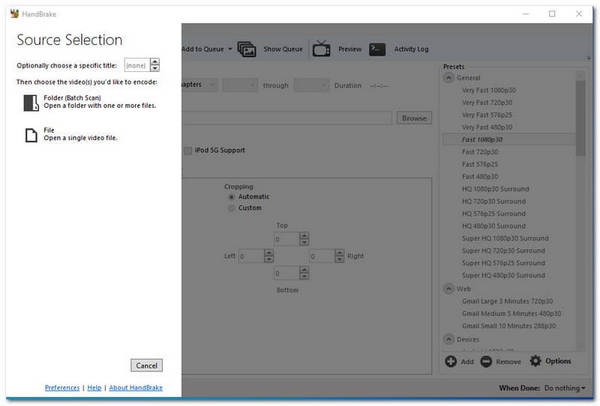
Toinen ilmainen MP4-Blu-ray-muunnin on HandBrake. Se ei vain repiä Blu-ray, mutta myös luoda Blu-ray-tiedostoja MP4:stä. Koska molemmat ovat ilmaisia, tämä apuohjelma on identtinen Freemake Video Converterin kanssa. Lisäksi niiden ensisijainen tehtävä on muuntaa digitaalisia mediatiedostoja. Niissä on kuitenkin lisäominaisuus, jonka avulla voimme muuntaa MP4-tiedostot Blu-ray-muotoon. HandBrake muuttaa MP4:n Blu-rayksi ennätysajassa. Vaikka sen tukemat tiedostot ovat rajoitettuja, emme voi sivuuttaa sen mahdollisuuksia tarjota ihmeellistä luonnetta muunnosprosessille.
Plussat:
Haittoja:
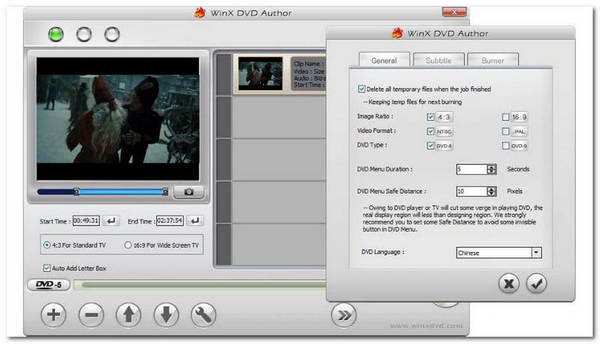
WinX DVD kirjoittaja on toiseksi parhaiden Windows 10:n Blu-ray-poltto-ohjelmien joukossa. Se tarjoaa ilmaisen kokeilujakson, jotta voimme nähdä, mitä se voi tarjota kuluttajilleen. Kuten seuraavissa osioissa näemme, WinX DVD Author voi tarjota sinulle viisi erilaista lähestymistapaa mukautetun DVD:n luomiseen. Tämä erinomainen ohjelma tukee myös käytännössä kaikkia videotiedostotyyppejä. Lisäksi se on helppokäyttöinen. Voimme todeta, että WinX DVD Author sisältää Blu-ray-levyjen luomiseen tarvittavat ainekset. On selvää, että Blu-ray-levyn luominen MP4-tiedostoista on nyt mahdollista kaikkien näiden ominaisuuksien osalta. Itse asiassa meidän ei tarvitse ihmetellä, miksi se on yksi parhaista.
Plussat:
Haittoja:
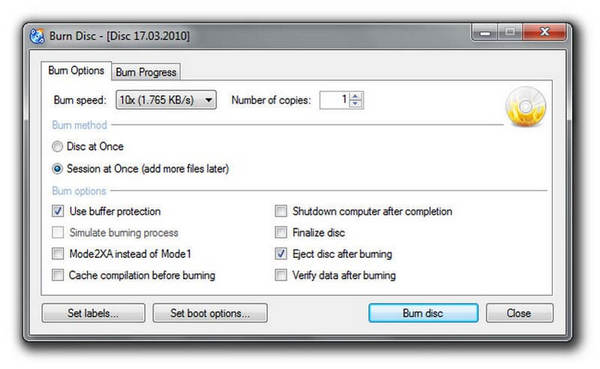
CDBurnerXP on lisäys ilmaiseen DVD- ja Blu-ray-levyjen luontiohjelmaan, jota voidaan käyttää CD- ja DVD-levyjen luomiseen. Esimerkkejä tästä ovat Blu-ray- ja HD DVD -levyt. Lisäksi tämä ohjelma voi luoda ISO-tiedostoja. CDBurnerXP sisältää myös ainutlaatuisia ominaisuuksia, kuten tietojen tarkistuksen CD-levyjen polttamisen jälkeen. Tämä tarkoittaa, että voimme nyt käyttää tätä poltinta varmistaaksemme, että Blu-ray-levyllämme on kaikki tarvittavat tiedot. Tätä varten Blu-ray-levyjen luominen MP4-tiedostoista on nyt mahdollista tämän työkalun avulla.
Plussat:
Haittoja:
Bonustiedona opastamme sinua polttamaan MP4-levyn välittömästi Blu-ray-muotoon loistavan Blu-ray-luonnin avulla. Tässä tapauksessa tarvitsemme suuren AnyMP4 Blu-ray Creatorin apua, kuten me al; tiedämme, että se on joustava työkalu, jota voimme käyttää. Katsotaan kuinka se toimii.
Poltettaessa MP4-levyä Blu-ray-muotoon meidän on pidettävä mielessä standardit ja yhteensopivat tallentavat levyt, joita prosessissa voidaan käyttää. Katso tämän mukaisesti nämä tallennettavat levyt, jotka soveltuvat käytettäväksi:
Tiedämme kaikki, että kaikissa tietokoneissa ei ole sisäänrakennettua Blu-ray-asemaa. Siksi tässä osassa autamme sinua asentamaan Blu-ray-aseman tietokoneellesi. Katso alla olevat oppaat:
Irrota virtajohto Tehoa tietokoneestasi. Poista sitten hitaasti Aseman kansi tietokoneellasi. Kun valmistamme sitä, sinun tarvitsee vain kiertää sitä kuinka monta kertaa, kunnes se katkeaa.
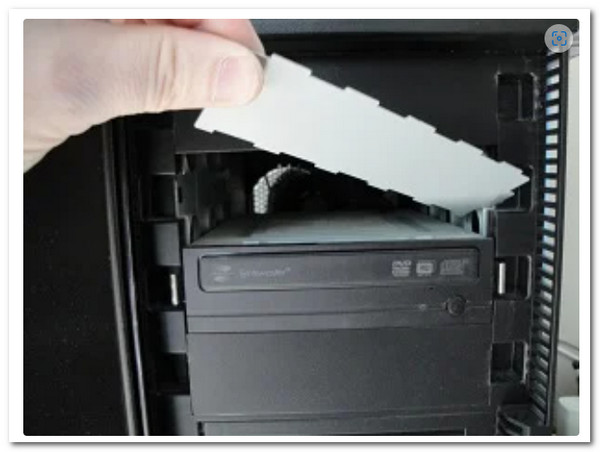
Nyt on aika asentaa Ajaa. Asennusprosessi voi riippua käyttämäsi tietokoneen tyypistä. Jotkut tietokoneet vaativat ruuvin; jotkut eivät. Aseta asema oikein.
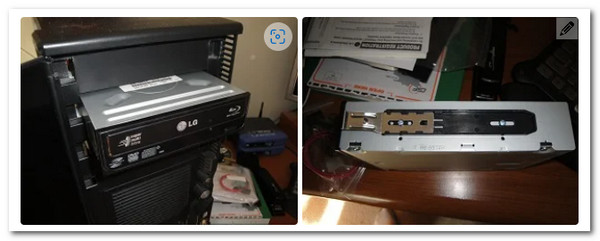
Seuraavaksi meidän on kytkettävä kaapelit, jotta ohjain toimii. Etsi L-kirjaimen muotoinen kaapeli ja liitä se asemaan. Sen jälkeen meidän on löydettävä SATA liitin ja liitä se liittimesi emolevyyn.
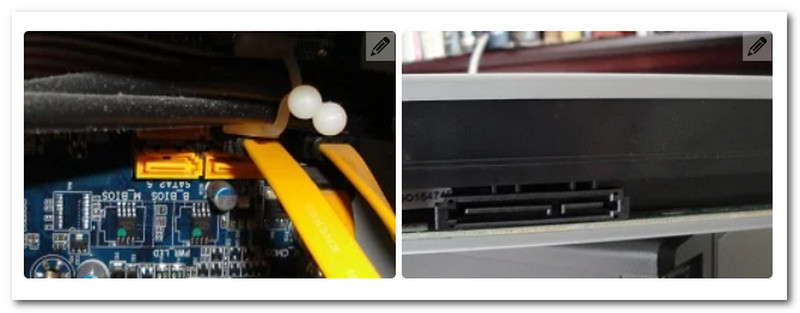
Viimeisessä vaiheessa yhdistämme nyt SATA virtajohto, joka on samanlainen kuin edellinen kaapeli. Sitten, jos olet valmis, voit avata tietokoneesi.
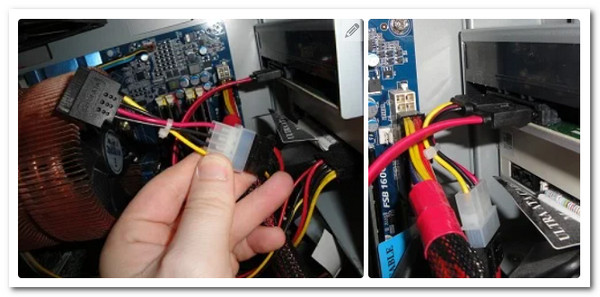
Siirrymme nyt prosessin tärkeimpään osaan, joka on itse polttoprosessi. Sen mukaisesti meidän on asennettava AnyMP4 Blu-ray Creator, koska teemme menettelystä helpompaa.
Avaa Blu-ray-asema, jonka asensimme jokin aika sitten ja asetimme levyn, jolle haluamme polttaa mediatiedostomme.
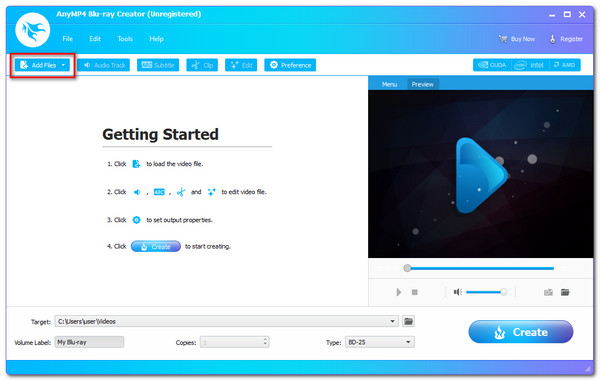
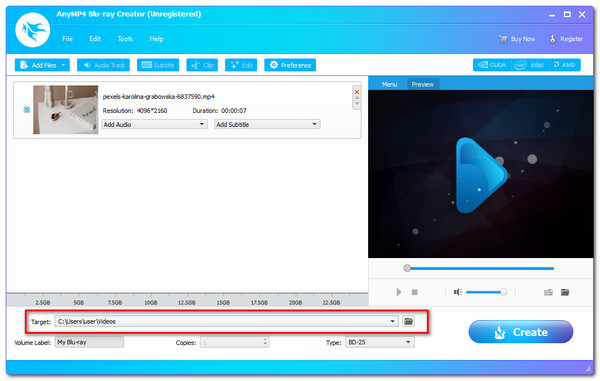
Suorita AnyMP4 Blu-ray Creator ja katso sen pääkäyttöliittymä. Sieltä meidän on napsautettava Lisää tiedosto -painiketta, kun valitsemme poltettavat tiedostot.
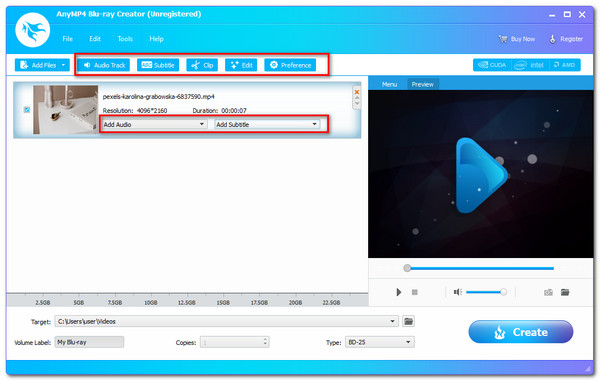
Tällä hetkellä näet tiedostot työkalun aikajanalla. Tätä varten voit muokata joitain elementtejä lisäasetuksena ennen polttoa. Tämä prosessi sisältää tekstityksen, vesileiman ja osien parantamisen.
Valitse nyt videosi kohde. Valitse kohteeksi asettamasi levy ja napsauta sitten Luoda -painiketta, kun aloitamme prosessin.
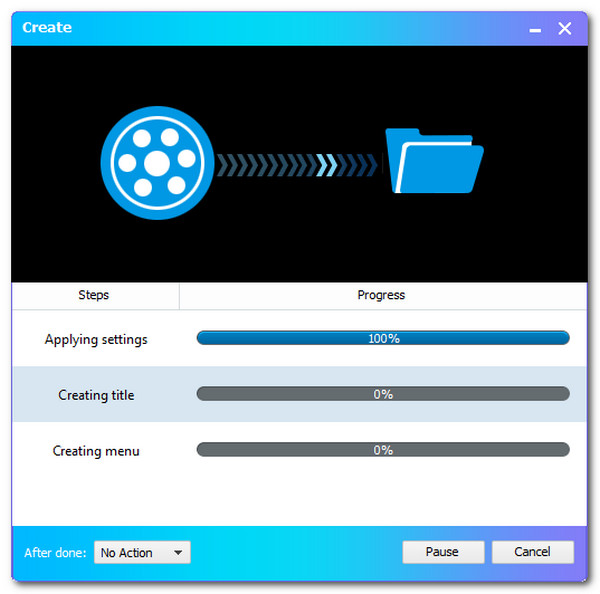
Anna ohjelmiston käydä läpi prosessi ja odota, kunnes se on valmis.
Onko verkossa MP4-Blu-ray-muunninta?
Nykyään useimmissa MP4-Blu-ray-muuntimissa on työpöytäversio. Siksi MP4:n tekeminen Blu-ray-muotoon on nyt mahdotonta verkkotyökalulla.
Mikä on ISO-tiedosto?
ISO-tiedosto, joka tunnetaan myös nimellä ISO-kuva, on yksittäinen tiedosto, joka edustaa täydellisesti koko CD-, DVD- tai DVD-levyä Blu-ray. Yksi ISO-tiedosto voi kopioida tarkasti levyn sisällön. Tämä tarkoittaa, että voimme nyt katsoa Blu-ray-levyjä myös ilman levyä.
Mitä tiedostokokoa 4K Blu-ray sisältää?
4K Blu-ray vaatii noin 100 megatavua polttaakseen. Molyneux'n mukaan sen määrää myös videon kesto. Esimerkiksi 1080p-videon tiedostokoko voi olla 4–8 Gt. Voit toistaa 4K Blu-ray -elokuvia 4K Blu-ray-soitin.
Lopuksi ominaisuuksien vuoksi voimme todeta, kuinka erilaisia nämä erilaiset Blu-ray-videomuuntimet ja Blu-ray-kraatterit ovat. Niillä voi olla erilaisia ominaisuuksia, mutta ne kaikki pystyvät luomaan MP4-Blu-ray-levymuotoja välittömästi. Tämän seurauksena toivomme, että tiedät jo, mikä sopiva työkalu on. Jaa tämä aihe, jotta voimme auttaa myös muita käyttäjiä.
Lisää lukemista
Kopioi Blu-ray digitaaliseen muotoon, Blu-ray-kansioon ja ISO-kuvatiedostoon
Koskaan ei ole liian myöhäistä kopioida Blu-ray-levyjäsi. Tässä on helppoja tapoja kopioida Blu-ray mille tahansa ulkoiselle kiintolevylle varmuuskopiointia varten. Lisäksi voit kopioida Blu-ray-elokuvia MP4-muotoon ja muihin muotoihin toistoa varten.
Ilmainen tapa toistaa 4K Blu-ray -elokuvia Windows- ja Mac-tietokoneellasi
Tavallinen Blu-ray-soitin ei voi toistaa 4K Blu-ray -elokuvia. Mutta voit tehdä asioista totta ilmaisen Blu-ray-soittimen avulla. Napsauta tätä saadaksesi lisätietoja tästä 4K HD Blu-ray -soittimesta.
3 tapaa muuntaa Blu-ray ISO-tiedostoksi valikon avulla häviötön
Blu-ray-levyn muuntaminen ISO-tiedostoksi on hyvä tapa varmuuskopioida Blu-ray-levy. Jos haluat kopioida nopeasti, tulet vain oikeaan paikkaan.
