

19. elokuuta 2025lähettänyt Kevin Miller kohtaan Luo DVD
Kun purat VOB-tiedostot DVD:ltä, kuinka VOB toistetaan samalla tavalla kuin DVD? Mitä tulee tapaukseen, sinun on muutettava VOB sen sijaan ISO: ksi. VOB-tiedostoja toistetaan VLC Media Playerilla tai muilla mediasoittimilla, mutta et voi valita toistettavaksi haluamaasi kappaletta alkuperäisenä DVD-levynä. Sekä VOB- että ISO-tiedostot liittyvät DVD-tietoihin, mutta näiden kahden tiedostomuodon välillä on suuria eroja. Jotta voit muuntaa VOB: n ISO: ksi, voit oppia lisää eroista ja miten se tehdään polta VOB-tiedostot ISO-kuvaksi, voit saada lisätietoja artikkelista nyt.

- Osa 1. VOB:n ja ISO:n erot
- Osa 2. Yksinkertainen menetelmä VOB:n muuntamiseksi ISO:ksi
- Osa 3. Usein kysyttyä VOB:n muuntamisesta ISO:ksi
Osa 1. Erot VOB:n ja ISO:n välillä
VOB on säilytysmuoto, joka sisältää videoita, ääniraitoja, valikkoja ja tekstityksiä DVD-levylle, joka on saatavilla VIDEO_TS-kansiossa. Se on koodattu MPEG-2:lla, joka on yhteensopiva useimpien mediasoittimien kanssa. ISO on DVD-levyn arkisto ja kuvatiedosto, joka on sektorikohtainen kopio optiselle levylle tallennetusta tiedosta binääritiedostoon.
- DVD = ISO = AUDIO_TS+ VIDEO_TS
- VIDEO_TS = IFO + BUP + VOB
- VOB = digitaalinen video (H.262/MPEG-2 osa 2 tai MPEG-1 osa 2) + digitaalinen ääni (MPEG-1, MPEG-2, PCM, AC-3, DTS) + tekstitys + DVD-valikot
Yksinkertaisesti sanottuna, kun sinun on muutettava VOB ISO-tiedostoiksi, sinun on lisättävä IFO- ja BUP-tiedostot, jotka voivat toistaa videon valitun valikon mukaan. (Tarkistaa ilmainen VOB-tiedostosoitin täällä)
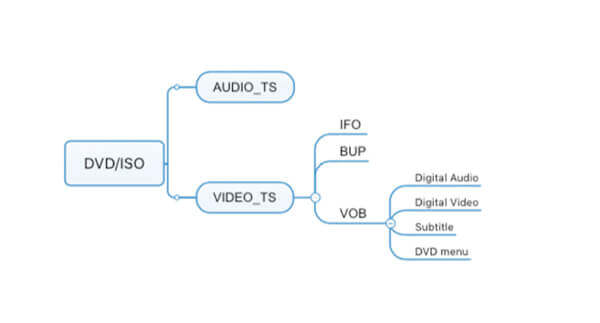
Tässä on VOB:n ja ISO:n vertailutaulukko.
| ISO | VS | VOB |
| Levyn kuvatiedosto. | Tiedostotyyppi | Videotiedosto. |
| DVD/Blu-ray-levyjen tietojen täydellinen varmuuskopiointi. | Ydintarkoitus | Tallentaa DVD-videosisältöä. |
| Yksi tiedosto, joka sisältää sisäisesti täydellisen levyn osiotaulukon ja tiedostojärjestelmärakenteen | Tiedostorakenne | Yksittäinen tai useampi toisistaan riippumaton tiedosto. |
| Pitää ensin asentaa virtuaalisen optisen aseman kautta tai polttaa levylle ja sitten lukea fyysisenä levynä. | Yhteensopivuus | Vaatii DVD-toisto-ohjelmiston/-laitteet lukemiseen. |
| Yhdenmukainen alkuperäisen levyn kapasiteetin kanssa (esim. Blu-ray: 25 Gt/50 Gt). | Tiedoston koko | Yksittäisen tiedoston koko on yleensä 1–4 Gt (DVD-levyn osiointi rajoittaa tätä). |
Osa 2. Yksinkertainen tapa muuntaa VOB ISO: ksi
DVD Creator on erinomainen VOB-ISO-polttaja Windows 11/10/8/7- ja Mac 10.9-käyttöjärjestelmille tai uudemmille. Se sisältää halutun DVD-valikon, mallit, IFO:n, BUP:n ja paljon muuta. Sen avulla voit muuntaa VOB-tiedostoja suoraan DVD-levyille, joissa on korkealaatuinen kuva ja ääni muutamalla napsautuksella. Lisäksi voit muokata valikkomalleja, lisätä ääniraitoja, tekstityksiä ja paljon muuta.
- Muunna VOB ISO-kuvaksi, DVD- tai Blu-ray-levyksi yhdellä napsautuksella.
- Tukee laajaa valikoimaa videoformaatteja, mukaan lukien VOB, AVI, MKV jne.
- Tarjoa laajoja videonmuokkaustyökaluja, kuten kiertäminen, leikkaaminen, rajaaminen ja paljon muuta.
- Lisää tai säädä VOB-videoiden ääniraitoja ja tekstityksiä ISO-tiedostoa varten.
- Muokkaa videoita valikkomallilla tehdäksesi ISO-kuvan DVD-/Blu-ray-levystä.
Ilmainen lataus
Windowsille
Suojattu lataus
Ilmainen lataus
macOS:lle
Suojattu lataus
Kuinka muuntaa VOB ISO: ksi helposti
Vaihe 1.Asenna VOB-ISO-muunnin
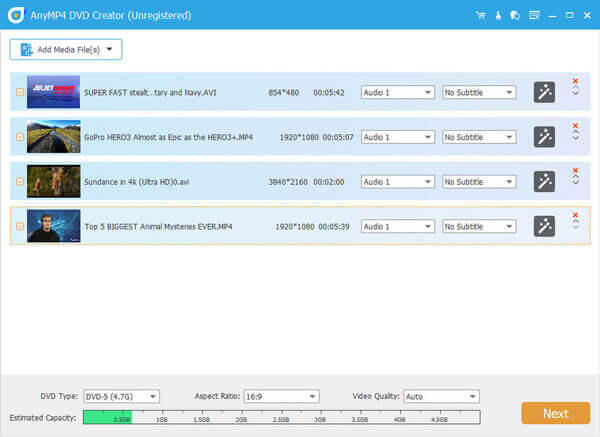
Kun olet asentanut VOB to ISO-polttimen, voit käynnistää ohjelman tietokoneellasi ja napsauttaa Lisää mediatiedostoja valikko vasemmassa yläkulmassa ladataksesi VOB-videot ohjelmaan.
Vaihe 2.Muokkaa videota ja lisää luku
Klikkaa Sähkötyökalut -painiketta muokataksesi VOB-tiedostoja tai säätääksesi DVD-levyn lukuja. Valitse haluamasi Videon muokkaus oikealla puolella oleva työkalu esimerkiksi avaa videonmuokkausikkunan, jonka jälkeen voit hioa videotiedostoa tarpeidesi mukaan.
Huomautus: Alapalkista käyttäjät voivat myös säätää DVD-tyypin (DVD-5, DVD-9, BD-25 ja BD-50), kuvasuhteen (16:9 tai 4:3) ja videonlaadun (sovitus levylle, matala, keskitaso tai korkea).
Vaihe 3.Valitse haluamasi DVD-malli
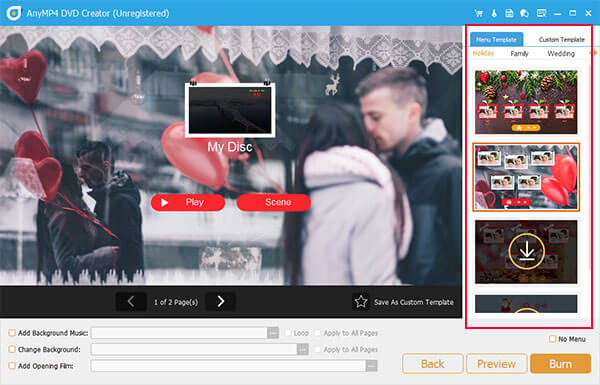
Napsauta sen jälkeen Seuraava -painiketta oikeassa alakulmassa avataksesi valikkoikkunan. Paikanna Valikkomalli -välilehteä valitaksesi suosikkimallisi. Jos haluat tehdä henkilökohtaisen valikon, siirry kohtaan Mukautettu malli -välilehti ja lisää taustamusiikkia, kuvia ja muuta.
Huomautus: Voit lisätä taustamusiikkia, muuttaa taustaa ja lisätä avausfilmin VOB-tiedostoihisi, mikä tuo lisää luovuutta.
Vaihe 4.Tallenna VOB-tiedostot ISO:hen
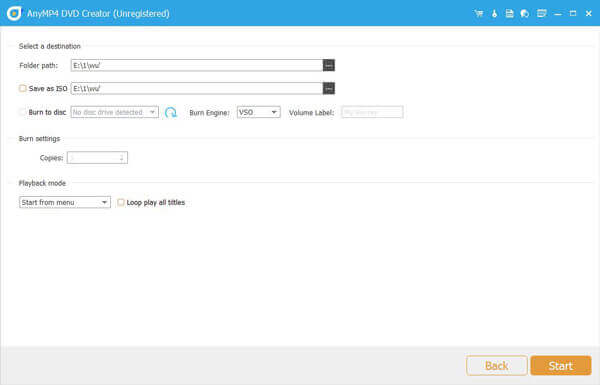
Klikkaa Esikatselu -painiketta nähdäksesi tehosteen. Voit lyödä Polttaa vaihtoehto, jos olet tyytyväinen ISO-tulostustiedostoon. Profiili-ikkunassa voit tarkistaa Tallenna ISO-muodossa -vaihtoehto ja napsauta painiketta, jossa on kolmen pisteen kuvake asettaaksesi ISO-tiedoston kohdekansion.
Vaihe 5.Luo ISO VOB-tiedostosta
Voit tietysti myös valita Polttaa levylle -vaihtoehto polttaaksesi VOB-tiedostoja DVD-levylle. Lyö alkaa -painiketta aloittaaksesi VOB:n muuntamisen ISO-muotoon. Koko prosessi kestää jonkin aikaa; löydät ISO-tiedoston helposti kohdekansiosta.
Tämän DVD-luojan avulla voit myös muuntaa DVD ISO:ksi kuvatiedostot.
Vinkkejä
Kun olet varmistanut ISO-kuvatiedoston, on suositeltavaa tehdä varmuuskopio. ISO-tiedostot soveltuvat VOB-sisällön pitkäaikaiseen tallennukseen, ja ne voidaan tallentaa ulkoiselle kiintolevylle, pilvitallennustilaan tai polttaa fyysiselle levylle tietojen menetyksen estämiseksi.
Osa 3. Usein kysyttyä VOB:n muuntamisesta ISO:ksi
-
Pitäisikö minun kopioida DVD-levyt ISO- tai VOB-tiedostoiksi?
Parempaa ei ole, ja kaikki riippuu siitä, mitä tarvitset. ISO-tiedoston sisällä olevat VOB-tiedostot ovat videotiedostoja, jotka voivat olla useimmissa mediasoittimissa. ISO-tiedosto on täydellinen DVD-kopio, joka on liitettävä kuva toistoa varten. Kun toistat ISO-tiedostoa, voit kokea, mikä on sama kuin DVD-toisto, kun taas VOB-tiedostot eivät aina toistu oikein kuten DVD-toisto.
-
Voitko polttaa VOB-tiedostoja suoraan DVD:lle?
VOB-tiedostojen polttaminen suoraan DVD:lle riippuu käyttämästäsi DVD-polttimesta. DVD Creator on ammattimainen DVD-luoja, joka voi muuntaa VOB-tiedostoja suoraan DVD:ksi.
-
Kuinka voin muuttaa kansion ISO:ksi?
DVD-kansion muuttamiseksi ISO-tiedostoksi tarvitset DVD-kopion tehdäksesi sen. Vaihe 1. Lataa ilmainen ja suorita DVD Copy tietokoneella. Vaihe 2. Napsauta valikosta Tiedosto ja valitse Valitse lähde löytääksesi Avaa DVD-kansio DVD-kansion tuomista varten. Vaihe 3. Napsauta Seuraava ja valitse avattavasta Kohde-luettelosta Tallenna kansioon. Napsauta lopuksi Käynnistä muuttaaksesi DVD-kansion ISO-tiedostoksi.
-
Kuinka voin muuntaa VOB-tiedoston MP4-muotoon?
VOB-tiedostojen muuntamiseen MP4-elokuviksi tarvitset ammattimaisen MP4-muuntimen, Video Converter Ultimate. Vaihe 1. Suorita Video Converter Ultimate tietokoneessa ja napsauta Lisää tiedosto tuodaksesi VOB-tiedoston tähän ohjelmistoon. Vaihe 2. Valitse MP4 profiilin avattavasta luettelosta. Vaihe 3. Napsauta Muunna aloittaaksesi muutoksen VOB:ksi MP4:ksi. Yksityiskohtainen ohje löytyy täältä: Kuinka muuntaa MP4-muotoon.
Käärimistä
Tässä artikkelissa kerrotaan, miten muuntaa VOB ISO: ksi helposti. Sinun pitäisi oppia lisätietoja VOB:n ja ISO:n välisistä eroista. Kun luot ISO-tiedoston, voit toistaa videoita aivan kuten DVD-levyä tietokoneellasi. DVD Creator on paras tapa suorittaa tehtävä. Se ei ole vain helppokäyttöinen, vaan se pystyy myös optimoimaan videon laadun prosessin aikana. Bonusominaisuudet voivat auttaa sinua luomaan ammattitason levykuvatiedostoja.
Lisää Blu-ray Masterilta
- MP4 DVD:lle | Polta MP4 DVD:lle kuuden parhaan DVD-luojan avulla
- 3D Blu-ray -levyjen kopioiminen menettämättä 3D-tehosteita [Opas vuodelle 2025]
- 5 parasta ISO-soitinta Windowsille ja Macille vuonna 2026: Blu-ray- ja DVD-ISO
- Blu-ray-levyjen turvallisen ja helpon kopioinnin ohjeet [Opas vuodelle 2025]
Digitaalinen DVD:lle
