

loka 17, 2025lähettänyt Kevin Miller kohtaan Luo DVD
Voidaan ajatella, että DVD-levyjä pidetään vanhentuneina. Saatat silti myöhemmin katua, että pidät niitä itsestäänselvyytenä juuri nyt. Maailmassa, jossa lähes kaikki on saatavilla verkossa, saatat silti joutua lisäämään valokuviasi tai videoihisi persoonallista ja tunteellista kosketusta. Mutta jos käytämme pelkkää DVD-levyä, kuinka voit saada luovan puolen toimimaan? Siksi yksi tapa saavuttaa tämä on luoda DVD-valikko.
Tietysti, jos haluat tehdä parhaan valikon DVD-levyllesi, tarvitset myös parhaan työkalun tehdäksesi sen. Pysy kuulolla tämän oppaan suhteen, niin opastamme sinua pääsemään mukaan DVD-valikon luominen premiere prossa ja DVD Creator.
- Osa 1. Tee DVD-valikko Blu-ray Master DVD Creatorilla
- Osa 2. Luo DVD-valikko Adobe Premiere Prolla
- Osa 3. Tee DVD-valikko WinX DVD Authorilla
- Osa 4. Usein kysyttyjä kysymyksiä DVD-valikoiden tekemisestä
Osa 1. Tee DVD-valikko Blu-ray Master DVD Creator -ohjelmalla
Koska markkinoilla on paljon kilpailevia työkaluja, älä mene kaukana DVD Creator. Tämä offline-työkalu tunnetaan tyylikkäästä käyttöliittymästään, jonka avulla jopa aloittelijat voivat luoda DVD-valikon onnistuneesti. DVD Creator sisältää erilaisia teemoihisi sopivia malleja, olipa sitten kyseessä joulun aikana nauhoitamasi video, syntymäpäivä, valmistujaispäivä, kesäaika jne. Lisäksi voit mukauttaa malliasi lisäämällä nimesi, sijoittamalla toistopainikkeen ja tekemällä vaikuttavaa työtä. Sen lisäksi, että se on pääasiallinen DVD-levyjen kirjoittaja, se sisältää sisäänrakennetun videoeditorin, jolla voit piristää tiedostojasi ennen niiden näyttämistä.
Yksityiskohtaiset ohjeet DVD-valikon tekemiseen saat alla olevista vaiheista:
Vaihe 1.Asenna ohjelma
Aloita lataamalla ohjelma laitteellesi napsauttamalla alla olevia ilmaisia painikkeita. Sen jälkeen avaa se suorittaaksesi sen ja seuraa asennustoimintoa asentaaksesi sen.
Ilmainen lataus
Windowsille
Suojattu lataus
Ilmainen lataus
macOS:lle
Suojattu lataus
Vaihe 2.Tuo ohjelmiston tiedostot
Valitse DVD-levy -painiketta levytyyppinä, kun ohjelma käynnistyy. Paina sitten Plus -kuvaketta käyttöliittymän keskellä. Valitse videotiedostot, jotka haluat sisällyttää DVD-levylle, kun tietokoneen kansio tulee näkyviin ponnahdusikkunaan.

Käyttöliittymän alaosassa sinun on määritettävä tekniset asetukset käytössäsi olevan DVD-levyn tyypin mukaan. Tarkista ensin levysi tallennuskapasiteetti ja valitse, mahtuuko se alle DVD 5 tai DVD 9. Siirry sitten kohtaan Kuvasuhde määrittääksesi tiedoston kehyskoon, kun sitä toistetaan näytöllä. Lopuksi aiheesta Videon laatu, valitse yksi matalasta korkeaan. Kun olet tehnyt tämän, valitse Seuraava.

Vaihe 3.Mukauta DVD-valikkomallisi
Nyt tämä on hauska osuus. Käyttöliittymän vasemmalla puolella on kvantifioimattomia malleja, joita voit sovittaa projektisi teemaan. Siirrä muokkauspaneelissa pelata ja Näkymä painikkeita minne haluat sijoittaa. Nimeä seuraavaksi uudelleen Oma levy mieltymystesi mukaan, kuten nimesi, jouluaatto, suosikkivuodenaikani jne.

Vaihe 4.Lisää taustamusiikkia
Toisaalta tarkista Lisää taustamusiikkia ja lataa tiedostosi. Tarkistamalla Silmukka, se tarkoittaa, että soittolista toistetaan toistuvasti. Jos haluat mieluummin toisen kuvan mallillesi, valitse Vaihda taustakuva. Voit lyödä Esikatselu tarkistaaksesi tuotosi, tai jos olet jo tyytyväinen, jatka kohtaan Polttaa.
Vaihe 5.Aloita DVD-levyn polttaminen
Lopuksi säädä tulostusasetuksia ja napsauta alkaa -painiketta aloittaaksesi DVD-polttoprosessin.

Sinun on nyt oltava selvillä DVD-valikon luomisesta. Näillä yksinkertaisilla ja intuitiivisilla vaiheilla voit helposti tehdä henkilökohtaisista DVD-levyistäsi tyylikkäämpiä ja houkuttelevampia. Jos et ole tyytyväinen toimitettuihin valikkomalleihin, voit myös mukauttaa niitä tuomalla musiikkia ja kauniita taustakuvia. Se on maksullinen ohjelmisto, jonka suorituskykyä voit kokeilla ilmaiseksi.
Osa 2. DVD-valikon luominen Adobe Premiere Prolla
Adobe Premiere Pro on yksi aikajanapohjaisista videonmuokkausohjelmistoista, joita useimmat ammattilaiset käyttävät. Jos sinun on kuitenkin luotava DVD-valikko tiedostoillesi, sinun on käytettävä Adobe Encorea ja Adobe Photoshopia. Yksinkertaisesti sanottuna, kun olet lopettanut tiedostojen muokkaamisen Adobe Premieressä, sinun on vietävä ne Encoreen.
Ilman pitkiä puheita, tämä on yksinkertaistettu tapa, jota voit seurata:
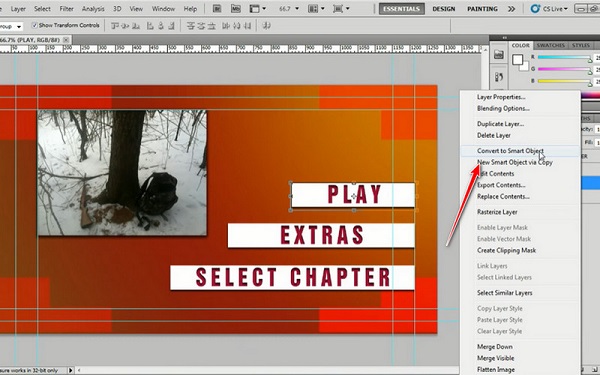
Vaihe 1.Luo kuva lukuvalikkoon Adobe Photoshopilla. Lisää malliin tekstiä DVD-levysi nimelle ja luo laatikko, joka ilmaisee toiston ja lukupainikkeen. Tämän jälkeen paina oikealla painikkeella tasoihisi kerrospaneelissa ja valitse Muunna älykkääksi objektiksi. Tallenna sen jälkeen tiedosto.
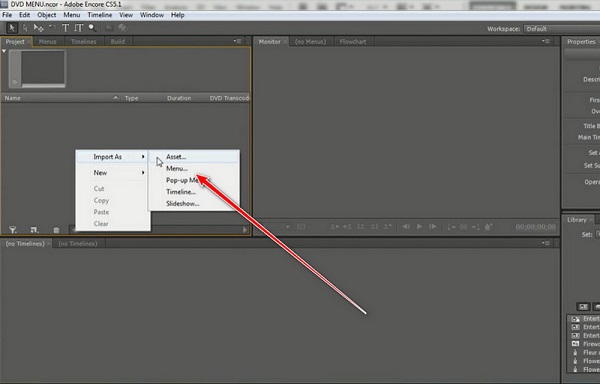
Vaihe 2.Avaa seuraavaksi Adobe Encore ja valitse Uusi projekti. Lyö oikealle klikkaa>resurssi projektipaneelissa ja valitse ensiesittelystä muokkaamasi videotiedostot. Tee sama asia, mutta tällä kertaa napsauta hiiren kakkospainikkeella ja valitse Valikko ja tuo projekti, jonka loit jokin aika sitten Photoshopissa.
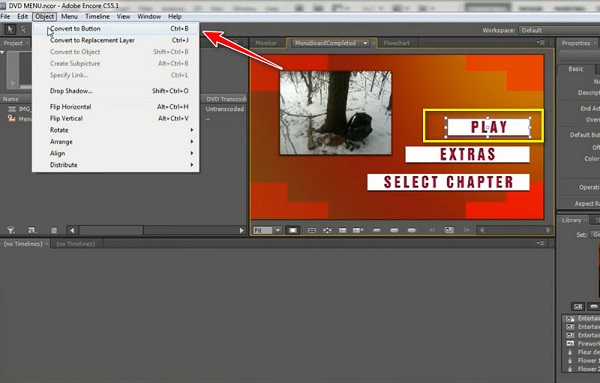
Vaihe 3.Valitse laatikot luomastasi mallista esikatselupaneelissa. Osuma oikealla painikkeella ja valitse pelata kerros. Siirry sitten kohtaan Objekti> Muunna painikkeiksi. Tee sama muille tasoille, jotka lisäät valikkoon, jotta ne muunnetaan painikkeiksi.
Vaihe 4.Vedä sen jälkeen tuotu video sen painikkeen mukaan, jolla haluat sen toistavan. Ennen kuin poltat DVD-tiedoston, tarkista lopuksi DVD-valikko Projektin esikatselu, jonka näet työkaluvälilehdellä.
Ammattilaisille Adobe Premiere Pro tarjoaa kattavat työkalut DVD-valikoiden yksityiskohtaiseen luomiseen ja luotujen valikoiden viemiseen nopeaa käyttöä varten. On sääli, että tässä työkalussa ei ole valikkopohjia käytettäväksi. DVD-valikoiden mukauttamisen jälkeen sinun on käytettävä näitä valikoita jollakin toisella DVD-kirjoitustyökalulla.
Osa 3. Tee DVD-valikko WinX DVD Authorilla
Siirry nyt tutkimaan viimeisintä DVD-poltto-ohjelmistoa, WinX DVD kirjoittaja, tehokas työkalu, joka mahdollistaa useiden videotiedostojen muuntamisen DVD-levyille. Ilmaisena ja käyttäjäystävällisenä DVD-levyjen luontiohjelmistona voit luoda DVD-valikoita muutamalla napsautuksella. Siinä on perusmuokkaustyökalut, kuten leikkaus ja rajaus, ja sen avulla voit personoida levyjäsi taustamusiikilla, kappalevalikoilla ja tekstityksillä. Se tukee laajaa valikoimaa videoformaatteja, kuten MP4, AVI, MKV ja FLV, joten voit luoda DVD-levyjä rajoituksetta. Se on yhteensopiva Windows 10:n ja 11:n kanssa ja on kevyt mutta tehokas ratkaisu kotivideoiden arkistointiin tai multimediasisällön jakamiseen fyysisessä muodossa.
Seuraa meitä nähdäksesi yksityiskohtaisen DVD-valikon luomisprosessin.
Vaihe 1.lataa ja asenna WinX DVD kirjoittaja virallisen verkkosivuston kautta. Avaa ohjelmisto tietokoneellasi ja valitse Video-DVD-tekijä vaihtoehto.

Vaihe 2.Klikkaa + -painiketta alhaalla tuodaksesi poltettavat videotiedostot. Voit tuoda useita eri formaateissa olevia videotiedostoja.
Sitten voit nähdä ladattujen videoiden tiedot ja napsauttaa Seuraava -painiketta jatkaaksesi.

Vaihe 3.Valikkokäyttöliittymässä voit nähdä erilaisia valikkopohjia. Valitse yksi mieluisa tai voit käyttää annettuja asetuksia taustatekstin, musiikin ja muiden mukauttamiseen.

Vaihe 4.Klikkaus Seuraava siirtyäksesi uuteen ikkunaan. Aseta luotujen DVD-levyjen tiedot ja aloita polttoprosessi valitsemalla Käynnistä-painike.
Nyt olet oppinut käyttämään tätä helppoa työkalua intuitiivisilla vaiheilla. Kokeilemalla tätä työkalua olemme olleet tyytyväisiä sen tehokkaaseen videoiden polttoprosessiin. Monet ihmiset ylistävät sen helppokäyttöisyyttä ja ystävällisyyttä. Se on kuitenkin vain Windowsille tarkoitettu työkalu, ja jotkut ihmiset pitävät sen käyttöliittymää hieman vanhentuneena.
Osa 4. Usein kysytyt kysymykset DVD-valikoiden tekemisestä
-
Voinko tehdä DVD-valikon Windows Movie Makerissa?
Ehdottomasti ei. Windows Movie Maker on Microsoft Windowsin natiiviohjelma. Tämän työkalun pääasiallinen tarkoitus on muokata videoita, mutta se ei ole tarkoitettu DVD-valikoiden luomiseen. Voit tehdä sen seuraavalla tavalla: Windows DVD Maker jos haluat luoda sellaisen. Jos haluat luoda DVD-valikon, sinun on käytettävä Windows DVD Makeria tai tutustuttava parhaisiin Windows DVD Makerin vaihtoehtoihin, jotka tarjoavat enemmän mukautusmahdollisuuksia, yhteensopivuuden Windows 10/11:n kanssa ja edistyneitä kirjoitustyökaluja.
-
Kuinka luoda ammattimainen DVD-valikko macissa?
Valitettavasti toisin kuin Windowsissa, Mac-laitteissasi ei ole sisäänrakennettua ohjelmaa DVD-luonnin tekemiseen. Tämä ei kuitenkaan tarkoita, että et voi enää tehdä DVD-valikkoa. Adobe Premiere Pro voi tehdä työn, jos tarvitset ammattimaisesti tehdyn DVD-valikon itsellesi. Lisäksi tämä ohjelma on täynnä upeita ominaisuuksia, jotka piristävät työtäsi muokkauksen aikana.
-
Onko verkossa DVD-valikon luontiohjelmaa?
Valitettavasti ei ole online-ohjelmia, jotka voisivat luoda DVD-levyjä ja tehdä valikkoja. Yksi syy on se, että tämäntyyppinen toiminta on kokonaisvaltaista. Lisäksi DVD-levyjen luominen kestää joskus liian kauan, ja videotiedostot vievät paljon tilaa, jota offline-ohjelma ei ehkä pysty säilyttämään.
Käärimistä
Et todellakaan kävele pois ilman oppituntia kuinka tehdä DVD-valikko tämän artikkelin lukemisen jälkeen. Kuten he sanovat, video on kuin kuvakäsikirjoitus, mutta se on merkittävämpi, jos DVD-valikkosi luo vahvan vaikutelman heti, kun yleisö lisää sen soittimeensa. Vaikka Adobe Encore Requires on erinomainen työkalu, se ei ehkä ole helppoa aloittelijoille. Toisaalta sinun ei tarvitse asentaa kolmannen osapuolen ohjelmaa ja tehdä DVD-polttoa ja DVD-valikkoa suoraan Blu-ray Masterilla.
Lisää Blu-ray Masterilta
- 9 parasta DVD-poltto-ohjelmistoa – ilmaisia ja maksullisia Windowsille ja Macille
- Polta Blu-ray DVD:lle: Lopullinen opas 1:1-kopion hankkimiseen
- DVD-levyjen toistaminen kannettavalla tietokoneella – 4 helppoa ja ilmaista tapaa vuonna 2026
- 8 parasta aluekooditonta DVD-soitinta (2026): parhaat laitteisto- ja ohjelmistovalinnat
Digitaalinen DVD:lle
