

19. elokuuta 2022lähettänyt Selena Thomas kohtaan Muunna video, Luo DVD
On kiehtovaa nähdä VOB-tiedostojen luettelo tietokoneellasi. Mutta mikään ei ole hyvä, jos laitteen tallennustila täyttyy. Lisäksi VOB eli Video Object -tiedostosäiliö tunnetaan suurikokoisista tiedostoistaan. Jos haluat tehdä tilaa laitteellesi, mikset luoisi niiden toistoa DVD-levylle? Jos tarvitset sitä, tässä on luettelo... VOB DVD-valmistajille.
- Top 1. Blu-ray Master DVD Creator
- Top 2. InfraRecorder
- Top 3. Cisdem DVD-poltin
- Neljä parasta. AnyBurn
- Kuinka polttaa VOB-tiedostoja DVD:lle
- Usein kysyttyjä kysymyksiä VOB-levyjen polttamisesta DVD-levylle
| Blu-ray Master DVD Creator | Infratallennin | Cisdem DVD-poltin | AnyBurn | |
| DVD-lähtölaatu | Korkea | Keskitasoisesta hyvään | Korkea | Keskiverto |
| Lähtö-DVD-tyyppi | Video-DVD (valikoilla), ISO, DVD-kansio | Data-DVD, ISO, Ääni-CD | Video-DVD (valikoilla), ISO, DVD-kansio | Data-DVD, ISO |
| Polttonopeus | Nopea (grafiikkasuoritin) | Käyttäjän ohjaama | Nopea (grafiikkasuoritin) | Käyttäjän ohjaama |
| Lisäasetukset | Tarjoaa täyden valikoiman DVD-levyjen luontiominaisuuksia, mukaan lukien valikkomallit, videonmuokkauksen, tekstitystuen jne. | Se voi tyhjentää uudelleenkirjoitettavia levyjä, luoda monisessionisia levyjä ja tarkistaa levyn polttamisen jälkeen. | Tarjoaa runsaasti muokkaustyökaluja: leikkaa, rajaa, käännä, lisää vesileimoja, tehosteita jne. videotehosteiden säätämiseen. |  |
Top 1. Blu-ray Master DVD Creator
Windows 11/10/8, Mac OS X 10.9 tai uudempi
Nopea polttonopeus ja useita lisäasetuksia.
Tämä ohjelmisto tarjoaa täydellisen suorituskyvyn VOB-levyjen polttamisessa DVD:lle.
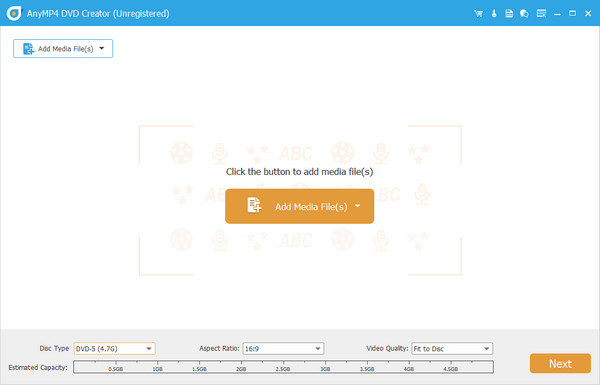
Blu-ray Master DVD Creator on yksi parhaiten arvioiduista VOB-DVD-polttajista, jolla on helppokäyttöinen käyttöliittymä. Se pystyy käsittelemään laajan valikoiman videoformaatteja, mukaan lukien VOB-tiedostot. Voit lisätä ohjelmistoon useita videotiedostoja ja polttaa ne DVD-levylle. Se tarjoaa arvioidun kapasiteetin toiminnon tuotujen tiedostojen koon arvioimiseksi, ja tuettu enimmäiskoko on 5 Gt. Lisäksi tämä VOB-DVD-luontiohjelma on varustettu edistyneellä teknologialla, jonka ansiosta polttonopeus on 50 kertaa kilpailijoita nopeampi. Lisäksi voit polttaa videosi DVD-levyille, kansioihin ja ISO-tiedostoihin.
Mutta mikä tekee työkalusta vielä paremman? Se tarjoaa erilaisia videonmuokkaustyökaluja ja monia valikkopohjia DVD-valikoiden mukauttamiseen. Lisäksi se tarjoaa kaksi pääasiallista TV-standardiformaattia: NTSC:n ja PAL:n, tarpeidesi mukaan.
Plussat
- Yhteensopiva Windows- ja Mac-käyttöjärjestelmien kanssa.
- Tukee satoja videoformaatteja, kuten MTS, MOV, AVI, WMV ja paljon muuta.
- Se sisältää kattavan valikoiman työkaluja videoiden editointiin.
Haittoja
- Voit luoda vain 3 DVD/Blu-ray-levyä ilmaisella kokeiluversiolla.
Top 2. Infratallennin
Windows 7/8/8.1 ja aiemmat
Yksinkertaisia ohjeita VOB-tiedostojen polttamiseen DVD-levylle.
Se tarjoaa helpot vaiheet VOB:n muuntamiseen DVD:lle, mutta siitä puuttuu edistyneitä poltto-ominaisuuksia.
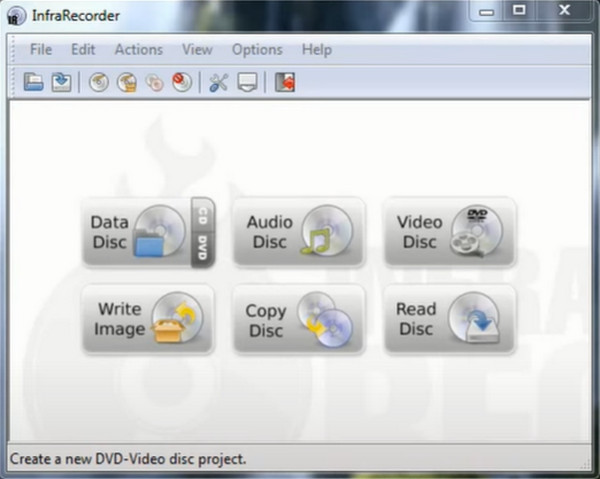
Jos budjettisi on tiukka, Infrapunatallennin on sinua varten. Tämä ohjelma on avoimen lähdekoodin ja ilmainen VOB-DVD-poltin, jonka voit asentaa 32- tai 64-bittiseen Windows-käyttöjärjestelmään. InfraRecorder tukee kaksikerroksisia DVD-levyjä. Voit myös varmuuskopioida suosikkikappaleidesi kansia CD-levylle.
Plussat
- Avoimen lähdekoodin ja ilmainen.
- Voi polttaa tiedostoja DVD- tai CD-levylle.
Haittoja
- Ei yhteensopiva Mac-alustojen kanssa.
- Ohjelma ei voi polttaa VOB-tiedostoja Blu-ray-levyille.
Top 3. Cisdem DVD-poltin
Windows 10/11, macOS 10.13 ja uudemmat
Erilaisia muokkaustyökaluja DVD-lähtötehosteiden säätämiseen.
Ohjelmaa kiitetään alkuperäisen videon laadun säilyttämisestä DVD-levyille poltettaessa.
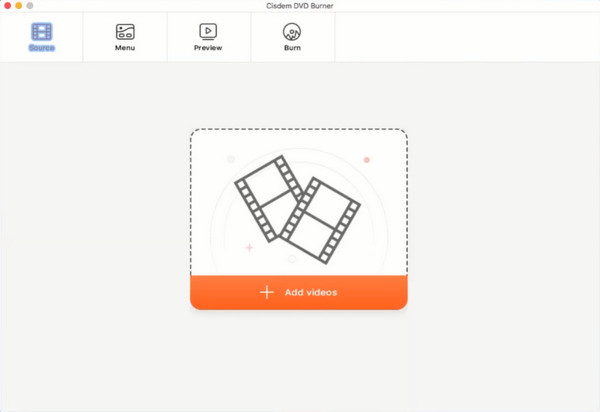
Mac-harrastaja? Saatat turvautua käyttämään Cisdem DVD-poltinTämän työkalun avulla voit polta elokuvia DVD-levylle MacillaVielä yksi asia, tämä ohjelma voi helpottaa DVD-valikoiden tekemistä ja tarjoaa erilaisia malleja tarpeisiisi. Lopuksi, tämä työkalu sisältää reaaliaikaisen esikatselun tulosteestasi, jotta vältyt törkeiltä virheiltä, joita kohtaat myöhemmin polttamisen jälkeen.
Plussat
- Mac OS X 10.12 (Sierra) -yhteensopiva.
- Mainokseton.
Haittoja
- Ei tuettu Windows-alustoilla.
Top 4. AnyBurn
Windows XP:stä Windows 11:een
VOB-tiedostojen polttaminen DVD:lle on ilmainen ja helppo ominaisuus.
Tätä ilmaista VOB-DVD-poltinta kehutaan kevyeksi ja nopeaksi.
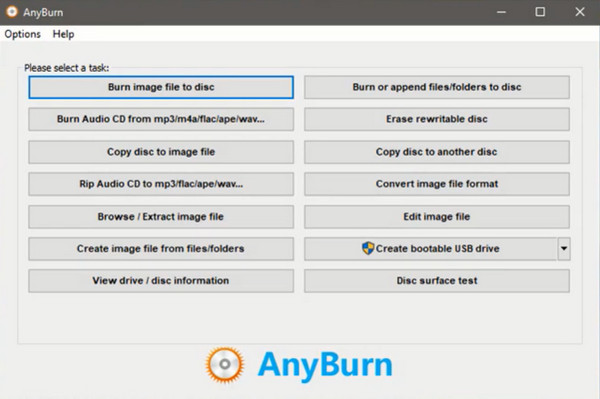
Plussat
- Saatavilla 32-bittisessä ja 64-bittisessä Windowsissa.
- Maksuton.
Haittoja
- Ei saatavilla Linuxissa ja Macissa.
- DVD-valikon luonti ei ole käytettävissä.
Miten Kuinka polttaa VOB-tiedostoja DVD:lle
Nyt kun olet oppinut kattavat tiedot parhaista VOB-DVD-polttimista, siirrymme AnyMP4 DVD Creatorin käyttövaiheiden erittelyyn. Mutta ennen kaikkea sinulla pitäisi olla ohjelma asennettuna laitteellesi. Älä huoli. Valitse sopiva Ilmainen lataus -painiketta, kaksoisnapsauta tiedostoa ja seuraa ohjattua asennustoimintoa.
Ilmainen lataus
Windowsille
Suojattu lataus
Ilmainen lataus
macOS:lle
Suojattu lataus
Aloitetaan!
Vaihe 1.Tuo VOB-tiedostot DVD-polttimeen
Ohjelman käynnistämisen jälkeen sinun on ensin valittava DVD-levyvaihtoehto. Lisää sitten kohde-VOB-tiedostot napsauttamalla Lisää mediatiedosto/tiedostot -painiketta. Vaihtoehtoisesti voit käyttää vedä ja pudota -menetelmää.
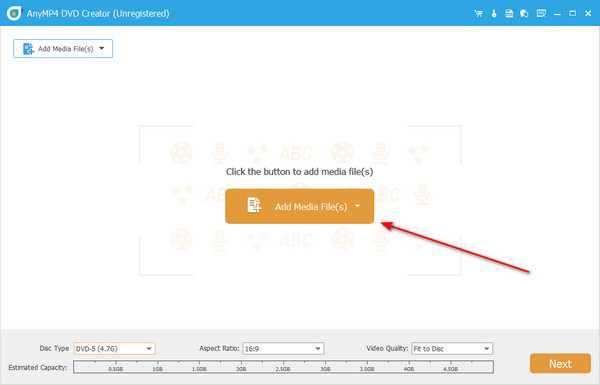
Aseta myös tyhjä levy DVD-lokeroon, niin ohjelman pitäisi havaita se.
Vaihe 2.Säädä DVD-asetukset
Kun olet lisännyt tiedostot, katso asetukset käyttöliittymän alla. Voit muuttaa DVD-levy, Kuvasuhde, ja Videon laatu laajentamalla heidän avattavia valikoitaan. Lisäksi voit katsoa asetusten alareunassa olevaa ilmaisinta. Tämä näyttää tiedostojesi arvioidun koon, joka voi toimia tarvittavan levykapasiteetin perustana.
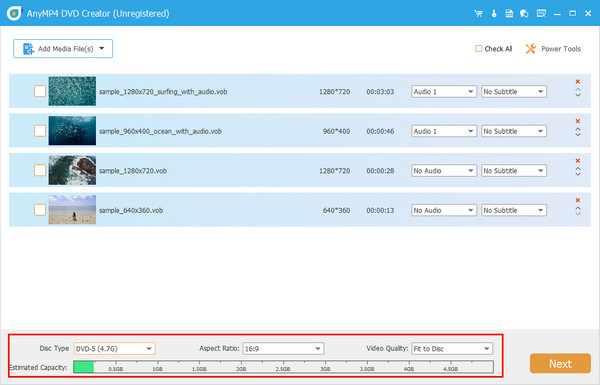
Vaihe 3.Paranna VOB-tehosteita (valinnainen)
On myös tapa muokata videoitasi ennen niiden polttamista. Valitse yksi tiedosto ja valitse sitten Sähkötyökalut-välilehti > Videonmuokkaus. Voit lisätä vesileiman tai tehosteita, säätää kirkkautta, leikata tai kiertää VOB-tiedostoa. Muokkauksen jälkeen paina Seuraava.
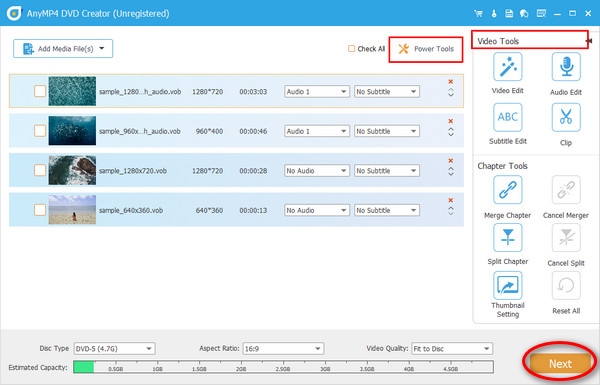
Vaihe 4.Valitse DVD-valikko (valinnainen)
Saatavilla on malleja DVD-valikon räätälöintiä varten, ja niitä on saatavana eri malleina tilaisuuttasi varten. Kun olet valinnut yhden, voit ohjata painikkeita, taustamusiikkia ja avauselokuvaa. Jos olet kunnossa Esikatselu paina DVD-valikosta Polttaa -painiketta.
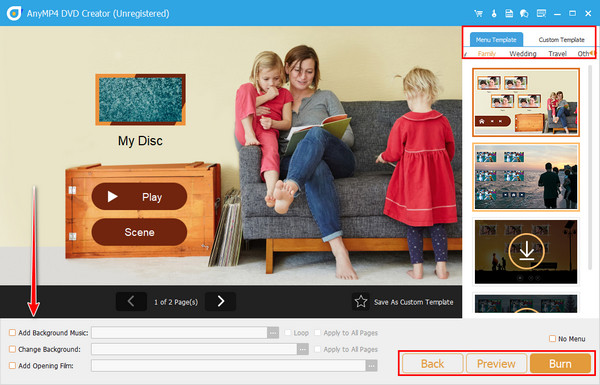
Vaihe 5.Polta VOB DVD:lle
Valitse nyt DVD-levy, jonka asetit laitteeseen jokin aika sitten. Vaihda seuraavaksi polttomoottori ja äänenvoimakkuus. Valitse sen jälkeen maasi mukainen TV-standardi. Oletetaan, että sinulla ei ole levyä. Voit tallentaa VOB-tiedoston ISO-kansioksi. Kun kaikki on valmis, napsauta alkaa.

UKK Tietoja VOB-levyjen polttamisesta DVD-levyille
-
Voinko polttaa VOB-tiedostoja ilman DVD-poltinta?
Valitettavasti ei. Tarvitset ohjelmiston, joka polttaa VOB-tiedostoja DVD-levylle, tai muuten tiedostoja ei voi toistaa DVD-soittimellasi.
-
Mikä on VOB-tiedosto?
Yleensä näet VOB-tiedostoja VIDEO_TS-kansiossa. Tietyt tiedostot, kuten elokuvan ääniraita, tekstitys ja navigointivalikko, salataan VOB-tiedostosäiliössä.
-
Onko VOB:n muuntaminen MP4:ksi mahdollista?
Ehdottomasti kyllä! Yksi tapa käyttää vob-tiedostoja millä tahansa mediasoittimella on muuntaa ne MP4-muotoon. Yksi sovellus, jota voit käyttää, on Video Converter Ultimate.
Käärimistä
Hienoa! Pese huolesi nyt, sillä voit käyttää neljää maksullista ja ilmaista VOB-DVD-polttimet tässä artikkelissa. Vaikka ilmaiset ohjelmat voivat tehdä työn onnistuneesti, kohtaat rajoituksia, kuten DVD-valikon luontitoiminnon puuttumisen tai käyttöjärjestelmän yhteensopimattomuuden. Jos haluat jättää nämä rajoitukset huomiotta, suosittelemme lämpimästi Blu-ray Master DVD Creatoria.
Lisää Blu-ray Masterilta
