

touko 21, 2025lähettänyt Brittany Garcia kohtaan Kopioi DVD
Nykyaikaiset televisiot käyttävät HDMI-liitäntää videon ja äänen vakioliitäntänä. Jos sinulla on kuitenkin vanhempi televisio, jossa ei ole HDMI-porttia, saatat miettiä: Mitä teen, jos televisiossani ei ole HDMI-porttia? Kuinka liitän DVD-soittimeni televisioon ilman HDMI-liitäntää? Älä huoli, meillä on sinulle hyviä uutisia! Voit edelleen liittää DVD-soittimen televisioon komponentti- tai A/V-kaapeleilla. Tässä viestissä näytetään erilaisia tapoja... Liitä DVD-soitin televisioon ilman HDMI-liitäntääNäiden tekniikoiden hallitseminen antaa sinulle mahdollisuuden käyttää DVD-soitintasi päivittämättä televisiotasi tai ostamatta uutta soitinta. Tämä pitää vanhat laitteesi toiminnassa ilman lisäkustannuksia!
- Tapa 1. Liitä DVD-soitin televisioon komponenttikaapeleilla
- Tapa 2. Liitä DVD-soitin televisioon A/V-kaapeleilla
- Bonus: Rippaa DVD-levyjä helppoa toistoa varten
tapa 1. DVD-soittimen liittäminen televisioon komponenttikaapeleilla
Komponenttikaapelit tarjoavat paremman kuvanlaadun, koska ne erottavat videosignaalin kolmeen kanavaan. Tämä tarkoittaa, että saat terävämmän kuvan ja paremman väritarkkuuden. Ne ovat edullisia ja laajalti saatavilla, joten ne ovat edullinen vaihtoehto DVD-soittimen liittämiseen.
Näin liität DVD-soittimen älytelevisioon ilman HDMI-liitäntää komponenttikaapeleilla:
Vaihe 1.Kytke kaikki viisi värikoodattua komponenttikaapelia DVD-soittimen lähtöportteihin. Kaapelit koostuvat vihreästä (Y), sinisestä (Pb/Cb), punaisesta (Pr/Cr), punaisesta (oikea ääni) ja valkoisesta (vasen ääni). Komponenttikaapelien järjestyksen tulisi olla vihreä, sininen, punainen (video), valkoinen ja punainen (ääni).

Vaihe 2.Kytke television värikoodattujen liitäntöjen toinen pää portteihin. Varmista, että ne vastaavat vastaavien porttien värejä, jotta vältyt video- tai ääniongelmilta. Tarkista kaikki liitännät ja varmista, että ne ovat kokonaan kiinni ja tiukasti kiinni.
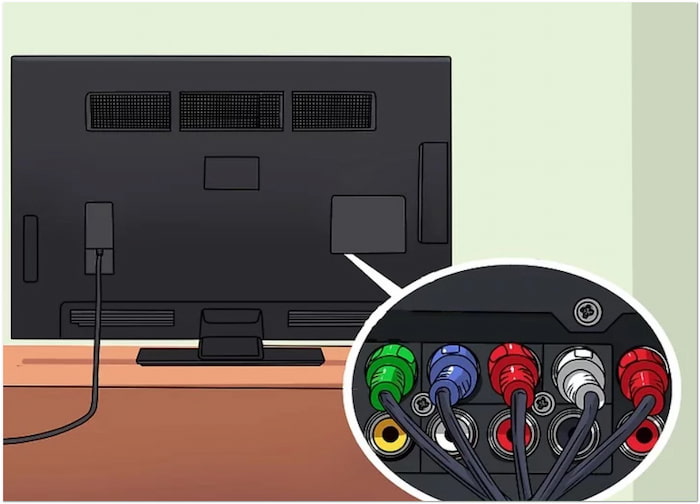
Vaihe 3.Käynnistä soitin ja televisio ja aseta sitten levy DVD-soittimen levyasemaan. Paina television kaukosäätimen Input/Source-painiketta ja valitse kaapeleille käyttämäsi tulo. Jos et ole varma, minkä tulon valitset, jätä DVD-soitin päälle ja testaa jokaista vaihtoehtoa.
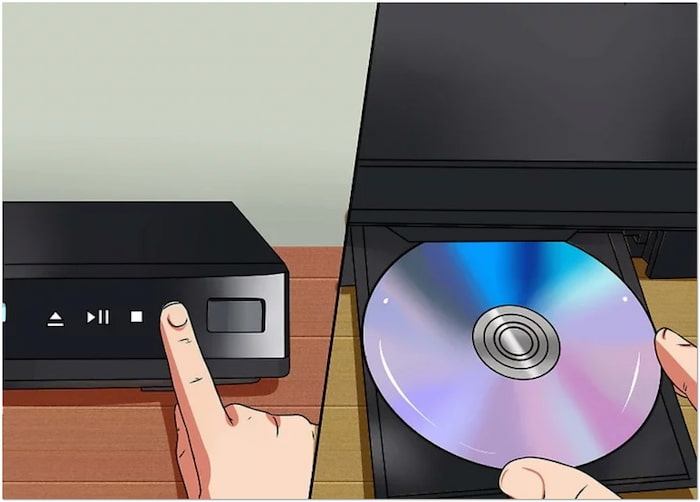
Kärki: Jos näytöllä ei näy videota, tarkista, että vihreä, sininen ja punainen kaapeli on kytketty oikein. Muuten saatat vahingossa vaihtaa punaiset kaapelit ääni- ja videoporttien välillä.
tapa 2. Liitä DVD-soitin televisioon A/V-kaapeleilla
A/V-kaapelit ovat yleisimpiä tapoja liittää DVD-soitin televisioon. Niitä kutsutaan myös komposiittikaapeleiksi, ja ne ovat edullisia ja helposti löydettävissä. Koska DVD-levyjen resoluutio on 480p tai alhaisempi, A/V-kaapelit riittävät normaalitarkkuuksiseen toistoon.
Näin liität DVD-soittimen televisioon ilman HDMI-liitäntää A/V-kaapeleilla:
Vaihe 1.Kytke kolme värikoodattua kaapelia DVD-soittimen vastaaviin lähtöportteihin. Keltainen kaapeli on videolähtöä varten, punainen oikeaa äänilähtöä varten ja valkoinen vasenta äänilähtöä varten. Joskus keltainen portti sijaitsee erillään punaisesta ja valkoisesta portista.

Vaihe 2.Liitä värikoodattujen kaapeleiden toinen pää television A/V-tuloliitäntään. Vältä toisto-ongelmat kytkemällä A/V-kaapelit vastaaviin tuloliitäntöihin. Keltainen on videotuloa, punainen oikeaa äänituloa ja valkoinen vasenta äänituloa varten.

Vaihe 3.Käynnistä DVD-soitin ja televisio ja aseta levy DVD-soittimeen. Paina television kaukosäätimen Input/Source-painiketta ja valitse oikea tulo. Etkö ole varma, minkä tulon valitsisit? Jätä DVD-soitin päälle ja vaihda vaihtoehtoja, kunnes näet DVD:n.
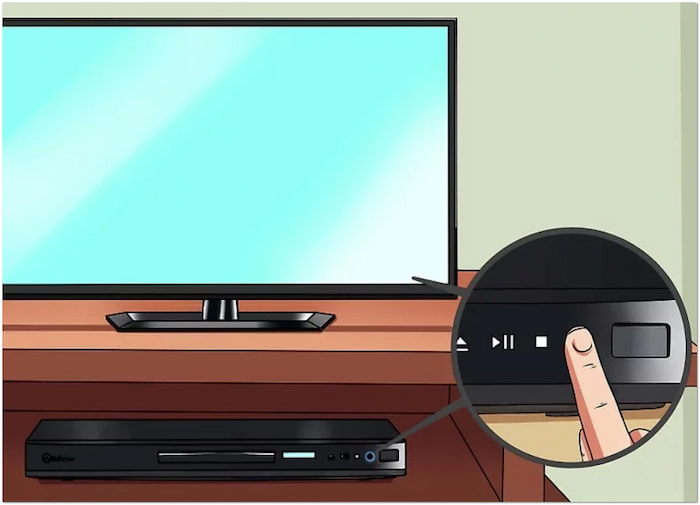
Kärki: Jos ääntä ei kuulu, tarkista, että punainen ja valkoinen kaapeli on kytketty oikeisiin ääniportteihin. Tarkista, että kaapelit on kytketty ja että ne sopivat oikeisiin portteihin. Oletko kyllästynyt sotkeutuneisiin kaapeleihin? Tutustu... langattomat DVD-soittimet ja nauti siististä viihdeympäristöstä.
Bonus: Kopioi DVD-levyjä helppoa toistoa varten
Komponentti- ja A/V-kaapelit ovat perinteisiä tapoja liittää DVD-soittimet televisioihin, joissa ei ole HDMI-liitäntää. Kaapeleiden kanssa DVD-soitin on kuitenkin aina asennettava ja liitettävä televisioon. DVD-levyjen kopioiminen ei vaadi lisälaitteita, vain television ja tallennuslaitteen. Blu-ray Master ilmainen DVD-ripperi , voit digitalisoida ja toistaa DVD-levyjä välittömästi.
Kuten nimestä voi päätellä, Blu-ray Master Free DVD Ripper on ilmainen DVD-rippausohjelmisto, joka on yhteensopiva Windowsin ja Macin kanssa. Se voi muuntaa DVD-levyjä yli 200 digitaaliseen muotoon, joita voi toistaa millä tahansa laitteella, mukaan lukien televisiot. Se tarjoaa asetuksia profiilin mukauttamiseksi parhaiden tulosten saavuttamiseksi. Siinä on myös esikatseluikkuna, jossa voit katsella videota ennen sen rippaamista.
Vaihe 1.Aloita lataamalla Blu-ray Master Free DVD Ripper ilmaiseksi. Asenna DVD-kopiointiohjelmisto ja anna asennuksen valmistua. Kun asennus on valmis, aseta DVD ulkoiseen asemaan ja suorita ohjelmisto.
Ilmainen lataus
Windowsille
Suojattu lataus
Ilmainen lataus
macOS:lle
Suojattu lataus
Vaihe 2. Klikkaus Lataa levy lisätäksesi DVD-levyn ulkoisesta levyasemasta. Fyysisten levyjen lisäksi voit ladata VIDEO_TS-kansion tai IFO-tiedostoja. Napsauta alasvetovalikkoa, jolloin näkyviin tulevat Lataa DVD-kansio- ja Lataa IFO-tiedostot -painikkeet. Valitse sitten lataustila ponnahdusikkunasta.

• DVD-navigointitila: Valitse tämä tila, jos DVD on hyvässä kunnossa ja sen rakenne on oikein. DVD Navigator -tila tarjoaa vakaamman ja luotettavamman latausprosessin.
• DVD-jäsennystila: Valitse tämä tila, jos DVD on vioittunut tai sen rakenne on epätäydellinen. DVD-jäsennystila jättää huomiotta ongelmalliset navigointitiedot ja käyttää suoraan videosisältöä.
Vaihe 3.Napsauta Profiili-alasvetovalikkoa ja siirry Yleinen video -luokkaan. Valitse MPEG-4-video (*.mp4) yhteensopivuuden vuoksi useiden laitteiden, kuten televisioiden, kanssa. Mutta jos haluat korkealaatuista kopiota, valitse MKV-videomuoto (*.mkv).
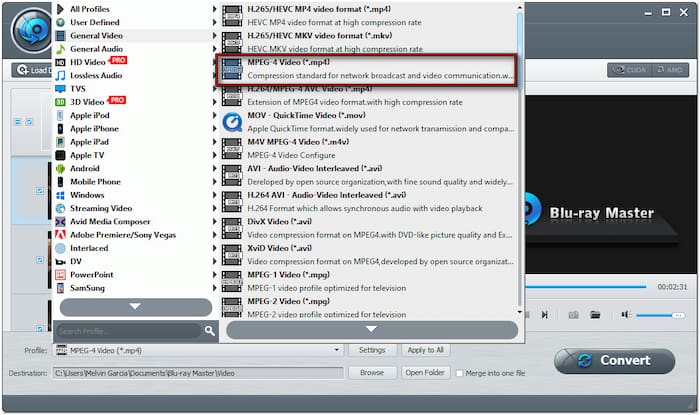
Voit tarvittaessa mukauttaa profiiliasetuksia napsauttamalla Asetukset-painiketta. Voit määrittää asetuksia, kuten kuvasuhteen, bittinopeuden, kanavan, kooderin, kuvataajuuden, resoluution, näytteenottotaajuuden jne.
Vaihe 4.Siirry Kohde-kenttään ja napsauta Selaa asettaaksesi polun kohdekansioon. Kun tulostushakemisto on määritetty, napsauta Muuntaa aloittaaksesi DVD-levyn rippaamisen. Ohjelmisto purkaa ja muuntaa DVD-sisällön valittuun lähtömuotoon.

Tärkeä muistiinpano: Siirrä ripattu tiedosto ulkoiselle muistitikulle tai USB-muistitikulle. Luo kansio USB-muistitikulle tai ulkoiselle kiintolevylle ja nimeä se. Kopioi ja liitä ripattu DVD-levy tähän kansioon. Liitä sitten asema televisioon toistoa varten.
Blu-ray Master Free DVD Ripper tarjoaa luotettavan ratkaisun muunna DVD-levyt digitaaliseksi ilmaiseksi Se poistaa tarpeen liittää DVD-soitinta televisioon ilman HDMI-liitäntää. Sen avulla voit kätevästi toistaa ja nauttia elokuvistasi millä tahansa televisiolla USB-muistitikun kautta.
Käärimistä
Vaikka HDMI on nykyaikaisten televisioiden ja DVD-soittimien vakioliitäntä, on tärkeää tietää, miten se DVD-soittimen liittäminen televisioon ilman HDMI-liitäntääKomponentti- tai A/V-kaapelilla voit katsoa suosikkielokuviasi televisiosta, jossa ei ole HDMI-porttia. Haluatko päästä eroon fyysisten kaapeleiden vaivasta? Mikset digitoisi DVD-levyjäsi helpomman toiston takaamiseksi? Blu-ray Master Free DVD Ripperin avulla voit kopioida DVD-levyjä toistettavissa digitaalisissa muodoissa millä tahansa laitteella. Tämä tekee koko DVD-kokoelmastasi helposti saatavilla ilman, että sinun tarvitsee huolehtia liitännöistä tai kaapeleista.
Lisää Blu-ray Masterilta
Toista DVD-elokuvia

Nopea ja ilmainen kopiointiohjelmisto kaikkien DVD-levyjen salauksen purkamiseen digitaaliseksi helposti tietokoneellasi.
100% Turvallinen. Ei viruksia
