

11. heinäkuuta 2025lähettänyt Kevin Miller kohtaan Kopioi DVD
Windows Media Player tai WMP on oletusmediasoitin Windows-käyttöjärjestelmälle. Se tukee eri video- ja äänimuotojen, kuten MP4, MP3, WMV, AVI ja muiden, toistoa. Mutta mitä tulee levymuotoihin, ihmettelet, jos Windows Media Player voi toistaa DVD-levyjä dekooderilla. Tässä tapauksessa voit maksimoida käyttämällä Microsoftin ilmaista työkalua. On kuitenkin vielä selitettävää ja kuinka voit käyttää mediasoitinta DVD-tiedostojesi kanssa. Täällä olet oppimassa lisää WMP:stä ja siitä, voiko se kopioida tai toistaa DVD-levyjä vai ei.
- Osa 1. Voiko Windows Media Player toistaa tai kopioida DVD-levyjä
- Osa 2. DVD-levyn toistaminen Windows Media Playerissa Windows 8:ssa ja sitä vanhemmissa versioissa
- Osa 3. DVD-levyjen toistaminen ilmaisella Windows Media Player -vaihtoehdolla Windows 10/11:ssä
- Osa 4. DVD-levyjen kopiointi Windows Media Playerissa toistamista varten
- Osa 5. Usein kysyttyjä kysymyksiä DVD-levyjen toistamisesta ja kopioinnista Windows Media Playerissa
Osa 1. Voiko Windows Media Player toistaa tai kopioida DVD-levyjä
Voiko Windows Media Player toistaa tai kopioida DVD-levyjä? Vastaus vaihtelee Windowsin eri versioissa. Windows 10:n ja Windows 11:n sisäänrakennettu Windows Media Player ei tue DVD-toistoa natiivisti. Microsoft poisti tämän toiminnon Windows 8:sta alkaen tarvittavien MPEG-2 DVD -dekooderien lisensointikustannusten vuoksi.
Voit toistaa DVD-levyjä vanhalla Windows Media Playerilla. Windows Media Player 8:n julkaisusta Windows XP:lle lähtien se on tukenut DVD- ja Blu-ray-levyjen toistoa sekä valikoita, lukuja, nimikkeitä, kieltä ja lapsilukkoja.
Sinun on kuitenkin pidettävä mielessä, että jos haluat nähdä muita DVD-asetuksia, kuten valikkoja tai lukuja, sinun on asennettava dekooderi. Luettelimme mahdolliset koodekit, joita tarvitset DVD-toistoon Windowsissa.
• Microsoft DTV-DVD-videodekooderi.
• Microsoft DTV-DVD-äänidekooderi.
• Mpeg43-dekooderi DMO.
• Mpeg4-dekooderi DMO.
• Mpeg4s-dekooderi DMO.
• Cinepak-koodekki Radiusilta.
Jos haluat toistaa DVD-levyjä Windows Media Playerilla Windows 10/11:ssä, yksi mahdollinen ratkaisu on käyttää parhaat ilmaiset DVD-ripparit muuntaa DVD-levyjä Windows Media Playerin yhteensopiviin digitaalimuotoihin, kuten MP4, MOV, WMV, AVI jne.
DVD-levyjen rippaukseen Windows Media Player ei pysty rippaamaan DVD-levyjä. Se on suunniteltu ääni-CD-levyjen rippaamiseen esimerkiksi WMA- ja MP3-muotoihin. Jos haluat ripata DVD-levyn, tarvitset erillisen kolmannen osapuolen DVD-rippausohjelmiston, kuten HandBrake, Blu-ray Master Free DVD Ripper jne.
Osa 2. DVD-levyjen toistaminen Windows Media Playerilla Windows 8:ssa ja sitä vanhemmissa käyttöjärjestelmissä
"Miksi DVD-levyni ei toistu Windows Media Playerissa?" Tämä on yleinen kysymys kaikkialla Internetissä, ja vastaus on yksinkertaisesti oikeiden työkalujen valmistaminen DVD-levyn toistamiseksi tietokoneellasi.
Ensinnäkin tarvitset DVD-aseman. Useimmissa nykyaikaisissa kannettavissa ja PC:issä ei ole sisäänrakennettua optista asemaa, mutta voit käyttää ulkoista asemaa lukeaksesi tietokoneesi sisältöä. Seuraavaksi tarvitset dekooderin. Itse asiassa useimpiin mediasoittimiin on asennettu dekooderi. Sinun tarvitsee vain tarkistaa, onko se jo aktivoitu ohjelmistossa. Valmistele lopuksi levy, jonka haluat toistaa, ja toimi seuraavasti:
Vaihe 1.Aseta DVD-levy tietokoneeseen ja avaa Windows Media Player Windows 8:ssa ja sitä vanhemmissa käyttöjärjestelmissä.
Vaihe 2.Valitse toistettava DVD-levy tarkistamalla Kirjasto Windows Media Playerin vasemmassa navigointipaneelissa.
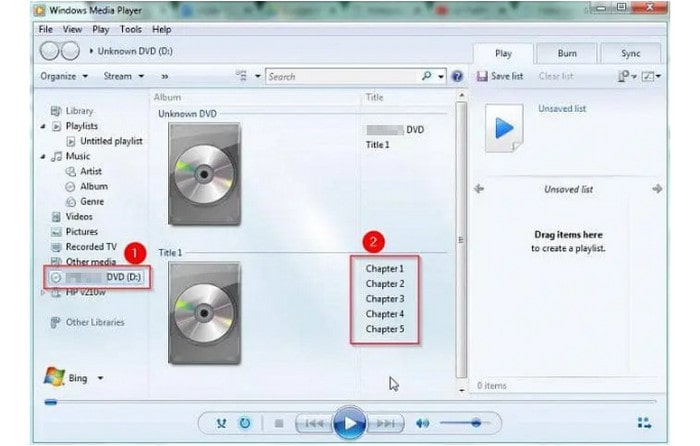
Vaihe 3. Jos saat virheilmoituksen, joka ilmoittaa, ettei dekooderia ole asennettu, katso Web-ohje Windows Media Playerin -valikosta saat ohjeet DVD-dekooderin hankkimiseen.
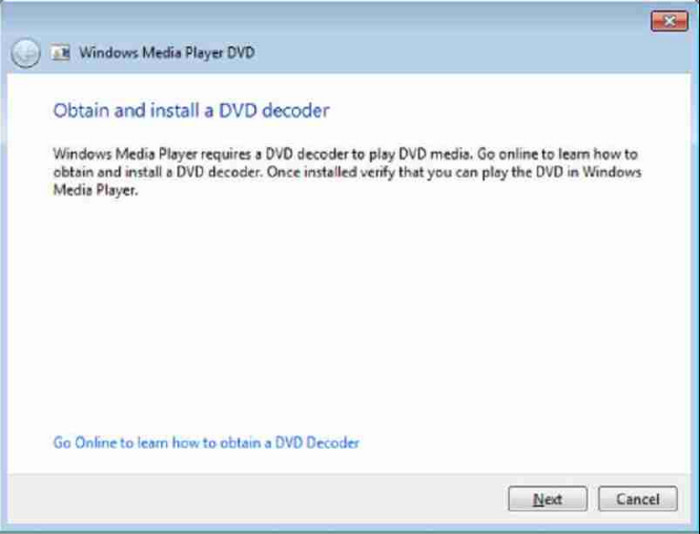
Vaihe 4. Kun DVD-dekooderi on jo asennettu, saatat joutua käynnistämään Windows Media Playerin uudelleen. Aseta sitten levy DVD-asemaan ja odota, kunnes ohjelma havaitsee sen.
Vaihe 5. Jos sinulla on oikea dekooderi, WMP tunnistaa DVD-sisällön, mukaan lukien valikot, nimikkeet ja luvut. Avaa DVD-kansio ja valitse video, jonka haluat katsoa. Nauti katsomisesta.
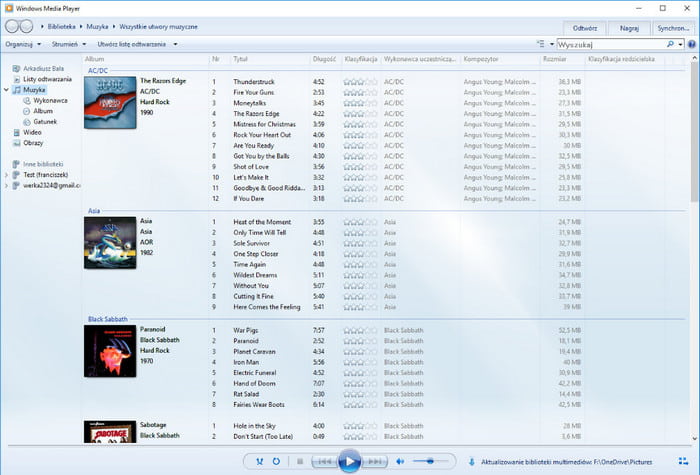
DVD-levyn toistaminen Windows Media Playerissa on helpompaa, kun sinulla on kaikki tarvittavat työkalut. Mutta edes työkaluilla, mediasoitin ei salli sinun kopioida levyjä. Et etsi ratkaisua, koska meillä on sinulle paras työkalu.
Osa 3. DVD-levyjen toistaminen ilmaisella Windows Media Player -vaihtoehdolla Windows 10/11:ssä
Windows Media Player ei voi toistaa DVD-levyjä Windows 10/11:ssä. Mutta älä huoli. Jos haluat katsella DVD-levyjä Windows 10/11:ssä, tarkista tämä paras Windows Media Player -vaihtoehto, Blu-ray Master Free Blu-ray Player, nauttiaksesi DVD-levyistäsi.
Blu-ray Master ilmainen Blu-ray-soitin on yksi parhaista mediasoittimista, joka pystyy toistamaan DVD-levyjä, Blu-ray-levyjä ja erilaisia mediatiedostoja, kuten MP4, MKV, MOV, FLV, M2TS jne. Selkeän käyttöliittymän ansiosta voit helposti navigoida mihin tahansa toistotoimintoon. Siinä on soittolistatoiminto, jonka avulla voit luoda ja hallita toistoa. Voit lisätä ulkoisia tekstityksiä parantaaksesi katselukokemustasi. Voit myös säätää toistonopeutta, ottaa kuvakaappauksia ja valita ääniraitoja. Lisäksi se voi ohittaa DRM:n toistaakseen DVD-levyjäsi, mikä on erittäin kätevää. Napsauta Lataa-painiketta saadaksesi tämän ilmaisen työkalun ja seuraa meitä nähdäksesi, miten sitä käytetään!
Ilmainen lataus
Windowsille
Suojattu lataus
Ilmainen lataus
macOS:lle
Suojattu lataus
Vaihe 1.Asennuksen jälkeen Blu-ray Master ilmainen Blu-ray-soitin Windows 10/11:ssä kaksoisnapsauta ohjelmiston kuvaketta avataksesi sen.

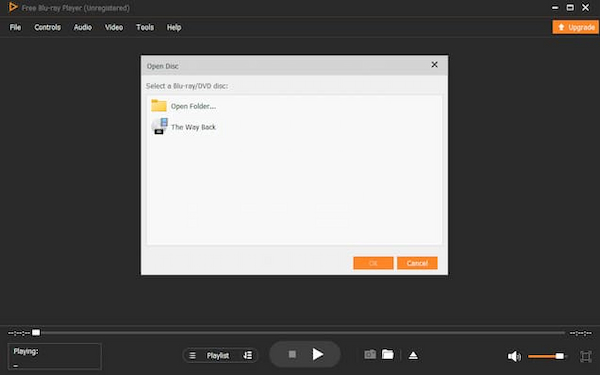
Vaihe 2.Klikkaus Avaa levy keskellä ja valitse asetettu DVD-levy ladataksesi katsottavan DVD-tiedoston.
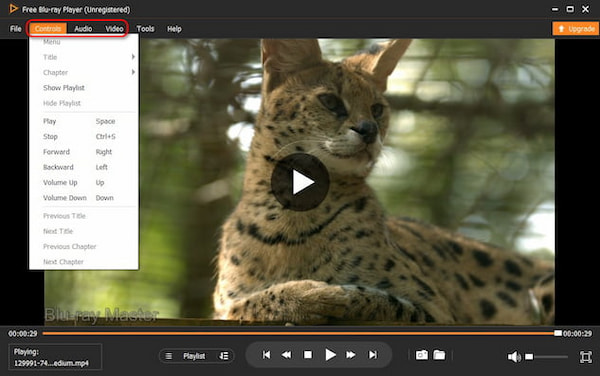
Vaihe 3.Sitten voit parantaa toistoa annettujen asetusten mukaisesti, kuten säätää äänenvoimakkuutta, muokata videotehosteita jne.
Osa 4. DVD-levyn kopioiminen toistamista varten Windows Media Playerissa
Valitettavasti on mahdotonta kopioida DVD-levyjä Windows Media Playerissa, eikä käytettävissä ole dekoodeja, jotka tukevat tätä tehtävää. Mutta tarjoamme sinulle Blu-ray Masterin Ilmainen DVD Ripper korkealaatuisen rippauskokemuksen takaamiseksi. Sen jälkeen voit toistaa ripattuja DVD-videoita Windows Media Playerissa.
Tämä ilmainen työkalu on suunniteltu käyttäjäystävällisellä käyttöliittymällä ja tarjoaa erinomaisia ominaisuuksia ripattujen DVD-videoiden yleisen laadun parantamiseksi. Se voi ladata DVD-levyjä ja -kansioita ohjelmistoon ja muuntaa ne useisiin eri formaatteihin, kuten MP4, MKV, AVI, WMV ja paljon muuta. Tämän lisäksi siinä on edistyneet profiiliasetukset, joilla voit muuttaa yleisiä videoasetuksia, kuten kooderia, resoluutiota, bittinopeutta, FPS:ää ja ääniasetuksia. Säätöjen jälkeen voit nähdä videotehosteet esikatseluikkunassa. Free DVD Ripper on 100% ilmainen ja saatavilla kaikissa Windows-käyttöjärjestelmäversioissa.
• Kopioi ja muunna DVD-5-, DVD-9-, DVD-kansio- ja IFO-tiedostoja.
• Pura äänitiedostoja ja muunna ne MP3-, AAC-, WAV- ja muihin muotoihin.
• Lisää vesileima, tekstitys, näyttötehoste ja muita elementtejä.
• Nopea kopiointiprosessi erinomaisella videolaadulla.
Ilmainen lataus
Windowsille
Suojattu lataus
Ilmainen lataus
macOS:lle
Suojattu lataus
Vaihe 1. Lataa ja asenna ilmainen DVD Ripper ilmaiseksi tietokoneellesi. Lataa levy, jonka haluat kopioida, ja odota, kunnes ohjelma tunnistaa sen. Klikkaa Lataa levy -painiketta ja valitse DVD Ripperiin ladattava sisältö. Napsauta sitten OK -painiketta vahvistaaksesi.

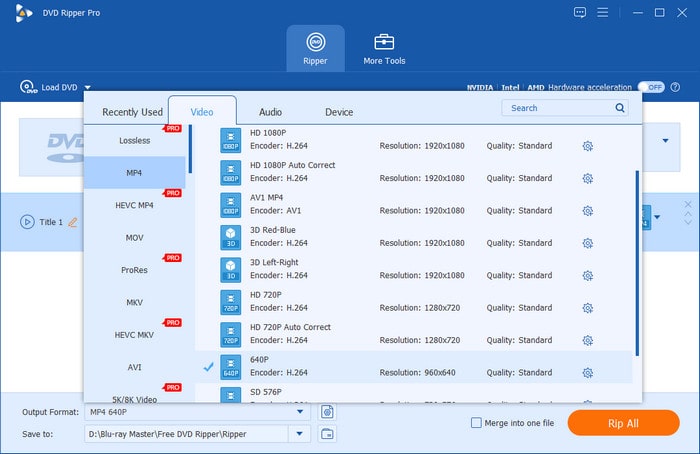
Vaihe 2. Kun tiedostot näkyvät pääliittymässä, napsauta Profiili avattavasta luettelosta lähtöasetuksen valitsemiseksi. Haluatpa toistaa elokuvia Windows-tietokoneesta, tabletista, iPhonesta tai muista laitteista, voit valita luettelosta.
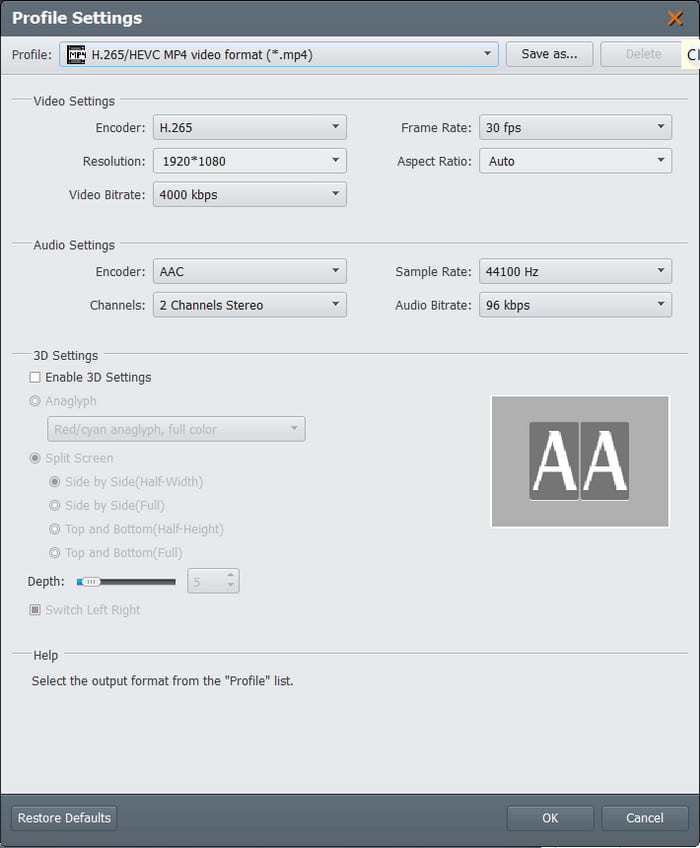
Vaihe 3. Poistu Profiili-valikosta ja napsauta asetukset -painiketta lisäasetuksia varten. Määritä oikea kooderi, resoluutio ja muut asetukset mieltymystesi mukaan. Jos videotiedosto sisältää 3D:tä, valitse Ota 3D-asetukset käyttöön -valintaruutu muokataksesi. Klikkaus OK tallentaaksesi muutokset ja palataksesi päävalikkoon.
Vaihe 4. Ennen kuin kopioit levyn DVD:n toistamiseksi WMP:llä, napsauta Selaa -painiketta Kohde-vaihtoehdon vieressä valitaksesi sijaintikansion. Napsauta lopuksi Muuntaa -painiketta aloittaaksesi kopiointiprosessin. Ilmaisen DVD-ripparin kopioiminen kestää vain hetken, ja voit katsoa suosikkielokuviasi hetkessä.

Onneksi ilmainen DVD Ripper on olemassa, joten voit kopioida DVD-levyjä ja katsella niitä oletusmediasoittimellasi. Voit myös päivittää työkalun edulliseen hintaan lisäämällä käytettävissä olevia toimintoja!
Osa 5. Usein kysytyt kysymykset DVD-levyjen toistamisesta ja kopioimisesta Windows Media Playerissa
-
Miksi Windows Media Player ei voi toistaa DVD-levyjä?
Yksi syy siihen, miksi Windows ei tue DVD-levyjä, johtuu lisenssikustannuksista. Microsoftin on maksettava lisenssimaksu jokaisesta mediasoittimella toistetusta DVD:stä, mikä on kallis kustannus WMP:n kehitykselle.
-
Voiko Windows Media Player toistaa DVD-levyjä Windows 11?
Valitettavasti WMP ei pysty toistamaan DVD-levyjä Windows 11:ssä. Sen sijaan voit kokeilla Movies & TV -sovellusta, joka on vaihtoehtoinen videosoitin käyttöjärjestelmässä. Voit myös ostaa Microsoftilta muita mediasoittimia, kuten DVD-soitin, PotPlayer, 5K-soitin jne.
-
Missä on rip-komento Windows Media Playerissa?
Windows Media Player voi kopioida tai purkaa äänitiedostoja CD-levyiltä. Ensin sinun on avattava mediasoitin tietokoneellasi ja asetettava CD-levy optiseen asemaan. Kun se on tunnistettu, siirry Kansio-valikkoon ja valitse musiikkitiedosto, jonka haluat kopioida. Kopiointiasetuksista voit valita uuden muodon, laadun ja sijainnin. Napsauta sitten ylävalikosta Rip CD -painiketta ja odota, kunnes se on käsitelty kokonaan.
-
Poistaako CD-levyn kopioiminen sen levyltä?
Ei. Videoiden kopiointi ei poista tai poista sisältöä levyltä. Se voi luoda kloonin tai kopion mediatiedostoista DVD-ripperillä tai tässä tapauksessa Windows Media Playerin kautta. Kun levy on kopioitu tietokoneeseen, voit silti käyttää sitä toistamiseen yhteensopivalla DVD-soittimella sisällön ollessa edelleen ehjä.
Käärimistä
Windows Media Player voi toistaa DVD-levyjä, mutta sitä ei ole ohjelmoitu kopioimaan niitä. Jopa toistaaksesi videoita levyiltä, sinun on asennettava DVD-dekooderi näyttääksesi valikot, nimikkeet, luvut ja muut asetukset. Vaikka mediasoitin ei tue kopioimista, paras ratkaisu, jota voit käyttää, on Blu-ray Masterin ilmainen DVD Ripper. Se on paras kopiointiohjelmisto Windowsille ja Macille, joka tarjoaa käyttäjäystävällisen käyttöliittymän, edistyneet tulostusasetukset ja nopean kopiointiprosessin. Löydä parempi kopiointikokemus napsauttamalla Ilmainen lataus -painiketta.
Lisää Blu-ray Masterilta
- [Korjattu] Windows Media Player ei toimi Windows 10/8/7 -käyttöjärjestelmässä
- Still-kuvan ottaminen videoista Windows Media Playerissa
- [2024 opetusohjelma] Videon kääntäminen Windows Media Playerissa
- Videon rajaaminen Windows Media Playerissa: 3 luotettua työkalua
- Paras tapa leikata videota Windows Media Playerissa [Ratkaistu]
- Toistonopeuden muuttaminen Windows Media Playerin avulla
Toista DVD-elokuvia

Nopea ja ilmainen kopiointiohjelmisto kaikkien DVD-levyjen salauksen purkamiseen digitaaliseksi helposti tietokoneellasi.
100% Turvallinen. Ei viruksia
